稼ぎ方#Googleアドセンス#収益化
アドセンス審査に通るまでの手順|相談43件でわかった落ちたときの直し方
公開日 みんブロ調べ編集部
アドセンスの審査を申し込んで数日後に不合格の知らせが届き、記事を足して申し込み直しても同じ知らせが続くことがあります。直す場所を決めないまま記事数やデザインを変えても、審査で見られている所には手が届きません。
この記事では、アドセンスの審査に通るまでの手順を、申し込み前の準備・申し込み・審査中・落ちたときの直し方の順に解説します。株式会社メリルが運営するブログ相談ドットコムに寄せられた、審査の相談43件の分類も載せました。
記事を読めば、自分がどの段階でつまずいているかと、次に直す所がわかります。落ちたときは、知らせに書かれた理由とアドセンスの確認項目を照らし合わせてから直すと、遠回りを減らせます。
アドセンス審査に通るまでの流れと、相談43件でつまずいた段階
アドセンスの審査に通るまでの流れは、次の4段階です。
- 申し込む前にサイトを整える
- アドセンスに申し込んでサイトをリンクする
- 審査の結果を待つ
- 落ちたら理由を確かめて直す
ブログ相談ドットコム(株式会社メリル運営)に2021年8月〜2026年9月に公開された相談は1,398件です。カテゴリが「Googleアドセンス」の相談と、タイトルか本文にアドセンス(AdSense)の語を含む相談の計119件を1件ずつ読みました。審査に関する43件を段階ごとに分けた結果は、以下の表のとおりです。
| 段階 | 相談の件数 | 割合 |
|---|---|---|
| 申し込む前の準備 | 6件 | 14.0% |
| 申し込みの手続き | 14件 | 32.6% |
| 審査中 | 3件 | 7.0% |
| 落ちた後の直し方 | 16件 | 37.2% |
| 合格した後の扱い | 4件 | 9.3% |
| 計 | 43件 | 100% |
落ちた後の相談が16件で最も多く、申し込みの手続きでつまずいた相談が14件で続きます。手続きの相談14件のうち9件は、コードを貼る場所か、コードを保存するときのエラーでつまずいていました。
43件のうち32件は、2021年と2022年に寄せられた相談です。
申し込む前にアドセンス審査に向けてサイトを整える手順
審査で見られる項目の多くは、申し込む前に自分で確かめられます。申し込む前に整えておく項目は、以下の5つです。
- 資格要件の3つを満たしているか確かめる
- 文章のある記事をそろえて作成中に見えないサイトにする
- プライバシーポリシーに広告のCookieの記載を入れる
- メニューとリンクでどの記事にもたどれるようにする
- ポリシーに反する内容と画像を外す
資格要件の3つを満たしているか確かめる
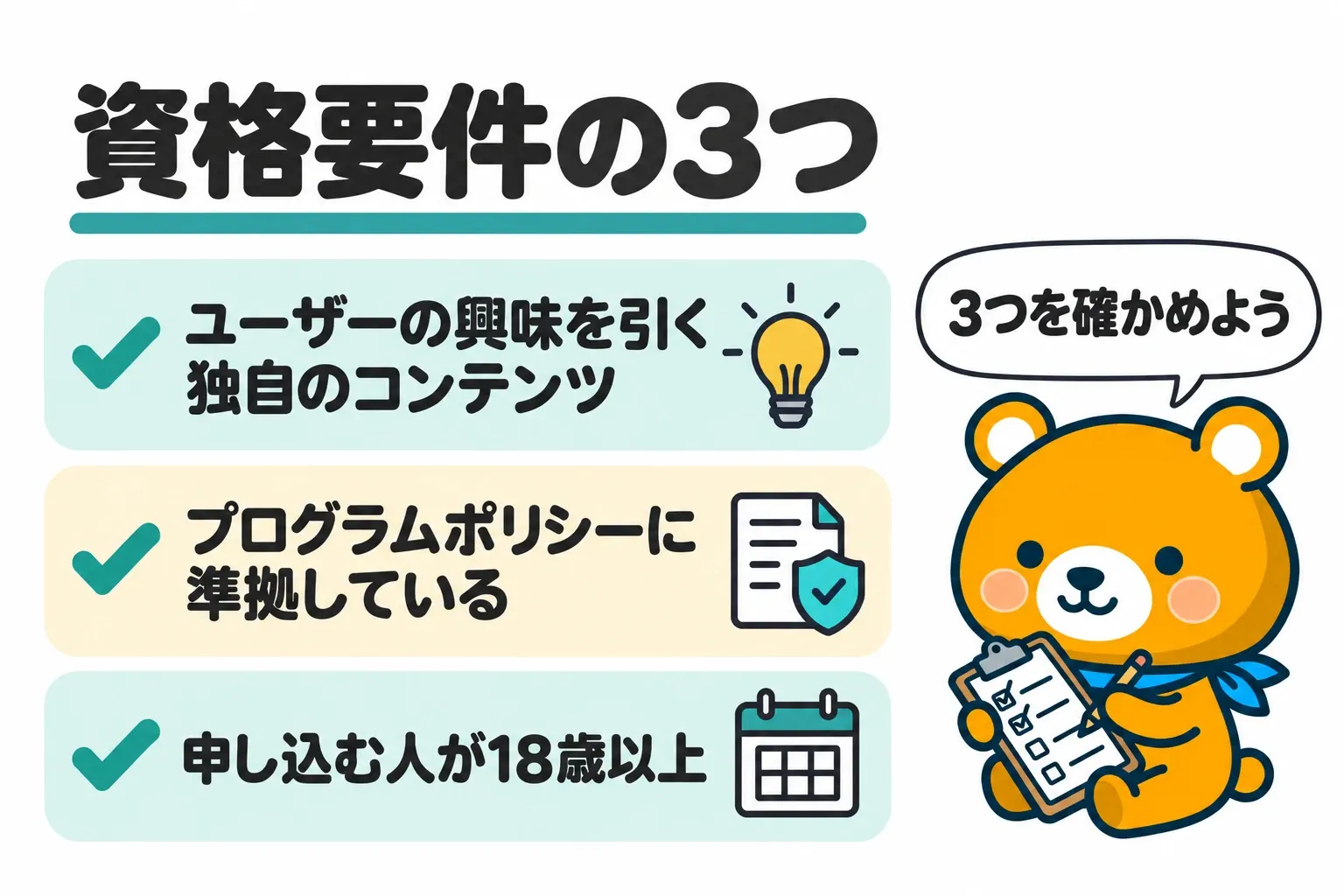
アドセンスに申し込むための資格要件は、以下の3つです。
- ユーザーの興味を引く独自のコンテンツがある
- コンテンツがアドセンスのプログラムポリシーに準拠している
- 申し込む人が18歳以上である
18歳未満の人は、保護者が自分のGoogleアカウントで申し込めます。サイトのHTMLのソースコードを編集できることも、申し込む人の条件の1つです。レンタルサーバーに入れたWordPressなら、テーマの設定やプラグインで<head>にコードを入れられます。
記事数や文字数の決まった数は、資格要件に入っていません。
文章のある記事をそろえて作成中に見えないサイトにする
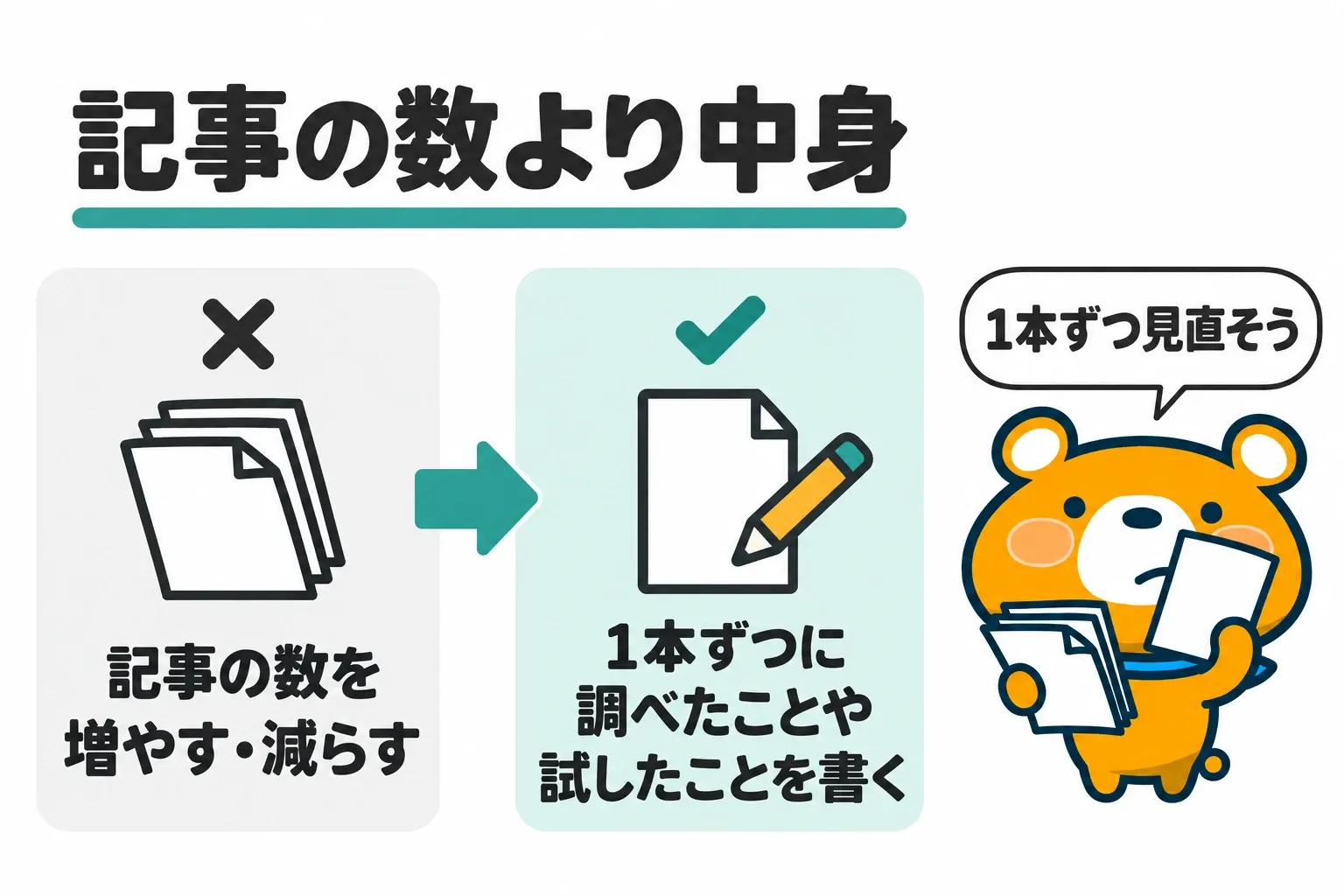
文章が少なすぎるサイトや作成中に見えるサイトは、コンテンツの量が足りないとみなされます。申し込む前に見直す点は、以下のとおりです。
- 記事にタイトルだけでなく文章と段落がある
- 画像や動画だけで埋まったページがない
- テンプレートのままのページや作成中のページがない
- コードを実際の記事のページに入れている
審査では記事の数より、1本ずつの記事に読者の役に立つ独自の内容があるかが問われます。独自の内容にあたるのは、専門家の知識・何かを改善する方法・クチコミ情報・自分のアイデアなどです。
落ちた相談16件のうち5件は、記事を増やしたり、下書きに戻して減らしたりしてから相談していました。記事の数を動かす前に、1本ずつの記事に自分で調べたことや試したことが書かれているかを確かめましょう。
ほかのサイトの記事や埋め込みの動画を使うときは、自分の文章が主になるようにします。独自性がないコンテンツや、著作権で保護されたコンテンツを載せたサイトには、アドセンスの広告を表示できません。
プライバシーポリシーに広告のCookieの記載を入れる
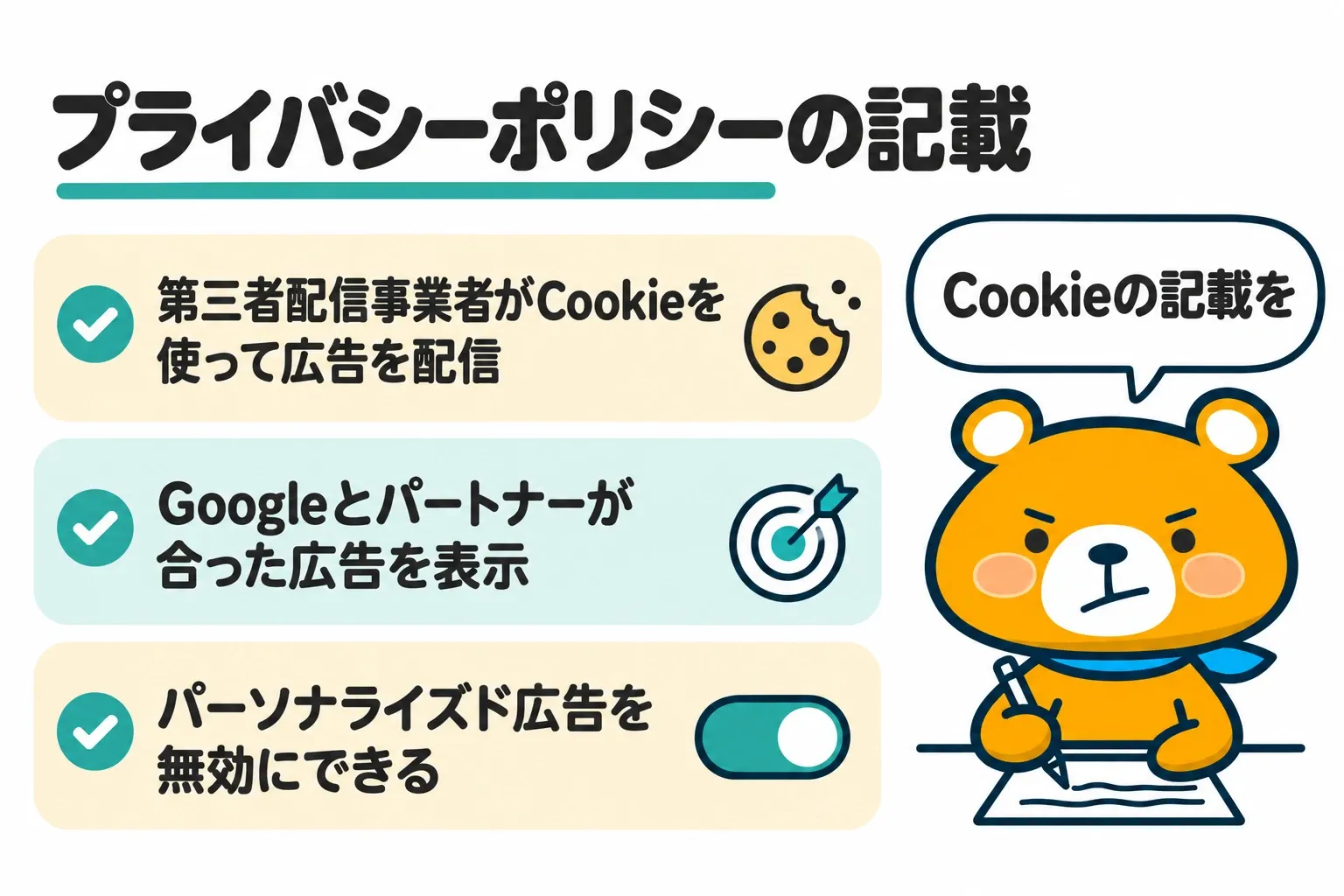
プライバシーポリシーは、ページを置くだけでなく、広告のCookieについて決められた内容を書く必要があります。プライバシーポリシーに書く内容は、以下のとおりです。
- Googleなどの第三者配信事業者がCookieを使い、ユーザーが過去にアクセスした情報に基づいて広告を配信すること
- Googleが広告Cookieを使うことで、Googleとパートナーがユーザーに合った広告を表示できること
- ユーザーは広告設定でパーソナライズド広告を無効にできること(
www.aboutads.infoで第三者配信事業者のCookieを無効にできることでもよい)
第三者配信を無効にしていないサイトでは、第三者配信事業者や広告ネットワークの広告が載ることも書きます。対象の事業者のサイトへのリンクと、Cookieを無効にできることもあわせて載せます。
プライバシーポリシーの具体的な文面は、国ごとに法律が違うため、Googleからは示されていません。
落ちた相談16件のうち5件で、回答者がプライバシーポリシーの広告の記載が足りないと指摘しています。5件のうち1件は、プライバシーポリシーを置いたうえで落ち続けていて、広告の記載を書き足した後に合格したと書き込んでいます。
メニューとリンクでどの記事にもたどれるようにする
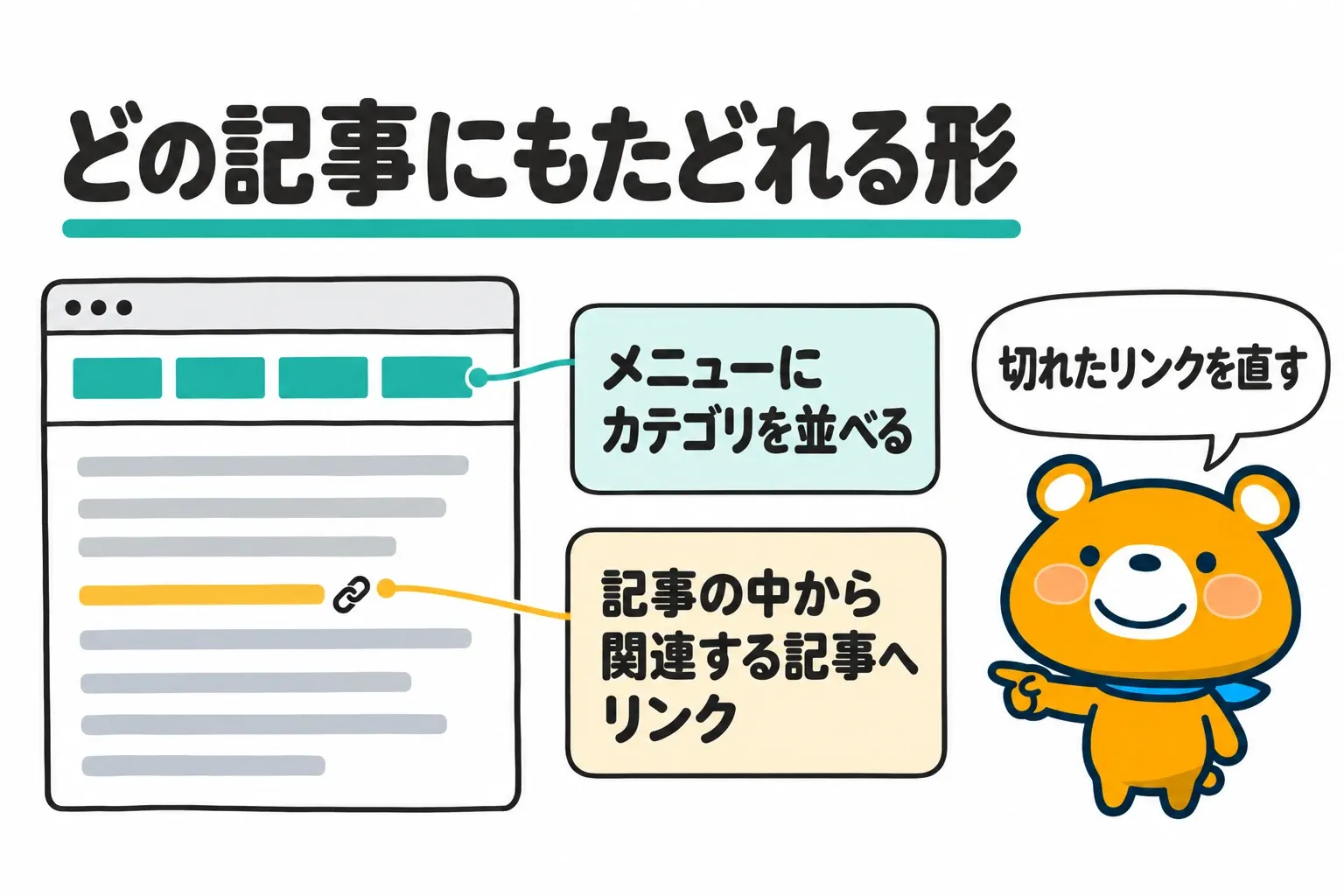
アドセンスの審査では、ユーザーが目当ての情報にたどり着けるかも見られます。審査で操作性の問題にあたるものは、以下のとおりです。
- リダイレクト
- ログインが必要なページやアクセスが制限されたページ
- 無効なリンク
- 多すぎるポップアップ
- 作成中や未公開のページ
ナビゲーションバー(メニュー)は、項目の並び・読みやすさ・プルダウンの動きを整えます。メニューにカテゴリを並べ、記事の中から関連する記事へリンクすると、ユーザーはリンクを押すだけで次に読む記事を見つけられます。
申し込む前に、メニューと記事の中のリンクを開いて、切れているリンクを直しておきましょう。
ポリシーに反する内容と画像を外す
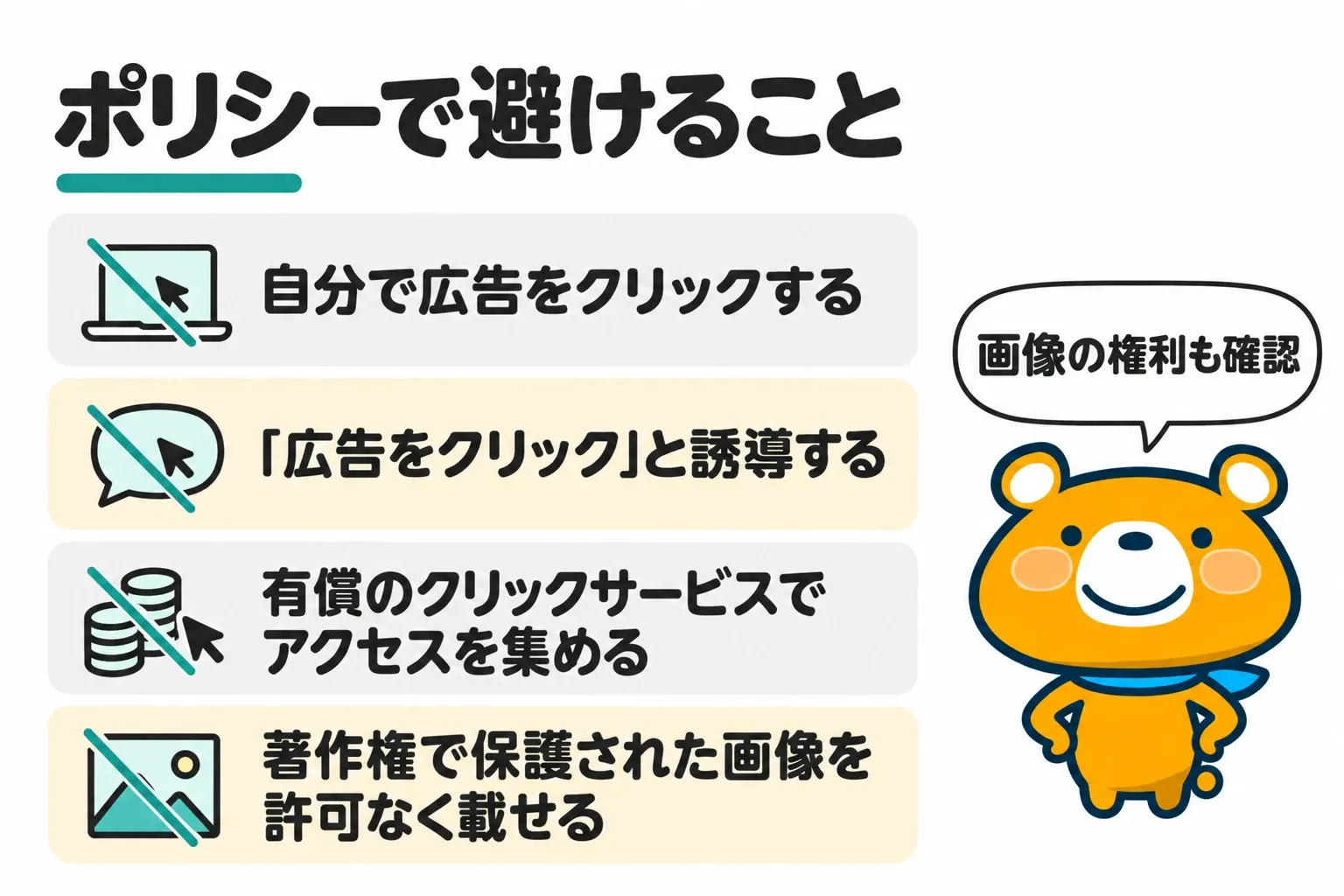
審査では、サイトがアドセンスのプログラムポリシーとGoogleパブリッシャー向けポリシーに準拠しているかが見られます。申し込む前に見直すポリシーの項目は、以下のとおりです。
- 自分で広告をクリックせず、人にもクリックを頼まない
- 「広告をクリック」のような言葉や矢印で広告に誘導しない
- 有償のクリックサービスや迷惑メールでアクセスを集めない
- 著作権で保護された画像や文章を許可なく載せない
Googleが配信する広告は、運営者のコンテンツがない画面・有用性の低いコンテンツの画面・作成中の画面には配置できません。
回答で、画像の権利や写っているものを指摘された相談は2件ありました。他社のロゴを使った画像や人物が写った写真は、載せてよい画像かを申し込む前に確かめます。
アドセンスに申し込んでサイトをリンクする手順
申し込みの手続きの流れは、以下の5つです。
- アドセンスのアカウントを1つだけ作ってお支払い情報を入れる
- サイトを追加してアドセンスのコードをheadの中に貼る
- WordPressのテーマに合った場所にコードを貼る
- コードを保存できないときはサーバーのWAFを確かめる
- 「審査をリクエスト」を押して申し込みを終える
アドセンスのアカウントを1つだけ作ってお支払い情報を入れる
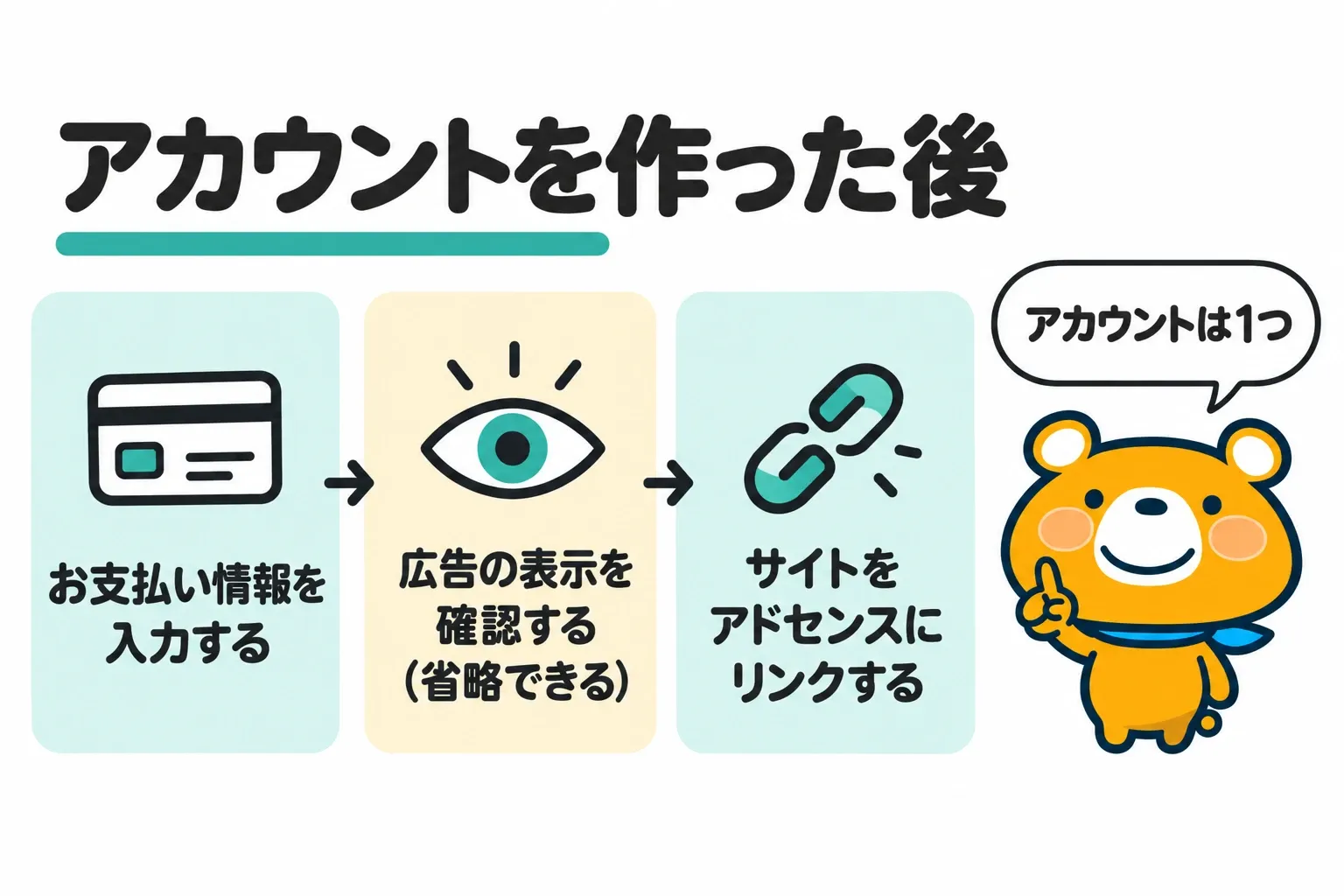
アドセンスのアカウントは、サイト運営者1人につき1つだけ持てます。アカウントが重複していると承認されないため、重複しているアカウントを閉じる必要があります。
前にアドセンスのアカウントを作ったことがある人は、新しく作らずに、作ったときのGoogleアカウントで手続きを進めましょう。アカウントを作った後のセットアップの手順は、以下のとおりです。
- お支払い情報を入力する
- サイトで広告がどのように表示されるか確認する(省略できる)
- サイトをアドセンスにリンクする
お支払い情報を入れると、Googleが情報の正確さを確かめます。2026年6月以降は、広告の掲載と支払いの受け取りを始める前に、身元確認が必要になる場合があります。
サイトを追加してアドセンスのコードをheadの中に貼る
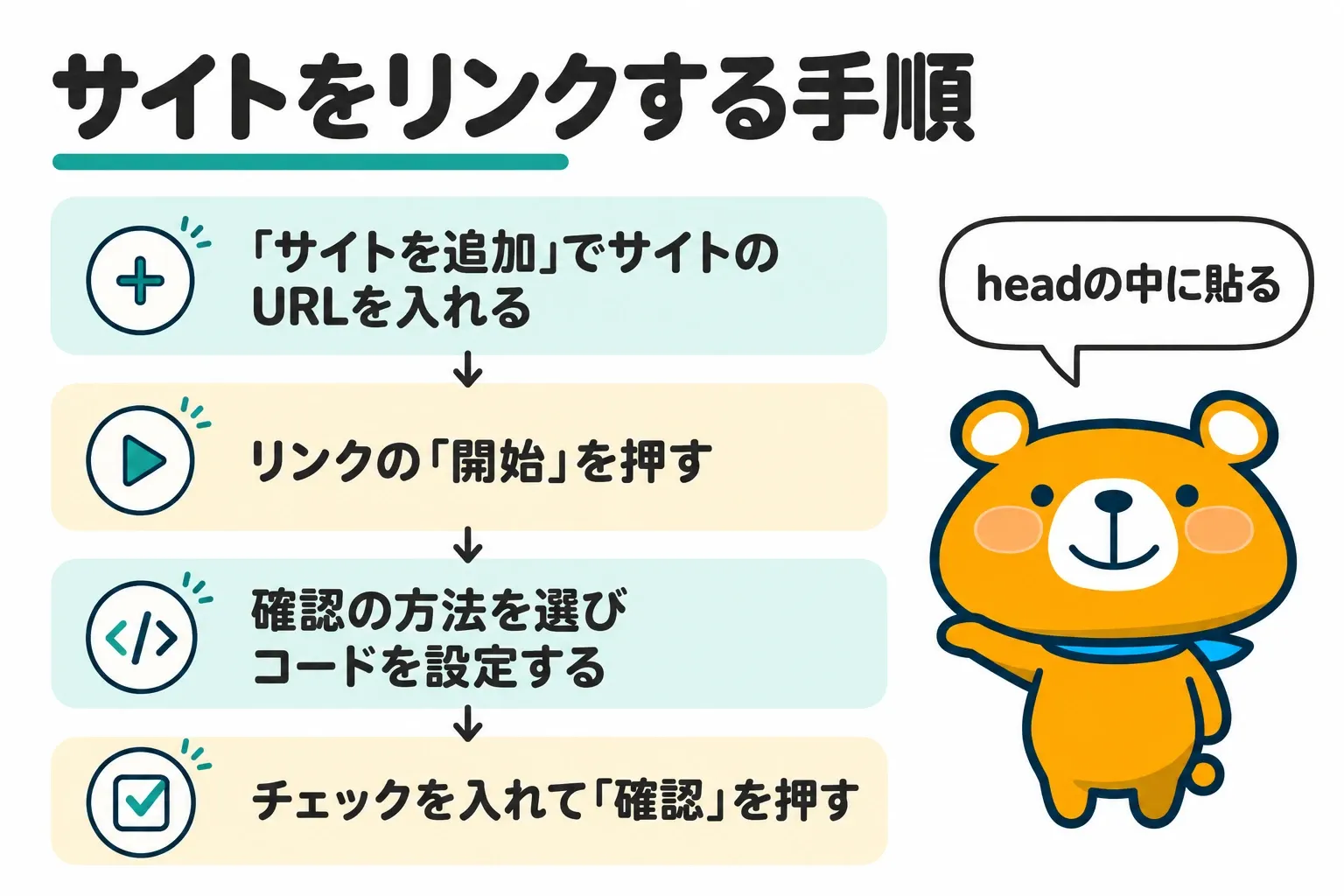
サイトをアドセンスにリンクするには、管理画面でサイトを追加し、確認の方法を選んでサイトに設定します。サイトを追加してリンクする手順は、以下のとおりです。
- アドセンスの管理画面のホームで「サイトを追加」を押し、広告を表示するサイトのURLを入れて保存する
- 「サイトをAdSenseにリンクする」の「開始」を押す
- 確認の方法を選び、表示されたコードをサイトに設定する
- チェックボックスをオンにして「確認」を押す
確認の方法は3つあり、方法ごとにサイトに設定する場所が違います。確認の方法と設定する場所は、以下の表のとおりです。
| 確認の方法 | サイトに設定する場所 |
|---|---|
| アドセンスのコード | ページのHTMLの<head>と</head>の間。広告を表示するすべてのページに入れる |
| ads.txt | サイトのルートのディレクトリに置くads.txtのファイル |
| メタタグ | ページのHTMLの<head>と</head>の間 |
トップページにアドセンスのコードを置きたくない人には、メタタグの方法が向いています。Search Consoleでサイトの所有権を確認していれば、Search Consoleの確認でもサイトをリンクできます。
WordPressのテーマに合った場所にコードを貼る
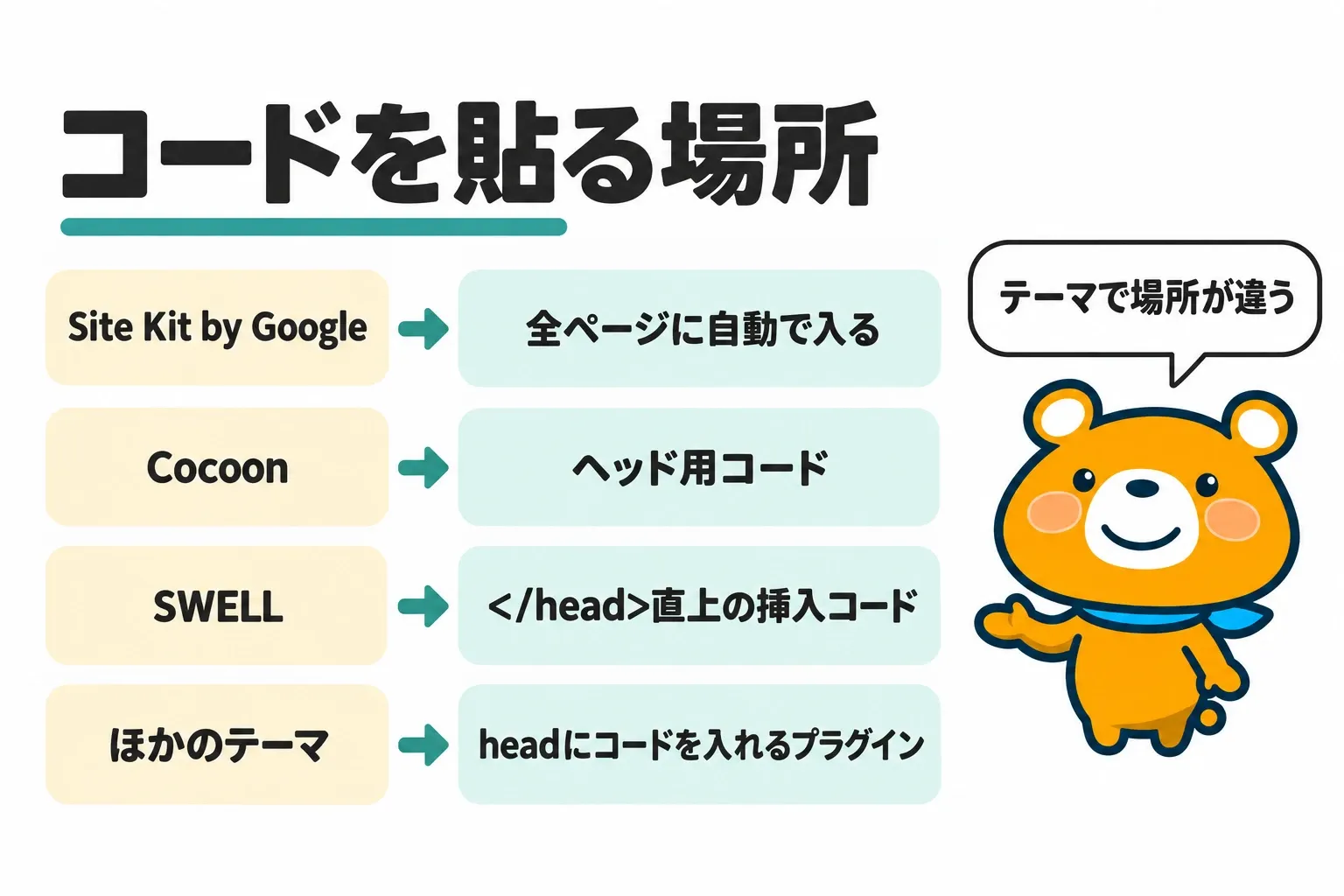
WordPressでは、使っているテーマやプラグインによってコードを貼る場所が変わります。手続きでつまずいた相談14件の内訳は、以下の表のとおりです。
| 手続きでつまずいた所 | 相談の件数 |
|---|---|
| コードの貼る場所・貼り方が分からない | 5件 |
| コードを保存するときにエラーが出る | 4件 |
| 申し込みやサイトのリンクでエラーが出る | 3件 |
| アカウントについての通知 | 1件 |
| 申し込みで入れたプラグインの不具合 | 1件 |
テーマの名前を書いていた相談は、Cocoonが6件、SWELLが3件でした。Googleのプラグイン「Site Kit by Google」を使っていた相談は4件ありました。テーマとプラグインごとのコードを貼る場所は、以下の表のとおりです。
| 使っているもの | コードを貼る場所 |
|---|---|
| Site Kit by Google | プラグインの設定でアドセンスを連携すると、コードが全ページに自動で入る |
| Cocoon | 「Cocoon設定」→「アクセス解析・認証」→「ヘッド用コード」 |
| SWELL | 「外観」→「カスタマイズ」→「高度な設定」→「</head>直上の挿入コード」 |
| ほかのテーマ | headにコードを入れるプラグイン(Insert Headers and Footersなど) |
Site Kitは、WordPressのサイトをアドセンスのアカウントに紐づけ、コードをすべてのページに自動で配置できる無料のプラグインです。テーマの欄にコードを貼らずに済むため、貼る場所に迷ったときの方法として使えます。
同じ欄にアクセス解析のコードがあるときは、すでにあるコードの途中に差し込まず、</script>の後ろに続けて貼ります。Cocoonのヘッド用コードに貼ったコードは、審査に通った後に消してください。貼ったままにすると、自動広告が表示されるためです。
コードを保存できないときはサーバーのWAFを確かめる
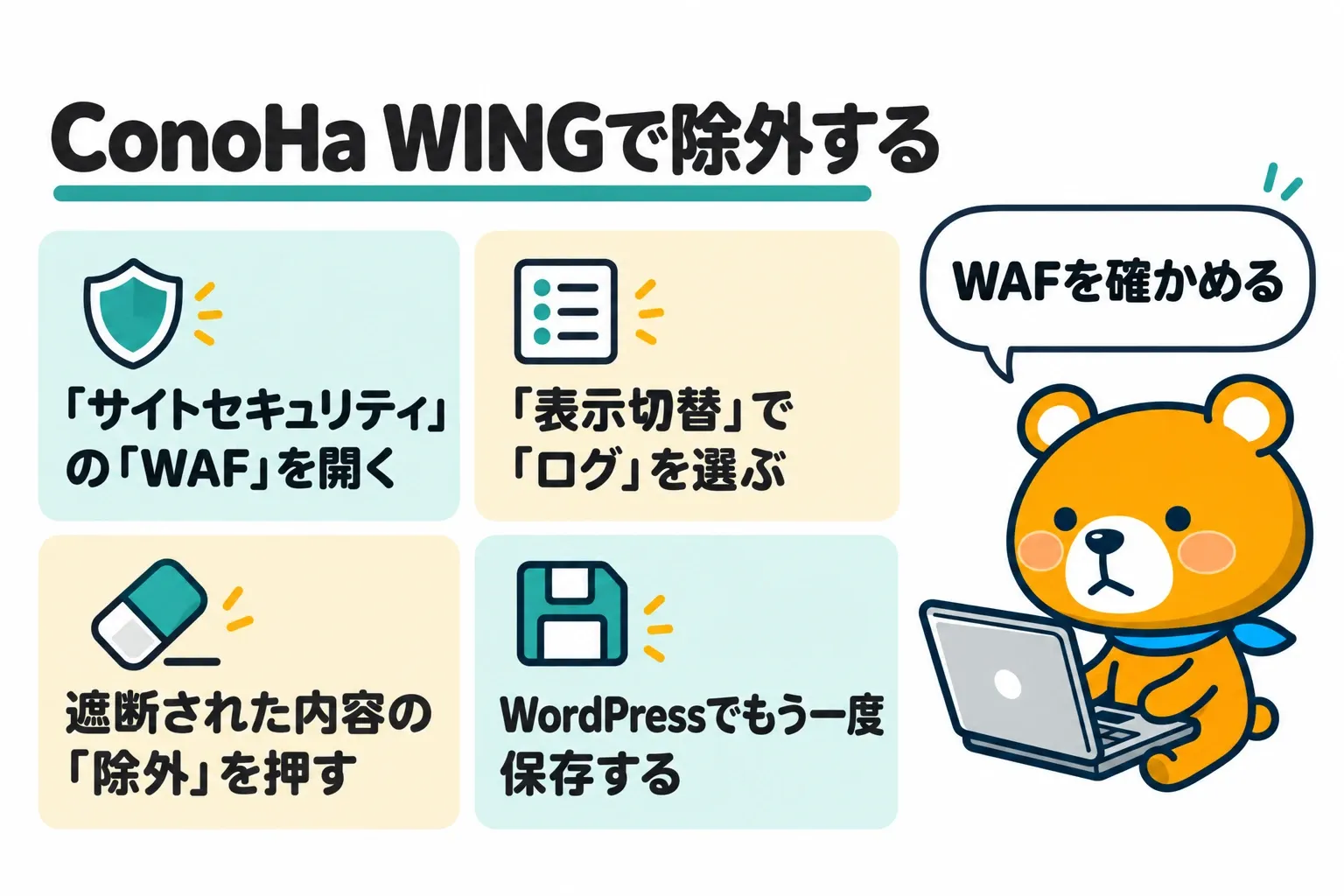
WordPressの設定にコードを貼って保存したときに403などのエラーが出たら、サーバーのWAFが保存を止めていないかを確かめます。WAF(Webアプリケーションファイアウォール)は、Webアプリケーションの弱点を突く攻撃からサイトを守るセキュリティの機能です。
保存のエラーが出た相談4件のうち3件は、サーバーにConoHa WINGを使っていました。ConoHa WINGでWAFの遮断を外す手順は、以下のとおりです。
- ConoHaのコントロールパネルにログインし、上のメニューの「WING」を押す
- 左のメニューの「サイト管理」から「サイトセキュリティ」を開く
- 上のタブの「WAF」を開いて「表示切替」で「ログ」を選ぶ
- コードを保存した時刻に遮断された攻撃の内容を見つけて「除外」を押し、確認の画面で「はい」を押す
- WordPressに戻り、もう一度コードを保存する
除外した項目は「表示切替」の「除外中」で確かめられます。元に戻すときは「除外解除」を押します。相談への回答では、WAFを一時的に切る方法も3件で書かれていました。WAFを切って保存した場合は、保存が終わったらすぐに元の設定に戻しましょう。
保存がどうしても通らないときは、Site Kitでアドセンスを連携する方法に切り替えます。保存のエラーが出た相談のうち1件は、Site Kitに切り替えて手続きを終えています。
「審査をリクエスト」を押して申し込みを終える
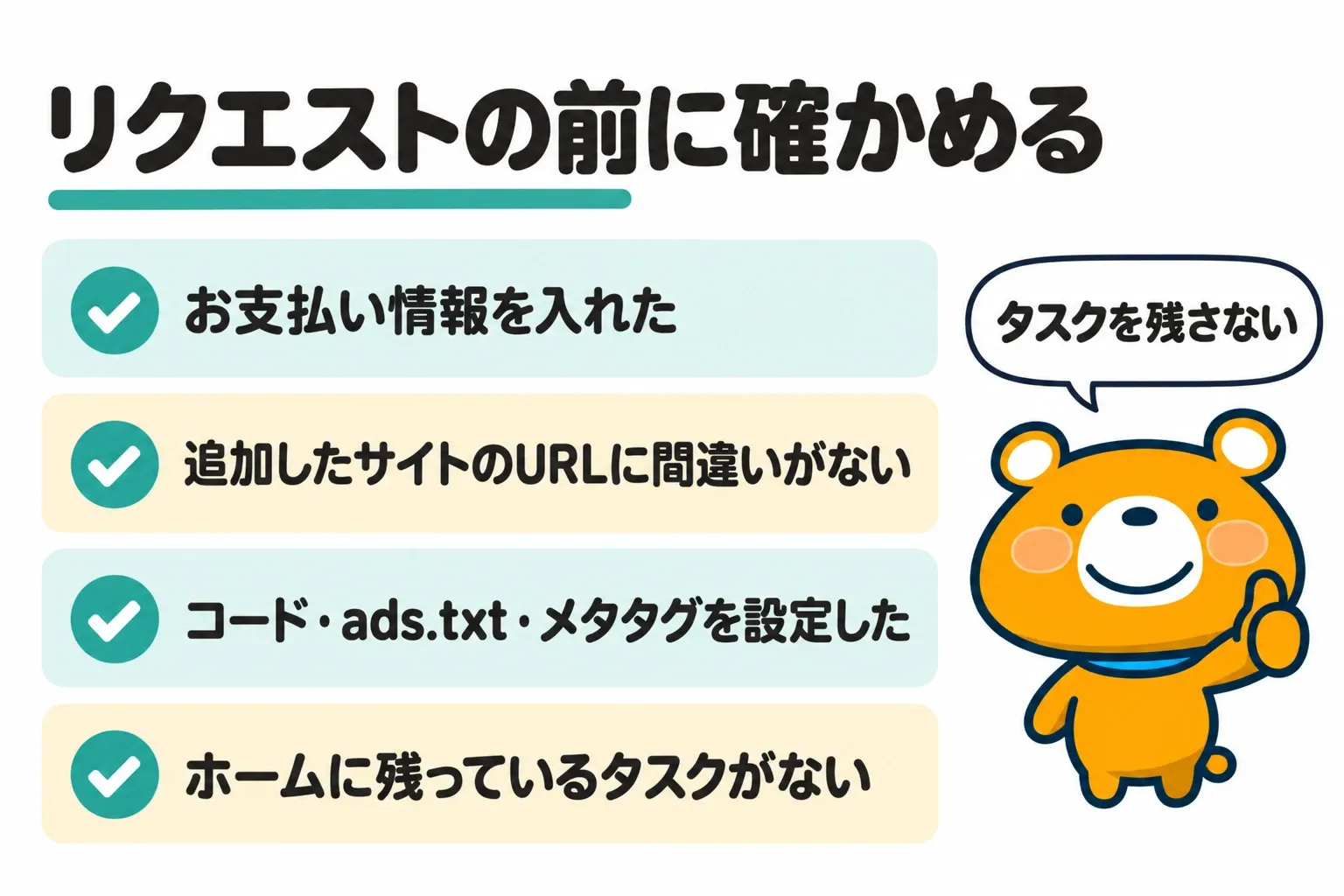
サイトの確認が済んだら「審査をリクエスト」を押し、申し込みを終えます。管理画面のホームに残っているタスクを終えずに押すと、サイトは審査されず、表示は「準備中」のまま進みません。「審査をリクエスト」を押す前に確かめることは、以下のとおりです。
- お支払い情報を入れた
- 追加したサイトのURLに間違いがない
- コード・ads.txt・メタタグのどれかをサイトに設定した
- 管理画面のホームに残っているタスクがない
「エラーが発生しました。しばらくしてからもう一度お試しください。」と表示されたら、正しいURLを追加したかを確かめてから、もう一度押します。同じ表示が続くときは、サイトかサブドメインの確認がまだ済んでいないことがあるため、時間をおいて押し直します。
アドセンス審査の結果を待つ間に確かめること
アドセンスの審査は、通常は数日で終わり、2〜4週間かかる場合もあります。審査が終わると、アカウントの状況を書いたメールが届きます。
審査中の相談3件のうち2件は、1週間や2週間たっても結果が来ない相談でした。残りの1件は、届いたメールの意味が分からない相談です。審査の状況は、管理画面の「サイト」のページで確かめられます。サイトの承認状況の表示と意味は、以下の表のとおりです。
| 表示 | 意味 |
|---|---|
| 審査が必要 | まだチェックされていない。残りのタスクを終えて「審査をリクエスト」を押す |
| 準備中 | Googleがサイトをチェックしている |
| 要確認 | 広告を表示できるようにするには、解決する問題がある |
| 準備完了 | サイトに広告を表示できる |
「準備中」の間に、サイトを削除して出し直すのはやめましょう。サイトを削除して再送信すると、審査が遅れる原因になります。審査の結果を待つ間に確かめることは、以下のとおりです。
- サイトを公開したままにして、パスワードやログインで閉じていない
- robots.txtでアドセンスのクローラーを止めていない
- コードを入れたページが、ユーザーが普段開く記事のページになっている
ユーザーが普段開かないページにだけコードを入れていると、審査に時間がかかることが多くなります。
アドセンス審査に落ちたときに理由を確かめて直す手順
落ちた相談16件のうち、落ちた回数を数字で書いていた10件の中央値は4回で、10回以上と書いていた相談も3件ありました。同じ直し方を繰り返す前に、落ちた理由から順に確かめます。落ちたときに直す手順は、以下の4つです。
- 不合格の知らせとポリシーセンターで落ちた理由を確かめる
- 知らせの内容ごとに見直す所を決める
- 試す直し方を絞ってサイト全体に当てはめる
- 直したら同じサイトで審査をリクエストし直す
不合格の知らせとポリシーセンターで落ちた理由を確かめる
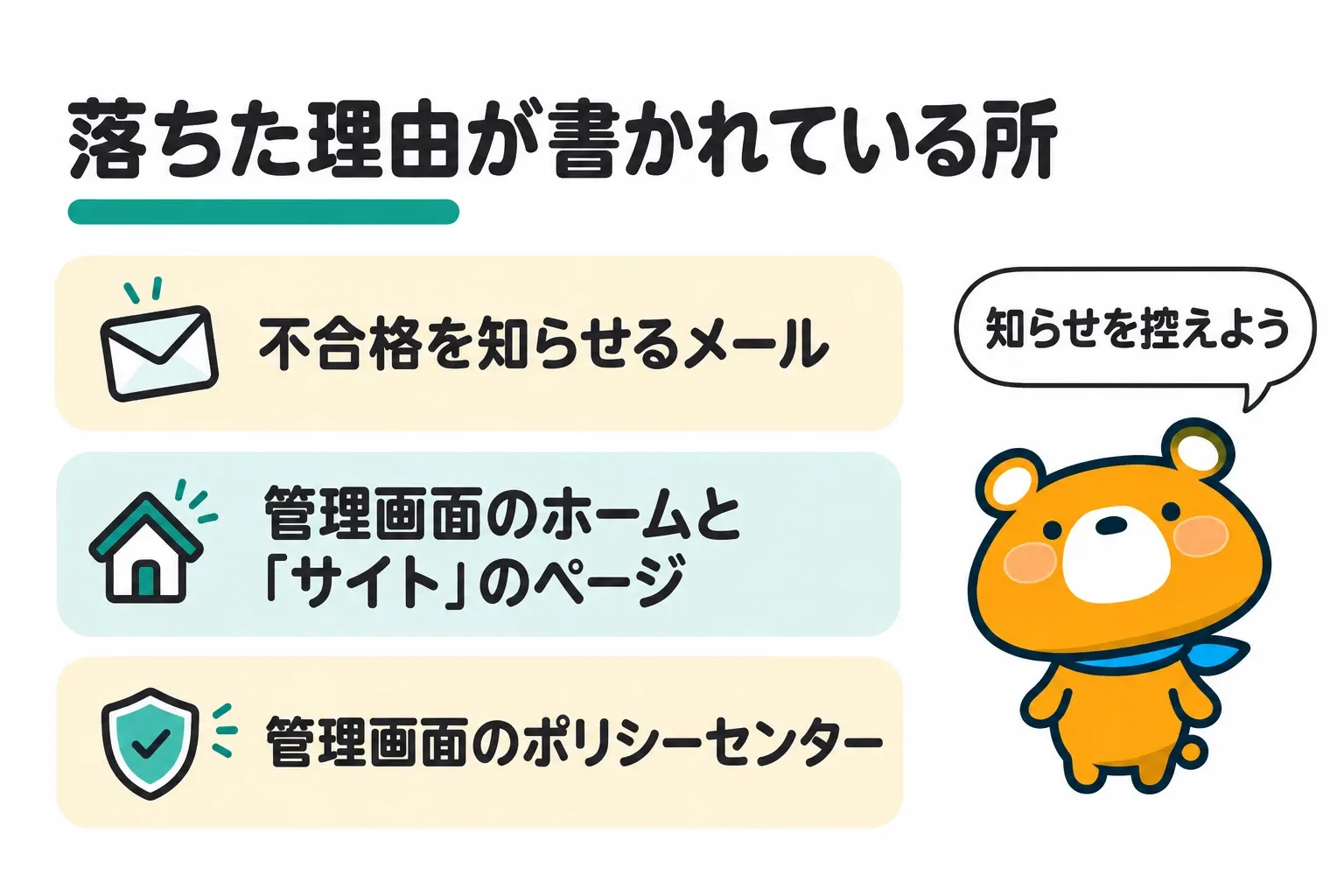
落ちた理由は、アドセンスにログインするか、届いたメールで確かめられます。ポリシー違反があるときは、管理画面のポリシーセンターに違反の詳しい内容が表示されます。落ちた理由が書かれている場所は、以下のとおりです。
- 不合格を知らせるメール
- 管理画面のホームと「サイト」のページ
- 管理画面のポリシーセンター
落ちた相談16件のうち7件は、相談の中に落ちた理由を書いていませんでした。回答で最も多かった指摘も、不合格の知らせとアドセンスの要件を読み直すことで、16件のうち7件にのぼります。
理由が分からないまま人に相談するより、知らせの文を手元に控えてから相談すると、回答する人も原因を絞り込めます。
知らせの内容ごとに見直す所を決める
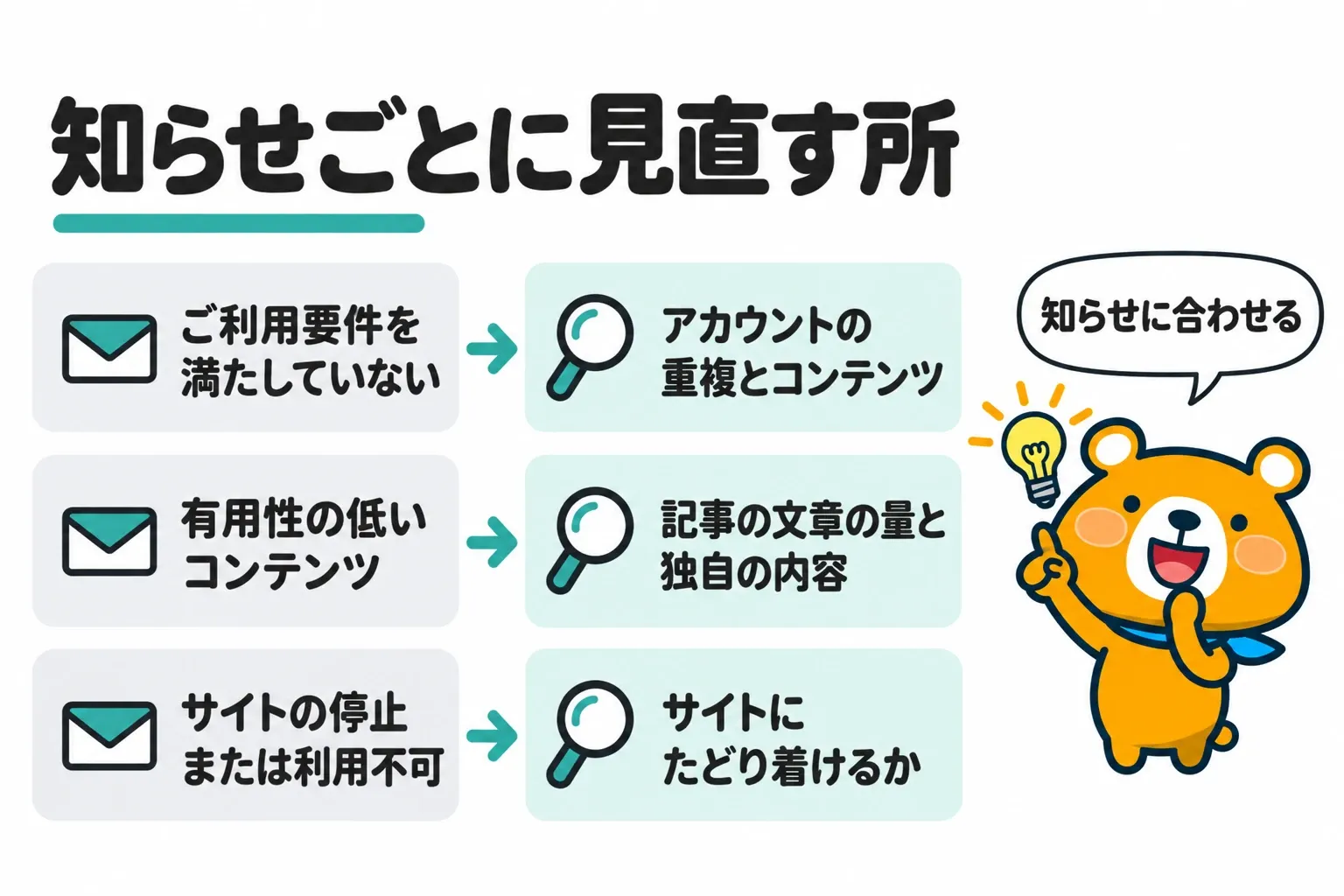
知らせの内容がわかったら、内容に合う確認項目から直します。落ちた相談に書かれていた知らせの内容と、見直す所は以下の表のとおりです。
| 知らせの内容 | 相談の件数 | 見直す所 |
|---|---|---|
| ご利用要件を満たしていない | 4件 | アカウントの重複と、コンテンツの量・質・ポリシー・操作性・アクセスの集め方・言語 |
| 有用性の低いコンテンツ | 3件 | 記事の文章の量と独自の内容、メニューとリンク |
| 広告を掲載する準備が整っていない | 1件 | コードの設置・サイトへの到達・コンテンツ・ポリシーの4つ |
| サイトの停止または利用不可 | 1件 | 申し込んだURL・サイトの公開・ログイン・robots.txt・SSL |
| 無効なクリックとインプレッション | 1件 | 自分のクリック・クリックへの誘導・アクセスの集め方 |
| 理由を書いていない | 7件 | まず知らせの内容を確かめる |
件数は、相談した人が書いた知らせの言葉で数えました。1件の相談に2つの知らせが書かれていたため、合計は17件です。
「サイトの停止または利用不可」と書かれていたら、アドセンスがサイトにたどり着けるかを先に確かめます。サイトにたどり着けないときの確認項目は、以下の5つです。
- 申し込んだURLに間違いがない
- サイトの設定が済んで公開されている
- パスワードやログインなしでサイトを開ける
- robots.txtでアドセンスのクローラーを止めていない
- HTTPSのサイトなら、有効なSSLの証明書があり、HTTPからHTTPSに転送している
「ご利用要件を満たしていない」と書かれていたら、アカウントが承認されないときの主な理由である、アカウントの重複とサイトのコンテンツの問題を順に確かめます。アカウントの重複がなければ、コンテンツの量と質から見直します。
試す直し方を絞ってサイト全体に当てはめる
直し方は、知らせの内容に合うものに絞り、サイトのすべてのページに当てはめます。審査の対象は、申し込みで指定したページだけでなく、サイトのすべてのページです。
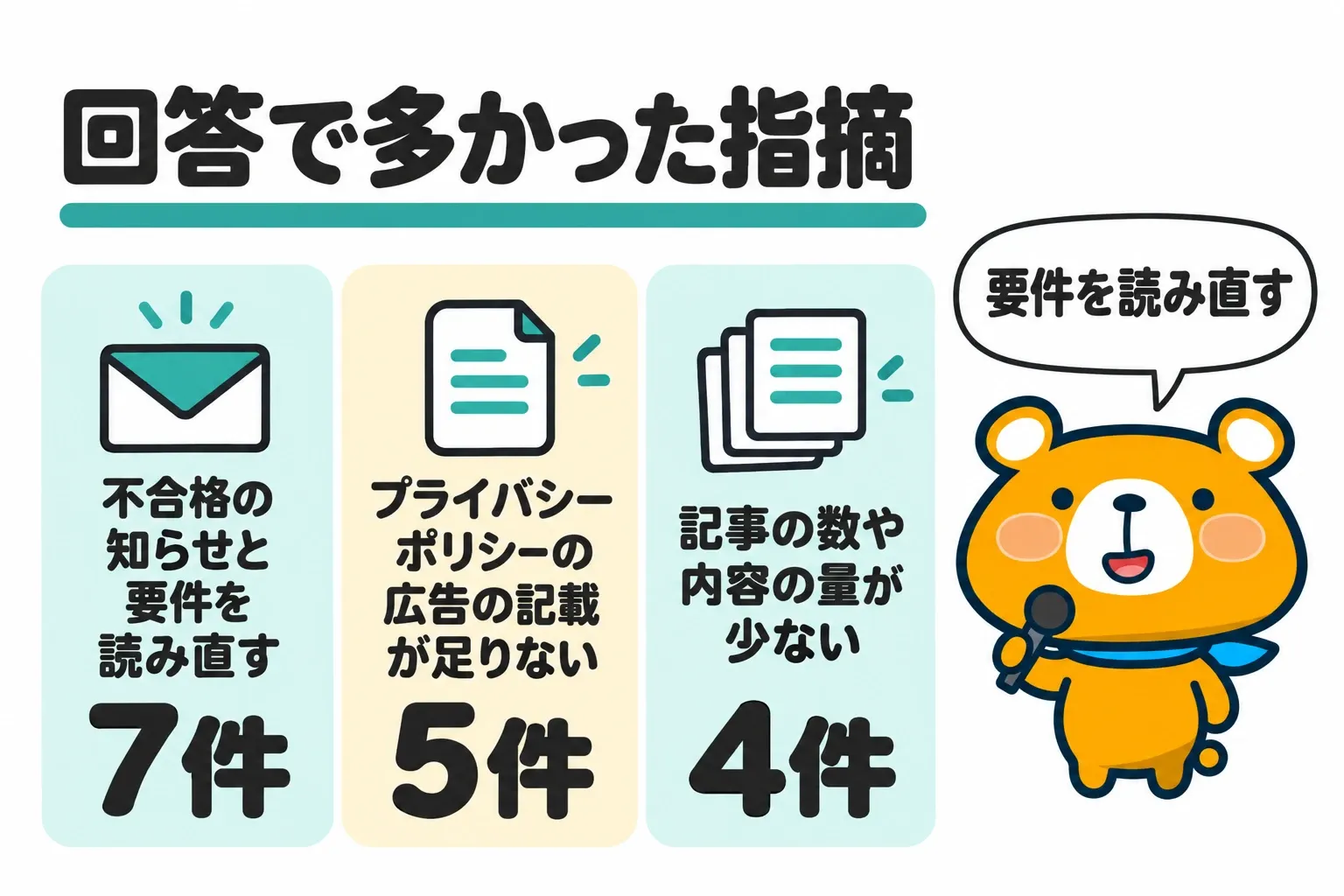
落ちた相談16件のうち、試した直し方を書いていたのは12件で、1件あたり3.3種類を試していました。多かったのは、記事数の増減・記事の質や文字数・画像・サイトマップやインデックス・必要なページで、各5件です。回答で2件以上あった指摘は、以下の表のとおりです。
| 回答で指摘されたこと | 相談の件数 |
|---|---|
| 不合格の知らせとアドセンスの要件を読み直す | 7件 |
| プライバシーポリシーの広告の記載が足りない | 5件 |
| 記事の数や内容の量が少ない | 4件 |
| ジャンルで専門性が問われる | 3件 |
| 読者の役に立つ内容になっていない | 3件 |
| 画像の権利や写っているもの | 2件 |
サイトマップやインデックスを整えた相談は5件ありましたが、回答でサイトマップを指摘された相談はありませんでした。サイトマップやインデックスの登録は、資格要件にも承認されない理由の一覧にも入っていません。
ジャンルの指摘を受けた3件は、お金・健康・子育てのように、読者の暮らしに関わるテーマでした。経験や資格を記事の中で示せないテーマなら、自分で試した手順や調べた結果を中心に書き直すか、書けるテーマに絞ることを検討しましょう。
直したら同じサイトで審査をリクエストし直す
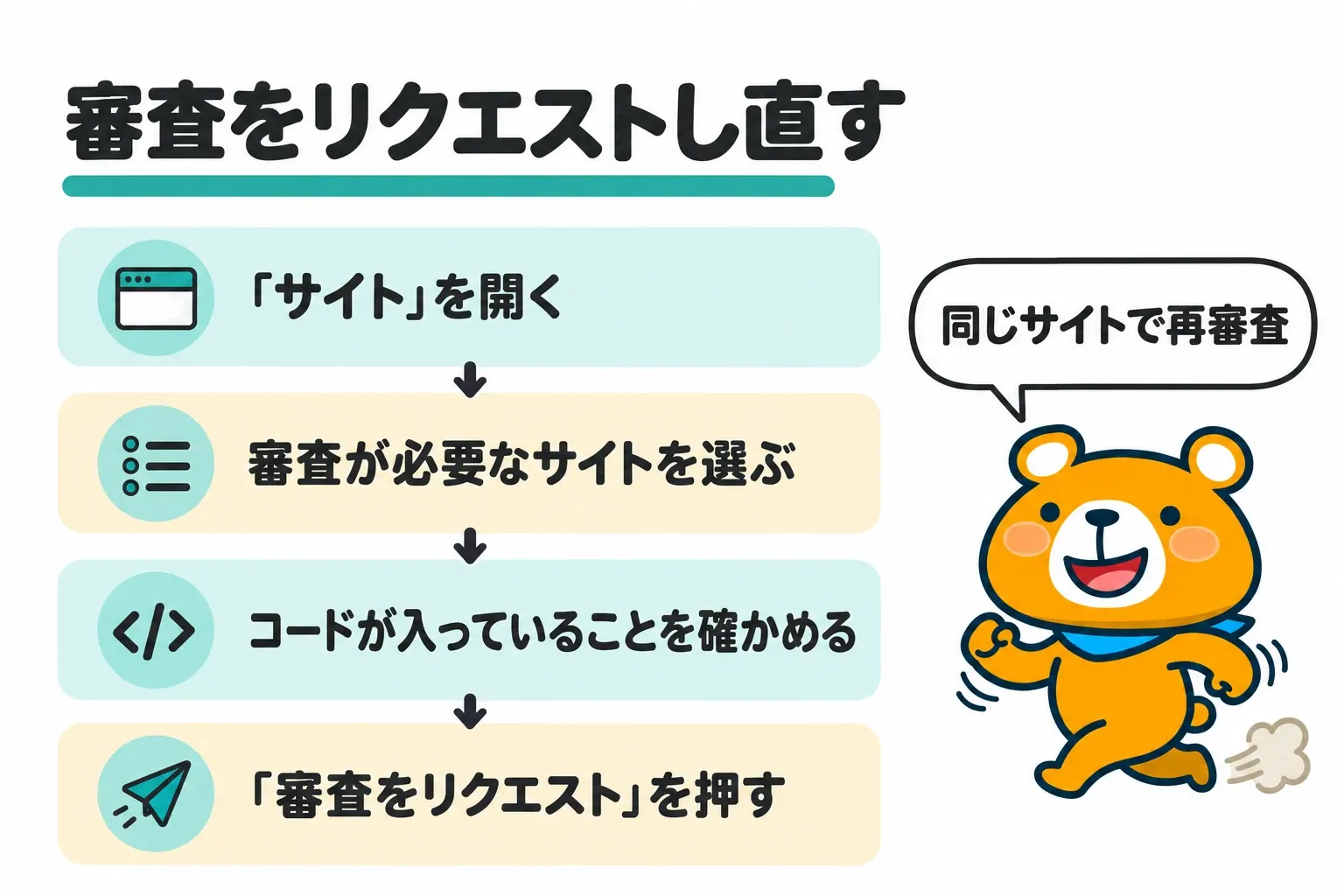
サイトを直したら、管理画面の「サイト」のページから審査をリクエストし直します。審査をリクエストし直す手順は、以下のとおりです。
- アドセンスにログインして「サイト」を開く
- サイトの一覧で審査が必要なサイトを選ぶ
- サイトにアドセンスのコードが入っていることを確かめる
- 「次へ」を押す
- 「審査をリクエスト」を押す
落ちた相談16件のうち、合格したと書き込んだのは1件で、同じ理由でまた落ちたと書き込んだのも1件でした。
ドメインを取り直したサイトは、アドセンスでは新しいサイトとして追加し、審査を受け直すことになります。今のドメインで落ちた理由を直せば、ドメインを変えずに審査をリクエストし直せます。
アドセンス審査でよくある質問
申し込む前と合格した後の相談10件で出た質問から、4つに答えます。答える質問は、以下の4つです。
- 何記事あれば審査に申し込める?
- アフィリエイトのリンクは外してから申し込む?
- 管理画面のプライバシーとメッセージは審査に必要?
- 合格したブログを別のドメインに移すと審査はどうなる?
何記事あれば審査に申し込める?
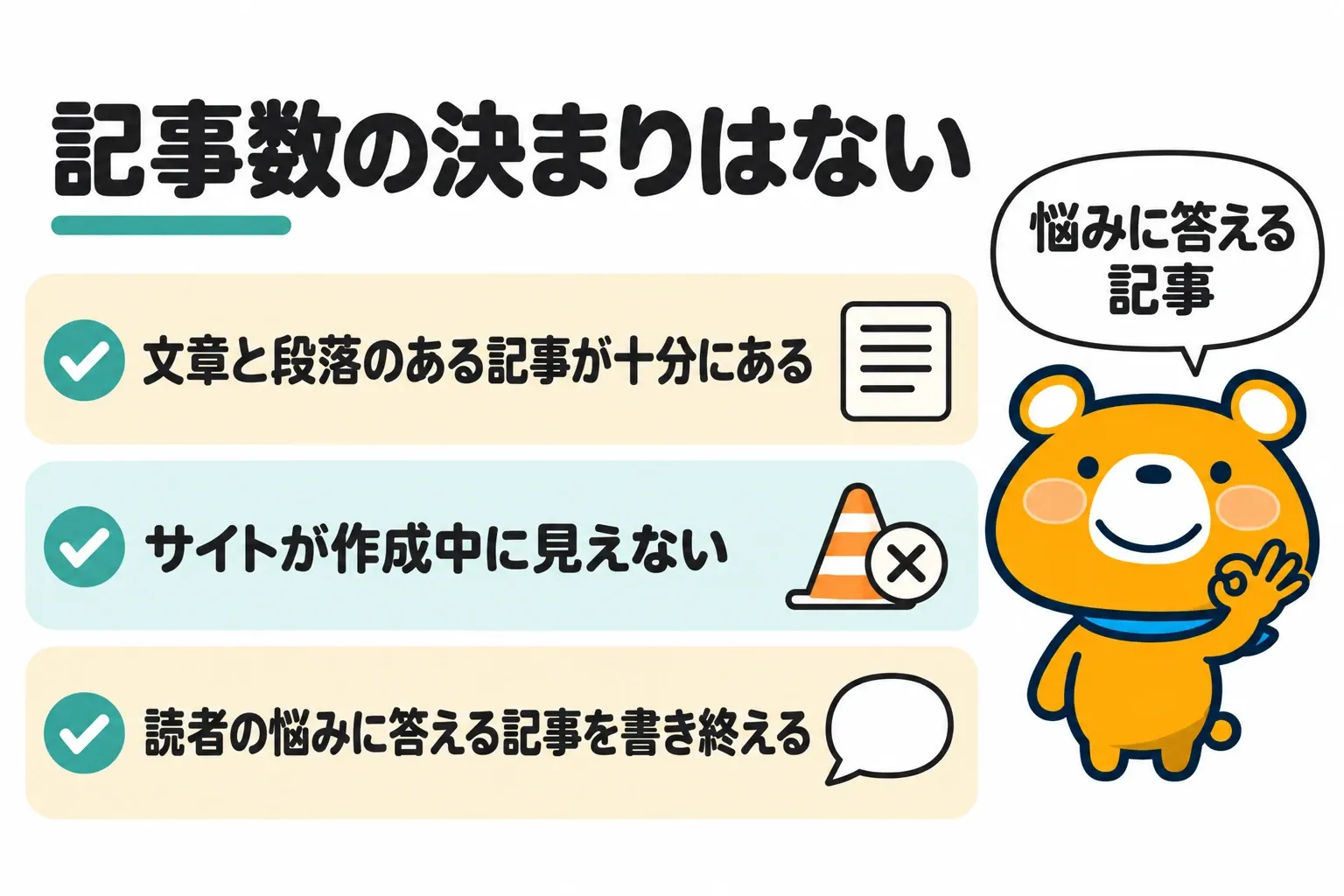
アドセンスの資格要件に、記事数の決まった数はありません。求められているのは、文章と段落のある記事が十分にあり、サイトが作成中に見えないことです。
落ちた相談16件のうち4件で、回答者が記事の数や内容の量の少なさを指摘しています。記事の数を目標にするより、読者の悩みに答える記事を書き終えてから申し込みましょう。
アフィリエイトのリンクは外してから申し込む?
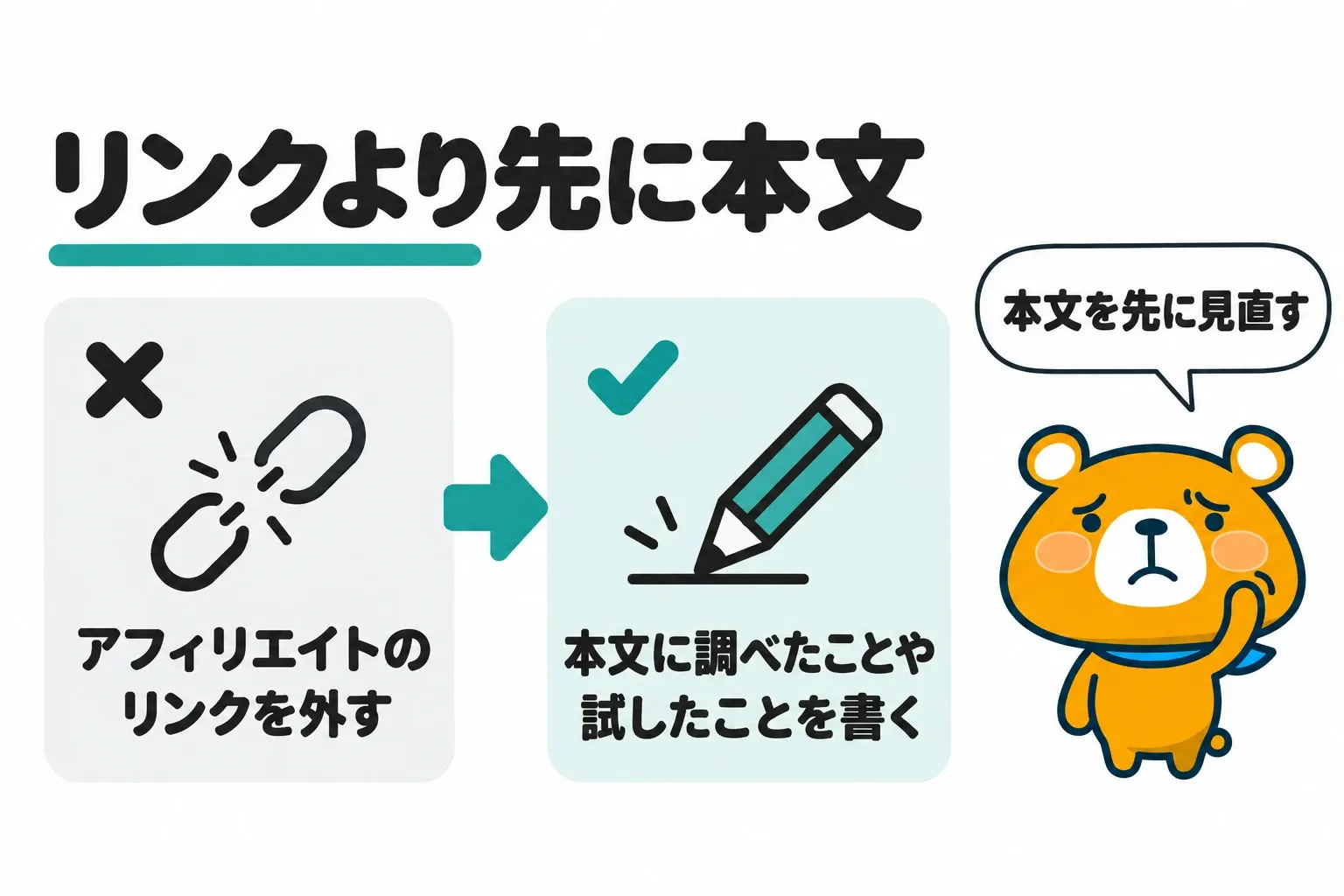
アフィリエイトのリンクを外すことは、資格要件にも承認されない理由の一覧にも入っていません。承認されない理由の一覧にあるのは、読者への付加価値が足りないサイトです。
付加価値のないサイトでは、アフィリエイトの内容はコンテンツの一部にしか使えません。落ちた相談16件のうち3件は、アフィリエイトや外部へのリンクを外してから相談していました。リンクを外すより先に、記事の本文に自分で調べたことや試したことが書かれているかを見直します。
管理画面のプライバシーとメッセージは審査に必要?
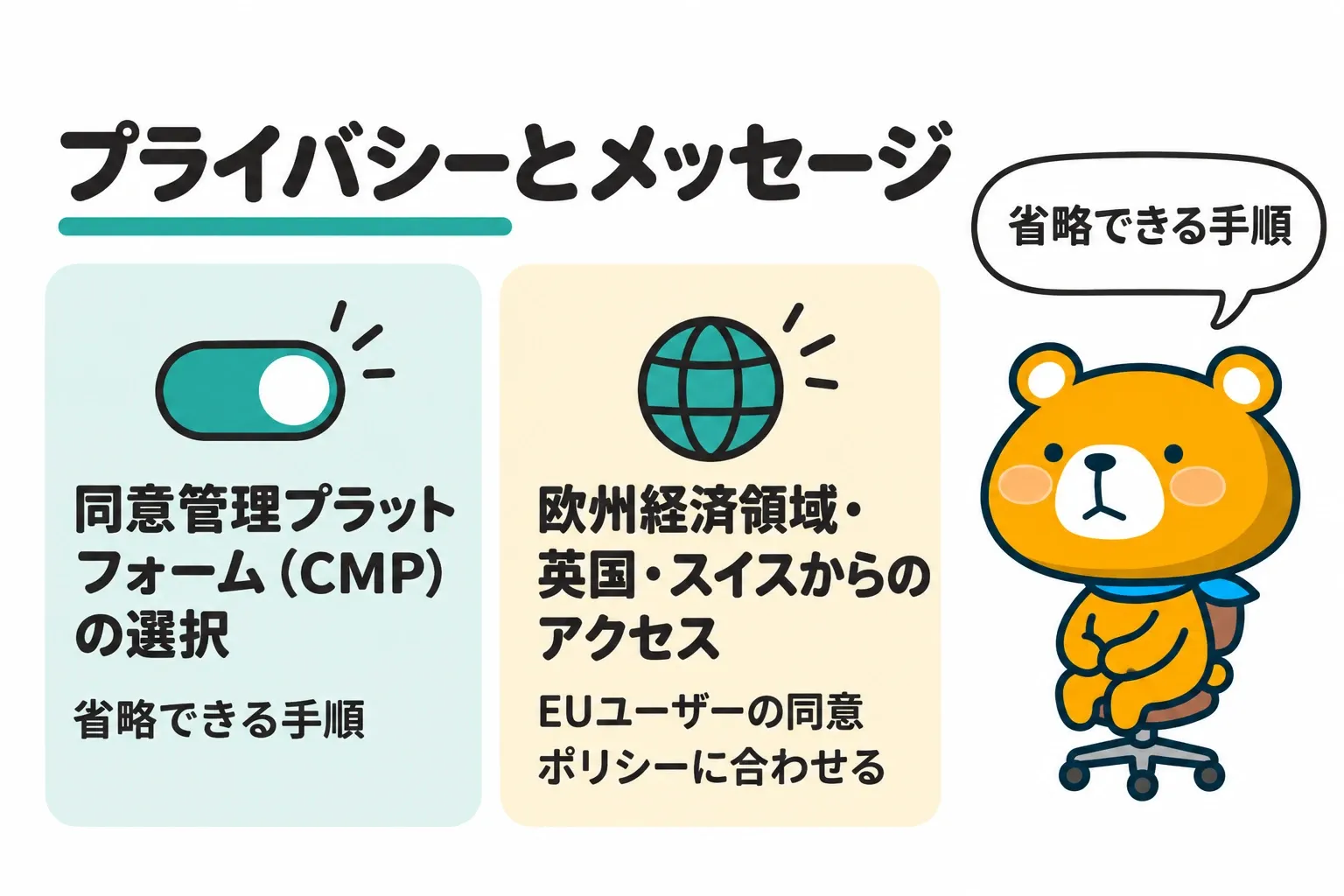
「審査をリクエスト」を押した後に出る、同意管理プラットフォーム(CMP)の選択は省略できる手順です。GoogleのCMPを選ぶと、欧州の規制に関するメッセージが自動で作られます。
欧州経済領域・英国・スイスからのアクセスがあるサイトでは、EUユーザーの同意ポリシーに合わせて広告の配信を設定します。
合格したブログを別のドメインに移すと審査はどうなる?
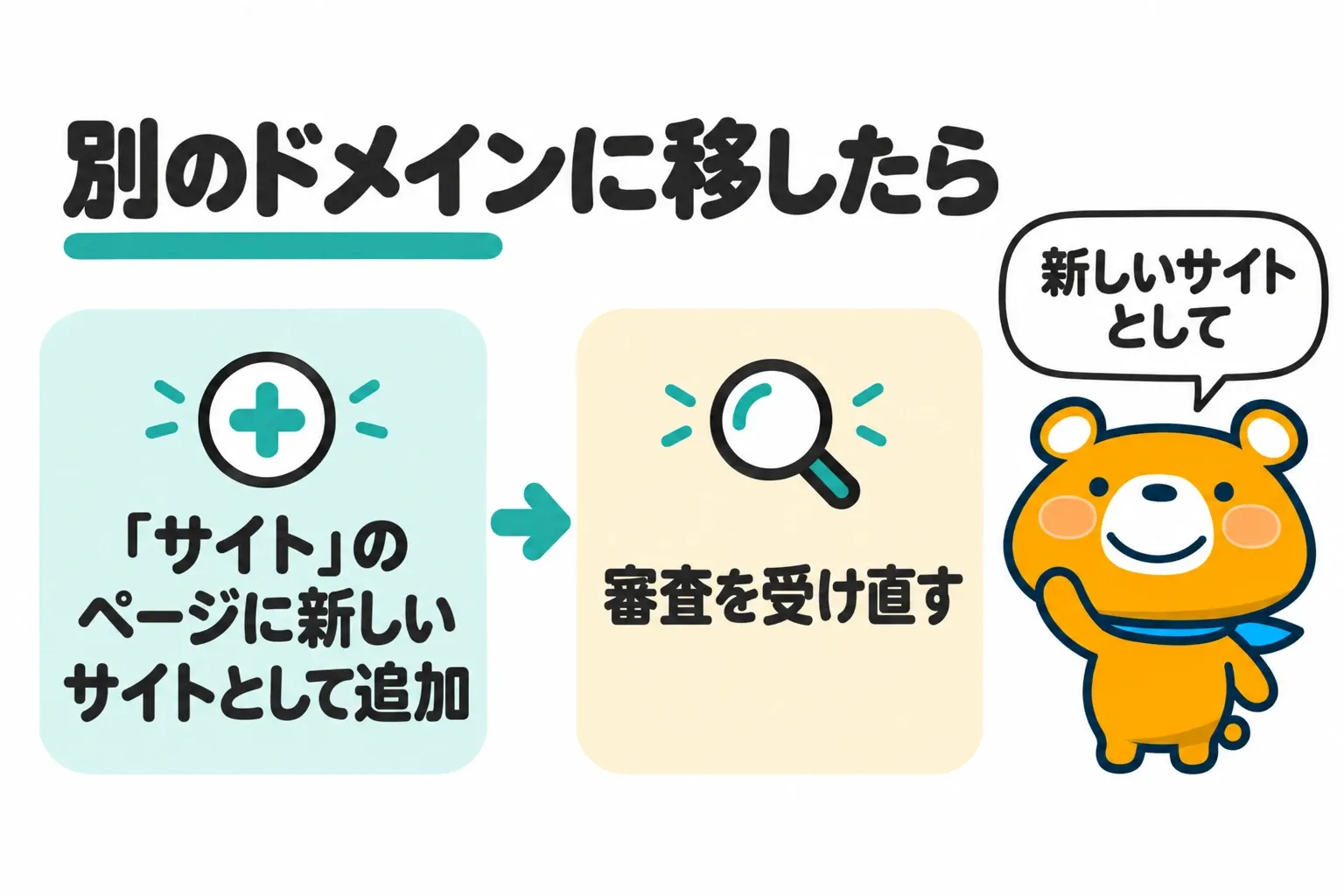
別のドメインに移したブログは、アドセンスの「サイト」のページに新しいサイトとして追加し、審査を受け直します。新しく追加したサイトでは、サイトの所有者かどうかと、ポリシーに準拠しているかが確認の対象です。
アドセンス審査は落ちた理由を確かめてから直しましょう
アドセンスの審査に通るまでの手順は、以下の4段階です。
- 申し込む前に、資格要件・記事の文章・プライバシーポリシー・メニュー・ポリシーを整える
- アカウントを1つだけ作り、コードをheadの中に貼って「審査をリクエスト」を押す
- 審査中はサイトを公開したままにし、削除して出し直さない
- 落ちたら知らせで理由を確かめ、理由に合う所から直してリクエストし直す
相談43件では、落ちた後の相談と手続きでつまずいた相談が多くを占めていました。手順に沿って進めれば、どの段階で止まっているかが見え、直す所を1つずつ決められます。
まずは、届いた知らせと管理画面の「サイト」のページで、落ちた理由が何と書かれているかを確かめましょう。
この記事のデータ
- ブログ相談ドットコム(株式会社メリル運営)の相談(2021年9月〜2025年6月の相談43件)ブログ相談ドットコム(株式会社メリル運営)に2021年8月〜2026年9月に公開された相談1,398件のうち、アドセンスの審査に関する43件(2021年9月〜2025年6月)を1件ずつ読んで分類したもの
参考にしたページ(2026.10.30 確認)
- Google AdSense ヘルプ「AdSense の資格要件」
- Google AdSense ヘルプ「サイトのページが AdSense のご利用条件を満たしているか確認する」
- Google AdSense ヘルプ「AdSense へのお申し込み」
- Google AdSense ヘルプ「サイトを AdSense にリンクする」
- Google AdSense ヘルプ「AdSense サイトリストに新しいサイトを追加する」
- Google AdSense ヘルプ「AdSense サイトのステータスを確認する」
- Google AdSense ヘルプ「サイトで広告表示の準備が完了していない場合の対処方法」
- Google AdSense ヘルプ「AdSense アカウントが承認されませんでした」
- Google AdSense ヘルプ「必須コンテンツ」
- Google AdSense ヘルプ「AdSense プログラム ポリシー」
- Google AdSense ヘルプ「Google パブリッシャー向けポリシー」
- Google AdSense ヘルプ「AdSense に接続し、WordPress サイトで広告を表示する」
- Cocoon「Google AdSenseの審査(認証)用コードはどこに貼り付けたら良いですか?」
- SWELL「Googleアドセンスの貼り付け方【申請コード・広告ウィジェット・目次前広告・自動広告】」
- ConoHa WINGサポート「WAFの設定をする」