稼ぎ方#Googleアドセンス#収益化
アドセンスが表示されないときの直し方|相談15件で分かった原因と見る順番
公開日 みんブロ調べ編集部
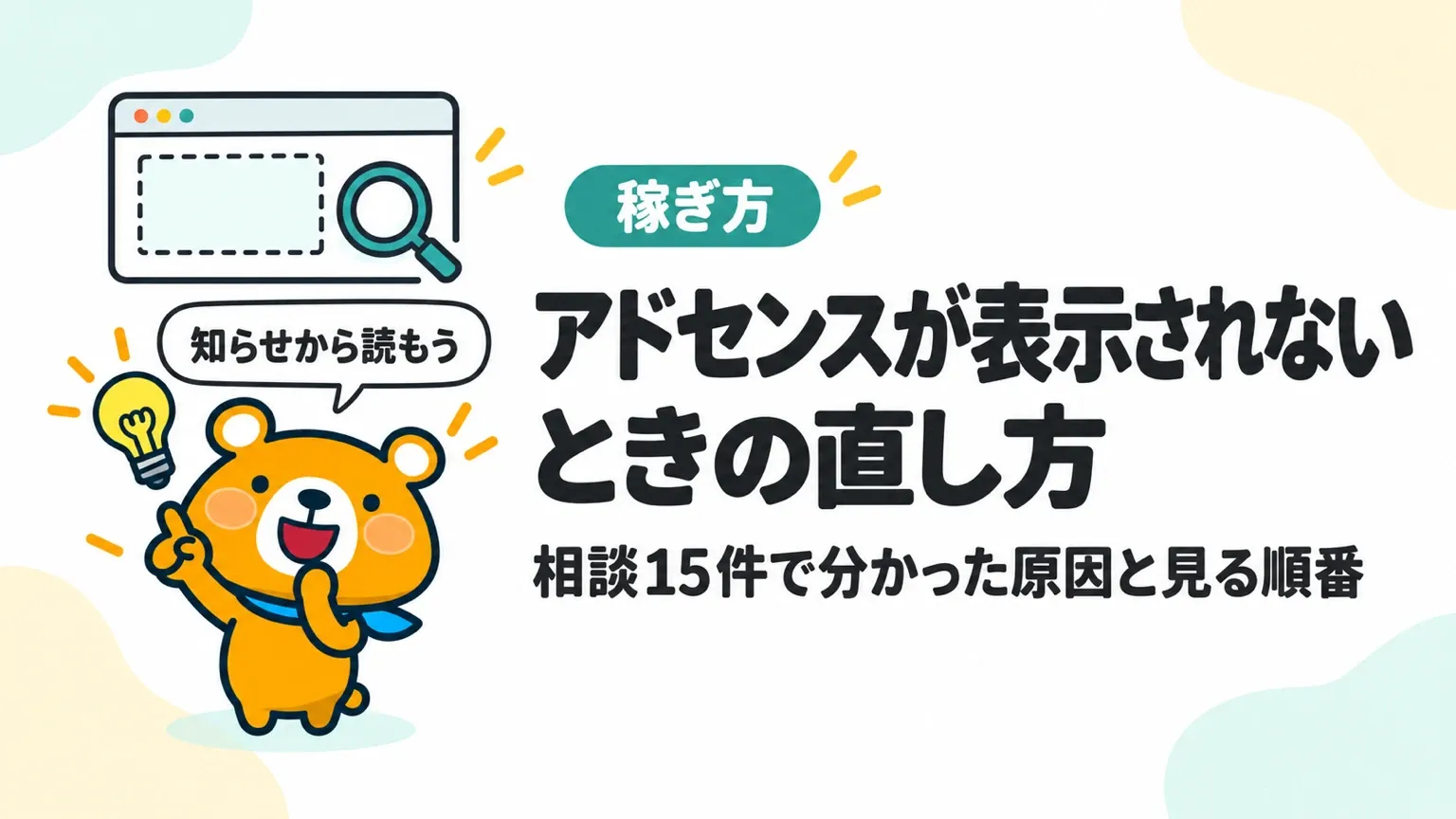
アドセンスの合格の知らせが届いて広告のコードを貼ったのに、記事には広告が出ず、枠が空いたままになることがあります。昨日まで出ていた広告が、急に出なくなることもあります。広告が止まる場所は管理画面・コード・広告の設定・見ているブラウザ・ポリシーと幅広く、思いついた所から直すと遠回りです。
この記事では、合格した後にアドセンスの広告が表示されないときの原因の見分け方と直し方を、見る順番に解説します。株式会社メリルが運営するブログ相談ドットコムに寄せられた、広告が表示されない相談15件の分類も載せました。
記事を読めば、自分の広告がどの段階で止まっているかを見分けられます。相談15件のうち7件では、広告配信の制限の知らせか管理画面の警告が、アドセンスの側から出ていました。最初に管理画面の知らせを読むと、直す所を早く絞り込めます。
アドセンスの広告が表示されないときに見る順番と相談15件の原因
アドセンスの広告が表示されないときは、知らせが出る管理画面から順に見ていきます。原因を見分ける順番は、以下の6つです。
- アドセンスの管理画面でサイトの状態と知らせを見る
- ページのソースでアドセンスのコードとads.txtを見る
- 自動広告と広告ユニットの設定を見直す
- 自分のブラウザで広告が止まっていないかを見る
- 広告配信の制限を見分ける
- 直した内容ごとに決まった時間を待つ
ブログ相談ドットコム(株式会社メリル運営)に2021年8月〜2026年9月に公開された相談は1,398件です。カテゴリが「Googleアドセンス」の相談と、タイトルか本文にアドセンス(AdSense)や「グーグルの広告」などの語を含む相談の計121件を1件ずつ読みました。
合格した後に広告が出ない・空白になる・一部しか出ないなど、広告の表示についての相談は15件ありました。症状ごとに、原因があった段階と回答で多かった指摘を分けた結果は、以下の表のとおりです。
| 相談に書かれていた症状 | 件数 | 原因があった段階 | 回答で多かった指摘 |
|---|---|---|---|
| 広告配信の制限の知らせが届いた | 5件 | 5件とも広告配信の制限 | 知らせとポリシーを読む(3件)・自分や他人のクリックや閲覧を疑う(3件) |
| 広告の代わりにコードが文字で出る | 2件 | 2件とも広告ユニットの貼り方 | コードをHTMLとして貼る(2件) |
| 一部のページや端末だけ広告が出ない | 2件 | 分からない(2件) | 自動広告は表示まで時間がかかる(2件) |
| 広告がまったく出ない | 2件 | 自動広告の設定(1件)・分からない(1件) | コードの貼り方や貼った場所を見直す(2件) |
| 広告のコードを保存できない | 2件 | 分からない(2件) | 指摘が1件ずつに分かれた |
| 管理画面に警告が出た(ads.txt・広告クローラ) | 2件 | ads.txt(1件)・分からない(1件) | 指摘が1件ずつに分かれた |
15件のうち、原因があった段階が分かったのは9件でした。根拠の内訳は、知らせに書かれた理由6件・直したら出たと書き込んだ相談2件・症状と回答から分かった相談1件です。
原因が分からなかった6件は、どれも相談した人が後から結果を書き込んでいません。15件のうち11件は、2021年と2022年に寄せられました。回答を書いているのはサイトの利用者で、Googleの人ではありません。
アドセンスの管理画面でサイトの状態と知らせを見る
管理画面には、サイトが広告を出せる状態かどうかと、広告を止めている理由が表示されます。管理画面で見る所は、以下の2つです。
- 「サイト」のページでステータスが「準備完了」かを見る
- ホームとポリシーセンターとお支払いの知らせを読む
「サイト」のページでステータスが「準備完了」かを見る
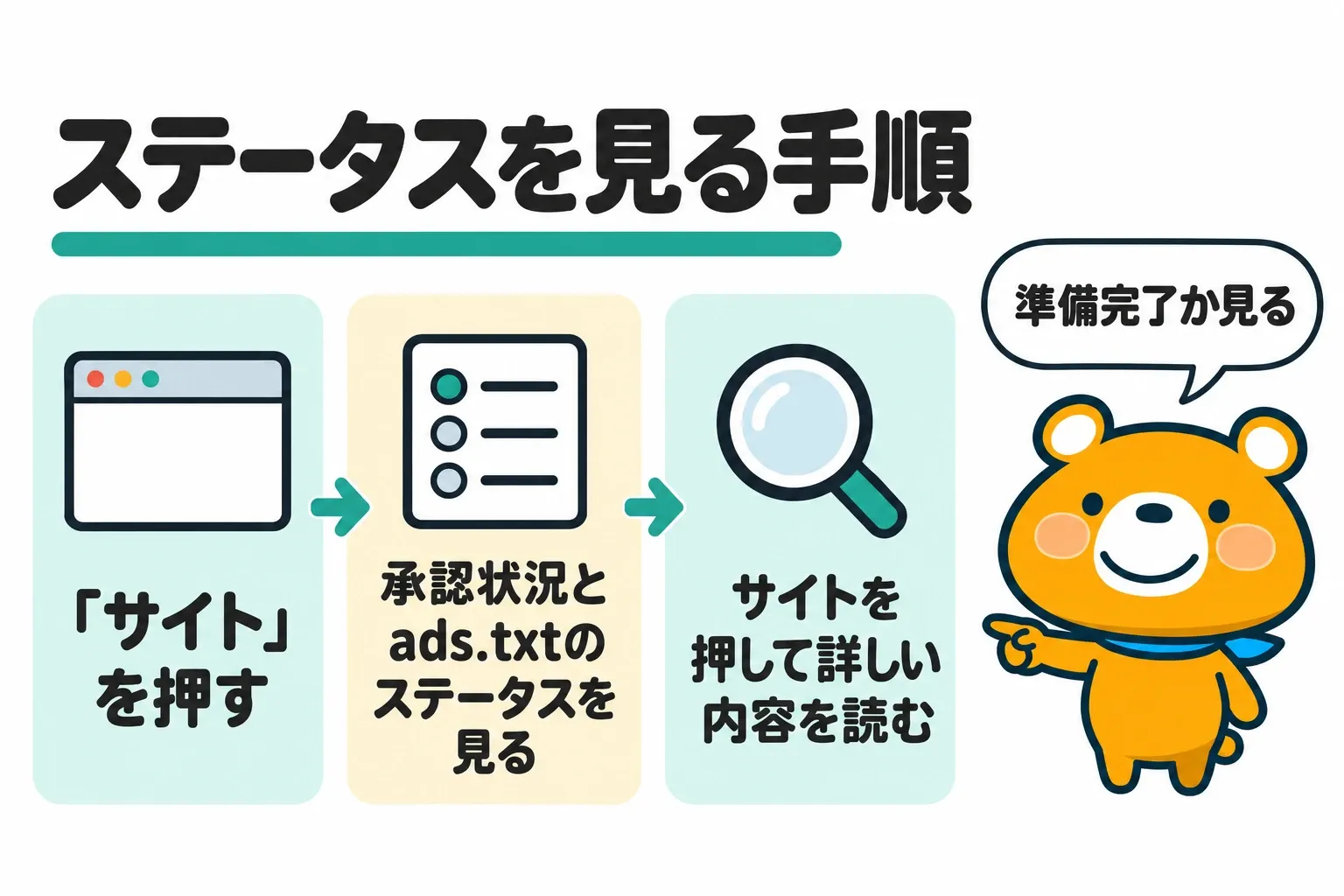
ステータスが「準備完了」になったサイトで、アドセンスの広告を表示できます。「審査が必要」「準備中」「要確認」は、広告を表示できる状態になる前の段階です。サイトのステータスを見る手順は、以下のとおりです。
- アドセンスにログインして「サイト」を押す
- サイトリストで広告が出ないサイトを探し、承認状況とads.txtのステータスを見る
- サイトを押して、ステータスの詳しい内容を読む
「要確認」と出ていたら、表示された問題を直して広告を表示できる状態にします。「審査が必要」や「準備中」なら、審査を終えるのが先です。
広告ユニットのコードを貼って1時間たっても広告が出ないときも、最初に見るのは「サイト」のページのステータスです。
» アドセンス審査に通るまでの手順|相談43件でわかった落ちたときの直し方
ホームとポリシーセンターとお支払いの知らせを読む
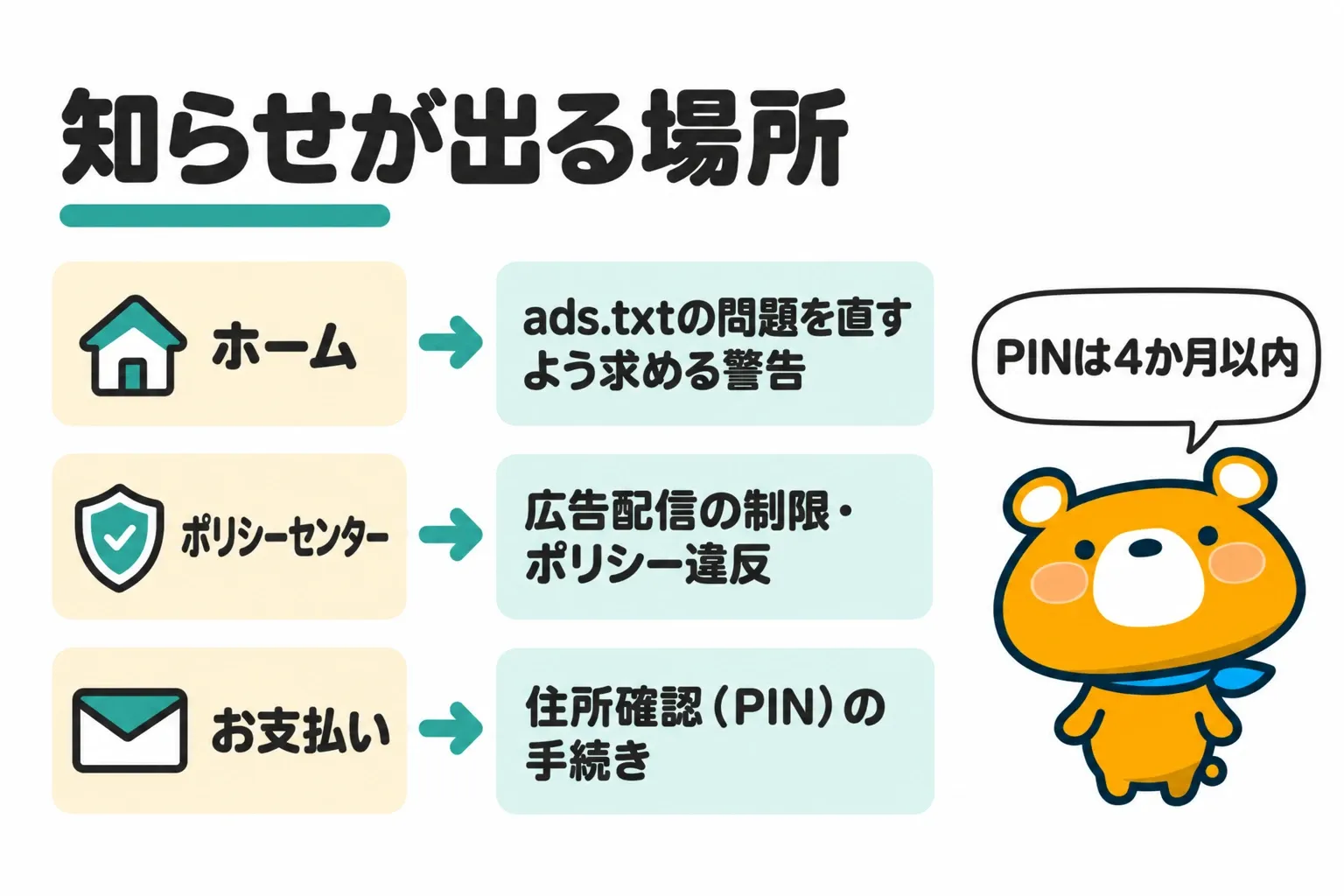
広告が止まっている理由は、管理画面のホーム・ポリシーセンター・お支払いのページに出ます。知らせが出る場所と直す所は、以下の表のとおりです。
| 知らせが出る場所 | 知らせの内容 | 直す所 |
|---|---|---|
| ホーム | ads.txtの問題を直すよう求める警告 | サイトに置くads.txtのファイル |
| ポリシーセンター | 広告配信の制限 | 無効なトラフィックの原因と、ポリシーに沿っているか |
| ポリシーセンター | ポリシー違反の問題 | 「問題の詳細」に書かれた所を直して審査をリクエスト |
| お支払い | 住所確認(PIN)の手続き | 郵送されたPINの入力 |
ポリシーセンターで「修正」を押すと、問題の詳細のページにサイトの問題の説明が出ます。違反を直したら、同じページの「審査プロセスを開始」から審査をリクエストできます。
PINは、収益が認証の基準額に達すると、お支払い先の住所に郵送される6桁の番号です。PINの発行日から4か月以内に住所確認を終えないと、ページに広告が表示されなくなります。PINを3回間違えて入力したときも、アカウントでの広告掲載が止まります。
アドセンスの側から知らせが出ていた相談7件のうち、6件は知らせの内容で原因の段階が分かりました。残る1件は広告クローラのエラーの知らせで、広告が出ない原因は書き込まれていません。
ページのソースでアドセンスのコードとads.txtを見る
管理画面に問題がないときは、広告を出すページの側に、アドセンスのコードとads.txtが正しく置かれているかを見ます。ページの側で見る所は、以下の3つです。
- ページのソースでアドセンスのコードが入っているかを見る
- コードが文字で出る・保存できないときは貼り方を見直す
- ads.txtの警告はサイトのルートにファイルを置いて直す
ページのソースでアドセンスのコードが入っているかを見る
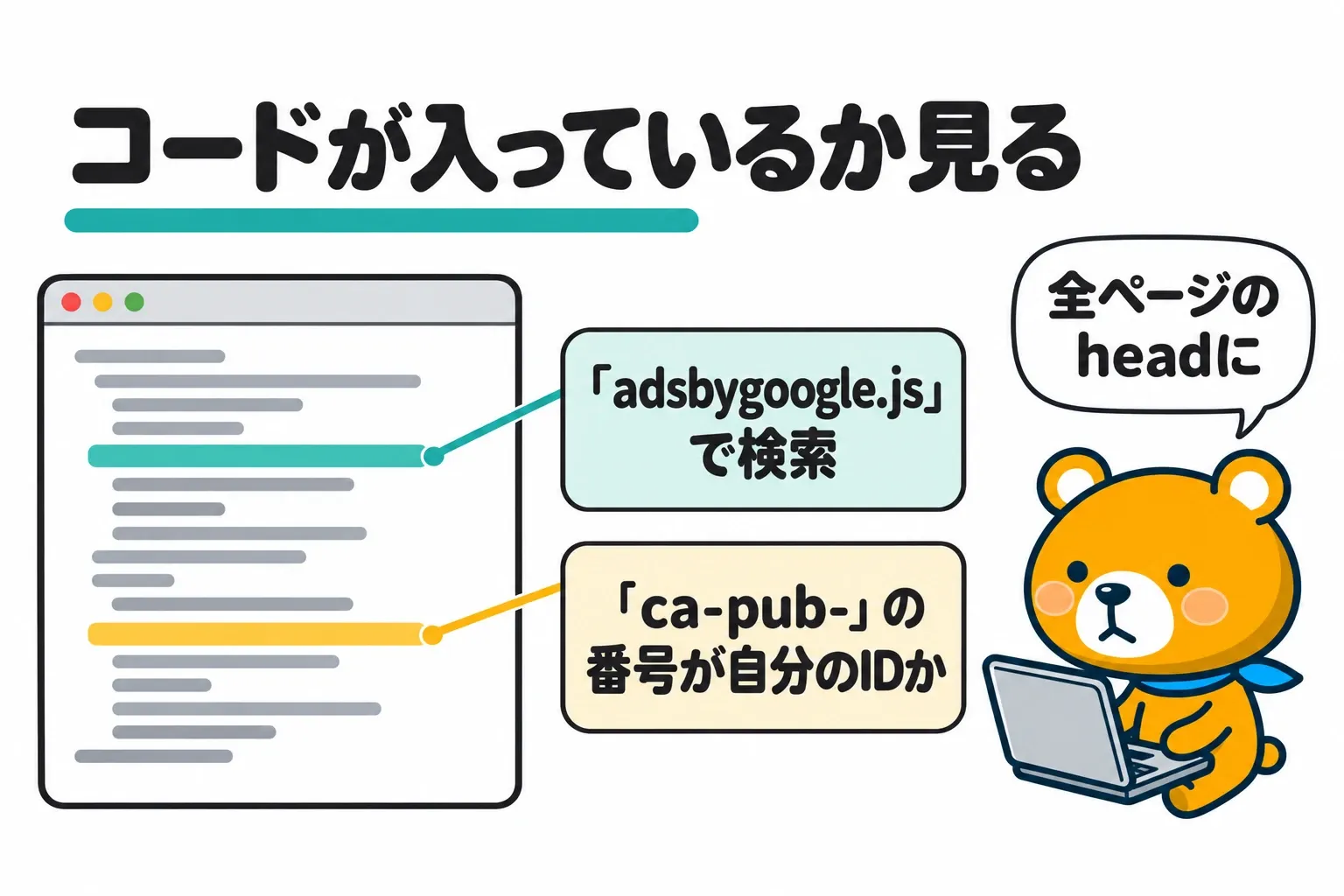
アドセンスのコードは、サイトのすべてのページの<head>と</head>の間に入れます。自動広告も、サイトのすべてのページにコードを置くことが前提です。コードが入っているかを見る手順は、以下のとおりです。
- 広告が出ないページを、パソコンのChromeで開く
- ページの上で右クリックして「ページのソースを表示」を選ぶ
- 「adsbygoogle.js」で検索し、コードがあるかを見る
- コードの中の「ca-pub-」に続く番号が、自分のパブリッシャーIDと同じかを見る
自分のパブリッシャーIDは、管理画面でコピーできるads.txtのスニペットの「pub-」に続く番号で確かめられます。
サイトにアドセンスが入っているかを聞いた相談1件では、回答者がページのソースを見ました。adsbygoogle.jsが無いことから、コードが入っていないと答えています。トップページだけに自動広告が出て記事に出なかった相談1件には、トップページにしか入らない場所にコードを貼ると、記事は広告の対象にならないと回答がありました。
コードが文字で出る・保存できないときは貼り方を見直す
広告ユニットのコードは、広告を出したいページの<body>と</body>の間に貼ります。記事内広告は、記事の冒頭から2段落下に置くのがおすすめの配置です。
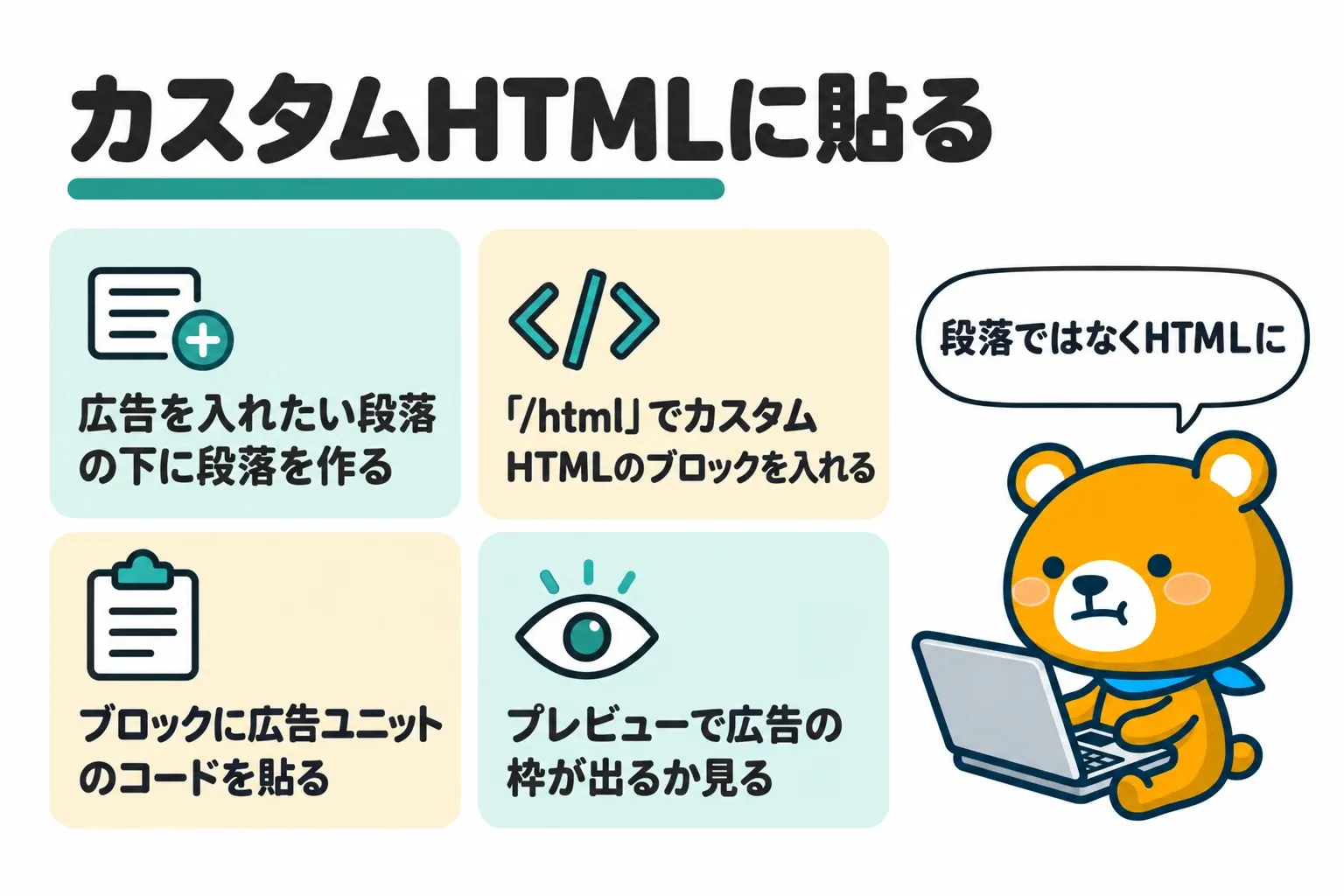
広告の代わりにコードの文字が出るのは、コードがHTMLではなく文字として記事に入ったときです。WordPressのブロックエディターでは、段落のブロックではなく、カスタムHTMLのブロックに広告のコードを貼ります。カスタムHTMLのブロックに貼る手順は、以下のとおりです。
- 記事の編集画面で、広告を入れたい段落の下に新しい段落を作る
- 新しい段落に「/html」と入力してEnterキーを押し、カスタムHTMLのブロックを入れる
- ブロックのHTMLの編集画面を開き、広告ユニットのコードを貼って更新する
- プレビューで、コードの文字ではなく広告の枠が出るかを見る
WordPressのユーザーの権限によっては、保存のときに<script>のタグが取り除かれます。寄稿者のように「unfiltered_html」の権限を持たないユーザーで保存していないかも見ます。
コードが文字で出た相談2件は、どちらもCocoonのサイトに記事内広告を貼っていて、原因は広告ユニットの貼り方でした。広告のコードを保存できない相談2件は、どちらも原因が書き込まれていません。Cocoonの「広告」の設定を保存するときに403のエラーが出る場合は、サーバーのWAFで除外を設定すると直せます。
ads.txtの警告はサイトのルートにファイルを置いて直す
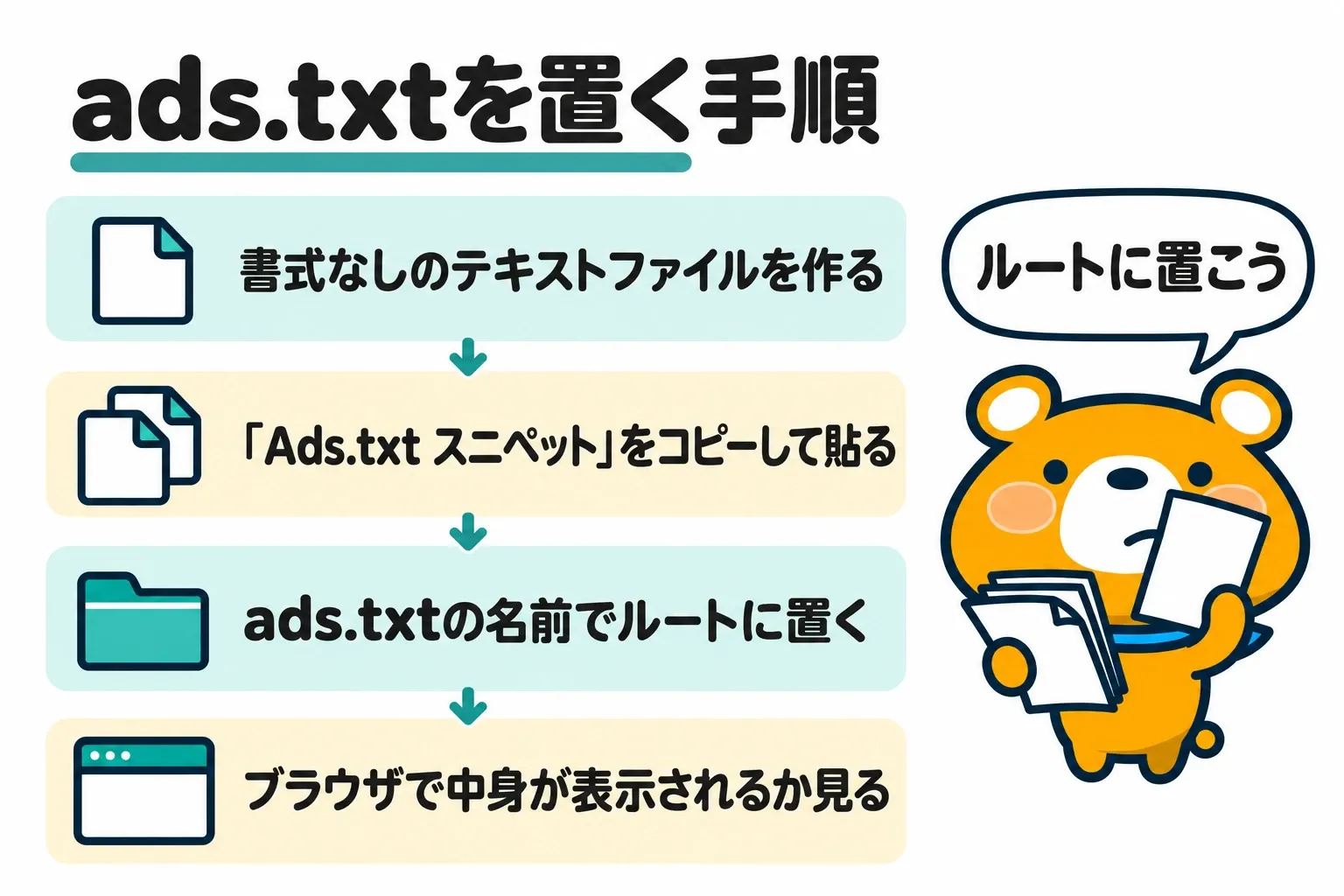
ads.txtは、自分のサイトの広告枠を売ってよい販売者を宣言するファイルです。ads.txtは必須ではありませんが、サイトのads.txtに問題があると管理画面に警告が出ます。
「サイト」のページでads.txtのステータスが「未認証」のときは、ads.txtに自分のパブリッシャーIDが見つかっていません。未認証の間は、サイトからの広告リクエストがすべて拒否されます。ads.txtを作って置く手順は、以下のとおりです。
- メモ帳(Windows)やTextEdit(Mac)などで、書式なしのテキストファイルを作る
- 管理画面のホームの警告で「今すぐ修正」を押す(警告がなければ「サイト」でads.txtのステータスが「不明」のサイトを押す)
- 「Ads.txt スニペット」を選んで「コピー」を押し、作ったファイルに貼る
- ファイル名をads.txtにして、サイトのルートのディレクトリに置く
- ブラウザで
https://自分のドメイン/ads.txtを開き、ファイルの中身が表示されるかを見る
ルートのディレクトリは、ドメインのすぐ下の場所です。置く場所が分からないときは、使っているサーバーやブログサービスのヘルプで、ルートのディレクトリへの置き方を調べます。
ads.txtを直してからアドセンスに反映されるまでの目安は、数日です。サイトの広告リクエストが少ないときは、最長で1か月ほどかかることがあります。反映を早く確かめたいときは「サイト」で対象のサイトを選び、画面の「アップデートを確認」を押します。
ads.txtの警告が消えない相談1件では、回答者が管理画面からads.txtをダウンロードし、サイトのルートに置くよう勧めていました。
自動広告と広告ユニットの設定を見直す
コードが入っていても、管理画面の広告の設定によって、広告が出ないサイトや場所が生まれることがあります。広告の設定で見直す所は、以下の2つです。
- 自動広告のオン・除外・テストで広告が出ない所ができていないかを見る
- 広告ユニットが空白のときは広告が返されたかを見る
自動広告のオン・除外・テストで広告が出ない所ができていないかを見る
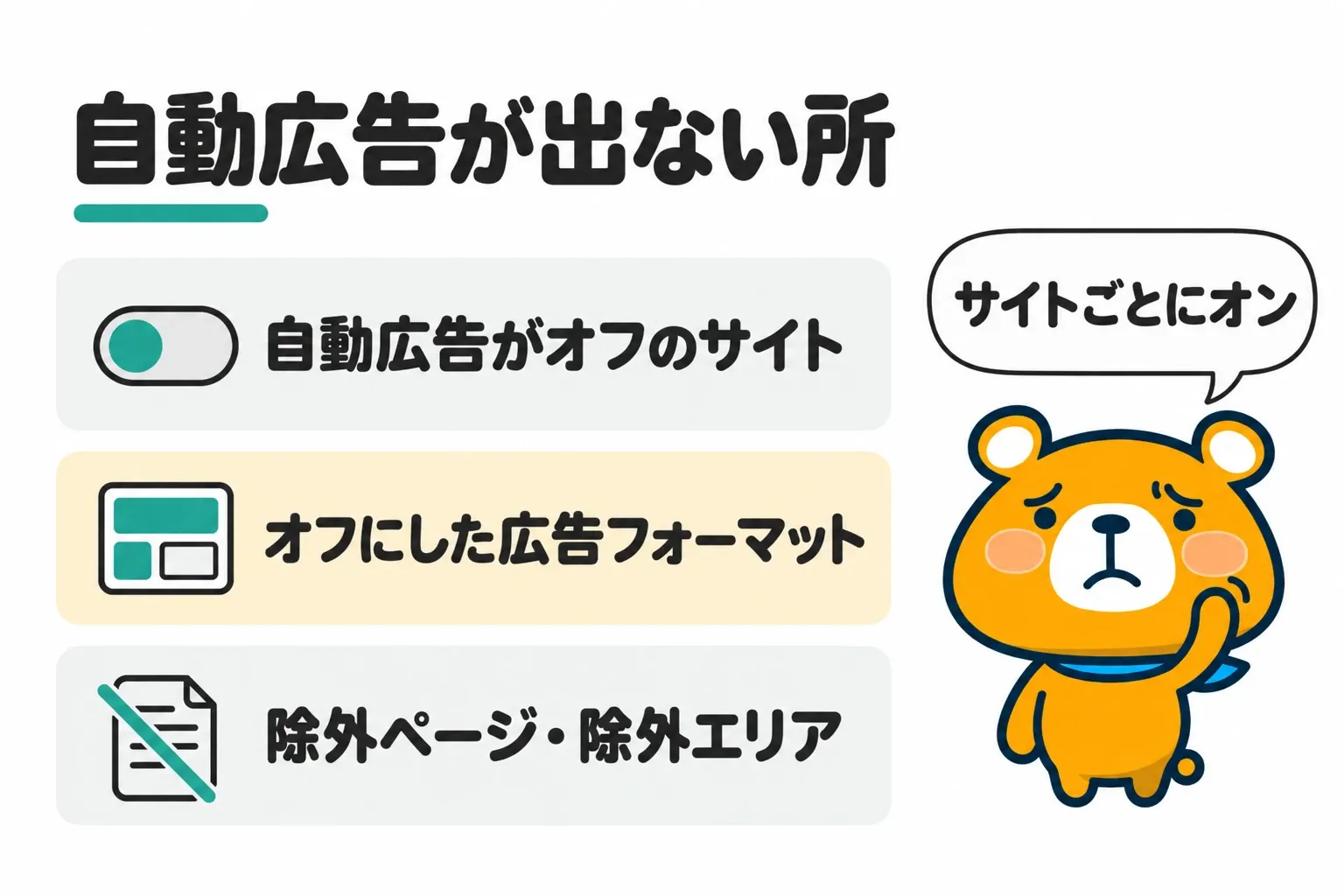
自動広告のオンとオフは、サイトごとに切り替えます。サイトを2つ以上持っているときは、広告が出ないサイトの自動広告がオンかを見ます。自動広告の設定を開く手順は、以下のとおりです。
- アドセンスにログインして「広告」を押す
- すべてのサイトの表で、広告が出ないサイトの横の編集アイコンを押す
- 「広告設定」で「自動広告」がオンかを見る
自動広告がオンでも、オフにした広告フォーマットや、除外ページ・除外エリアに入れた所には自動広告が出ません。除外ページは、サイトの自動広告の設定より優先される設定です。ページ内の自動広告が置かれる場所も、ページのレイアウトとコンテンツの量で変わります。
アンカー広告は主にモバイルで表示される広告で、幅1,000ピクセルを超える画面に出すかどうかは別の項目です。設定の途中で「最初にテストを実施」を選ぶと、サイトのトラフィックの50%だけを対象に、90日間のテストが行われます。
自動広告の設定をサイトに適用してから広告が出るまでの目安は、1時間ほどです。
2つのサイトのうち1つだけ広告が出なかった相談1件は、出ない方のサイトで自動広告をオンにしたら出たと書き込んでいます。一部のページや端末だけ出ない相談2件では、回答で表示までの時間と自動広告の設定が指摘されていました。2件とも、相談した人の後からの書き込みはありません。
広告ユニットが空白のときは広告が返されたかを見る
画面に見えている広告ユニットは、広告が返されないとサイズを保ったまま空白になります。画面の外の広告ユニットは、広告が返されないと折りたたまれる仕組みです。
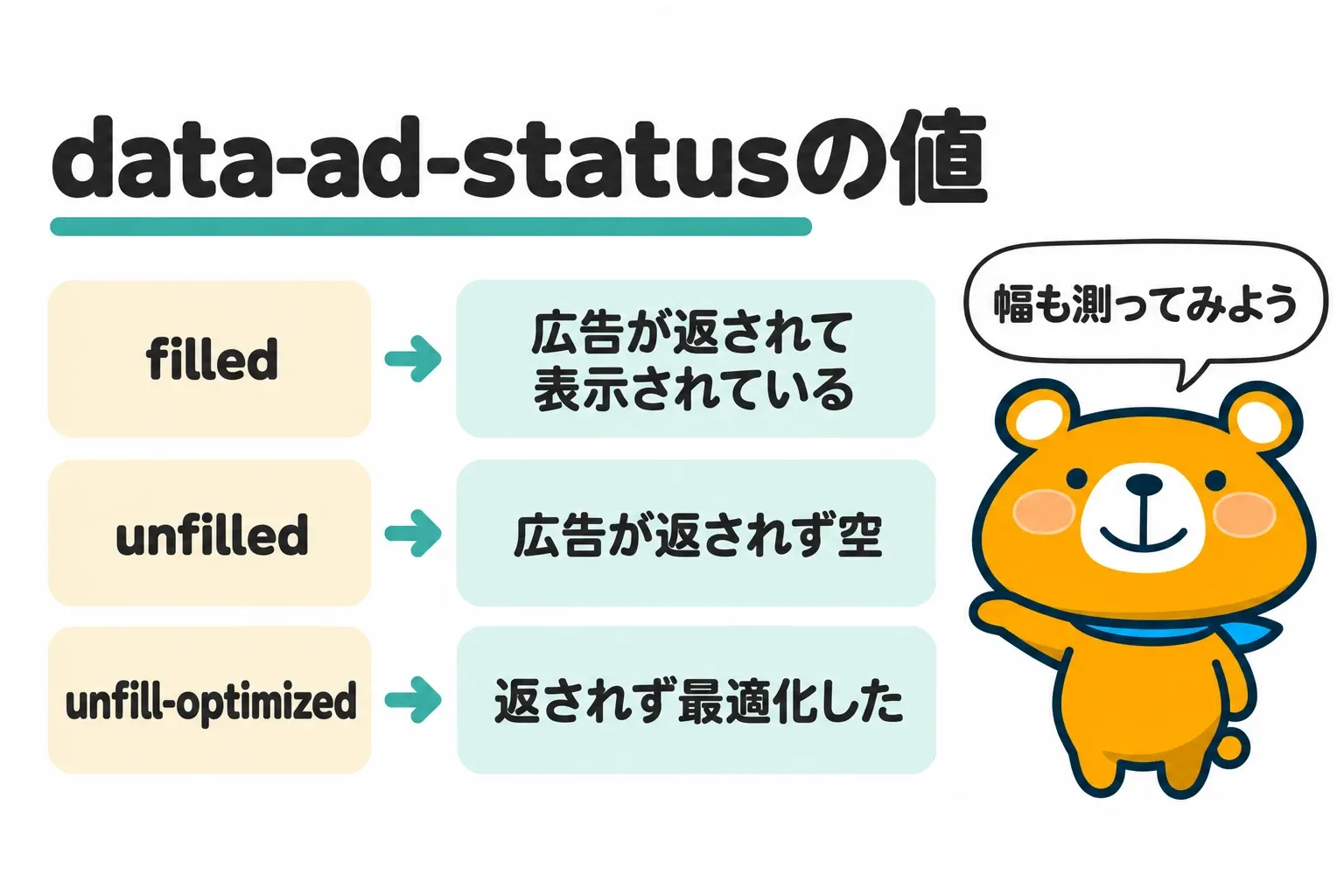
広告が返されたかどうかは、広告ユニットの<ins>の要素に付く「data-ad-status」の値で見分けます。値の意味は、以下の表のとおりです。
| data-ad-statusの値 | 意味 |
|---|---|
| filled | 広告が返されて表示されている |
| unfilled | 広告が返されず、広告ユニットが空 |
| unfill-optimized | 広告が返されず、アドセンスが広告ユニットを最適化した |
値は、ChromeのDevToolsの「Elements」でins class="adsbygoogle"の要素を選ぶと見られます。
広告ユニットを置く場所の幅が狭すぎると、レスポンシブの広告を置けずにadsbygoogle.jsのエラーが出ます。記事内広告の最小の幅は250ピクセルです。空白が続くときは、広告ユニットを置いた場所の横幅を測ると原因を絞れます。
自分のブラウザでアドセンスの広告が止まっていないかを見る
アドセンスの側にもサイトの側にも問題がないのに、自分のパソコンでだけ広告が出ないことがあります。ブラウザの側で見る所は、以下の2つです。
- 広告ブロックの拡張機能を止めて別のブラウザでも見る
- ChromeのDevToolsで広告リクエストの結果を見る
広告ブロックの拡張機能を止めて別のブラウザでも見る
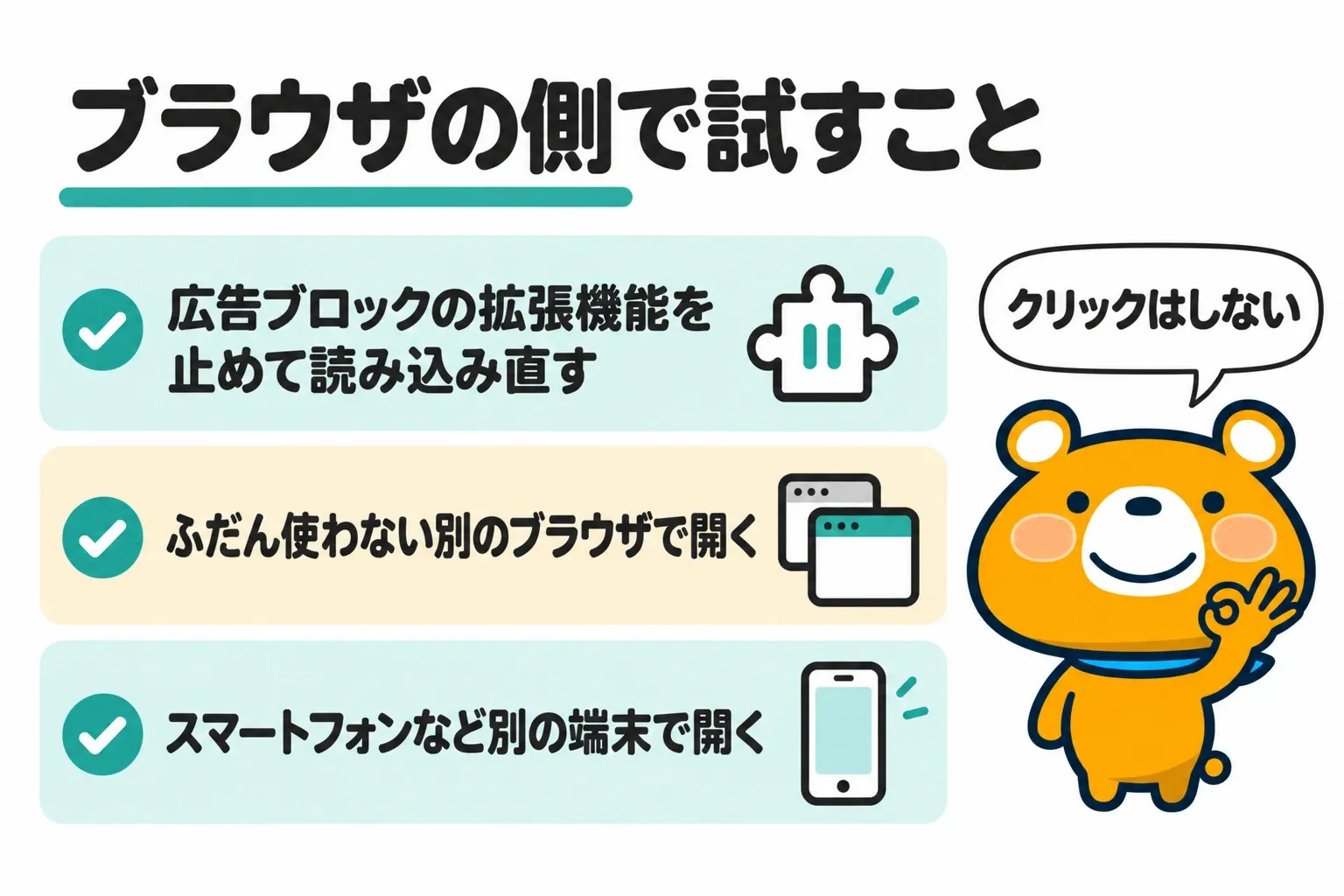
広告ブロッカーなどの拡張機能を入れたブラウザでは、広告を出すためのadsbygoogle.jsを読み込めず、広告が出ません。拡張機能が読み込みを止めると、DevToolsの「Console」に「ERR_BLOCKED_BY_CLIENT」と表示されます。ブラウザの側で試すことは、以下のとおりです。
- 広告ブロックの拡張機能を一時的に止めて、ページを読み込み直す
- ふだん使わない別のブラウザでページを開く
- スマートフォンなど別の端末でページを開く
自分のクリックで広告が止まった相談1件には、広告ブロックの拡張機能で自分のサイトの広告だけを出さない方法が回答で紹介されていました。自分のブラウザで広告を出さない設定にしている人は、自分の画面に広告が出ないのが当たり前の状態です。
自分のサイトに出る広告を見たいときは、広告をクリックせずに管理画面の広告レビューセンターで見ます。
ChromeのDevToolsで広告リクエストの結果を見る
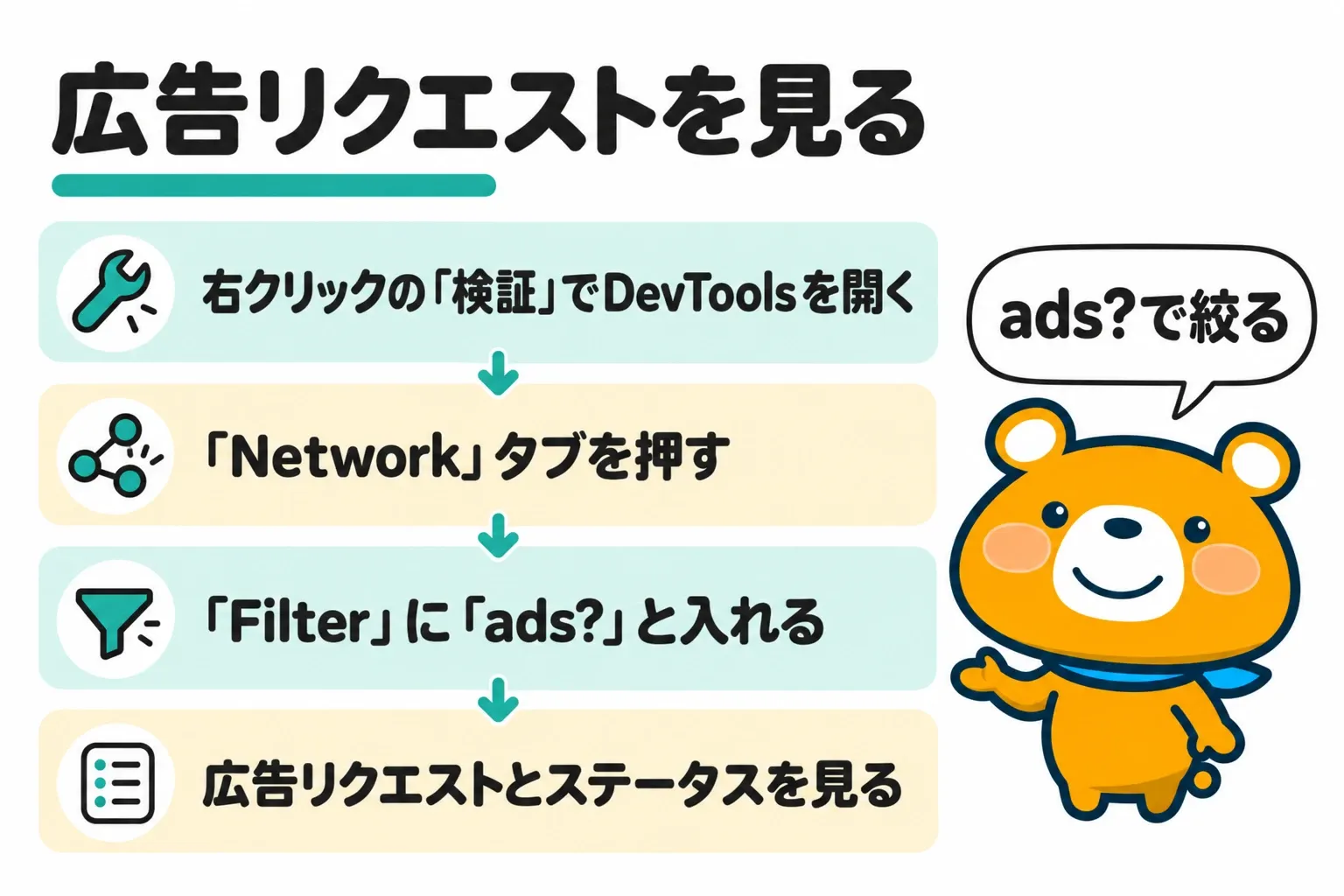
Chromeに組み込まれたDevToolsを使うと、ページから広告リクエストが送られたかと、返ってきた結果が見えます。広告リクエストを見る手順は、以下のとおりです。
- 広告が出ないページをChromeで開く
- ページの上で右クリックして「検証」を選び、DevToolsを開く
- 「Network」タブを押す
- 「Filter」の欄に
ads?と入力する - 一覧に出た広告リクエストと、ステータスの数字を見る
DevToolsで見えた結果と次に見る所は、以下の表のとおりです。
| DevToolsで見えた結果 | 意味 | 次に見る所 |
|---|---|---|
ads?clientで始まるリクエストがある |
ページから広告リクエストが送られた | リクエストのステータスの数字 |
| 広告リクエストがない | ページから広告リクエストが送られていない | コードの貼り方と「Console」のエラー |
| ステータスが403 | ポリシー違反の措置か、サイトが承認されていない | ポリシーセンターと「サイト」のステータス |
| ステータスが200なのに広告が出ない | ads.txtの実装に問題がある可能性がある | ads.txtのファイル |
ステータスが200でも、広告ユニットに広告が配信されず、未配信のまま残ることもあります。
アドセンスの広告配信の制限を見分けて、直した後は決まった時間を待つ
相談15件で最も多かったのは、広告配信の制限の知らせが届いた相談で、5件ありました。制限を見分ける所と、直した後に待つ時間は、以下の2つです。
- 広告配信の制限の知らせが出たら制限の種類と期間を見る
- 直した内容ごとに広告が出るまでの時間を待つ
広告配信の制限の知らせが出たら制限の種類と期間を見る
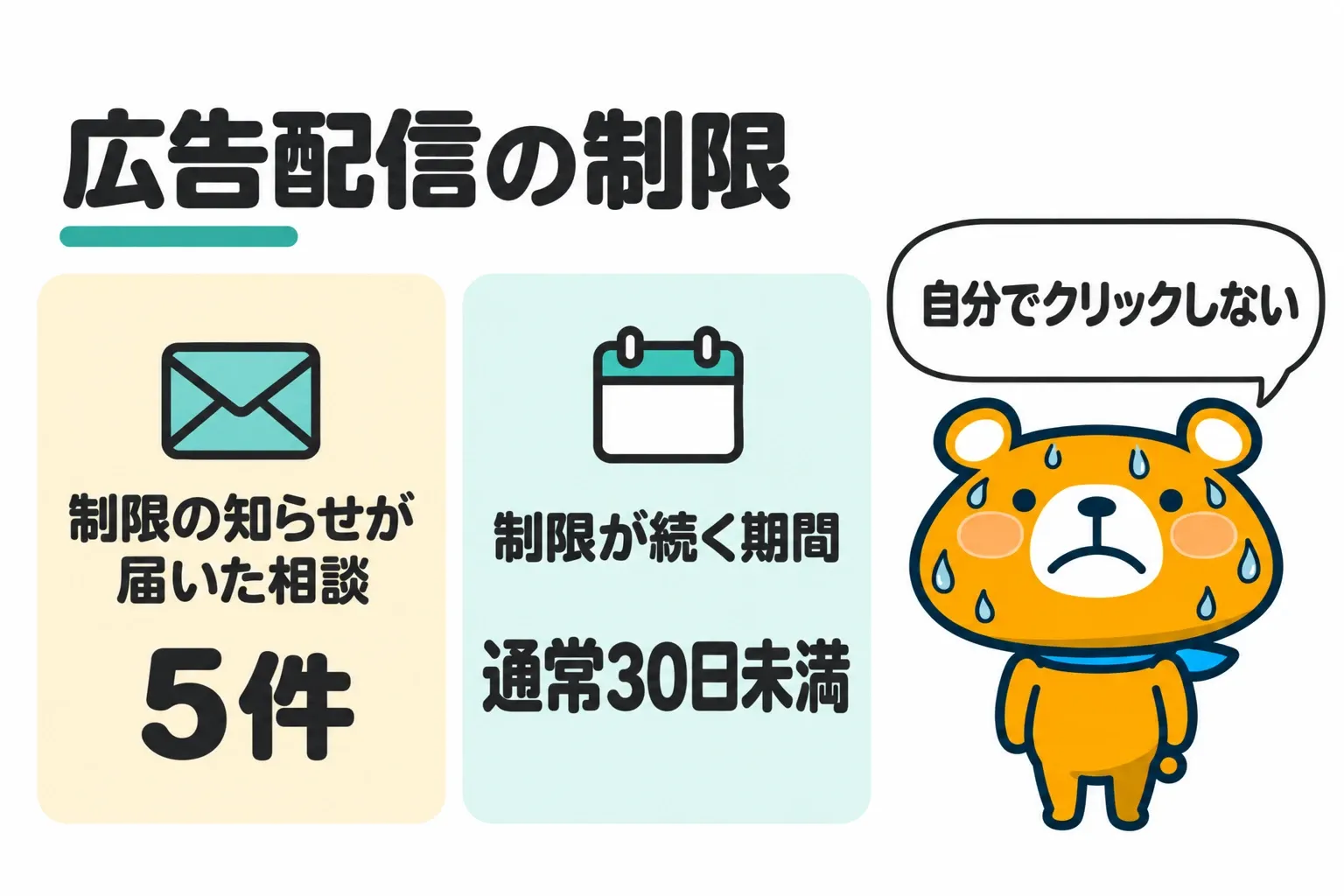
広告配信の制限は、アカウントで表示できる広告の数にGoogleが上限を設ける措置です。制限には、トラフィックの品質を評価する間の一時的な制限と、無効なトラフィックの問題による制限の2種類があります。
無効なトラフィックは、広告主の費用やサイト運営者の収益を作為的に増やす可能性のある、クリックやインプレッションのことです。制限がかかると、ポリシーセンターに通知が表示され、広告配信ステータスに「広告配信の制限」と出ます。
制限が続く期間は通常30日未満で、30日を超える場合もあります。制限はGoogleの側で自動的に審査・更新され、所要期間は示されません。名前が似た「制限付き広告」は、広告のパーソナライズに使う個人データを制限して配信する仕組みで、広告配信の制限とは別の措置です。
制限の間も、アカウントにはふだんどおりアクセスできます。トラフィックの評価が続く間は記事を書き続け、広告のトラフィックがポリシーに沿っているかを見直します。
制限の相談5件では、どれも知らせに書かれた理由で原因の段階が分かりました。アカウントを作り直す方法を挙げた回答も1件ありましたが、アドセンスのアカウントはポリシーでサイト運営者1人につき1つと決まっています。
自分の広告のクリックと、反復的な手動のクリックや表示は、ポリシーで禁止された行為です。制限を招かないクリックと広告の置き方の決まりは、広告が出ているのに収益が少ないときの見直し方とあわせて、別の記事で解説しています。
» Googleアドセンスが儲からないときの見直し方|相談33件でわかる収益の上げ方
直した内容ごとに広告が出るまでの時間を待つ
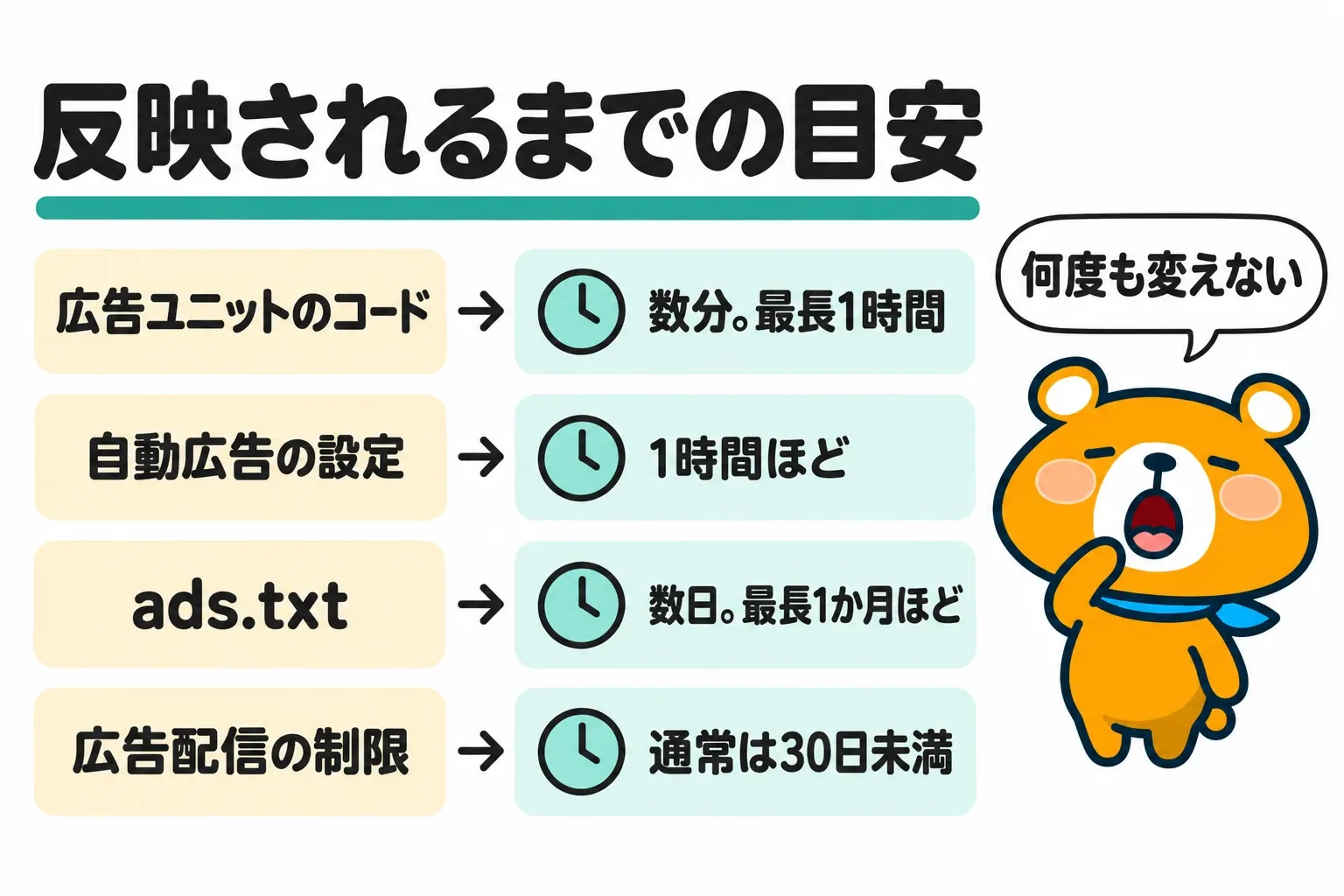
広告の設定やファイルを直しても、広告に反映されるまでには時間がかかります。直した内容ごとの目安は、以下の表のとおりです。
| 直した内容 | 広告に反映されるまでの目安 |
|---|---|
| 広告ユニットのコードを貼った | 数分。最長1時間 |
| 自動広告の設定をサイトに適用した | 1時間ほど |
| 除外ページを足した・消した | 1時間ほど |
| ads.txtを置いた・直した | 数日。広告リクエストが少ないと最長1か月ほど |
| 広告配信の制限を受けた | 通常は30日未満。30日を超える場合もある |
目安の時間を過ぎても広告ユニットに広告が出ないときは「サイト」のページを開き、ステータスが「準備完了」かを見直します。
自動広告は表示まで時間がかかると答えた回答は、2件ありました。待つ間に設定やコードを何度も変えると、どの変更で直ったのかが分からなくなります。
アドセンスが表示されないときは管理画面の知らせから順に確かめましょう
アドセンスの広告が表示されないときに見る順番は、以下の6つです。
- 管理画面で、サイトのステータスとポリシーセンター・お支払いの知らせを読む
- ページのソースで、アドセンスのコードとads.txtを見る
- 自動広告のオンとオフ、広告フォーマット、除外ページを見直す
- 広告ブロックの拡張機能を止め、別のブラウザや端末でも見る
- 広告配信の制限の知らせを読み、制限の種類と期間を確かめる
- 直した内容ごとに決まった時間を待つ
相談15件で分かった原因は、広告配信の制限5件・広告の設定3件・ads.txt 1件でした。順番に見ていけば、広告が止まっている段階を1つずつ絞り込めます。
まずはアドセンスの管理画面で「サイト」のページのステータスと、ポリシーセンターの知らせを読みましょう。
この記事のデータ
- ブログ相談ドットコム(株式会社メリル運営)の相談(2021年9月〜2024年3月の相談15件)ブログ相談ドットコム(株式会社メリル運営)に2021年8月〜2026年9月に公開された相談1,398件のうち、アドセンスに関わる121件を1件ずつ読み、合格した後に広告が表示されない・空白になる・一部しか出ないなどの15件(2021年9月〜2024年3月)を症状・原因の段階・回答の指摘で分類したもの
参考にしたページ(2026.10.30 確認)
- Google AdSense ヘルプ「AdSense サイトのステータスを確認する」
- Google AdSense ヘルプ「広告配信に影響を与えるポリシー違反を解決する」
- Google AdSense ヘルプ「PIN を使用した住所確認について」
- Google AdSense ヘルプ「HTML 内で AdSense コードを配置する場所」
- Google AdSense ヘルプ「ディスプレイ広告ユニットを作成する」
- Google AdSense ヘルプ「記事内広告ユニットを作成する」
- WordPress.org Documentation「Custom HTML」
- Cocoon「Google AdSenseの審査(認証)用コードはどこに貼り付けたら良いですか?」
- Google AdSense ヘルプ「ads.txt に関するガイド」
- Google AdSense ヘルプ「ads.txt に関する一般的な問題を解決する」
- Google AdSense ヘルプ「サイトに自動広告を設定する」
- Google AdSense ヘルプ「自動広告設定」
- Google AdSense ヘルプ「サイトの特定のページを自動広告の表示対象から除外する」
- Google AdSense ヘルプ「data-ad-status パラメータを使用して、広告未配信の広告ユニットを非表示にする」
- Google AdSense ヘルプ「Chrome DevTools を使用して広告が表示されない問題を解決する」
- Google AdSense ヘルプ「広告配信の制限」
- Google AdSense ヘルプ「広告配信の制限と制限付き広告の違い」
- Google AdSense ヘルプ「無効なトラフィック」
- Google AdSense ヘルプ「無効なトラフィックを防止する方法」
- Google AdSense ヘルプ「AdSense プログラム ポリシー」
- Google AdSense ヘルプ「AdSense アカウントが承認されませんでした」