調査#WordPress#プラグイン#お問い合わせフォーム
Contact Form 7の使い方|作り方と届かない時の直し方・相談17件
公開日 みんブロ調べ編集部
Contact Form 7を入れて固定ページにフォームを置き、試しに自分で送ってみたのに、メールが受信箱に届かないことがあります。送信元にGmailなどブログのドメインと違うアドレスを入れたまま公開すると、読む人からの問い合わせを取りこぼす原因になるので注意が必要です。
この記事では、Contact Form 7でお問い合わせフォームを作ってから、メールの設定と迷惑メールの対策を済ませて届くかを確かめるまでの使い方を解説します。材料にしたのは、みんなのブログランキング(みんブロ)の登録ブログ6,773件のトップページと、ブログ相談ドットコムに寄せられた相談17件です。
記事を読めば、送ったメールが届くことを自分の目で見てからフォームを公開できます。フォームのプラグインが見つかった登録ブログの98.8%はContact Form 7で、相談で一番多かったのはメールが届かない相談でした。送信元はブログのドメインのアドレスにし、Turnstileをつないでから自分で送ってみるのが基本の流れです。
Contact Form 7でお問い合わせフォームを作る流れと、登録ブログ・相談のデータ
Contact Form 7のお問い合わせフォームは、項目を決めて固定ページに置き、メールと迷惑メールの対策を設定してから公開します。公開するまでの流れは、以下の6つです。
- Contact Form 7を入れて「コンタクトフォーム 1」を開く
- 「フォーム」タブで項目と同意のチェックを決める
- 固定ページにフォームを置き、メニューに出す
- 「メール」タブで送信先・送信元・自動返信を決める
- Turnstileをつないで迷惑メールを減らす
- 自分で送り、届くかを確かめる
材料にしたデータの1つ目は、みんブロ調べと同じ株式会社メリルが運営するブログのランキング「みんなのブログランキング(みんブロ)」の登録ブログです。2026年10月30日に有効だった登録サイト13,005件のトップページを、1サイト1回ずつ取りました。ページを取れた7,561件のうち、WordPressのブログ6,773件を数えています。
フォームのプラグインは、トップページのHTMLに出る「wp-content/plugins/」の後ろのフォルダ名で見分けました。フォームを作るプラグインのフォルダ名が出た3,683件のうち、3,639件(98.8%)がContact Form 7です。2番目に多いSnow Monkey Formsは37件でした。
テーマごとにContact Form 7のフォルダ名が出た割合は、以下の表のとおりです。
| テーマ | ブログの数 | Contact Form 7 | 割合 |
|---|---|---|---|
| SWELL | 2,101 | 1,157 | 55.1% |
| Cocoon | 1,730 | 1,092 | 63.1% |
| JIN | 557 | 310 | 55.7% |
| AFFINGER | 554 | 301 | 54.3% |
| SANGO | 230 | 138 | 60.0% |
| THE THOR | 165 | 51 | 30.9% |
| JIN:R | 124 | 71 | 57.3% |
テーマのフォルダ名が1つの製品だけだったブログのうち、100件以上あったテーマで数えました。
THE THORはお問い合わせフォームを標準で備えるテーマで、Contact Form 7の割合は30.9%と低めでした。ほかの6つのテーマは54.3〜63.1%で、テーマを問わずContact Form 7でフォームを作るブログが多数です。
みんブロに登録した年で分けると、Contact Form 7の割合は2021年が54.8%、2025年が59.2%でした。登録した年は、プラグインを入れた年とは限りません。
数に入るのは、トップページでファイルを読み込むプラグインだけです。Contact Form 7 6.2.4.1は、初めの設定ではフォームのないページでもCSSとJavaScriptを読み込みます。読み込みを止める設定にしたブログや、トップページで何も読み込まないプラグインは数から漏れています。
割合は、2021年から続くみんブロの登録ブログのうち、取った時点でトップページを読めたブログでの値です。日本のブログ全体の割合ではありません。
データの2つ目は、ブログ相談ドットコム(株式会社メリル運営)に2021年8月〜2026年9月に公開された相談1,398件です。お問い合わせのフォームとページに関する相談17件を1件ずつ読み、中身で分けた結果は以下のとおりです。
| 相談の中身 | 件数 |
|---|---|
| フォームのメール(届かない・警告が出る) | 5 |
| フォームのプラグインの不具合 | 3 |
| 作り方・置き方・表示 | 3 |
| 迷惑メールとその対策 | 3 |
| 検索・審査との関係 | 2 |
| フォームから届いた連絡への返し方 | 1 |
17件の内訳は2021年3件・2022年8件・2023年2件・2024年1件・2025年2件・2026年1件です。同じ人が同じ中身を2回出した相談は1件に数えました。
17件のうち7件には、Contact Form 7の名前が出てきます。
Contact Form 7を入れて、お問い合わせフォームの項目を決める
Contact Form 7は、入れて有効化した時点で、名前やメールアドレスを受け取る最初のフォームができています。フォームの項目を決めるときにすることは、以下の3つです。
- Contact Form 7を入れて「コンタクトフォーム 1」を開く
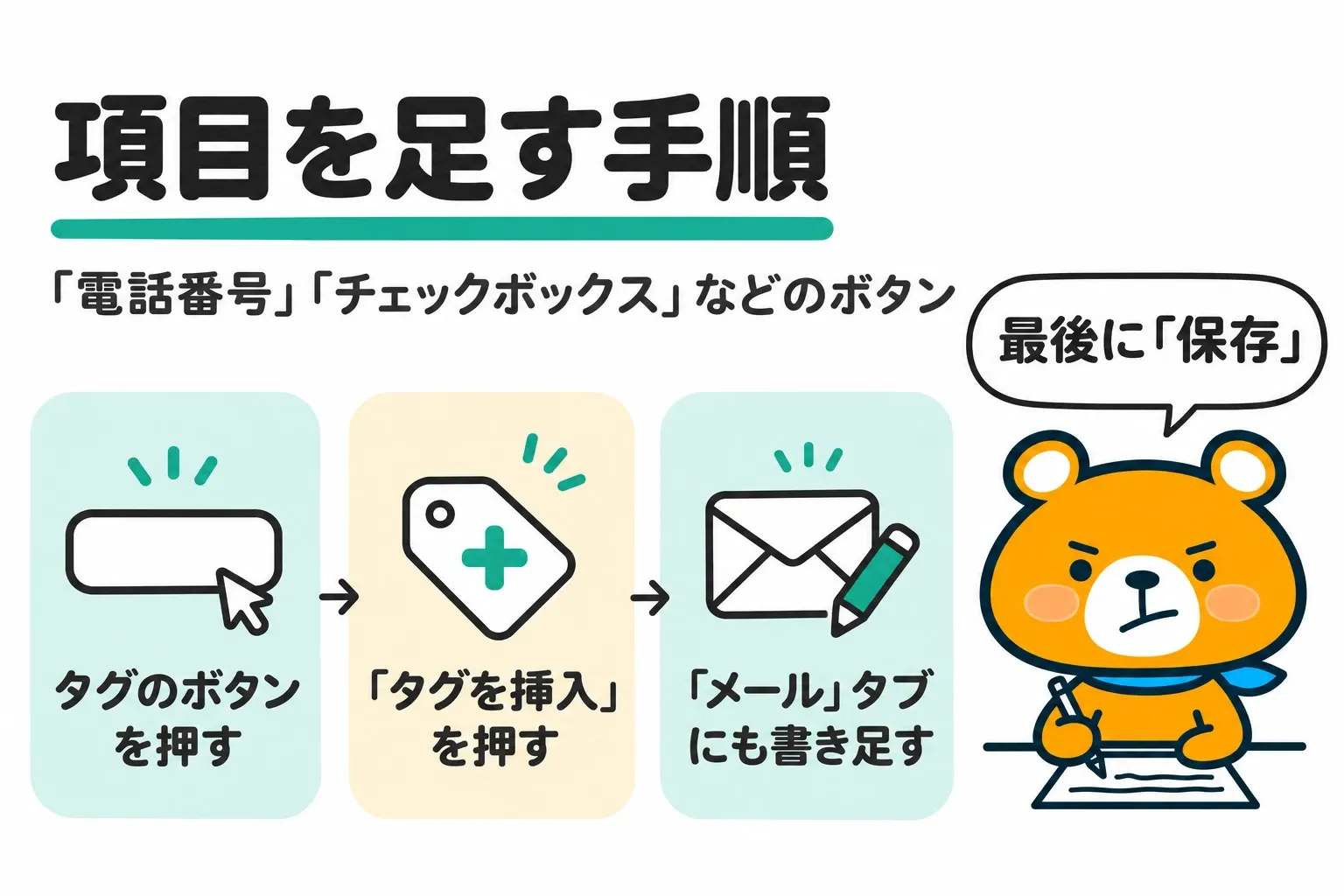
- 「フォーム」タブで項目を足すときはタグのボタンを使う
- プライバシーポリシーへの同意のチェックを「承諾確認」で足す
Contact Form 7を入れて「コンタクトフォーム 1」を開く
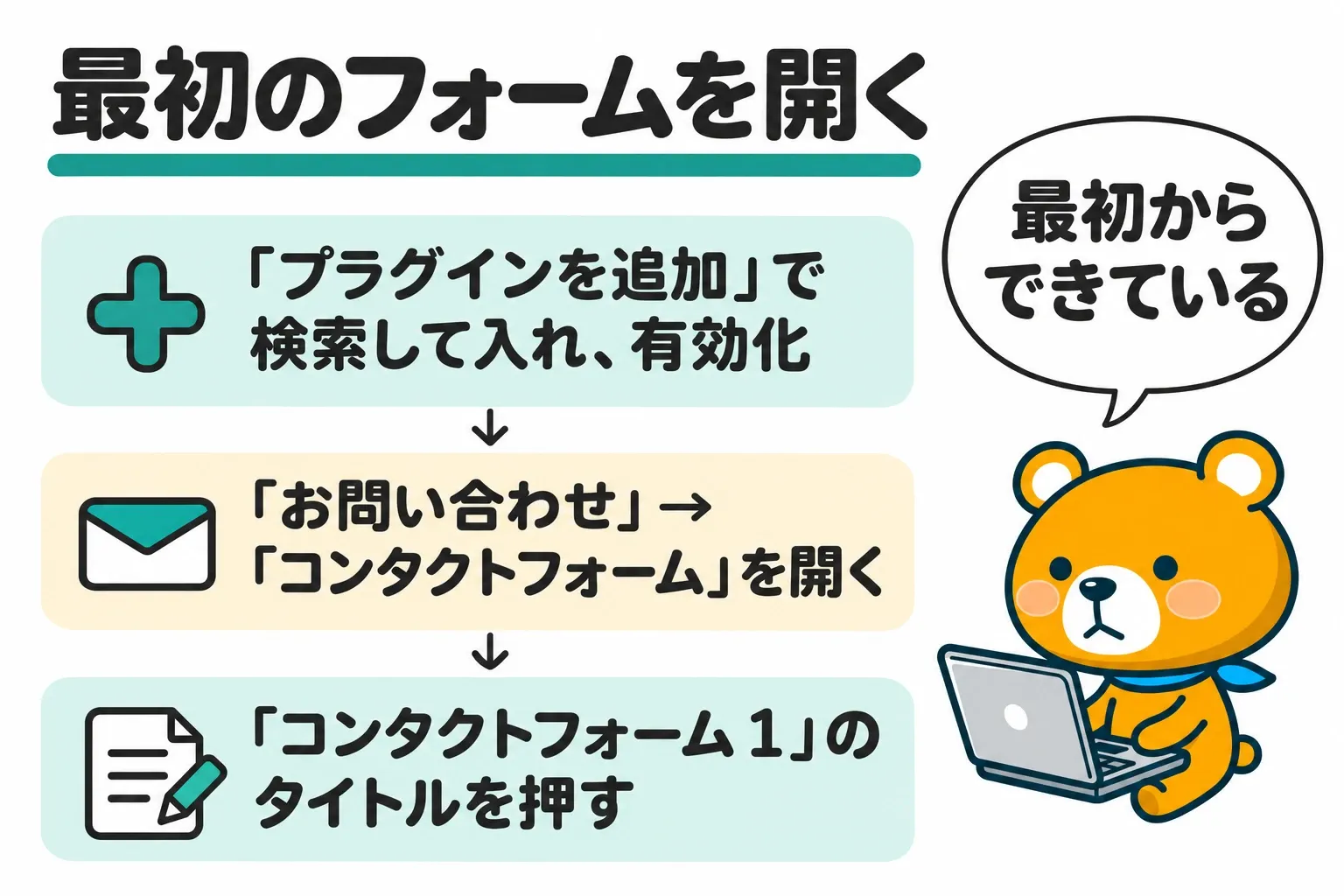
Contact Form 7は、管理画面の「プラグイン」→「プラグインを追加」で名前を検索して入れ、有効化します。2026年11月3日の時点で最新の6.2.4.1は、WordPress 7.1以上とPHP 8.3以上で動く版です。プラグインを入れる手順は、以下の記事で解説しています。
» ワードプレスのプラグインの入れ方と選び方|登録ブログ6,773件で多い20個
有効化すると、管理画面のメニューに「お問い合わせ」が加わります。「お問い合わせ」→「コンタクトフォーム」の一覧にあるのが、有効化のときに作られた「コンタクトフォーム 1」です。
ブログのお問い合わせに使うフォームが1つでよければ「コンタクトフォーム 1」のタイトルを押し、編集の画面で中身を直して使えます。別のフォームを作るときは「コンタクトフォームを追加」を押します。
「フォーム」タブで項目を足すときはタグのボタンを使う
フォームの項目は、編集の画面の「フォーム」タブに書かれたタグで決まります。「コンタクトフォーム 1」の「フォーム」タブに初めから入っている項目は、以下のとおりです。
- 氏名(入力が必須)
- メールアドレス(入力が必須)
- 題名(入力が必須)
- メッセージ本文(任意)
- 送信ボタン
項目を足すときは、入力欄の上に並ぶ「電話番号」「ドロップダウンメニュー」「チェックボックス」などのボタンを押します。開いた画面で項目名などを決めて「タグを挿入」を押すと、タグがフォームに入る仕組みです。必ず入れてほしい項目は、挿入する前に「必須入力の項目」にチェックを入れます。
足した項目は「メール」タブの「メッセージ本文」に同じ名前のメールタグを書かない限り、届くメールに出ません。タグを足したら「メール」タブも開いて書き足し、最後に「保存」を押してください。
プライバシーポリシーへの同意のチェックを「承諾確認」で足す
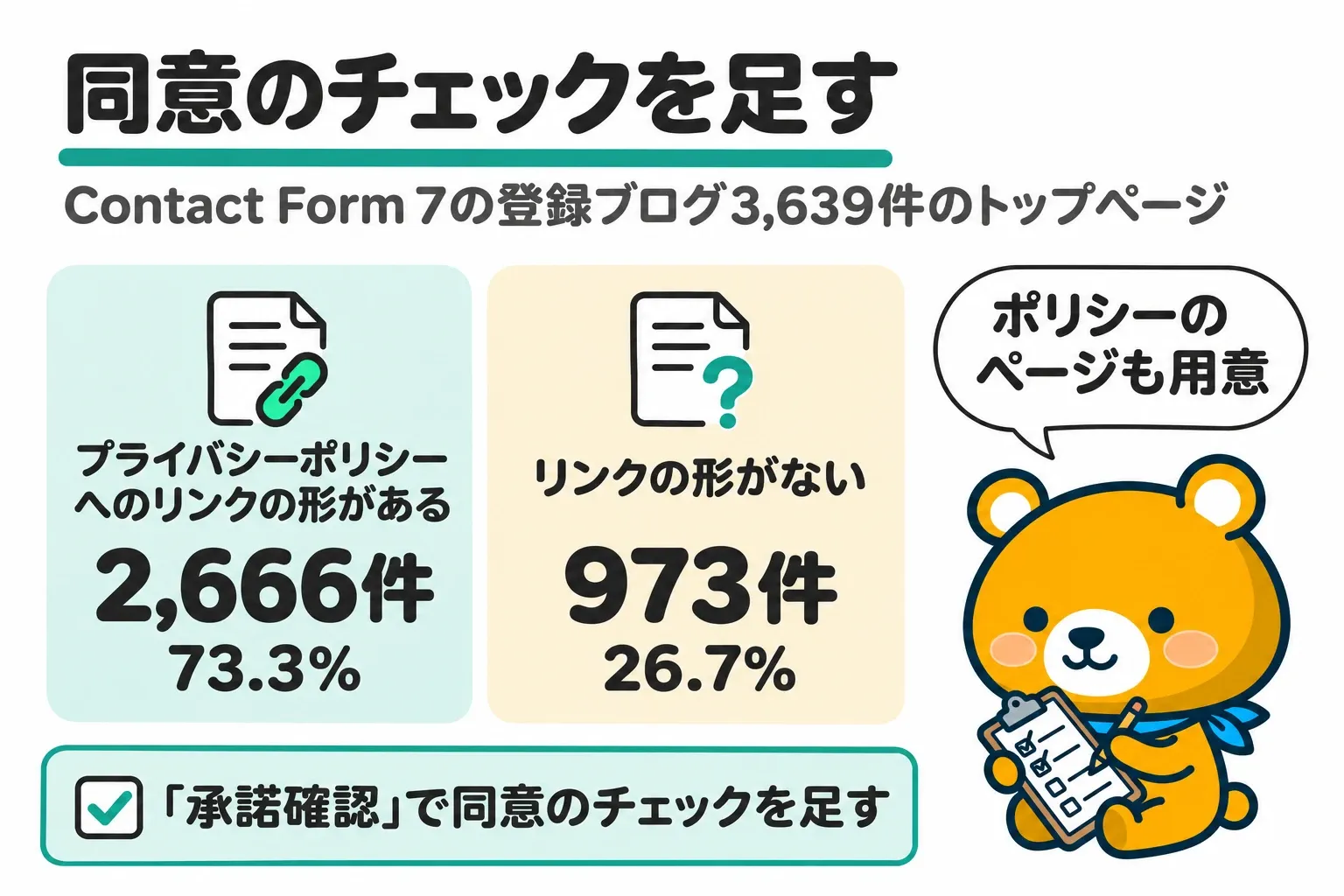
お問い合わせフォームは名前とメールアドレスを受け取るため、受け取った情報の扱いを書いたプライバシーポリシーのページを用意し、フォームに同意のチェックを置きます。
Contact Form 7のフォルダ名が出た登録ブログ3,639件では、2,666件(73.3%)のトップページにプライバシーポリシーへのリンクの形がありました。残りの973件(26.7%)のトップページには、プライバシーポリシーへのリンクの形がありません。
リンクの形は、同じサイトへのリンクの道に privacy・policy・プライバシーのどれかが入るかで数えています。Contact Form 7のブログでリンクの形があった割合は、テーマで見るとSWELLの62.7%からSANGOの87.7%まで開きがありました。
プライバシーポリシーのページを作り、フォームに同意のチェックを足す手順は、以下のとおりです。
- 管理画面の「設定」→「プライバシー」を開き、新しいページを作るか、すでにあるページを選んで「このページを使う」を押す
- プライバシーポリシーのページを自分のブログに合わせて直し、公開する
- Contact Form 7の「フォーム」タブで「承諾確認」を押して「同意条件」の欄に同意する文を入れてから「タグを挿入」を押す
承諾確認のチェックを入れるまで、フォームの送信ボタンは押せない作りです。アドセンスの広告を貼るブログは、プライバシーポリシーに広告のCookieについての記載も入れておきます。
» アドセンス審査に通るまでの手順|相談43件でわかった落ちたときの直し方
お問い合わせフォームを固定ページに置き、メニューに出す
作ったフォームは固定ページに置いて公開し、読む人がどのページからでもたどり着けるようにメニューへ入れます。固定ページに置いて見せるまでの作業は、以下の2つです。
- ブロックエディターでは「Contact Form 7」のブロックを置く
- お問い合わせのページをメニューに入れる
ブロックエディターでは「Contact Form 7」のブロックを置く
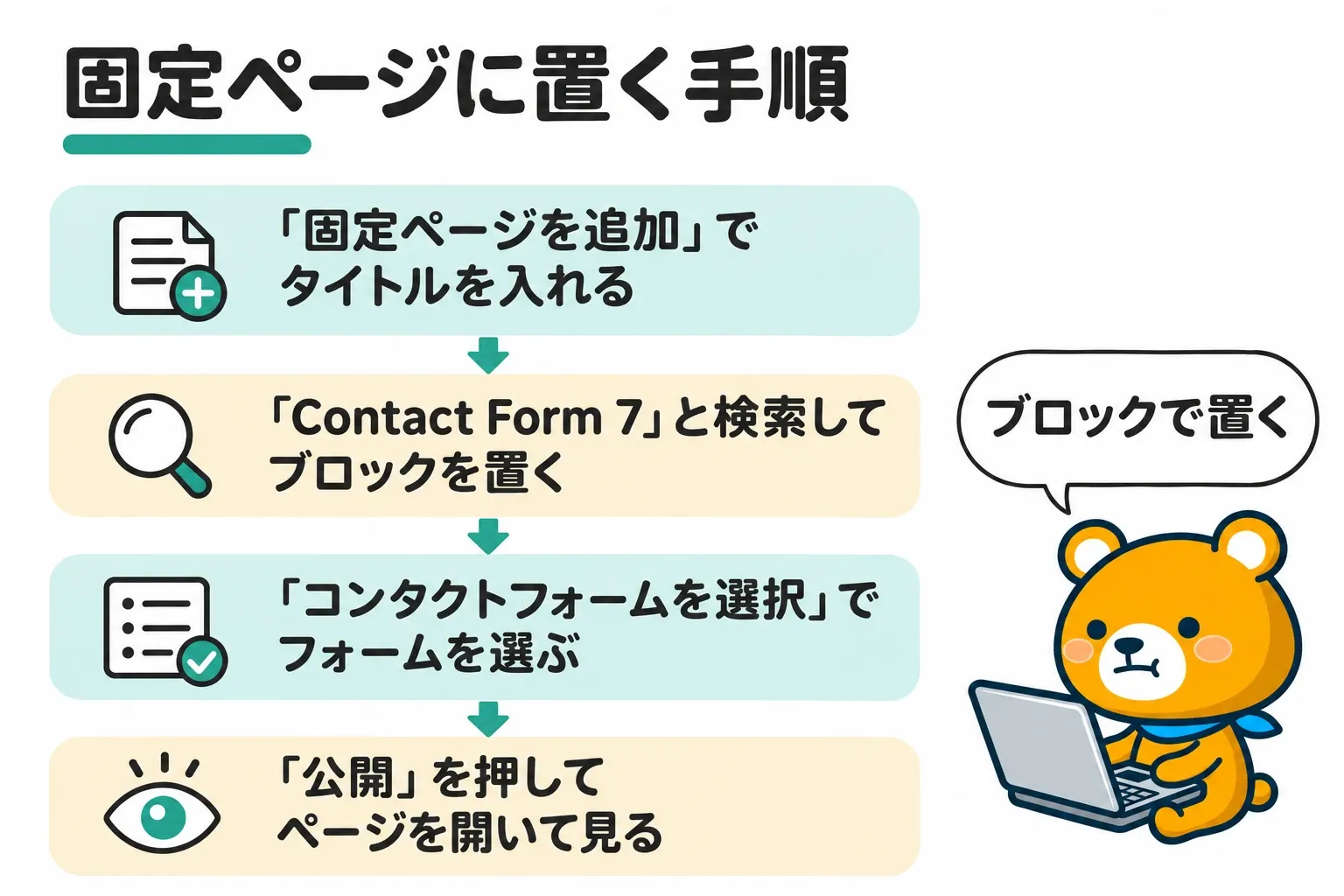
ブロックエディターで固定ページにフォームを置くときは、Contact Form 7が用意している「Contact Form 7」のブロックを使います。フォームを固定ページに置く手順は、以下のとおりです。
- 管理画面の「固定ページ」→「固定ページを追加」を開き、タイトルに「お問い合わせ」などと入れる
- ブロックを足す所で「Contact Form 7」と検索し、ブロックを置く
- ブロックの「コンタクトフォームを選択」の欄で、作ったフォームを選ぶ
- 「公開」を押したあとにページを開き、フォームが出ているかを見る
フォームの編集の画面にはショートコードも出ますが、ショートコードが要るのは旧エディターを使う場合だけです。旧エディターでは、編集の画面のショートコードを写して固定ページの本文に貼ります。
お問い合わせのページをメニューに入れる
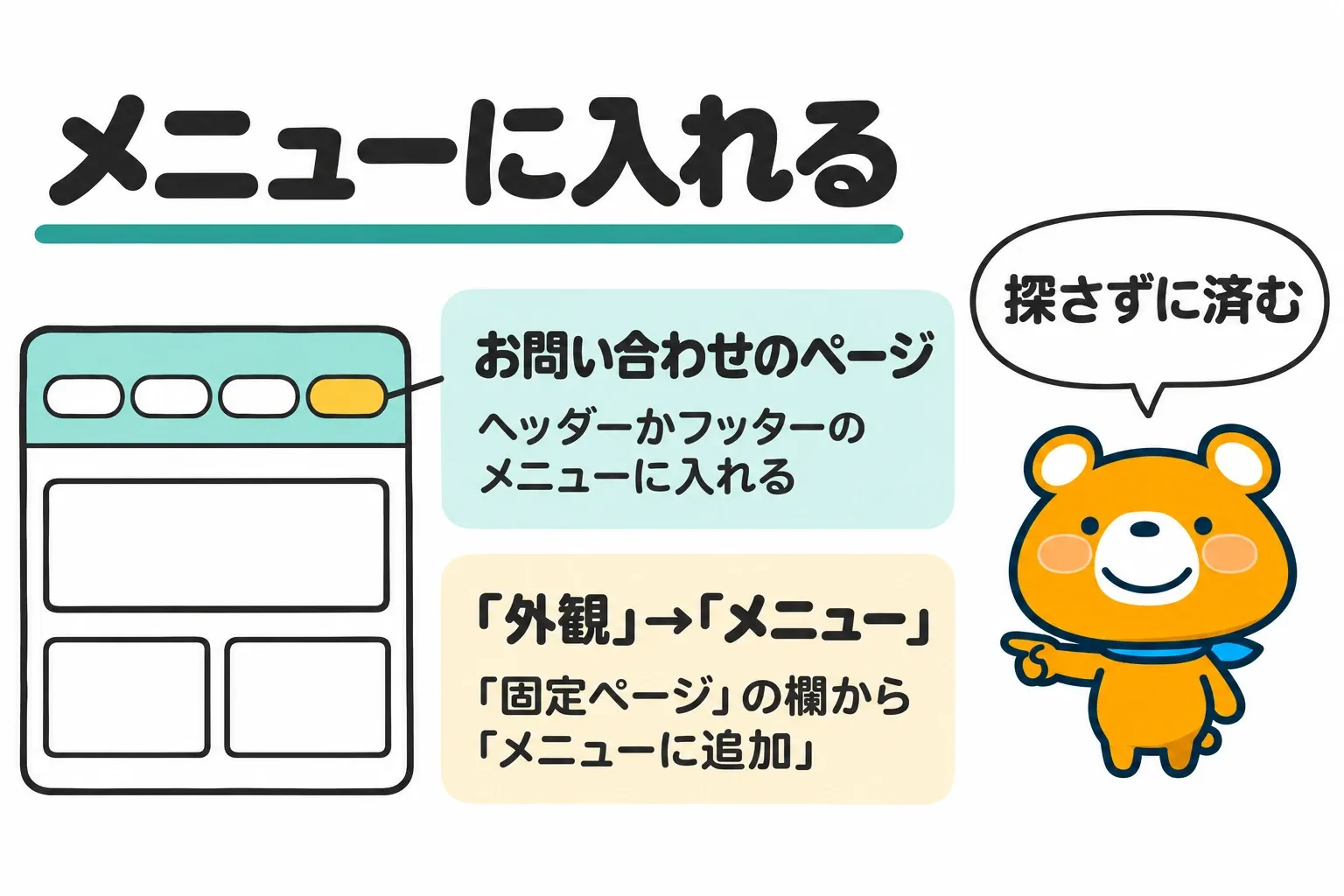
お問い合わせのページは、ヘッダーかフッターのメニューに入れておくと、読む人が記事を読んだあとに探さずに済みます。管理画面の「外観」に「メニュー」があるテーマでの手順は、以下のとおりです。
- 管理画面の「外観」→「メニュー」を開く
- 左の「固定ページ」の欄でお問い合わせのページにチェックを入れて「メニューに追加」を押す
- 「メニュー設定」の「メニューの位置」で出したい場所を選んで「メニューを保存」を押す
作り方・置き方・表示の相談3件のうち2件は、メニューの所にお問い合わせなどのページの名前が思わない形で並んだ相談でした。メニューの位置に自分で作ったメニューを選んでおけば、出す項目と並びを自分で決められます。
「メール」タブで送信先・送信元・自動返信を決める
フォームから送られた内容は「メール」タブの設定どおりのメールになって届きます。相談で一番多いのはメールの相談で、5件のうち3件では送信元のアドレスが回答で指摘されていました。「メール」タブで決めることは、以下の3つです。
- 「送信先」は受け取りたいメールアドレスにする
- 「送信元」はブログのドメインのメールアドレスにする
- 自動返信は「メール (2)」で送る
「送信先」は受け取りたいメールアドレスにする
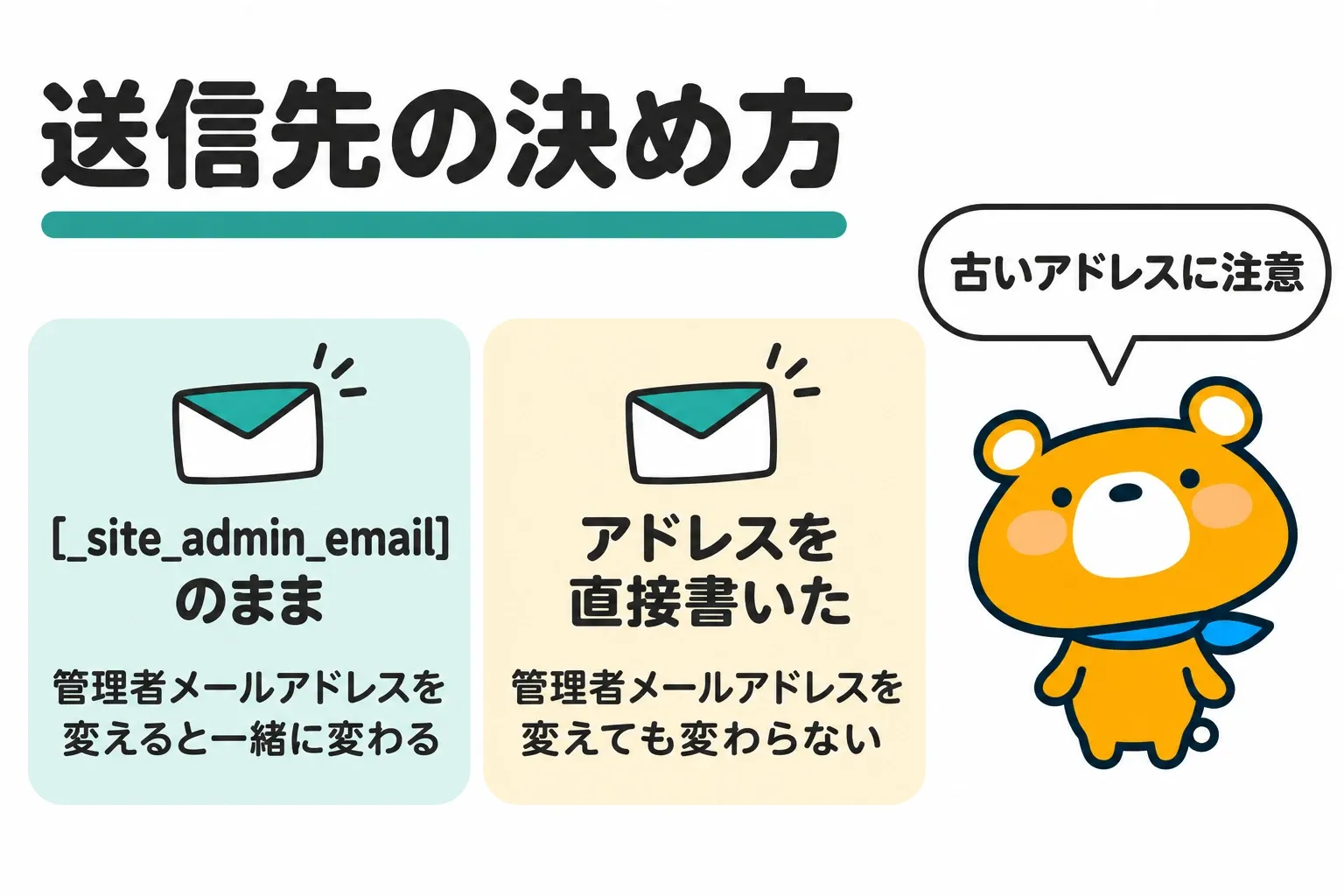
「送信先」は、フォームから送られた内容を受け取るアドレスです。Contact Form 7 6.2.4.1で作ったフォームの「メール」タブの初めの値は、以下の表のとおりです。
| 欄 | 初めの値 | 意味 |
|---|---|---|
| 送信先 | [_site_admin_email] |
「設定」→「一般」の管理者メールアドレス |
| 送信元 | [_site_title] <wordpress@ブログのドメイン> |
ブログの名前と、ブログのドメインのアドレス |
| 題名 | [_site_title] "[your-subject]" |
ブログの名前と、フォームに入れられた題名 |
| 追加ヘッダー | Reply-To: [your-email] |
返信すると、送った人のアドレスに届く |
管理者メールアドレスがブログのドメインのアドレスなら、送信元にはそのアドレスが入ります。
送信先が [_site_admin_email] のままなら、管理者メールアドレスを変えたときに送信先も一緒に変わります。送信先にアドレスを直接書いたときは、管理者メールアドレスを変えても送信先は変わりません。
メールの相談5件のうち1件は、管理者のアドレスを変えた後にフォームの通知が届かなくなった相談でした。通知の送り先が古いアドレスのままの可能性が回答で指摘され、直ったと返事が書き込まれています。
「送信元」はブログのドメインのメールアドレスにする
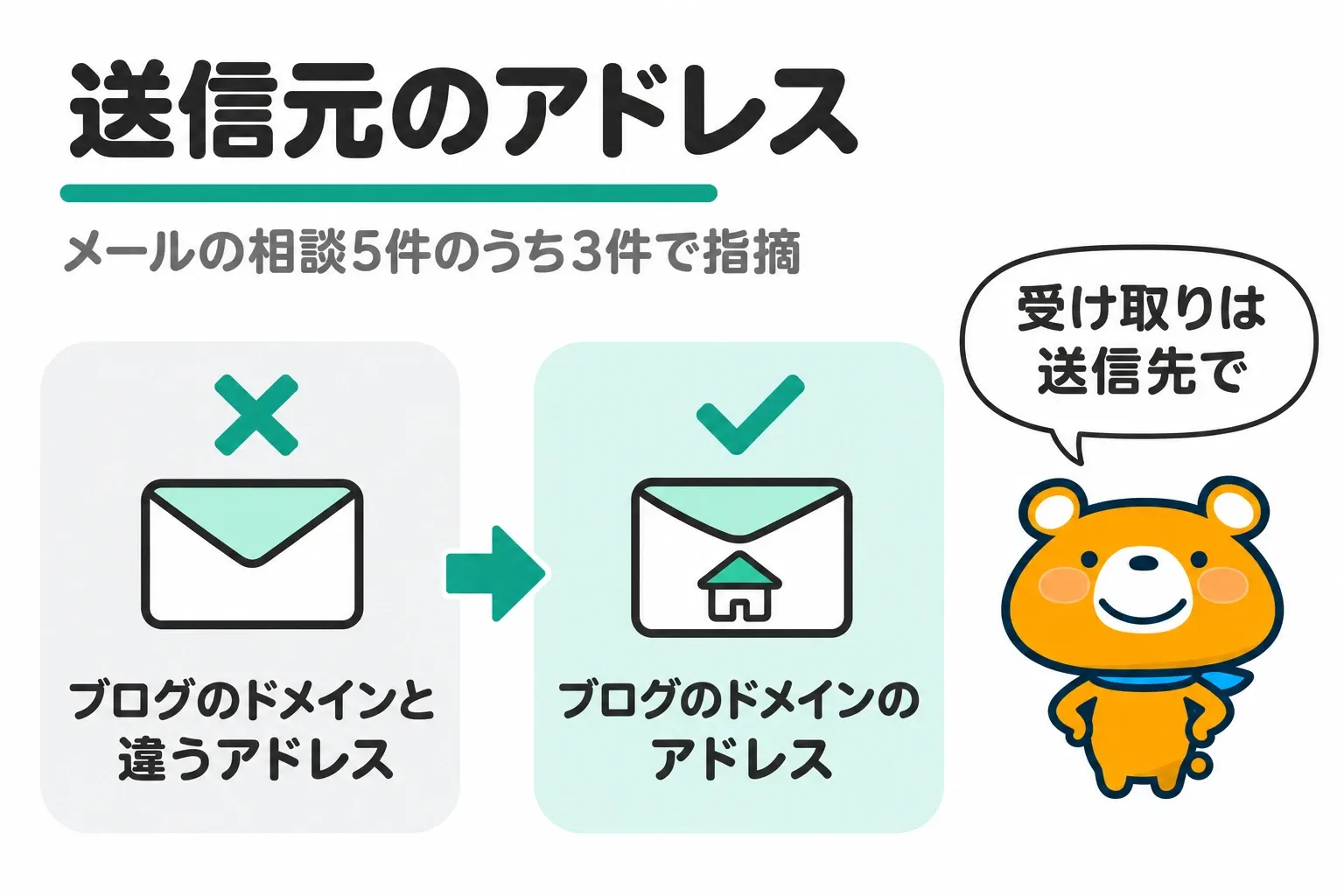
「送信元」には、ブログと同じドメインのメールアドレスを入れます。Gmailなどブログのドメインと違うアドレスを入れたときは「メール」タブに「このタブパネルで1件の設定エラーを検出しました」と出ます。送信元の欄の下に出る理由は「サイトのドメインに属していないメールアドレスが送信元に設定されています」です。
メールの相談5件のうち3件では、ブログのドメインと違うアドレスを送信元にしていたことが回答で指摘されていました。3件のうち2件は、ブログのドメインのアドレスに変えて届くようになったと書き込まれています。
受け取るアドレスは送信先で決まるので、送信元をGmailにしなくても、Gmailで受け取れます。ブログのドメインのアドレスを持っていなければ、送信元は初めの値の wordpress@ブログのドメイン のままで設定エラーは出ません。
自動返信は「メール (2)」で送る
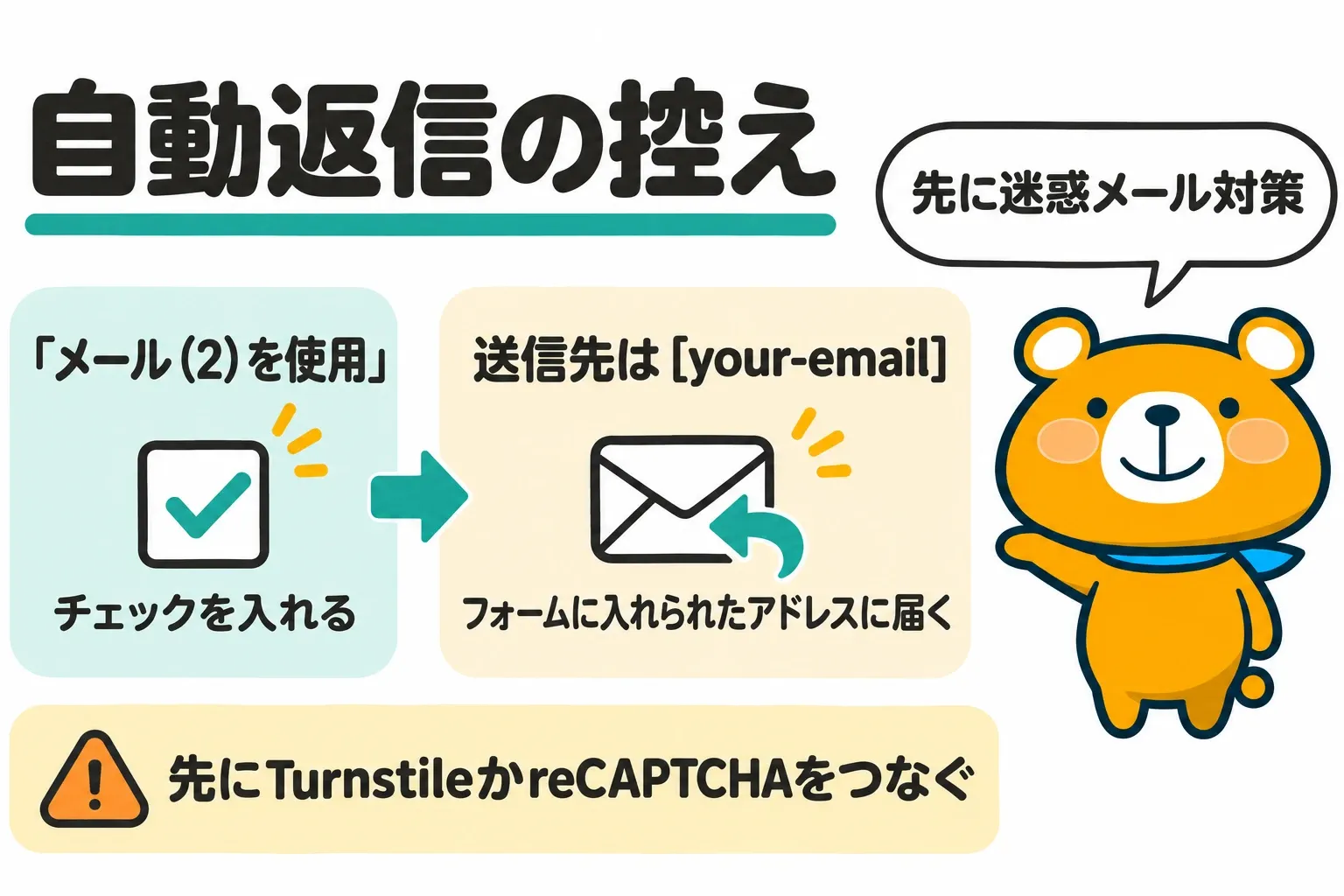
送った人に受付の控えを送るときは「メール」タブの下にある「メール (2) を使用」にチェックを入れます。メール (2)の送信先は初めから [your-email] で、フォームに入れられたアドレスが届け先です。
メール (2)の本文には、フォームから送信があったことと、心当たりがなければ無視してよいことを書いた控えの文が初めから入っています。返事の目安などを伝えたいときは、本文に書き足すと控えと一緒に届きます。
メール (2)を使い始める前に済ませたいのが、迷惑メールの対策のTurnstileかreCAPTCHAをつなぐことです。どちらもつながないまま送信先に [your-email] を使えば「安全でないメール設定が十分な防御策なく使われている」の設定エラーが出ます。フォームに入れられた知らないアドレスにも、ブログからメールが送られてしまうためです。
Contact Form 7の迷惑メール(スパム)はTurnstileとAkismetで減らす
迷惑メールの相談3件は、どれも2025年と2026年の相談でした。Contact Form 7 6.2.4.1の「ダッシュボード」には「スパム対策」の欄があります。欄には、ボットを止めるTurnstileと、人が送る迷惑メールを止めるAkismetを一緒に使う勧めが出ます。迷惑メールを減らすためにすることは、以下の3つです。
- Turnstileは「インテグレーション」でサイトキーとシークレットキーを入れる
- reCAPTCHA (v3)はチェックの欄が出ない仕組みだと知っておく
- Akismetと禁止用語リストで人が送る迷惑メールを減らす
Turnstileは「インテグレーション」でサイトキーとシークレットキーを入れる
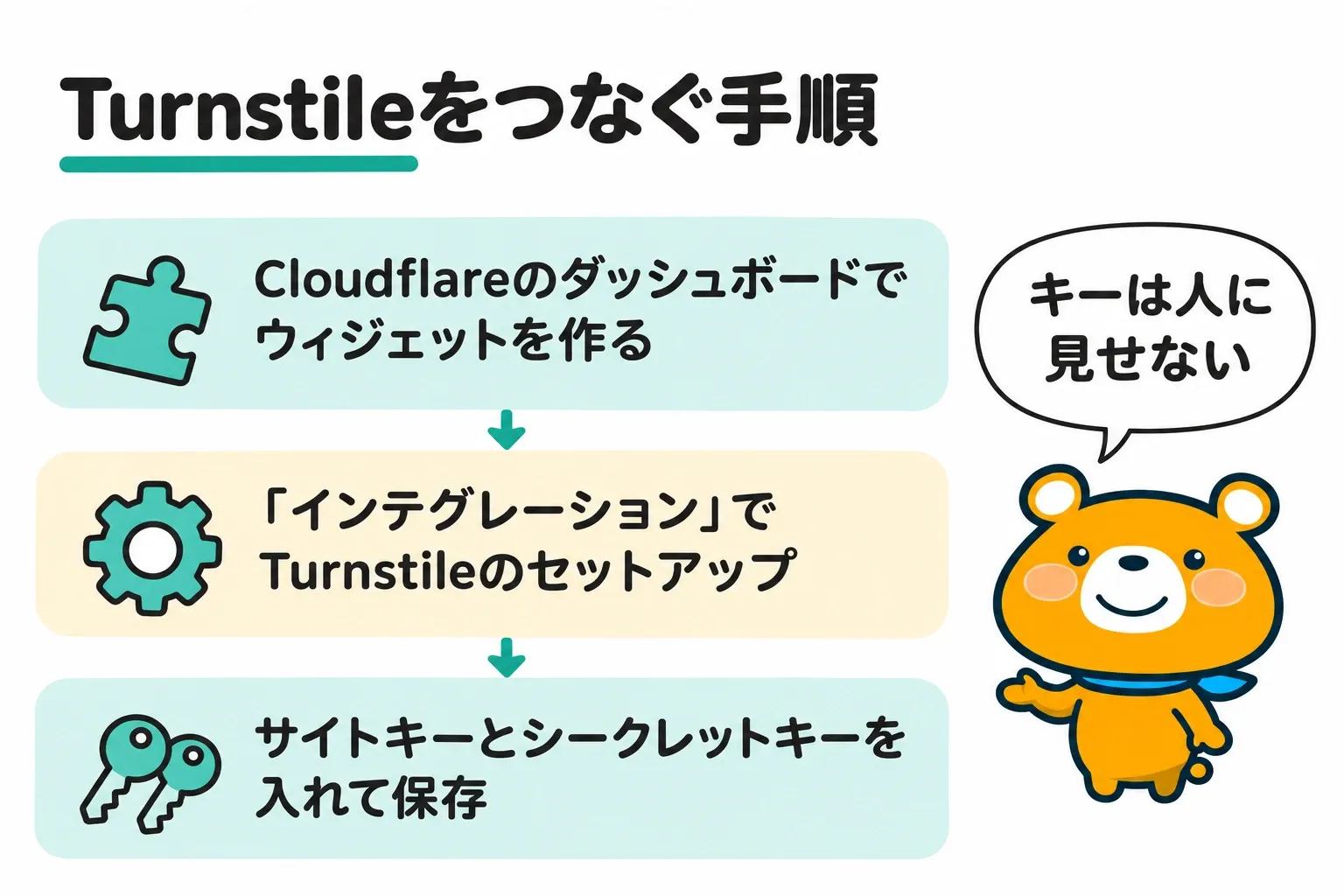
Turnstileは、送ってきた相手がボットかどうかを確かめるCloudflareの仕組みで、Cloudflareを通していないサイトでも使えます。Contact Form 7でTurnstileを使い始める手順は、以下のとおりです。
- Cloudflareのダッシュボードでウィジェットを作り、サイトキーとシークレットキーを受け取る
- 管理画面の「お問い合わせ」→「インテグレーション」を開き、Turnstileの「インテグレーションのセットアップ」を押す
- 「サイトキー」と「シークレットキー」を入れて「変更を保存」を押す
ウィジェットを作るときに登録するホスト名には、自分のブログのドメインだけを入れます。シークレットキーは、ブログのページなど人の目に触れる所に書きません。
保存すると、Turnstileの確認の欄が、すべてのフォームのいちばん上に自動で付きます。送信ボタンのすぐ上に出したいときは「フォーム」タブで送信ボタンのタグより前の行に [turnstile] と書きます。
reCAPTCHA (v3)はチェックの欄が出ない仕組みだと知っておく
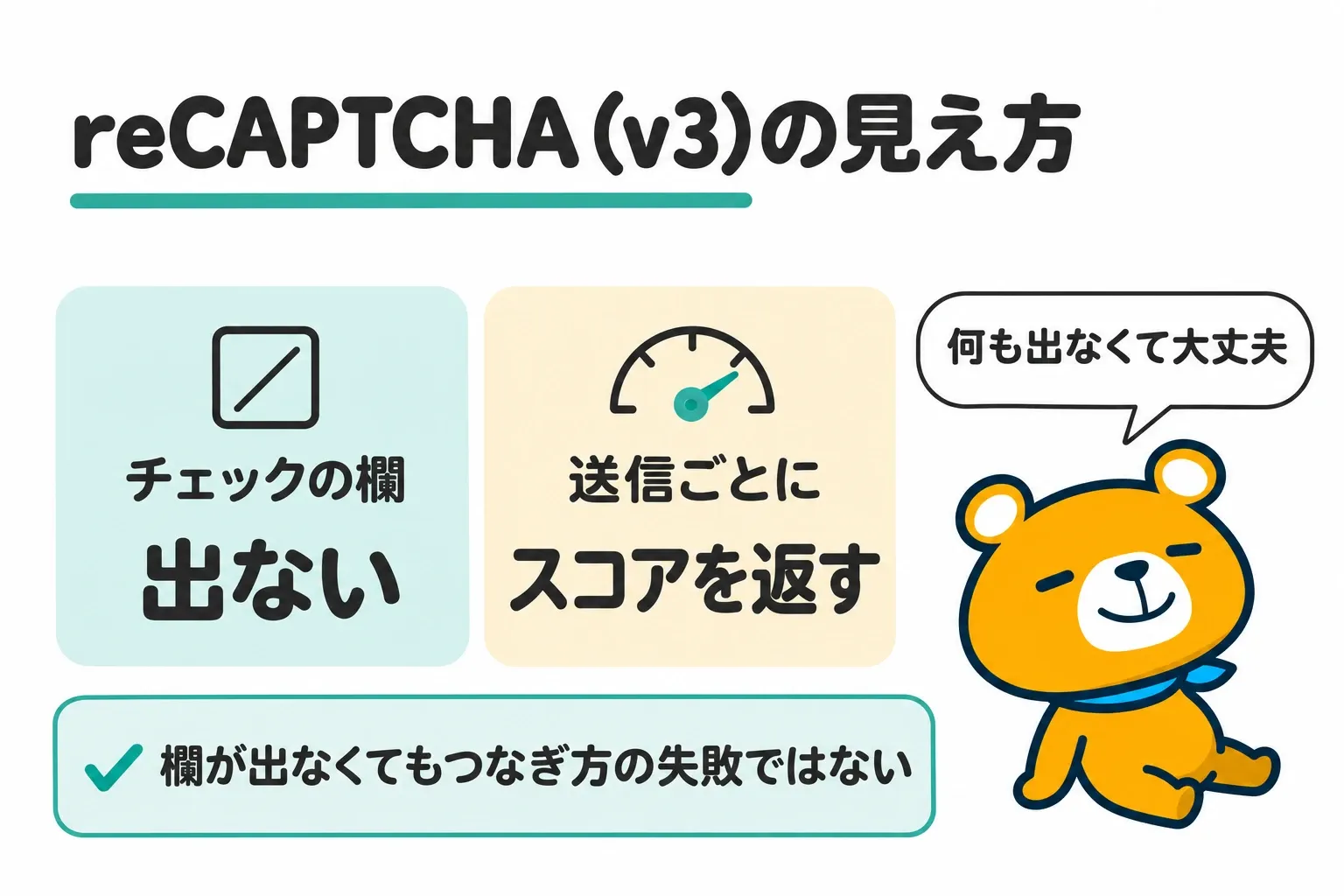
Contact Form 7でつなげるreCAPTCHAはv3で、フォームにチェックを入れる欄は出ません。reCAPTCHA v3は、読む人に操作を求めずに、送信ごとにスコアを返す仕組みです。
迷惑メールの相談3件のうち1件は、reCAPTCHA (v3)をつないだのにフォームに何も表示されないと迷った相談でした。チェックの欄が出ないこと自体は、つなぎ方の失敗ではありません。
Contact Form 7 6.2.4.1でreCAPTCHAをつなぐと、Contact Form 7の管理画面の上に知らせが出ます。知らせの中身は、reCAPTCHAを選ぶ理由が特にないならTurnstileを勧めるものです。迷惑メールの対策を新しく始めるブログは、Turnstileから始めると迷いません。
Akismetと禁止用語リストで人が送る迷惑メールを減らす
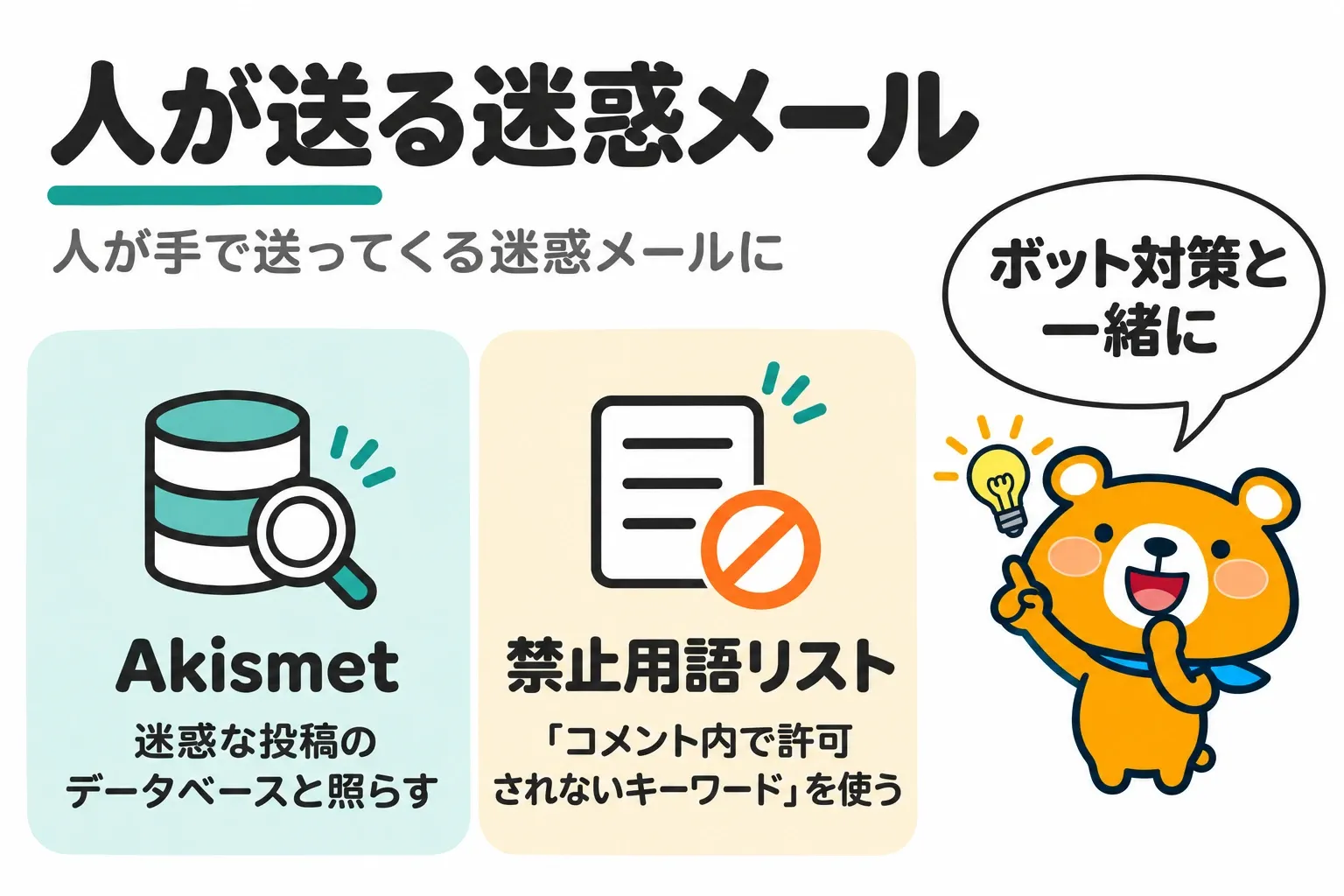
Turnstileのようなボットを見分ける仕組みでは、人が手で送ってくる迷惑メールは止められません。人が送る迷惑メールには、Akismetと禁止用語リストを使います。
Akismetは、フォームから送られた内容を、迷惑な投稿を集めたデータベースと照らす仕組みです。Contact Form 7でAkismetを使う流れは、以下のとおりです。
- Akismetのプラグインを入れて有効化し、Akismetのキーを設定する
- 「フォーム」タブの氏名のタグに
akismet:author、メールアドレスのタグにakismet:author_emailを書き足す - 「保存」を押す
Akismetのキーが設定済みのサイトでは、新しく作るフォームの氏名とメールアドレスのタグに、2つの書き足しが最初から入ります。
禁止用語リストは、WordPressの「設定」→「ディスカッション」にある「コメント内で許可されないキーワード」を使う仕組みです。欄に書いた語やIPアドレスを含む送信は、迷惑メールとして止まります。
Contact Form 7のメールが届かないときの直し方
設定を終えたら、公開する前に自分でフォームから送り、受け取れるかを確かめます。メールの相談5件のうち4件は、回答のあとに届くようになったと書き込まれていました。メールが届かないときに見る所は、以下の3つです。
- 送った後に出る文で、送信に失敗したかを見分ける
- 迷惑メールのフォルダと送信先のアドレスを見る
- Flamingoを入れて、届かなくてもメッセージを残す
送った後に出る文で、送信に失敗したかを見分ける
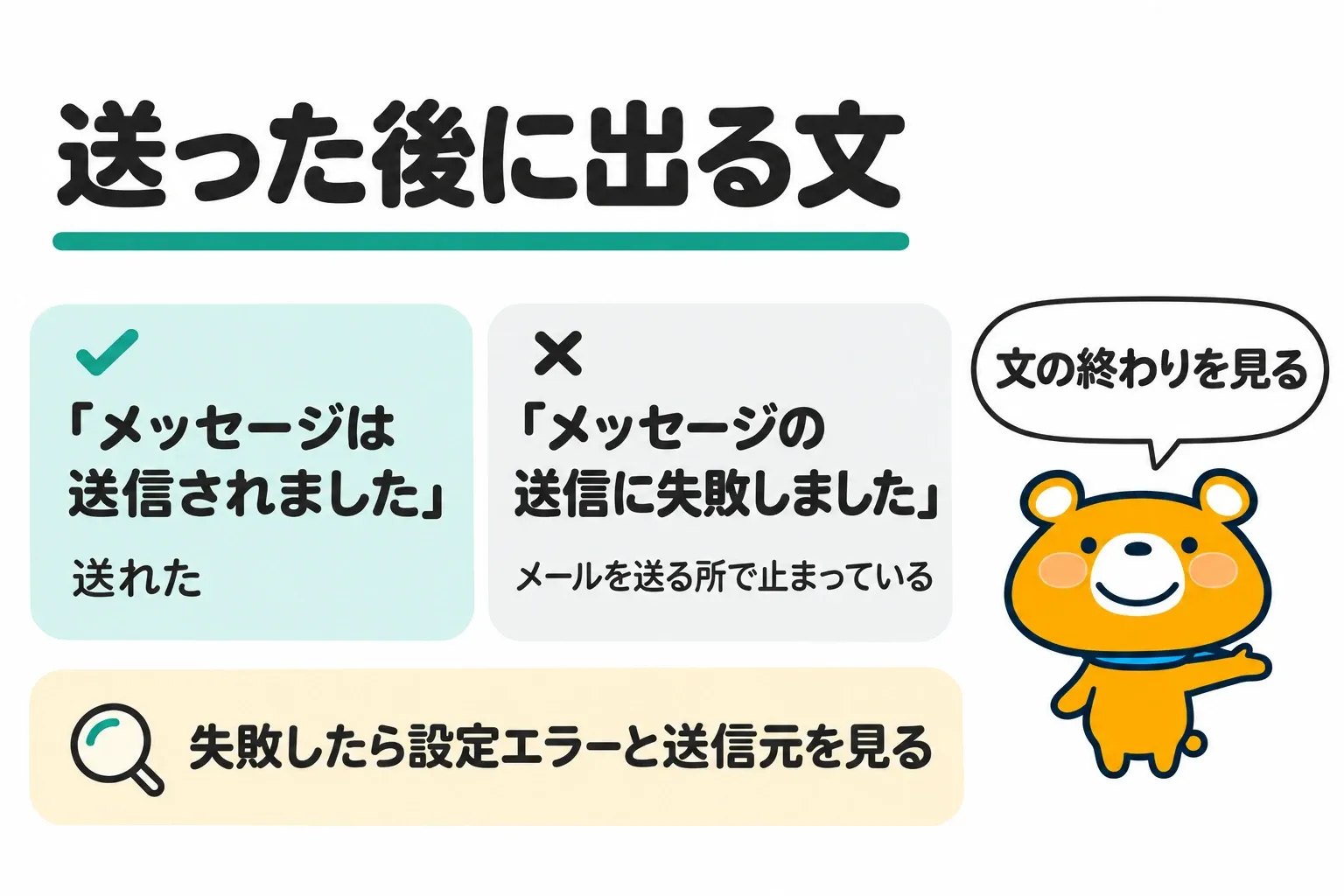
フォームから送ったあとに出る文を見ると、Contact Form 7がメールを送れたかがわかります。送れたときの文の終わりは、初めの設定では「メッセージは送信されました」です。
「メッセージの送信に失敗しました」で始まる文が出たら、ブログからメールを送る所で止まっています。迷惑メールと判定された送信にも、初めの設定では同じ文が出ます。
失敗の文が出たときに最初に見るのは「メール」タブの設定エラーの表示と送信元のアドレスです。Contact Form 7のメールは、WordPressの wp_mail() で送られています。送信元を直しても失敗するときは、WordPressのメールをSMTPのサーバーから送るように変えるプラグインを使う方法もあります。
迷惑メールのフォルダと送信先のアドレスを見る
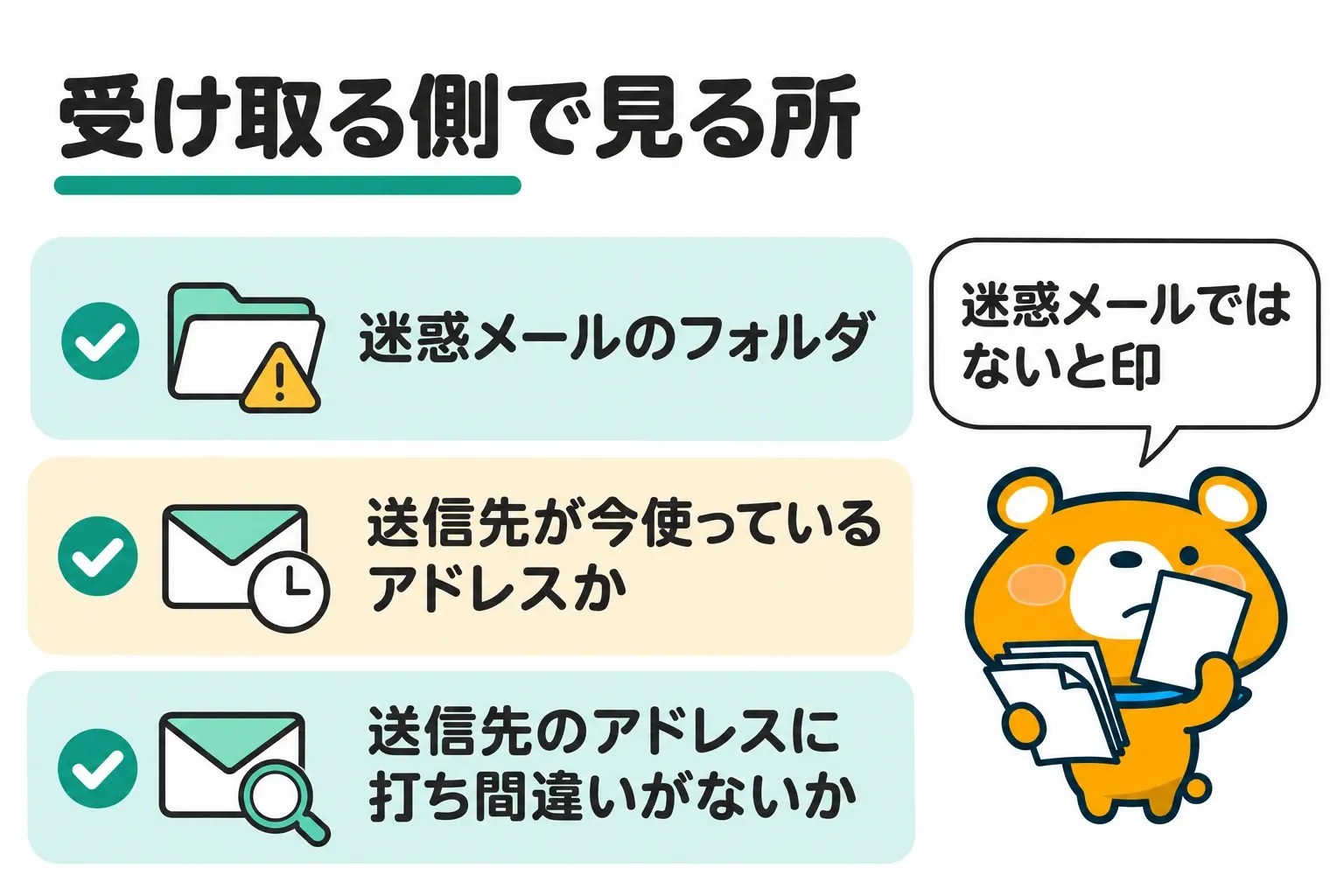
送れたときの文が出たのにメールが見当たらないときは、受け取る側を確かめます。受け取る側で見る所は、以下の3つです。
- 受け取ったアドレスの迷惑メールのフォルダ
- 「メール」タブの送信先が、今使っているアドレスになっているか
- 送信先に書いたアドレスに打ち間違いがないか
Contact Form 7で試しに送ったメールが届かなかった相談では、回答が迷惑メールのフォルダを見るよう勧めていました。相談した人は、回答のあとに届くようになったと書き込んでいます。届いた先が迷惑メールのフォルダだったときは、受け取るメールのソフトで迷惑メールではないと印を付けておきます。
Flamingoを入れて、届かなくてもメッセージを残す
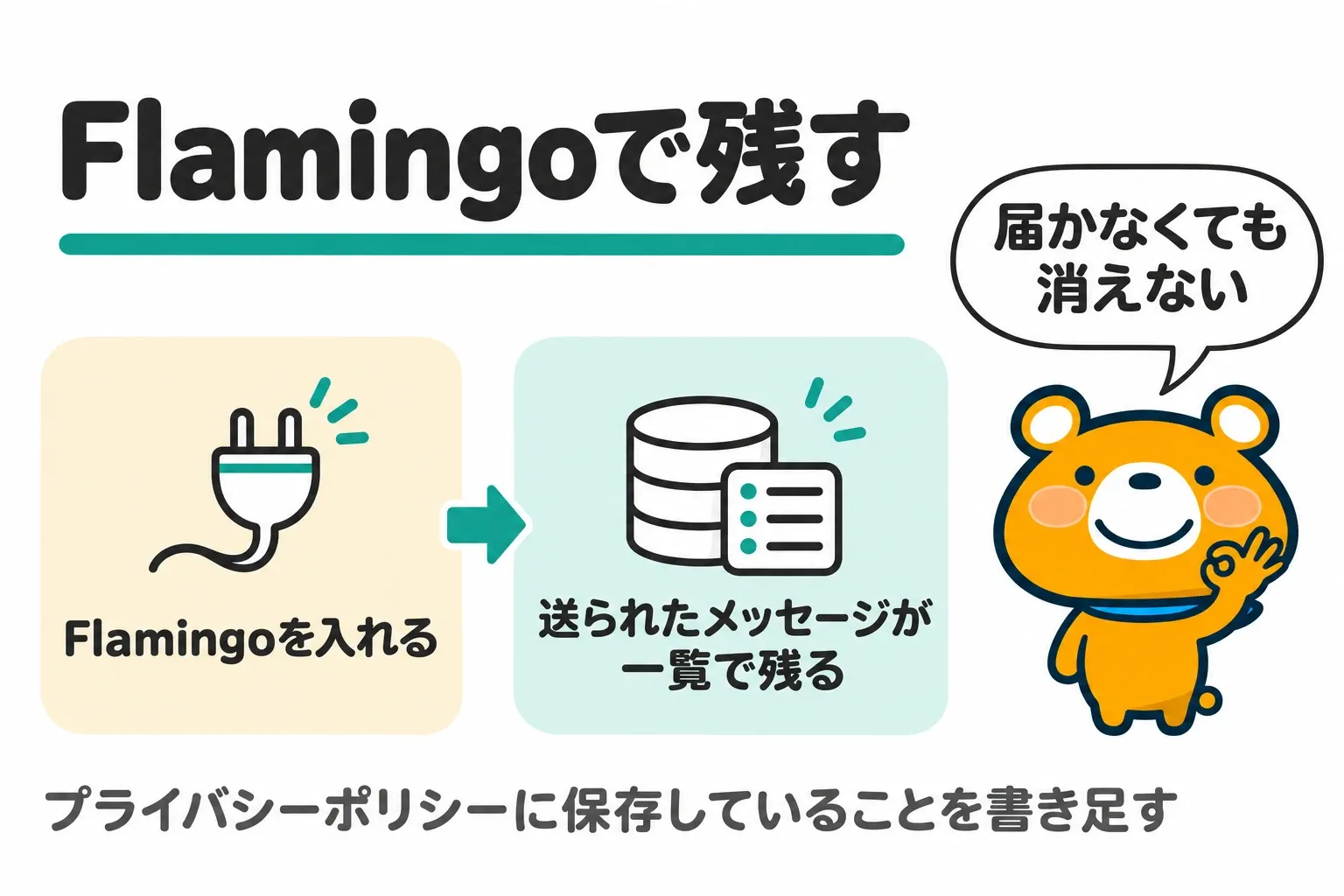
Contact Form 7には、送られたメッセージを保存する機能がありません。メールが届かなかった問い合わせは、どこにも残らずに消えてしまいます。
Flamingoは、Contact Form 7のために作られた、送られたメッセージをデータベースに保存するプラグインです。Contact Form 7 6.2.4.1の「ダッシュボード」でも「メッセージを保存する」の欄にFlamingoを入れる勧めが出ます。
Flamingoを有効化すると、管理画面のメニューにFlamingoが加わり、フォームから送られたメッセージが一覧で並びます。メールの設定に間違いがあったときも、Flamingoに残った問い合わせは消えません。
Flamingoが保存するのは名前やメールアドレスなどの送られた内容で、保存先はブログのサーバーのデータベースです。入れたら、プライバシーポリシーに、フォームの内容を保存していることを書き足しておきましょう。
Contact Form 7の使い方は送信元の設定と試しの送信まで済ませましょう
Contact Form 7のお問い合わせフォームは、以下の流れで公開します。
- Contact Form 7を入れて「コンタクトフォーム 1」を開く
- 「フォーム」タブで項目と同意のチェックを決める
- 固定ページにフォームを置き、メニューに出す
- 「メール」タブで送信先・送信元・自動返信を決める
- Turnstileをつないで迷惑メールを減らす
- 自分で送り、届くかを確かめる
登録ブログでフォームのプラグインのフォルダ名が出たブログの98.8%がContact Form 7で、テーマを問わず使われていました。相談17件で一番多かったのはメールの相談で、5件のうち3件は送信元のアドレスが指摘されています。送信元をブログのドメインのアドレスにして試しに送るまで済ませれば、届かないフォームを公開せずに済みます。
まずは「メール」タブを開き、送信元がブログのドメインのアドレスになっているかを確かめてください。
この記事のデータ
- みんなのブログランキング(みんブロ)の登録ブログのトップページ(2021年8月5日〜2026年10月29日にみんブロに登録されたブログ)2026年10月30日の時点で有効だった登録サイト13,005件のトップページを、2026年10月30日13時10分〜10月31日12時45分に1サイト1回ずつ取得し、ページを取れた7,561件のうちWordPressの6,773件について、HTMLに出るwp-content/plugins/のフォルダ名からフォームのプラグインを、同じサイトへのリンクの道からプライバシーポリシーへのリンクの形を数えたもの(トップページでファイルを読み込まないプラグインは数に入らない)
- ブログ相談ドットコム(株式会社メリル運営)の相談(2021年9月〜2026年5月の相談17件)ブログ相談ドットコム(株式会社メリル運営)に2021年8月〜2026年9月に公開された相談1,398件のうち、お問い合わせのフォームとページに関する17件(2021年9月〜2026年5月)を1件ずつ読んで分類したもの
参考にしたページ(2026.11.03 確認)
- WordPress.org「Contact Form 7」
- WordPress.org 日本語「Contact Form 7」
- Contact Form 7 6.2.4.1 のプラグインのファイル
- Contact Form 7 6.2.4.1 日本語の翻訳ファイル
- WordPress 7.1.4 日本語の翻訳ファイル
- WordPress.org「Settings Privacy screen」(2024年6月8日更新)
- WordPress.org「Flamingo」
- WordPress.org「WP Mail SMTP by WPForms」
- WordPress.org「Snow Monkey Forms」
- WordPress.org「WPForms」
- WordPress.org「MW WP Form」
- WordPress.org「Ninja Forms」
- WordPress.org「Formzu WP」
- Cloudflare Turnstile docs「Get started」(2026年5月5日更新)
- Google for Developers「reCAPTCHA v3」(2025年7月25日更新)
- THE THOR 公式サイト「凄さがわかる54の機能・特徴」