
SEO#アクセス解析#Google アナリティクス
GA4の設定方法6つの手順|登録ブログ6,773件と相談25件でわかった入れ方
公開日 みんブロ調べ編集部
この記事には、運営元の株式会社メリルが提供しているブログ相談ドットコム・みんなのブログランキングが出てきます。
GA4のアカウントを作って測定IDを手に入れても、テーマの欄・プラグイン・タグ マネージャーのどこに入れるかで手が止まることがあります。入れた後にブログの一番上に英数字が出たり、レポートが0のままだったりすると、どこを直せばよいかも見えません。GA4のタグは入れ方が何通りもあり、欄を取り違えたり、2つの入れ方を重ねたりしやすいためです。
この記事では、ブログにGA4を設定する手順を、アカウントの作成から古いUAのタグの片付けまで6つに分けて解説します。材料は、みんなのブログランキング(みんブロ)の登録ブログから読んだ計測タグと、ブログ相談ドットコムに寄せられた相談です。
記事を読めば、ブログに合う入れ方を1つに決めて、二重に入れずに設定を終えられます。相談25件では、貼る欄や貼り方の誤りが6件、同じブログにGoogleアナリティクスのタグが2つ以上あった相談が5件でした。UAの形が残っていた登録ブログの41.1%にはGA4の形もあり、入れ方を1つに決めて古いタグまで外すことが、GA4の設定で迷わない近道です。
ブログにGA4を設定する6つの手順と、登録ブログのタグでわかった入れ方
GA4は、Googleアナリティクスの今の版です。前の版は、ユニバーサル アナリティクス(UA)と呼ばれます。ブログにGA4を設定する手順は、以下の6つです。
- アカウントとプロパティを作る
- ウェブデータ ストリームを作って測定IDを確かめる
- タグを入れる方法を1つ選ぶ
- タグが入ったかを確かめる
- 最初にしておく設定を済ませる
- 古いUAのタグを片付ける
みんブロ(株式会社メリル運営)の登録ブログ13,005件のトップページを、2026年10月30日〜31日に1回ずつ読みました。読めた7,561件のうちWordPressのブログは6,773件で、GA4の測定IDの形(G-)が見つかったのは3,989件(58.9%)です。
3,989件のHTMLに残っていた、GA4をどう入れたかの手がかりは、以下の表のとおりです。
| HTMLに残っていた手がかり | ブログの数 | 割合 |
|---|---|---|
| Site Kitの名前 | 831 | 20.8% |
| タグ マネージャーのタグの形 | 438 | 11.0% |
| MonsterInsightsのフォルダ名 | 245 | 6.1% |
| 3つのどれも無い | 2,678 | 67.1% |
1件に複数の手がかりがあるときは、それぞれに数えました。MonsterInsightsは、GoogleアナリティクスとつなぐWordPressのプラグインです。Site Kitの名前は、HTMLのgenerator(作ったソフトの名前を書く欄)の最初の1つか、プラグインのフォルダ名に出たものです。generatorの欄は最初の1つだけを読んだため、Site Kitの数は実際より少なめです。
3つのどれも無い2,678件には、テーマの欄やタグを直接貼る方法で入れたブログと、表の3つ以外のプラグインで入れたブログが入ります。どの入れ方かは、HTMLだけでは決められませんでした。
割合は、2021年から続くみんブロに登録されたブログのうち、取った時点でトップページを読めたWordPressのブログの割合です。日本のブログ全体の割合ではありません。数えたのはタグの形が見つかったブログです。タグ マネージャーの中で入れたGA4や「GT-」で始まるIDで入れたタグは数に出ないため、GA4を使っているブログの割合とも違います。
ブログ相談ドットコム(株式会社メリル運営)に2021年8月〜2026年9月に公開された相談は、1,398件です。Googleアナリティクスの語や入れ方の語、カテゴリで選んだ110件を1件ずつ読みました。
主な問いがGoogleアナリティクスの入れ方や最初の設定だった相談は14件、回答でタグやIDの入れ方が原因とされた相談は11件ありました。計25件のつまずいた形は、以下の表のとおりです。
| つまずいた形 | 相談の件数 |
|---|---|
| 貼る欄や貼り方を誤った | 6件 |
| 同じブログにGoogleアナリティクスのタグが2つ以上あった | 5件 |
| タグを入れたのにデータが出ない | 3件 |
| プラグインを外すなどしてタグが消えた | 2件 |
| アカウントやストリームを作る画面で進まない | 2件 |
| 自分のアクセスを外す設定 | 2件 |
| そのほか | 5件 |
| 計 | 25件 |
1件に1つを付けました。25件は2021年8月〜2024年12月の相談で、2021年4件・2022年12件・2023年6件・2024年3件です。貼る欄や貼り方の誤りは、欄の取り違え2件・余分な記号まで貼った1件・ほかのコードと混ぜた1件・中身が書かれていない設定の誤り2件を合わせた数です。回答を書いているのは相談サイトの利用者のため、画面の名前と手順はGoogleなどのヘルプで確かめて書いています。
タグが2つ以上あった5件のうち4件は、表示速度・収益・ASPのクリック数の相談でした。相談の本文にタグの話は無く、回答者がブログのソースを見て見つけています。
GA4のアカウントとプロパティとウェブデータ ストリームを作る手順
タグを入れる前に、GA4の側でアカウント・プロパティ・ウェブデータ ストリームの3つを作ります。作る順番は、以下の2つです。
- アカウントを作ってプロパティの名前とタイムゾーンを決める
- ウェブデータ ストリームにブログのURLを入れて測定IDを書き留める
アカウントを作ってプロパティの名前とタイムゾーンを決める
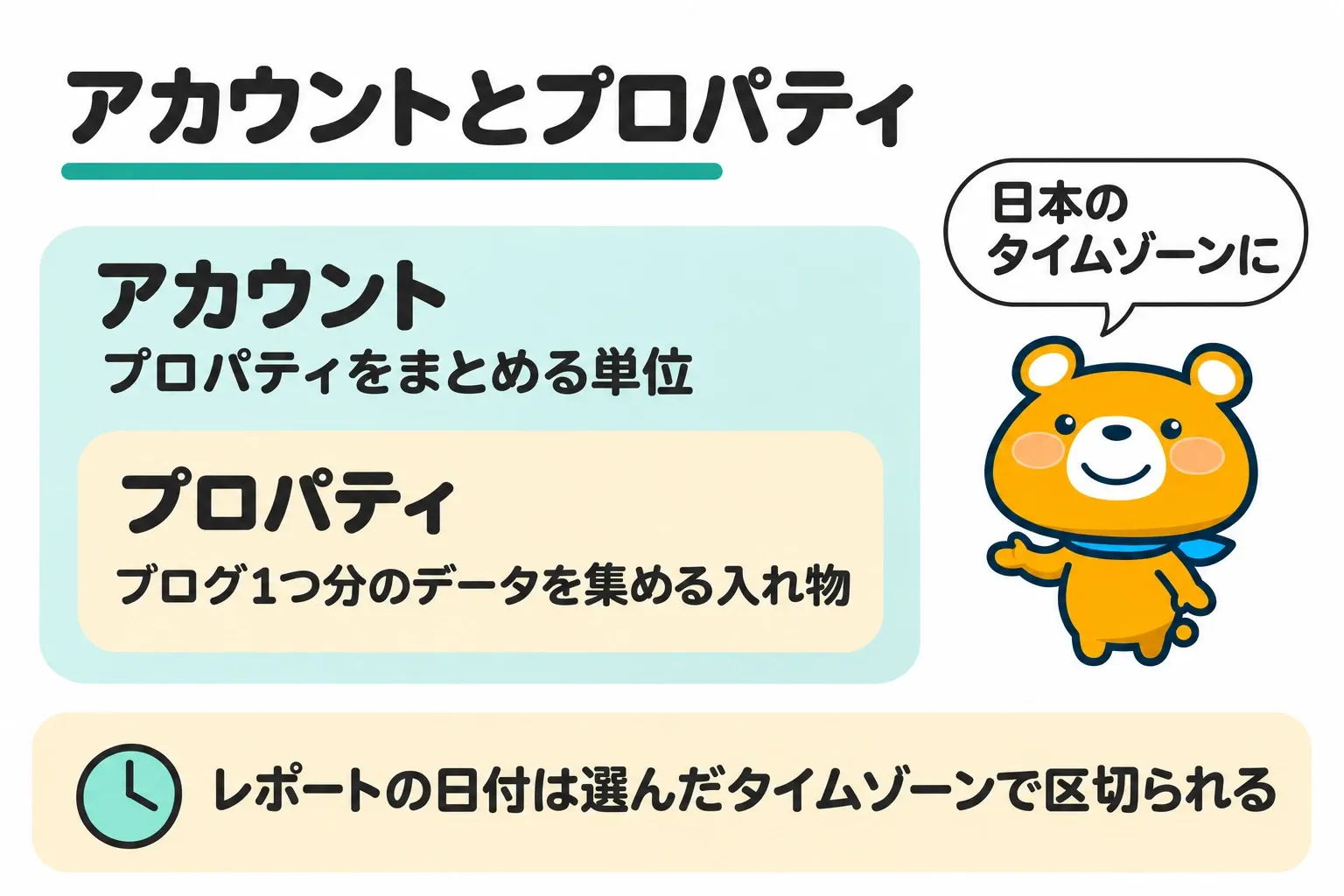
アカウントはプロパティをまとめる単位で、プロパティはブログ1つ分のデータを集める入れ物です。アカウントとプロパティを作る手順は、以下のとおりです。
analytics.google.comを開き、初めて使うときは[測定を開始]を押す- アカウント名を入れ、Googleと共有するデータの設定を選んで[次へ]を押す
- プロパティの名前を入れ、レポートのタイムゾーンと通貨を選ぶ
- [次へ]を押し、業種とビジネスの規模、Googleアナリティクスの使用目的を選ぶ
- [作成]を押し、利用規約とデータ処理の修正条項に同意する
レポートの日付は、選んだタイムゾーンで区切られます。日本の読者に向けたブログなら、日本のタイムゾーンを選ぶと日付の区切りが日本の時刻にそろいます。
タイムゾーンを後から変えると、変更が効くのは変えた後に集めたデータだけです。
アカウントやストリームを作る画面で進まなかった相談は2件でした。1件は[次へ]を押してもプロパティの設定へ進まず、ブラウザを替えて進められています。
ウェブデータ ストリームにブログのURLを入れて測定IDを書き留める
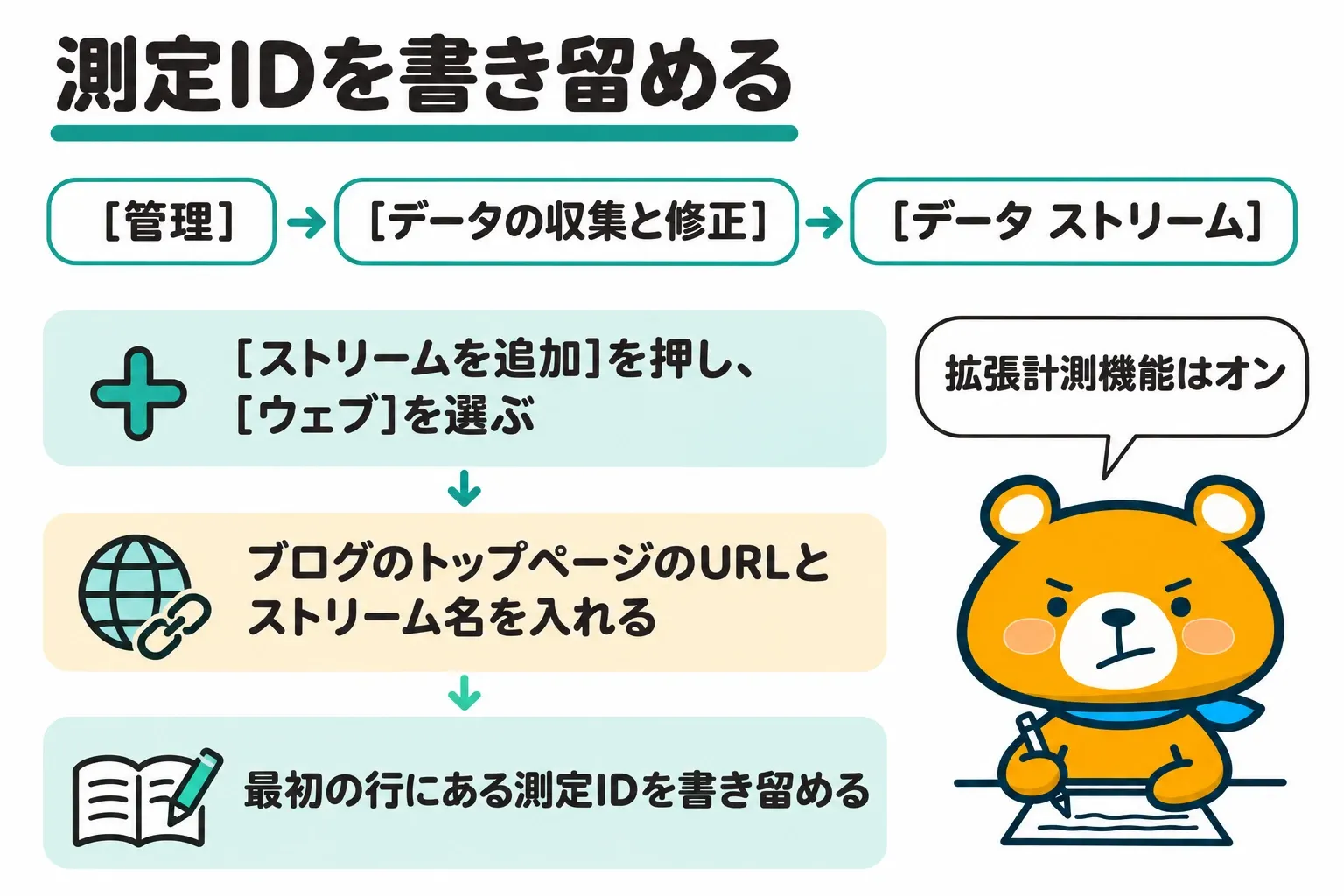
ウェブデータ ストリームは、ブログからのデータの受け口です。ストリームを作ると、ブログを見分ける測定IDが発行されます。ストリームを作って測定IDを書き留める手順は、以下のとおりです。
- [管理]を開き、[データの収集と修正]の[データ ストリーム]を押す
- [ストリームを追加]を押し、[ウェブ]を選ぶ
- ブログのトップページのURLとストリーム名を入れる
- 拡張計測機能をオンにして[作成して続行]を押す
- ストリームの詳細で最初の行にある測定IDを書き留める
測定IDは「G-」の後に英字と数字が続く形で、ブログのデータを正しいプロパティへ送るためのIDです。
拡張計測機能をオンにしておくと、ページビューなどのイベントが自動で集まります。
相談には、同じブログにGA4のデータ ストリームが2つできた例もありました。タグを貼って作ったストリームとプラグインで作ったストリームが別々にあり、Search Consoleは使っていない方につながっていました。プラグインでつなぐときは、すでに作ったプロパティとストリームを選びます。
GA4のタグをブログに入れる4つの方法と選び方
ストリームを作ったら、ブログの全部のページにタグを入れます。入れ方を2つ重ねると、同じアクセスが二重に数えられることがあるため、1つの方法に決めます。タグを入れる方法は、以下の4つです。
- テーマにGA4の欄があればテーマの欄に測定IDを入れる
- Site Kitで入れるときはアナリティクスの接続まで進める
- タグ マネージャーで入れるときはGoogleタグを1つだけ置く
- 欄もプラグインも使わないときはGoogleタグをheadの開始タグの直後に貼る
テーマにGA4の欄があればテーマの欄に測定IDを入れる
使っているテーマの設定画面に測定IDを入れる欄があれば、測定IDを入れるだけで設定は完了です。
Cocoonでは[Cocoon設定]の[アクセス解析・認証]タブを開いて「Google Analytics設定」の「GA4測定ID」に測定IDを入れます。
Cocoon設定の「Googleタグマネージャ設定」に「タグマネージャID」が入っていると、二重の計測を防ぐためにタグ マネージャーが優先されます。タグマネージャIDがある間は、GA4測定IDを入れても計測されません。
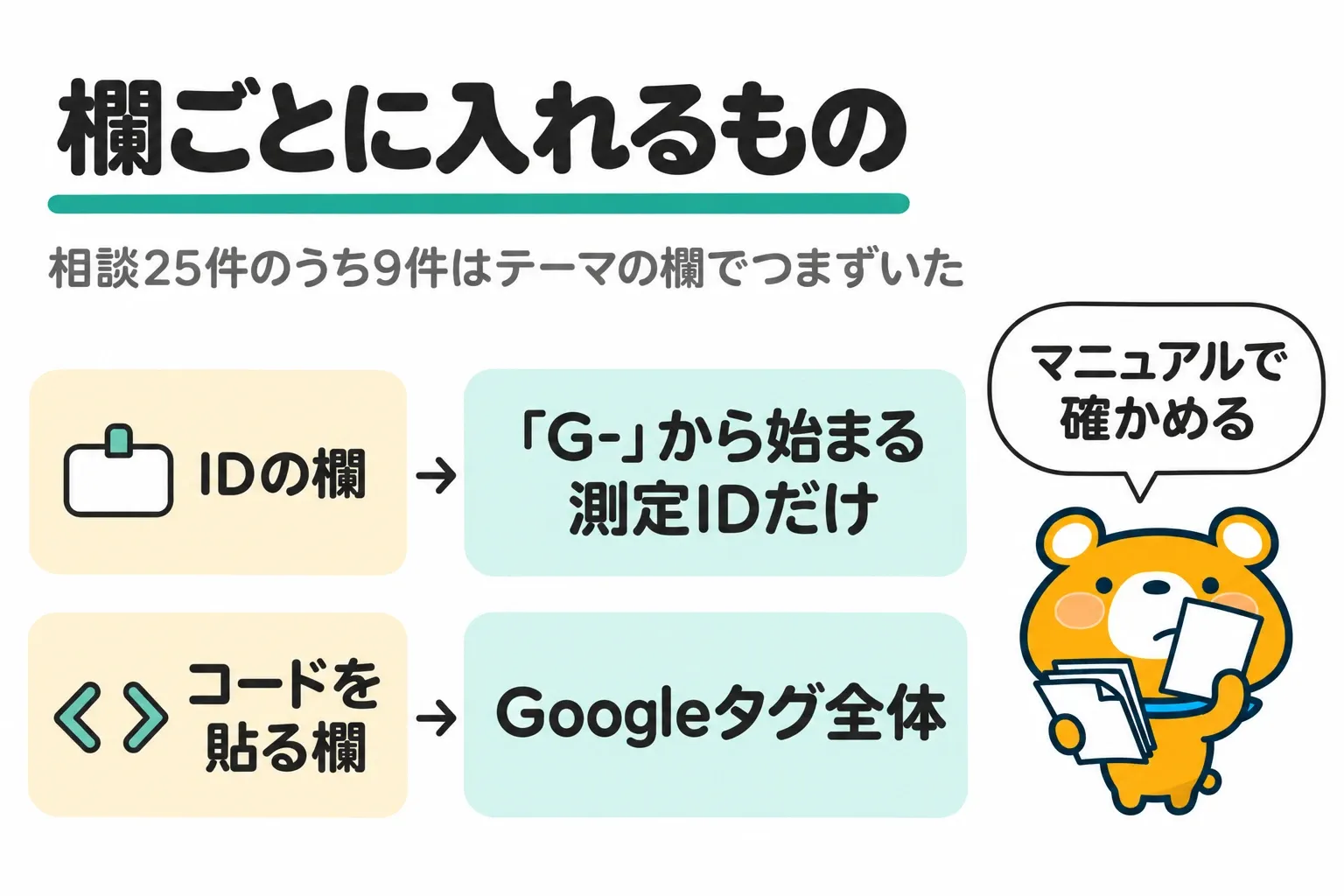
相談25件のうち9件は、テーマの欄に入れた所でつまずいた相談でした。測定IDやトラッキングIDの欄が3件、head用などのコードを貼る欄が6件です。テーマの欄でのつまずきには、以下のものがありました。
- コードを貼る欄に、測定IDだけを貼った
- UA用のIDの欄に、GA4の測定IDを入れた
- タグ マネージャーの欄にIDが入っていて、GA4の欄が使われなかった
- 測定IDを入れる欄が見当たらなかった
IDの欄には「G-」から始まる測定IDだけを、コードを貼る欄にはGoogleタグ全体を入れます。テーマにGA4の欄があるか、どの欄に何を入れるかは、テーマの公式のマニュアルで確かめましょう。
» Cocoonの使い方5つの手順|相談125件でわかった設定でつまずく所
Site Kitで入れるときはアナリティクスの接続まで進める
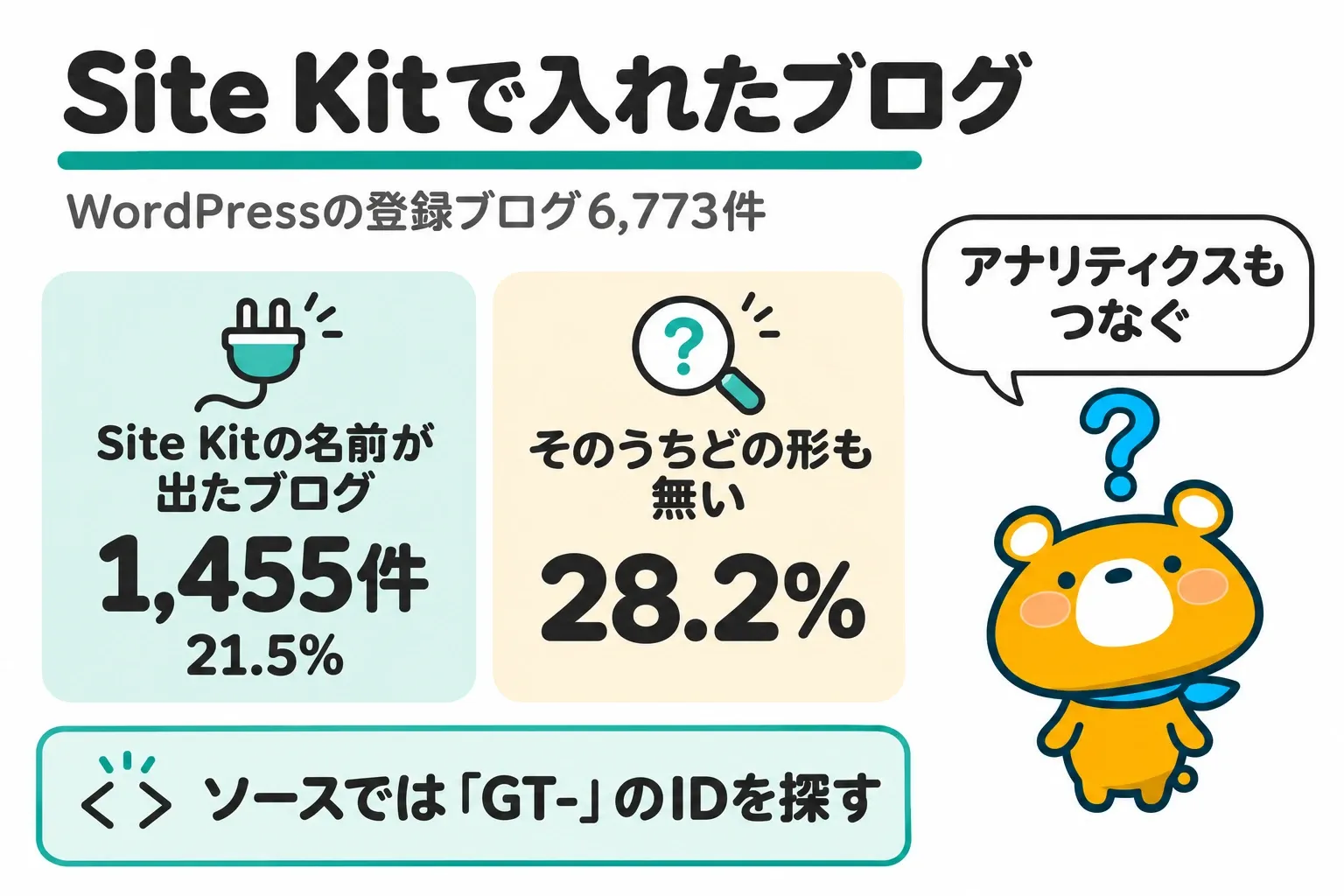
Site Kitは、Googleが出しているWordPressのプラグイン「Site Kit by Google」です。GA4のアカウント・プロパティ・ウェブデータ ストリームの作成とデータの収集の設定は、Site Kitのセットアップの中で進みます。
Site KitではSearch Consoleを必ずつなぐ一方で、アナリティクスは最初のセットアップでつなぐかを選べる作りです。つながずに進めた場合は、後から以下の手順でつなぎます。
- WordPressの管理画面で[Site Kit]>[Settings]を開く
- [Connect More Services]>[Analytics]>[Set up Analytics]を押す
- つなぐアカウント・プロパティ・ウェブデータ ストリームを選ぶか、新しく作る
- [Configure Analytics]を押してセットアップを終える
ボタンの名前は、Site Kitの英語の説明にある表記で書きました。
Site Kitは、選んだプロパティのタグがほかの方法ですでに入っていると、自分でタグを置く設定を自動で切ります。別のプロパティのタグを残したまま、Site Kitで選んだプロパティのタグも置くと、データは両方のプロパティに送られる仕組みです。
WordPressの登録ブログ6,773件のうち、Site Kitの名前が出たブログは1,455件(21.5%)でした。1,455件の28.2%では、GA4・UA・タグ マネージャーのどの形も見つかっていません。Site Kitの名前が無いWordPressのブログでは、どの形も無いブログは13.4%です。
Site Kitの名前が出たブログのうち、どの形も無い割合は2021年にみんブロへ登録したブログで21.5%、2025年に登録したブログで53.8%でした。登録した年は、GA4を入れた年とは別の日付です。
Site Kitの名前があるのにタグの形が見つからない理由は、HTMLからは決められません。アナリティクスをつないでいないブログも、GT-で始まるGoogleタグのIDで入れたブログも、数えた形には当たらないためです。Site KitはGA4のプロパティをGoogleタグのIDでつなぐため、ソースでは「GT-」のIDを探します。
タグ マネージャーで入れるときはGoogleタグを1つだけ置く
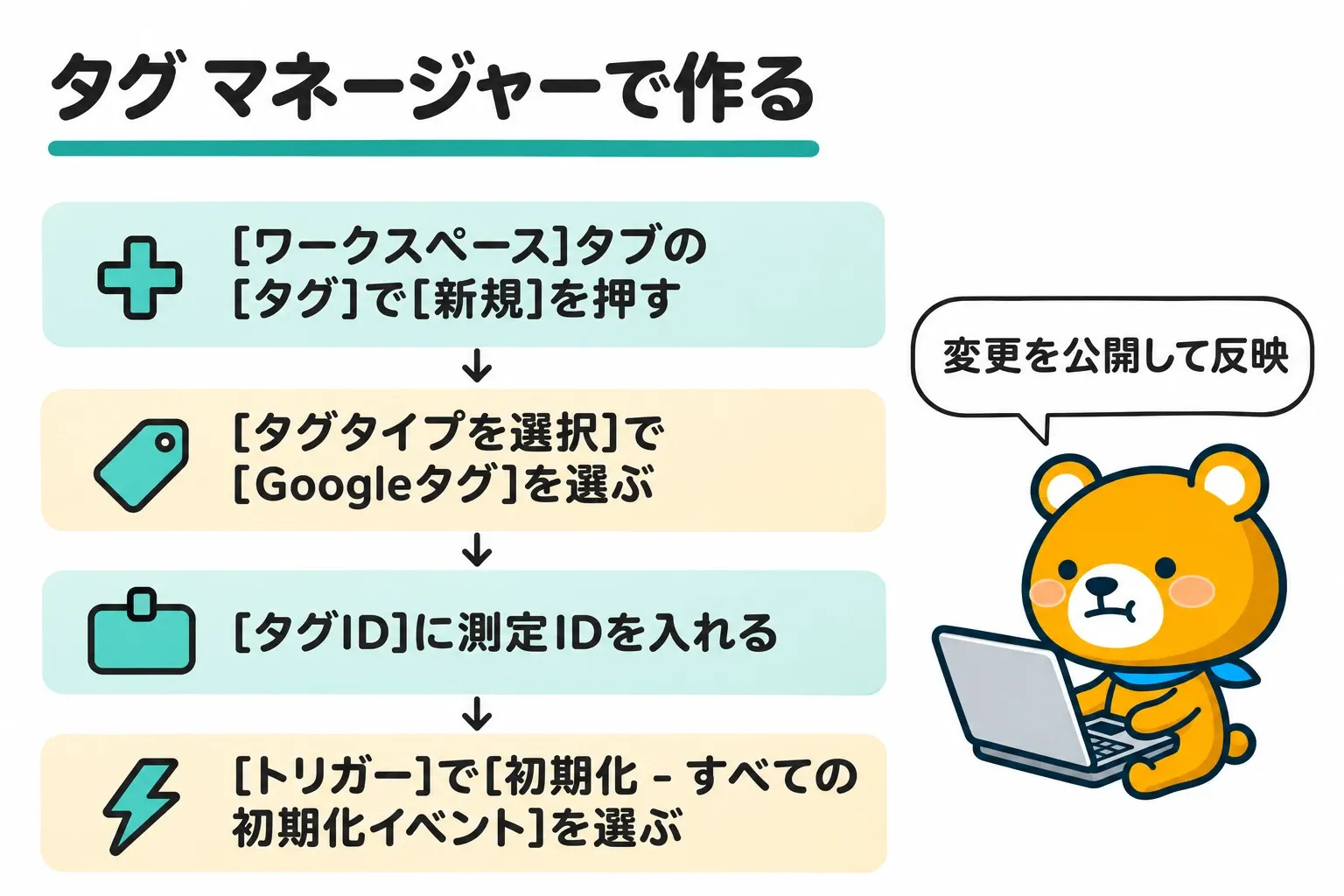
Googleタグ マネージャーは、ブログに入れたいタグをまとめて管理する道具です。タグ マネージャーのコードを入れただけではGA4にデータは届かず、タグ マネージャーの中にGA4用のGoogleタグを作る必要があります。タグ マネージャーの中でGoogleタグを作る手順は、以下のとおりです。
tagmanager.google.comでブログのコンテナを開く- [ワークスペース]タブの[タグ]で[新規]を押す
- [タグの設定]の[タグタイプを選択]で[Googleタグ]を選ぶ
- [タグID]に測定IDを入れる
- [トリガー]で[初期化 - すべての初期化イベント]を選んで[保存]を押す
- 変更を公開してブログに反映する
タグ マネージャーのコードは2つあり、1つ目は<head>のできるだけ上に、2つ目は<body>の開始タグの直後に入れます。タグ マネージャーとGoogleタグの両方を入れると、データが重複して数えられるため、どちらか一方だけにします。
WordPressの登録ブログ6,773件のうち、タグ マネージャーの形が見つかったブログは1,083件(16.0%)でした。1,083件のうち438件(40.4%)には、GA4の測定IDの形もHTMLに直接ありました。
同じプロパティに二重で送っているかは、HTMLだけでは分かりません。タグ マネージャーでGA4を入れたつもりなら、テーマの欄やプラグインにも測定IDを入れていないかを見直します。
1,083件のうち503件(46.4%)は、GA4の形もUAの形もHTMLにありませんでした。タグ マネージャーの中で入れたGA4は、ページのソースに測定IDとして出てこない作りです。
欄もプラグインも使わないときはGoogleタグをheadの開始タグの直後に貼る
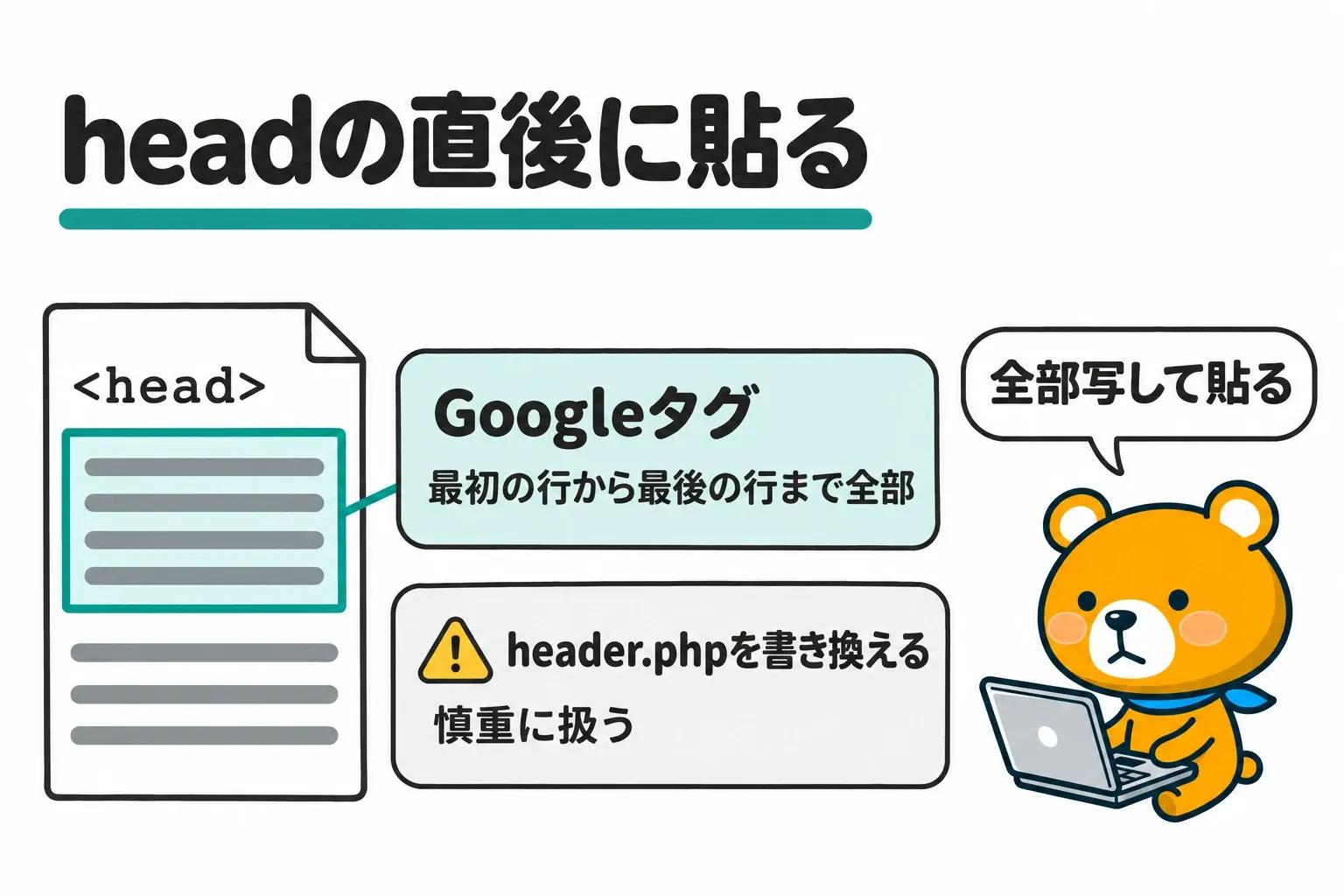
テーマにGA4の欄が無く、プラグインも使わないときは、Googleタグのコードを全部のページの<head>の直後に貼ります。Googleタグのコードを写す手順は、以下のとおりです。
- [管理]>[データの収集と修正]>[データ ストリーム]でブログのストリームを開く
- Googleタグの下の[タグの実装手順を表示]を押す
- [手動でインストール]を選ぶ
- 表示されたGoogleタグのコードを、最初の行から最後の行まで全部写す
WordPressでは、テーマの設定画面にhead用のコードの欄があれば、Googleタグ全体を欄に貼ります。テーマのファイル(header.php)を書き換える方法もありますが、サイト全体に大きな影響が出ることがあるため、慎重に扱います。
貼る欄や貼り方を誤った相談6件のうち5件では、ブログの画面に英数字やコードが出ていました。Googleアナリティクスのタグの途中にアドセンスのコードを貼り、ヘッダーにコードが出た相談もあります。画面に英数字が出たときに見直す所は、次の記事にまとめました。
» GA4の使い方5つの手順|ブログの相談32件で多かった計測と数字の迷い
GA4のタグが入ったかを確かめる手順
タグを入れたら、ブログのページにタグが出ているかと、同じタグが重なっていないかを確かめます。データの収集が始まるまでには、最長で30分ほどかかることがあります。入ったかを確かめるときに見る所は、以下の2つです。
- ページのソースで「G-」か「GT-」から始まるIDを探す
- 同じブログにGoogleアナリティクスのタグが2つ以上入っていないかを見る
ページのソースで「G-」か「GT-」から始まるIDを探す
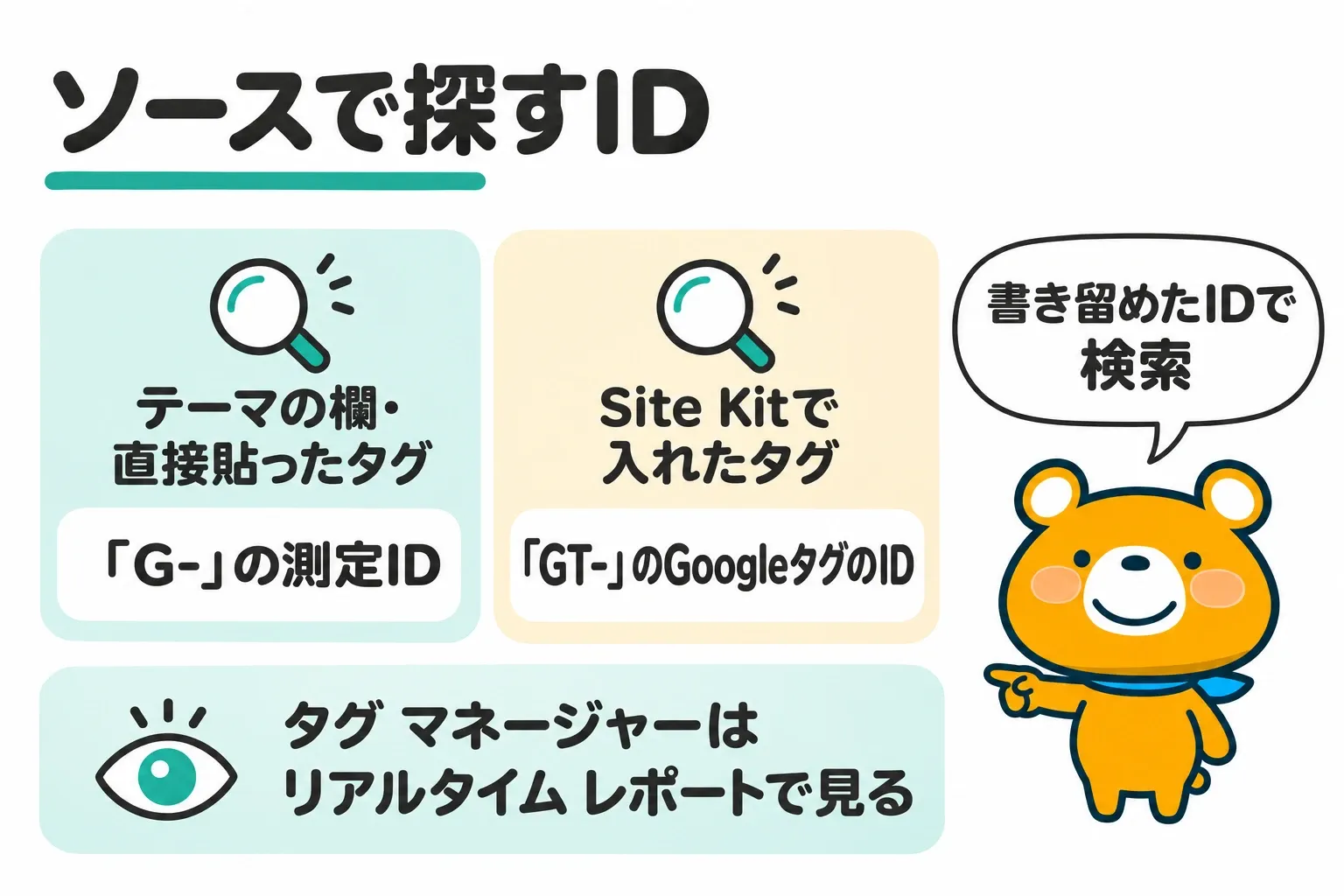
ブログの記事をパソコンのブラウザで開き、ページのソースで書き留めた測定IDを検索します。テーマの欄や直接貼ったタグなら「G-」の測定ID、Site Kitで入れたタグなら「GT-」のGoogleタグのIDが見つかります。
GoogleタグのIDは、GT-・G-・AW-などの形です。1つのGoogleタグに複数のIDがあることがあり、タグを入れるときはどのIDを使ってもかまいません。
タグ マネージャーで入れたときは、ソースに測定IDが出ないため、GA4のリアルタイム レポートに自分の訪問が出るかを見ます。
タグを入れたのにデータが出ない相談は3件でした。1件はタグが入っていて、記事がまだ0本でアクセスが無いだけと答えられています。もう1件は、回答者がブログを見るとタグがページに出ていなかった相談です。リアルタイム レポートの見方は、次の記事で解説しています。
» GA4の使い方5つの手順|ブログの相談32件で多かった計測と数字の迷い
同じブログにGoogleアナリティクスのタグが2つ以上入っていないかを見る
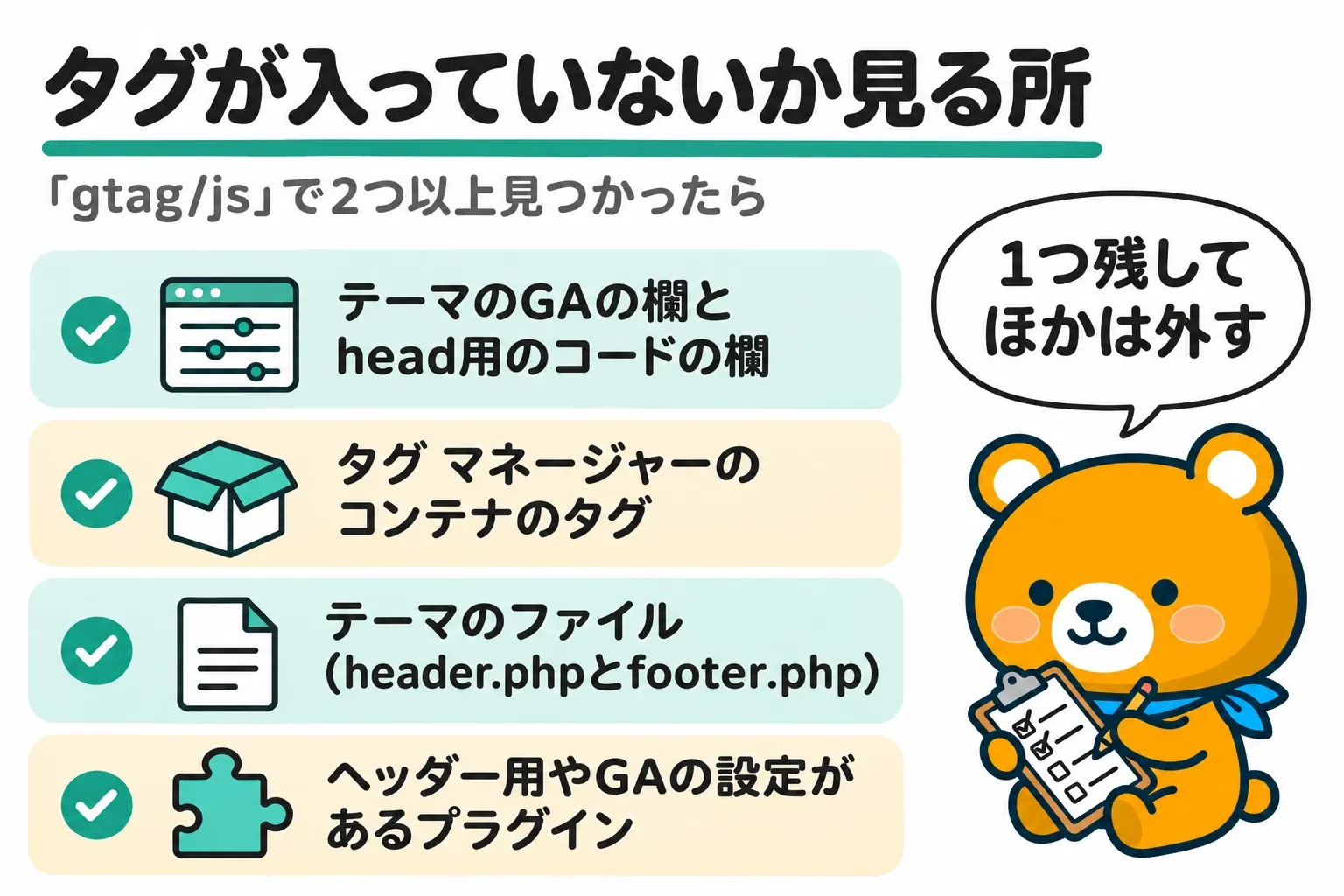
Googleタグのコードには「gtag/js」の後にIDが続く行が1つあります。ページのソースで「gtag/js」を検索し、GA4のIDで2つ以上見つかれば、Googleタグを2つ以上入れています。
タグが2つ以上あった相談5件には、テーマのhead用の欄に同じタグを2回貼っていた例がありました。ほかに、タグを貼ったうえにプラグインでも別のストリームを作っていた例と、違うGA4のタグが3つ入っていた例があります。回答では、タグが重なると正しく測れないと指摘されていました。
二重に入っていたら、使う入れ方を1つ残して、ほかの所からタグを外します。タグが入っていないかを見る所は、以下のとおりです。
- テーマの設定画面の、GAの欄とhead用のコードの欄
- タグ マネージャーのコンテナに入れたタグ
- テーマのファイル(header.phpとfooter.php)
- ヘッダーにコードを入れるプラグインと、GAの設定があるプラグイン
GA4を入れたら最初にしておく設定
タグが入ったら、データを残す期間と、数に入れないアクセスを早めに決めておきます。保持の期間を過ぎたデータは月ごとに自動で消え、データフィルタは有効にした後に受け取ったデータに効くためです。最初にしておく設定は、以下の2つです。
- データ保持の期間を14か月にする
- 自分のアクセスを内部トラフィックとして外す
データ保持の期間を14か月にする
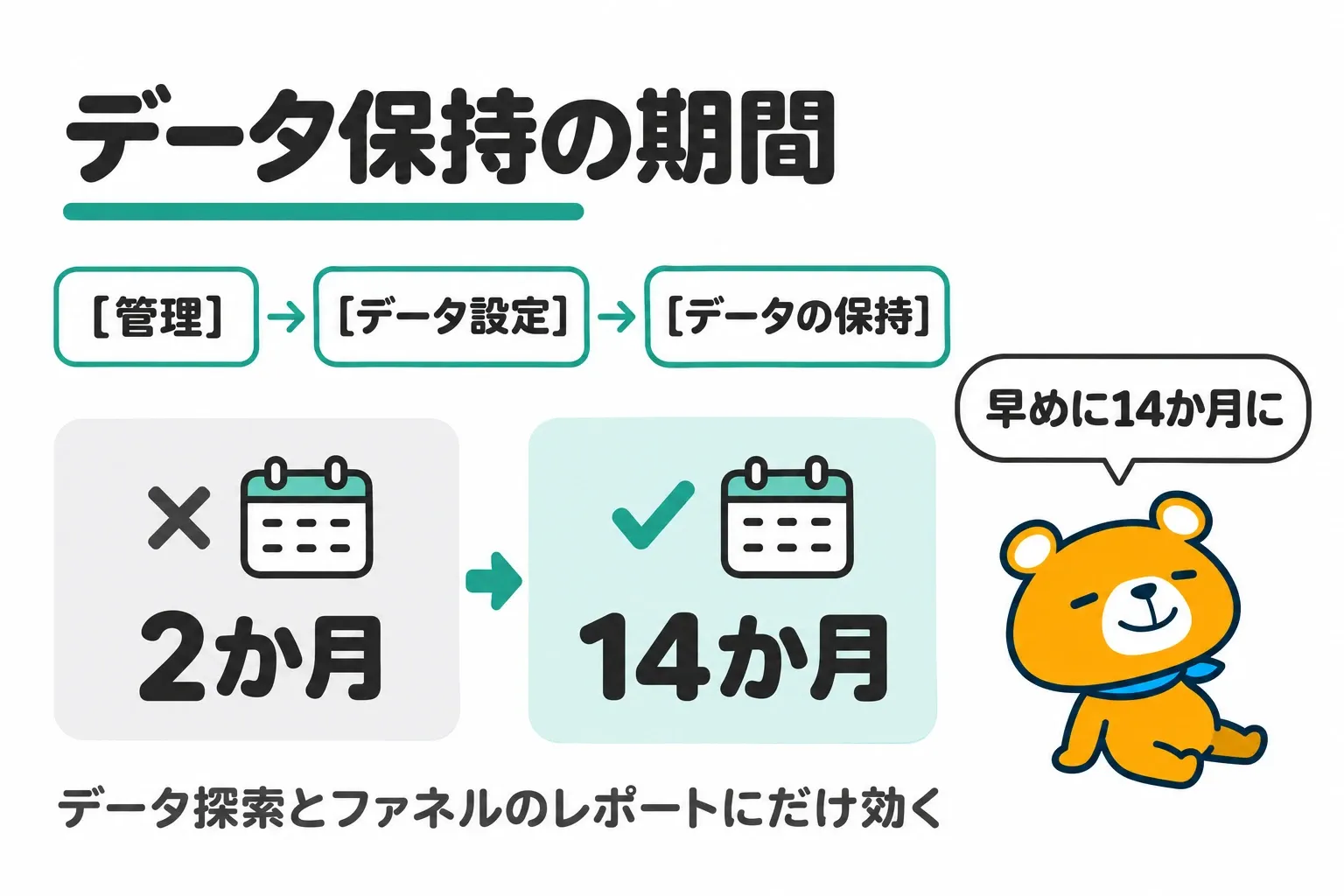
データ保持は、ユーザー単位とイベント単位のデータを、Googleアナリティクスのサーバーに残しておく期間の設定です。アナリティクス 360ではないプロパティでは、2か月か14か月を選べます。データ保持の期間を変える手順は、以下のとおりです。
- Googleアナリティクスで[管理]を押す
- プロパティの列で[データ設定]>[データの保持]を開く
- イベントデータの保持で14か月を選ぶ
- [保存]を押す
データ保持の設定は、データ探索とファネルのレポートにだけ効きます。標準の集計レポートの数字は、保持の期間に左右されません。
期間を延ばすと、すでに集めてまだ消えていないデータにも新しい期間が効きます。
自分のアクセスを内部トラフィックとして外す
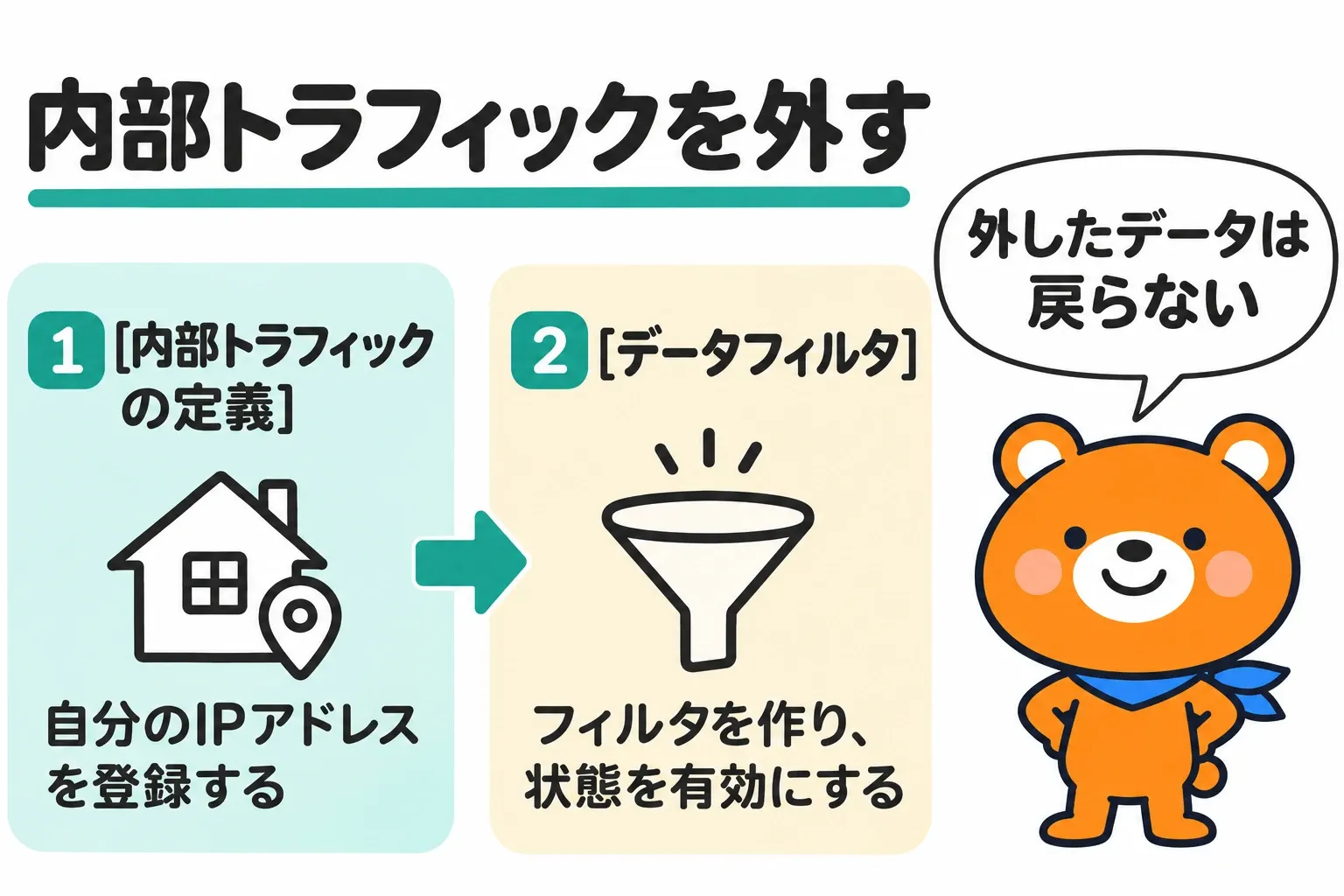
自分でブログを開いた回数が数に入ると、読者の数を多めに読み違えます。GA4では、自分のIPアドレスを内部トラフィックとして定義し、データフィルタで外せます。内部トラフィックを外す手順は、以下の2段です。
- ウェブデータ ストリームの[タグ設定を行う]>[すべて表示]>[内部トラフィックの定義]で、自分のIPアドレスを登録する
- [データの収集と修正]>[データフィルタ]で内部トラフィックのフィルタを作り、状態を有効にする
IPアドレスはIPv4でもIPv6でも登録でき、マッチタイプは「次と等しい」「次から始まる」などから選べます。有効にしたデータフィルタは受け取ったデータに効き、外したデータは後から使えなくなる作りです。
自分のアクセスを外す設定の相談は2件でした。1件は内部トラフィックを定義してもアクセスが外れない相談で、フィルタを有効にしてIPv6のマッチタイプを直すと外れました。テストの状態で試す手順は、次の記事で解説しています。
» ブログのアクセス数を増やす5つの手順|伸び悩む相談25件でわかった見直す所
古いUAのタグを片付ける手順
UAの標準のプロパティは2023年7月1日に新しいデータの処理を止め、2024年7月1日の週からは過去のデータも見られなくなりました。古いUAのタグを片付ける手順は、以下の2つです。
- UAとGA4のタグが両方残っていないかを探す
- GA4のタグが動いているのを確かめてからUAのタグを外す
UAとGA4のタグが両方残っていないかを探す
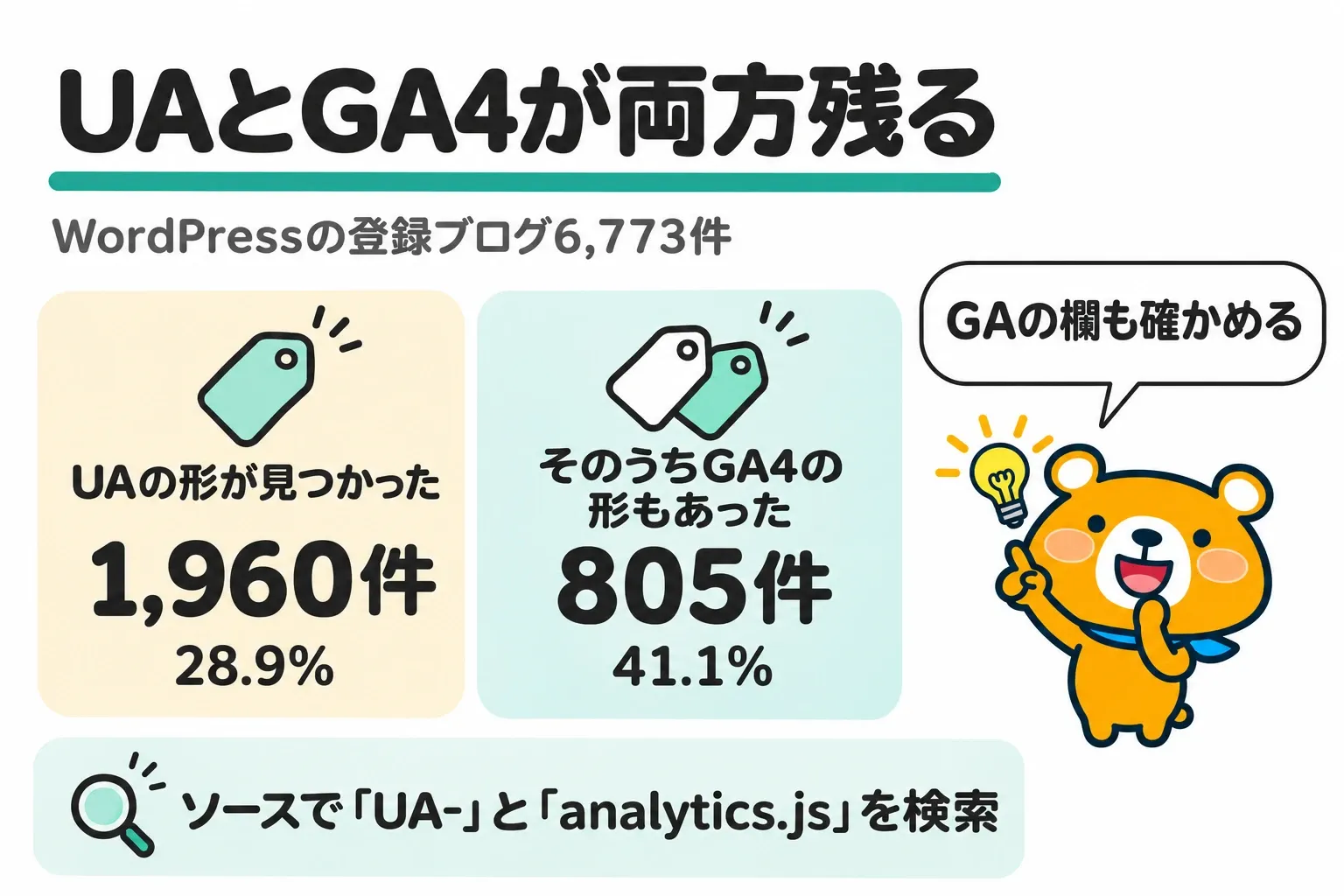
ページのソースで「UA-」と「analytics.js」を検索すると、UAのタグが残っているかが分かります。UAの形が見つかったのは、WordPressの登録ブログ6,773件のうち1,960件(28.9%)です。1,960件のうち805件(41.1%)には、GA4の形もありました。
UAの形が残っている割合は、テーマによって差があります。WordPressのブログが150件以上あったテーマの割合は、以下の表のとおりです。
| テーマ | ブログの数 | UAとGA4の両方の形 | UAの形だけ |
|---|---|---|---|
| SWELL | 2,101 | 13.1% | 13.3% |
| Cocoon | 1,730 | 5.3% | 8.4% |
| JIN | 557 | 14.7% | 28.9% |
| AFFINGER | 554 | 19.0% | 25.5% |
| SANGO | 230 | 16.1% | 22.2% |
| THE THOR | 165 | 33.9% | 26.1% |
UAの形だけは、GA4とタグ マネージャーの形が見つからなかったブログです。2021〜2022年にみんブロへ登録したブログだけで数えても、UAとGA4の両方の形はCocoonの6.6%が最も低く、THE THORの38.7%が最も高い順は変わりませんでした。テーマで差が出た理由は、HTMLからは分かりません。
みんブロに登録した年で分けると、UAの形があったのは2021年に登録したブログで43.0%、2024年に登録したブログで5.8%でした。UAの形は、2023年までにみんブロへ登録したブログに多く残っています。
相談にも、GA4のタグだけのつもりがUAのレポートにも数字が出ていた例がありました。テーマのhead用の欄に、UAのタグが残っていた相談もあります。テーマの設定画面にあるGAの欄に、UAのIDが残っていないかも確かめましょう。
GA4のタグが動いているのを確かめてからUAのタグを外す
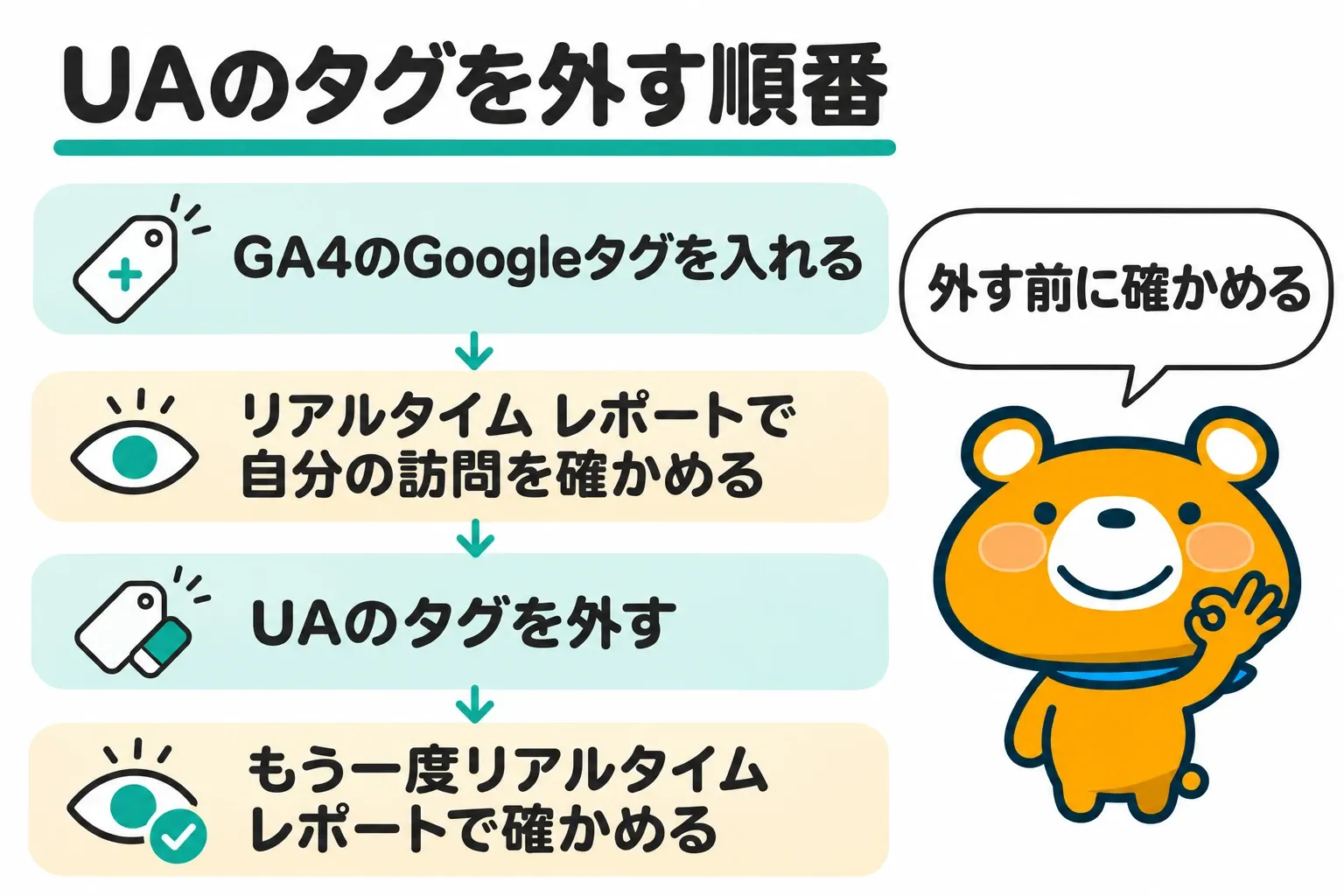
UAのタグは、GA4のGoogleタグがブログで動いているのを確かめてから外します。UAから移っていないプロパティには、2023年3月以降にGA4のプロパティが自動で作られ、既存のサイトタグが使われた場合があるからです。UAのタグを使ってGA4にデータを送っているプロパティでは、UAのタグを外すとGA4にデータが届かなくなることがあります。
UAのタグを片付ける手順は、以下のとおりです。
- テーマの欄・プラグイン・タグ マネージャーのどれかでGA4のGoogleタグを入れる
- GA4のリアルタイム レポートに自分の訪問が出るかを確かめる
- UAのタグを入れていた所から、UAのタグを外す
- もう一度リアルタイム レポートで、自分の訪問が出るかを確かめる
UAのタグでGA4にデータを送り続けると、拡張計測機能のイベントなどGoogleタグの機能が使えないことがあります。Googleタグの機能をすべて使うには、Googleタグを直接ブログに入れるか、タグ マネージャーで入れます。
登録ブログのうち、UAの形だけでGA4とタグ マネージャーの形が無いブログは1,013件(15.0%)でした。1,013件のうち468件(46.2%)は、トップページに2025年以降の日付があります。
UAのタグだけでGA4にデータが届いているかは、HTMLからは分かりません。UAの形しか無いブログは、GA4のリアルタイム レポートで確かめてから手順を進めてください。
GA4の設定方法は入れ方を1つに決めて古いUAのタグまで片付けましょう
ブログにGA4を設定する手順は、以下のとおりです。
- [測定を開始]からアカウントとプロパティを作り、タイムゾーンを決める
- ウェブデータ ストリームにブログのURLを入れ、測定IDを書き留める
- テーマの欄・Site Kit・タグ マネージャー・headの開始タグの直後のどれか1つでタグを入れる
- ページのソースで「G-」か「GT-」のIDと、Googleタグの数を確かめる
- データ保持の期間を14か月にし、自分のアクセスを外す
- GA4のタグが動いているのを確かめてから、UAのタグを外す
相談では貼る欄や貼り方の誤りと二重のタグが合わせて11件あり、登録ブログでもUAの形があった1,960件の41.1%にGA4の形が重なっています。入れ方を1つに決めておけば、どこにタグがあるかを自分で答えられ、数字がおかしいときも見直す所がすぐに分かります。
まずはブログのトップページのソースを開いて「G-」「GT-」「UA-」のIDがいくつあるかを数えましょう。
この記事のデータ
- みんなのブログランキング(みんブロ)の登録ブログのトップページ(2021年8月5日〜2026年10月28日にみんブロに登録されたWordPressのブログ)2026年10月30日の時点で有効だった登録サイト13,005件のトップページを、2026年10月30日13時10分〜10月31日12時45分に1サイト1回ずつ取得し、ページを取れた7,561件のうちWordPressの6,773件について、HTMLにある計測タグの形(GA4の「G-」・UAの「UA-」やanalytics.js・タグ マネージャー)と、Site Kit by Google(generatorの欄の最初の1つかプラグインのフォルダ名)・MonsterInsights(プラグインのフォルダ名)・テーマのフォルダ名を数えたもの
- ブログ相談ドットコム(株式会社メリル運営)の相談(2021年8月〜2024年12月の25件)2021年8月〜2026年9月に公開された相談1,398件のうち、タイトルか本文にGoogleアナリティクスの語か入れ方の語(測定ID・トラッキングコード・タグ マネージャー・Site Kitなど)がある相談、カテゴリが「Googleアナリティクス」か「アクセス解析」の相談、回答にGoogleアナリティクスの語がある相談の計110件を1件ずつ読み、主な問いがGoogleアナリティクスの入れ方や最初の設定だった14件と、回答でタグやIDの入れ方が原因とされた11件の計25件を、つまずいた形と入れた所で分類したもの
参考にしたページ(2026.11.03 確認)
- アナリティクス ヘルプ「アナリティクスで新しいウェブサイトまたはアプリのセットアップを行う」
- アナリティクス ヘルプ「アナリティクスで CMS にホストされたウェブサイトのセットアップを行う」
- アナリティクス ヘルプ「測定 ID」
- アナリティクス ヘルプ「[GA4] ウェブサイトでのタグ設定のトラブルシューティング」
- アナリティクス ヘルプ「リアルタイム レポート」
- アナリティクス ヘルプ「データの保持」
- アナリティクス ヘルプ「内部トラフィックの除外」
- アナリティクス ヘルプ「ユニバーサル アナリティクスは Google アナリティクス 4 に置き換わりました」(2024年12月12日更新)
- タグ マネージャー ヘルプ「タグ ID: 定義」
- タグ マネージャー ヘルプ「タグ マネージャーで Google アナリティクスを設定する」
- Google for Developers「Google タグとサービスを設定する」
- Site Kit by Google「Install and setup」
- Site Kit by Google「Analytics」
- Site Kit by Google「The Google tag」
- Site Kit by Google「Manage Site Kit-placed code」
- WordPress.org「Site Kit by Google」
- Cocoon「Google Analytics(GA4)でアクセス解析をする方法」(2025年5月15日更新)