
SEO#アクセス解析#Google アナリティクス
GA4の使い方5つの手順|ブログの相談32件で多かった計測と数字の迷い
公開日 みんブロ調べ編集部

この記事には、運営元の株式会社メリルが提供しているブログ相談ドットコム・みんなのブログランキングが出てきます。
ブログにGA4を入れたものの、開くのはホームのグラフだけで、どのレポートを見ればよいか決まらないまま閉じてしまうことがあります。数字が急に減った日も、読者が減ったのか計測が止まったのかを見分けられません。GA4はレポートの数が多く、見る順番と画面を先に決めておかないと、数字が動いた理由までたどり着けないためです。
この記事では、ブログでGA4を使う手順を、計測の確かめ方から数字がおかしいときの見直し方まで5つに分けて解説します。材料は、ブログ相談ドットコムに寄せられたGoogleアナリティクスの相談と、みんなのブログランキング(みんブロ)の登録ブログから読んだ計測タグです。
記事を読めば、毎週と毎月に開く画面と、数字がおかしいときに見る所が分かります。相談32件で最も多かったのは、出ていた数字がおかしいと感じた相談の11件でした。回答で最も多く勧められていたのはタグと測定IDの見直しで、数字を読む前に計測を確かめておくことが、GA4で迷わない近道です。
ブログでGA4を使う5つの手順と、相談32件でわかったつまずき
GA4は、Googleアナリティクスの今の版です。前の版のユニバーサル アナリティクス(UA)の標準のプロパティは、2023年7月1日に新しいデータの処理を止めました。ブログでGA4を使う手順は、以下の5つです。
- 計測できているかを確かめる
- 毎週見る画面で数字の動きを見る
- 毎月見る画面で流入元と読者の行動を見る
- 期間を比べて増えたか減ったかを確かめる
- 数字がおかしいときは原因を順に見直す
GA4の画面の左にあるメニューには、5つの入り口があります。5つの入り口と、この記事で使う所は以下の表のとおりです。
| 左のメニュー | できること | この記事で使う所 |
|---|---|---|
| ホーム | 操作に合わせて関係のある情報がカードで出る | 毎週の数字の動き |
| レポート | トラフィックや読者の行動を見る | リアルタイム・ページとスクリーン・トラフィック獲得・イベント |
| 探索 | 決まったレポートより細かく分析する | 外部リンクのクリックの表 |
| 広告 | 広告の費用の効果を見る | この記事では使わない |
| 管理 | 設定を確かめて変える | 測定ID・拡張計測機能 |
レポートの左のメニューに並ぶ見出しは、プロパティの設定によって変わります。目当てのレポートが見つからないときは、画面の上の検索ボックスにレポートの名前を入れて探します。
ブログ相談ドットコム(株式会社メリル運営)に2021年8月〜2026年9月に公開された相談は、1,398件です。Googleアナリティクスの語やカテゴリを含む相談と、回答にだけGoogleアナリティクスが出てくる相談などを合わせた103件を1件ずつ読みました。
主な問いがGoogleアナリティクスの使い方だった相談は、32件です。32件が止まった所を記事の5つの手順に当てはめた結果は、以下の表のとおりです。
| 相談が止まった所 | 相談の件数 |
|---|---|
| 計測できているか(タグ・測定ID・データが出ない) | 9件 |
| どの画面で何を見るか・数字の意味 | 7件 |
| 期間の比べ方 | 0件 |
| 出ていた数字がおかしい | 11件 |
| UAとGA4の違い | 2件 |
| アカウントの作成・ほかの道具とつなぐ設定 | 3件 |
| 計 | 32件 |
1件に1つを付けました。32件は2021年8月〜2024年12月の相談で、2021年11件・2022年12件・2023年4件・2024年5件です。GA4と書いた相談が10件、UAと書いた相談が3件、両方を書いた相談が2件で、17件は版が書かれていません。
出ていた数字がおかしいと感じた11件が最も多く、計測できているかで止まった9件が続きます。期間の比べ方を主に聞いた相談は「比較」「前月」「先週」などの語で探し直しても見つかりませんでした。
主な問いは別でも、回答でGoogleアナリティクスを使うよう勧められた相談が25件ありました。32件と25件の計57件で、回答で勧められたことは以下の表のとおりです。
| 回答で勧められたこと | 相談の件数 |
|---|---|
| タグと測定IDを見直す | 20件 |
| 流入元を見る | 7件 |
| 数字の意味を押さえる | 7件 |
| イベントでクリックを測る | 5件 |
| PVやユーザー数はGoogleアナリティクスで見る | 4件 |
| 自分のアクセスを外す | 3件 |
| Search Consoleで見る | 3件 |
| ページごとの数字を見る | 3件 |
| GA4に移る・作り直す | 3件 |
1件に複数の指摘があるときは、指摘ごとに数えました。2件以下の指摘と、どの項目にも入らない指摘は表から外しています。回答で勧められた25件は2021年8月〜2026年9月の相談です。回答を書いているのは相談サイトの利用者のため、画面の名前と働きはGoogleのヘルプで確かめて書いています。
相談にはUAの頃のものも含むため、画面の名前とメニューの場所は今のGA4の名前で書きました。
GA4で計測できているかを確かめる手順
数字を読む前に、ブログのアクセスがGA4に届いているかを確かめます。計測できているかで止まった相談9件のうち8件で、回答はタグと測定IDの見直しを勧めていました。計測を確かめるときに見る所は、以下の3つです。
- ブログのページのソースで「G-」から始まる測定IDを探す
- リアルタイム レポートで自分の訪問が出るかを見る
- 画面の上に英数字や記号が出たらタグを貼った欄を見直す
ブログのページのソースで「G-」から始まる測定IDを探す
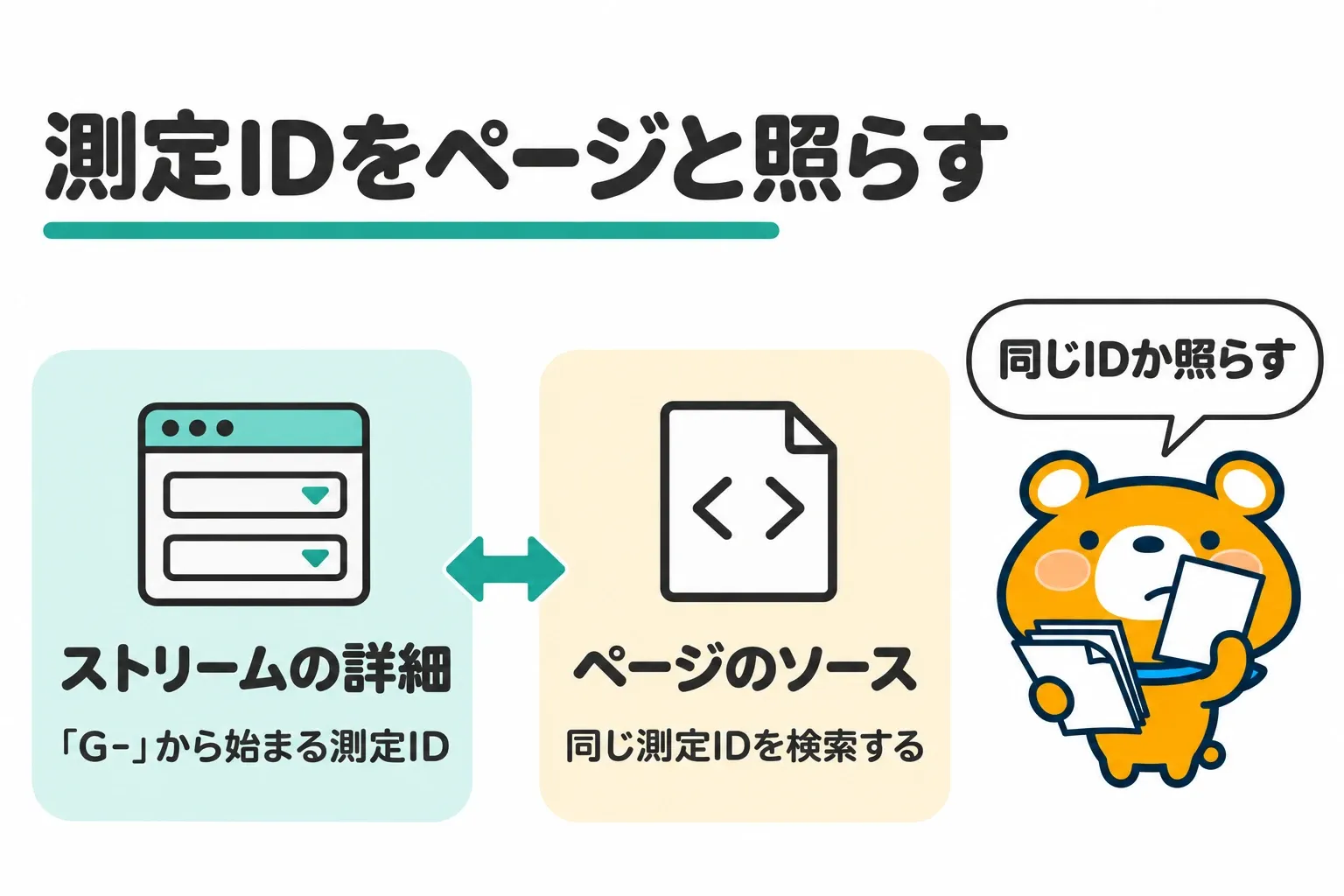
GA4の測定IDは「G-」の後に英字と数字が続く形で、ブログのウェブデータ ストリームを見分けるIDです。ブログのページに同じ測定IDのタグが入っていれば、アクセスのデータが正しいプロパティに送られます。測定IDを見つけてページと照らす手順は、以下のとおりです。
- GA4の[管理]を開き、[データの収集と修正]の[データ ストリーム]を押す
- [ウェブ]タブでブログのウェブデータ ストリームを押す
- ストリームの詳細で最初の行にある測定IDを書き留める
- ブログの記事をパソコンのブラウザで開き、ページのソースで書き留めた測定IDを検索する
測定IDを見るには、GA4のプロパティで編集者以上の権限が要ります。GA4はタグのあるページのデータだけを集めるため、測定IDがソースに見つからないページは数に入りません。タグ マネージャーの中でGA4を設定しているときは、ページのソースではなくリアルタイム レポートで見ます。
みんブロ(株式会社メリル運営)の登録ブログでも、計測タグの形を数えました。2026年10月30日〜31日にトップページを読めた7,561件のうち、HTMLにGA4の測定IDの形が見つかったのは4,156件(55.0%)です。
UAの形だけがあり、GA4とタグ マネージャーの形が見つからなかったサイトも1,044件(13.8%)ありました。UAのプロパティは、2023年7月1日に新しいデータの処理を止めています。
「UA-」で始まるIDしか見つからないときも、GA4のプロパティにデータが届いているかをリアルタイム レポートで見ます。2023年3月以降、移行していないUAのプロパティには、今のサイトのタグを使うGA4のプロパティが自動で作られた場合があるためです。
割合は、2021年から続くみんブロに登録されたブログのうち、取った時点でトップページを読めたサイトの割合です。日本のブログ全体の割合ではありません。数えたのはタグの形が見つかったサイトで、タグ マネージャーの中で入れたGA4は数に出ないため、GA4を使っているサイトの割合とも違います。
リアルタイム レポートで自分の訪問が出るかを見る
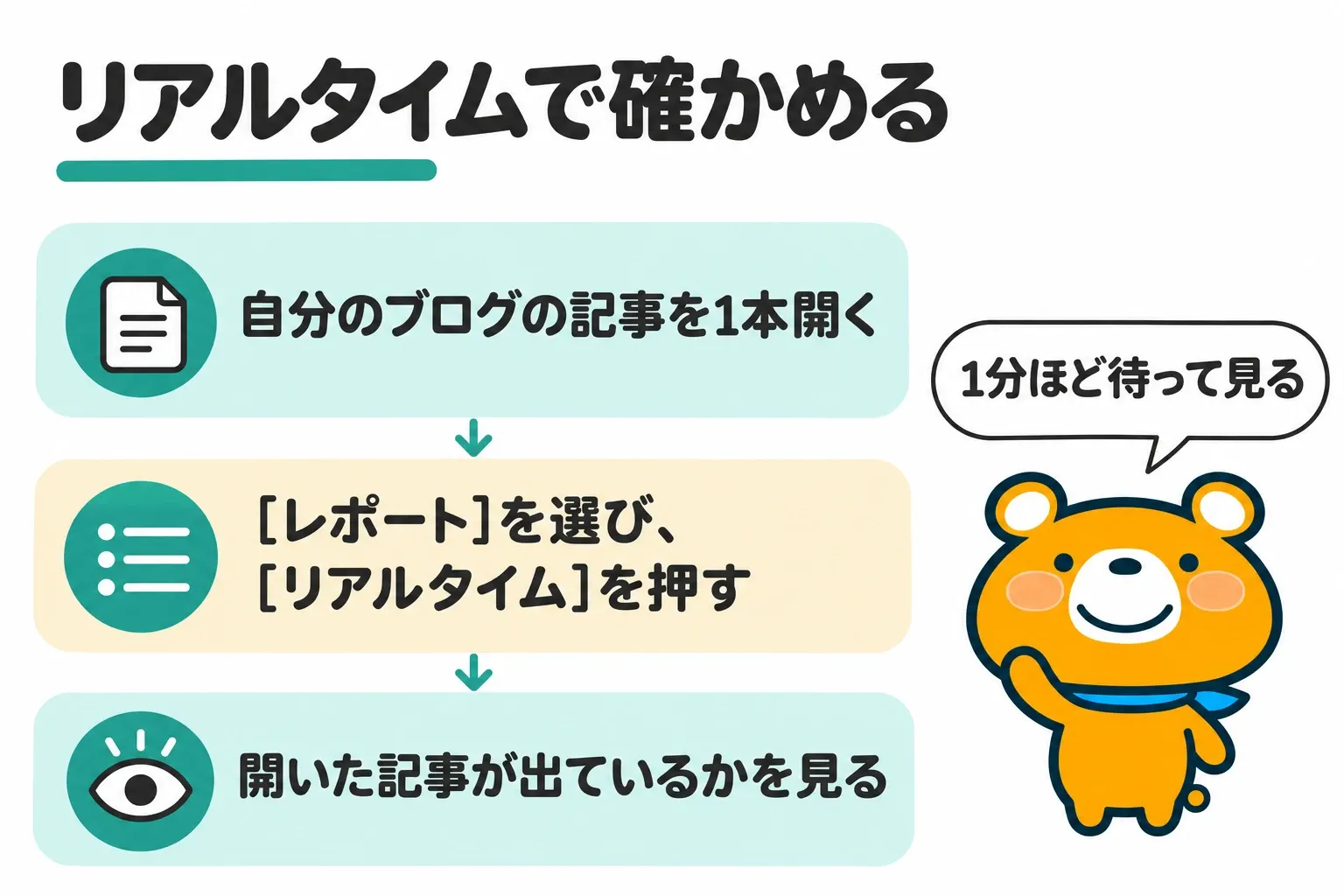
タグを入れたら、GA4のリアルタイム レポートに自分の訪問が届くかを見ます。リアルタイム レポートは、サイトで測定のコードが働いているかを確かめるのにも使えるレポートです。訪問が届くかを確かめる手順は、以下のとおりです。
- 自分のブログの記事を1本開く
- GA4の左のメニューで[レポート]を選び、[リアルタイム]を押す
- 過去30分間のアクティブ ユーザー数と、ページのタイトルごとの視聴回数に、開いた記事が出ているかを見る
記事を開いてから1分ほど待ってから、リアルタイム レポートを見ます。GA4を初めて入れたときに、リアルタイム レポートに出るまでの待ち時間は最大24時間です。ほかのレポートは、データの処理に24〜48時間かかる場合があります。
計測で止まった相談のうち1件は、データの収集が有効になっていないと出て、数字が0のままの相談でした。回答者がブログを見るとタグは入っていて、記事がまだ無いのでアクセスが無いだけではないかと答えていました。
タグが入っていても、読者が来ていなければレポートの数字は0のままです。まだ記事が少ないうちは、自分の訪問がリアルタイム レポートに出れば、計測は動いていると判断できます。
画面の上に英数字や記号が出たらタグを貼った欄を見直す
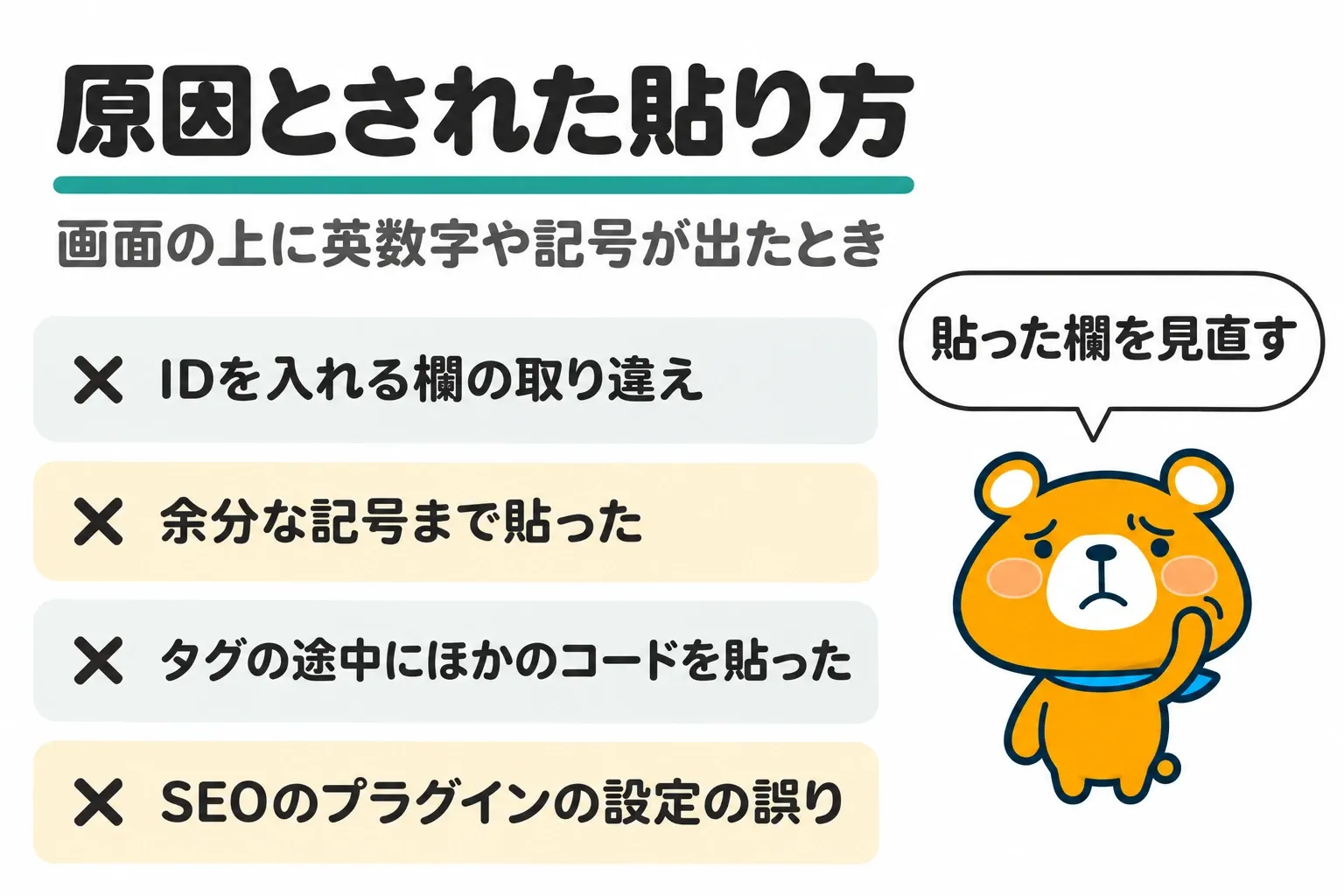
タグを入れた後にブログの画面の上に英数字や記号が出たら、タグや測定IDを貼った欄を見直します。読んだ相談のうち、サイトの画面に英数字や記号が出た相談は8件でした。8件のうち5件では、回答がGoogleアナリティクスのタグやIDの貼り方を原因に挙げていました。
5件のうち3件は、相談の本文にGoogleアナリティクスの話が無く、回答で原因が分かった相談です。回答で原因とされた貼り方には、以下のものがありました。
- IDを入れる欄の取り違え(UAのIDの欄にGA4の測定IDを入れた)
- タグを写すときに余分な記号まで貼った
- Googleアナリティクスのタグの途中に、ほかのコードを貼った
- SEOのプラグインにあるGoogleアナリティクスの設定の誤り
Googleタグは、ページの<head>の開始タグの後に入れます。タグをワープロのソフトで写すのは避けてください。余分な空白が入ったり引用符が変わったりして、タグが働かなくなるからです。
同じブログに、タグ マネージャーとGoogleタグの両方を入れるのもやめましょう。両方を入れると、データが二重に数えられるなどの問題が起きます。Cocoonの「アクセス解析・認証」タブで測定IDを入れる欄は、次の記事で解説しています。
» Cocoonの使い方5つの手順|相談125件でわかった設定でつまずく所
GA4で毎週見る画面と見方
毎週は、先週の数字が前の週から大きく動いていないかと、先週読まれた記事を確かめます。週に1回開く画面は、以下の2つです。
- 「ホーム」の概要カードで過去7日間と前の7日間を比べる
- 「ページとスクリーン」で先週読まれた記事を確かめる
「ホーム」の概要カードで過去7日間と前の7日間を比べる
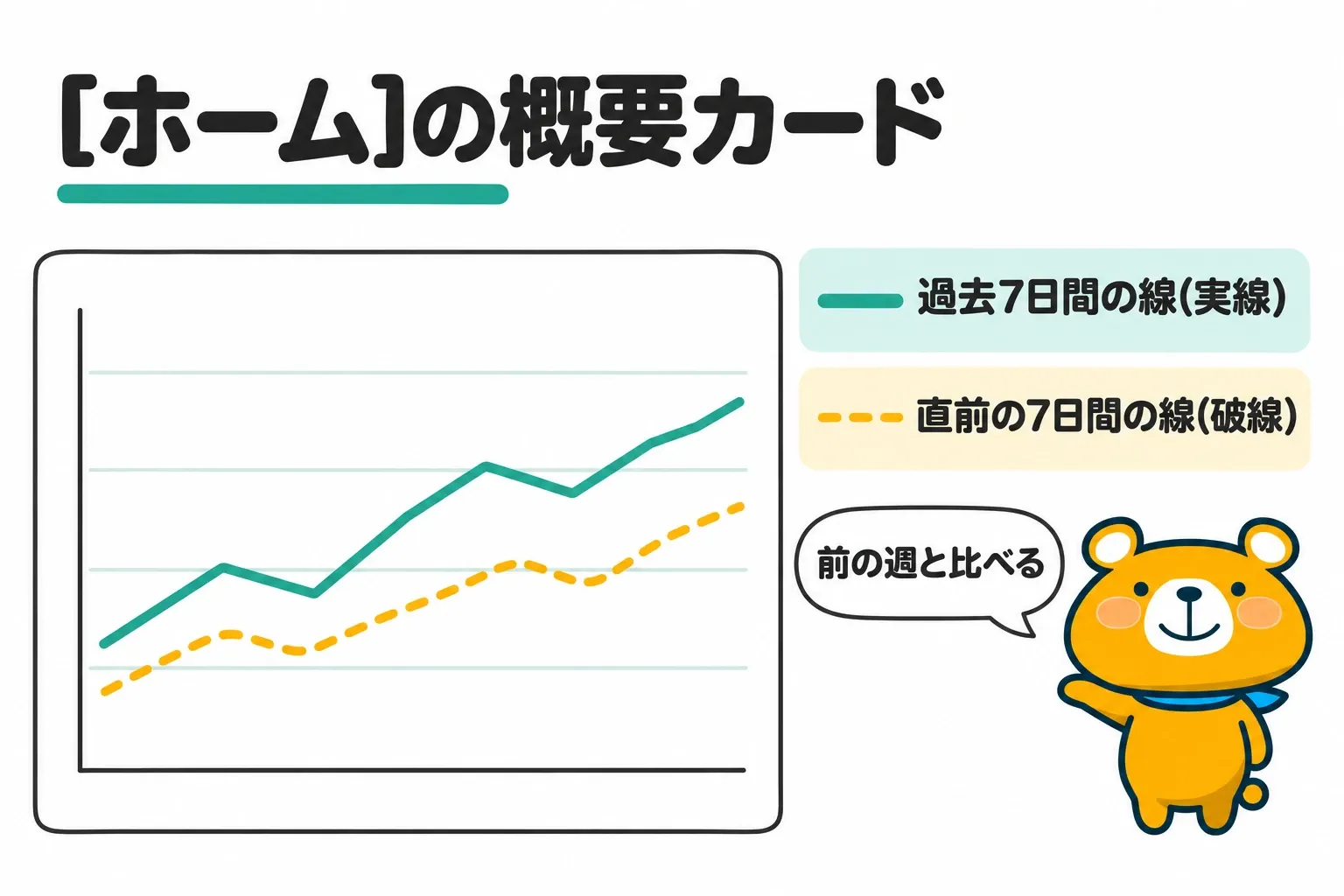
左のメニューの[ホーム]を開くと出る概要カードには、指標ごとの数字と線のグラフが並びます。指標のタブを押すと、過去7日間の線(実線)と直前の7日間の線(破線)を重ねて比べられます。概要カードの期間は、最初から過去7日間です。
指標はカーソルを合わせて出るプルダウンで、期間はカードの左下のプルダウンで変えます。毎週同じ指標と期間で見ると、前の週との違いに気づきやすくなります。
カードの指標や期間を変えても、プロパティを見られるほかの人の画面は変わりません。変えた指標と期間は、次にGA4を開いたときにも残ります。
[ホーム]の[分析情報と最適化案]のカードには、数字の異常な変化や新しい傾向も出ます。急な動きが出ていた週は、ページとスクリーンのレポートで、どの記事の数字が動いたかを確かめましょう。
「ページとスクリーン」で先週読まれた記事を確かめる
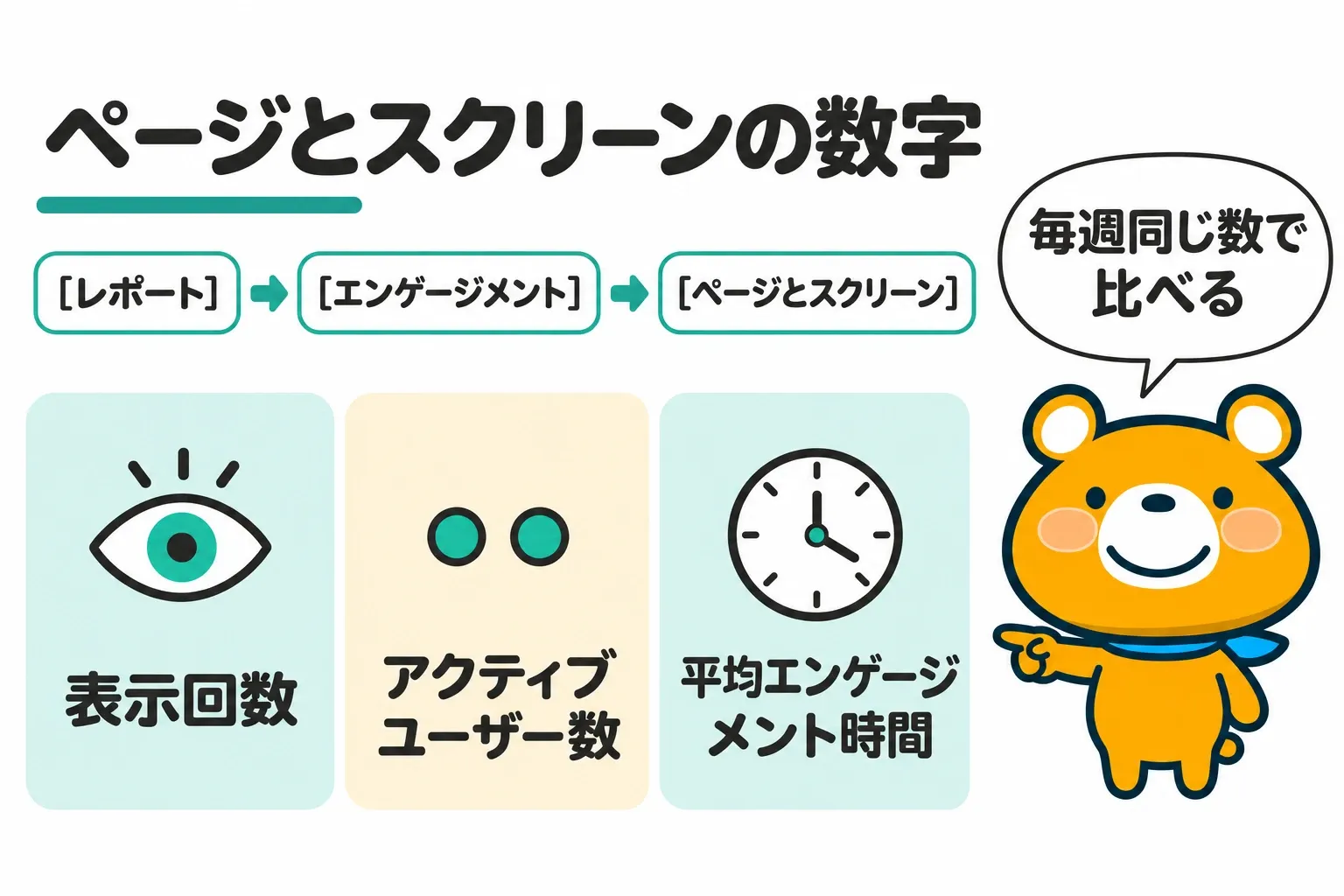
先週どの記事が読まれたかを見る画面は、[レポート]>[エンゲージメント]>[ページとスクリーン]です。ページとスクリーンのレポートには、読者が開いたページごとに、以下の数字が並びます。
| 数字 | 意味 |
|---|---|
| 表示回数 | ページが見られた回数。同じページが繰り返し見られた分も数える |
| アクティブ ユーザー数 | サイトに来た個別のユーザーの数 |
| 平均エンゲージメント時間 | ページが読者のブラウザで選ばれた状態(フォーカス)になっていた時間の平均 |
1本の記事だけの数字を見るときは、レポートの上の[+ フィルタを追加]から、[ページパスとスクリーン クラス]で記事のパスを選びます。ページパスが「/」の行は、ブログのトップページです。
どの画面で何を見るかの相談7件のうち4件で、回答はPVとユーザー数の違いなど、数字の意味を押さえるよう勧めていました。表示回数とアクティブ ユーザー数は別の数のため、毎週同じ数で比べます。記事ごとの表示回数を書き留めて、アクセスを増やす手を選ぶ手順は、次の記事で解説しています。
» ブログのアクセス数を増やす5つの手順|伸び悩む相談25件でわかった見直す所
GA4で毎月見る画面と見方
月に1回は、読者がどこから来たかと、記事の中で読者が何をしたかを1か月分で見ます。週ごとの小さな上下にとらわれず、1か月の傾向で流入元とリンクのクリックを比べるためです。毎月開く画面は、以下の2つです。
- 「トラフィック獲得」で先月の流入元を見る
- 「イベント」で外部リンクのクリックと最後までのスクロールを見る
「トラフィック獲得」で先月の流入元を見る
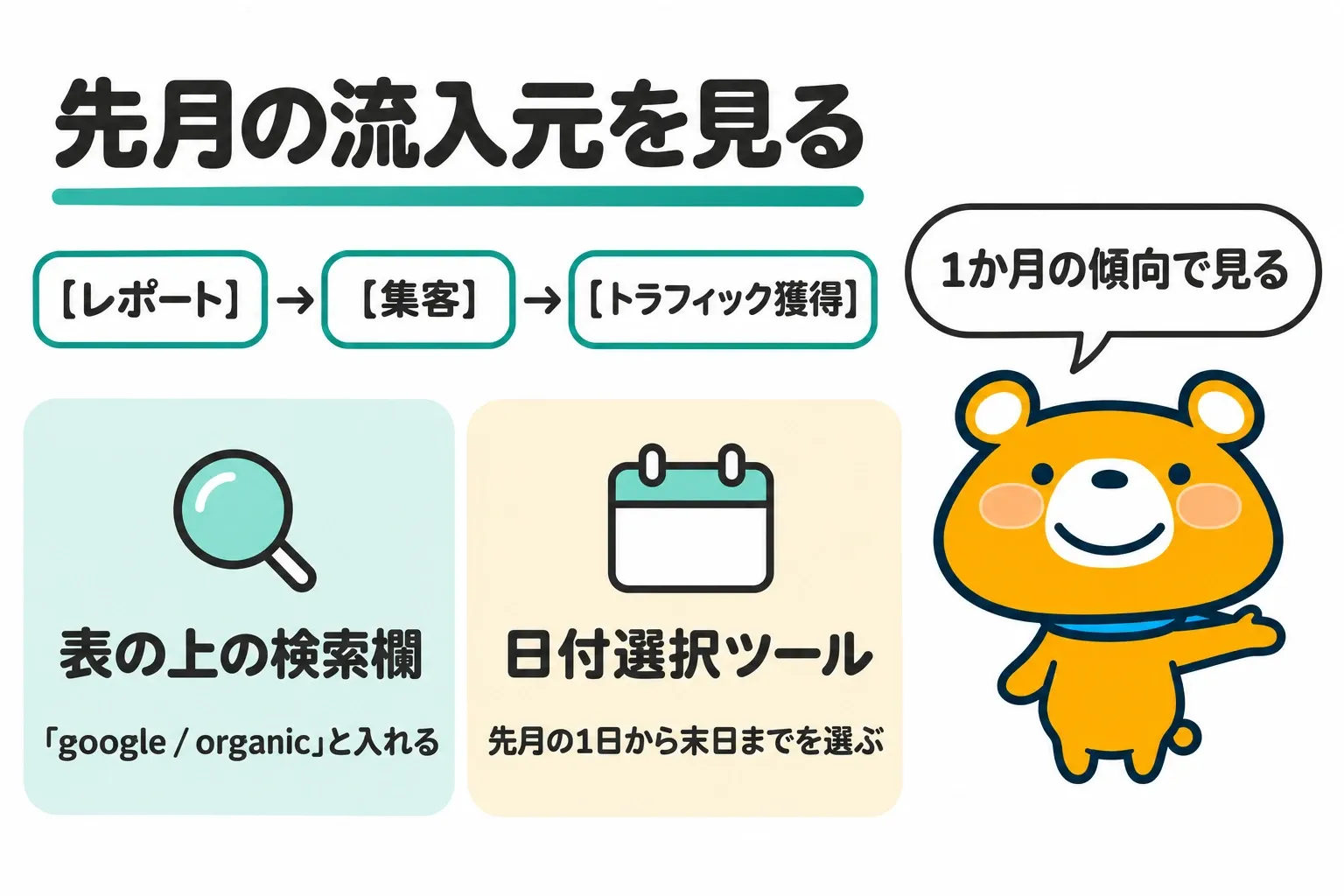
読者がどこから来たかは、[レポート]>[集客]>[トラフィック獲得]で見ます。トラフィック獲得レポートには、最初は[セッションのデフォルト チャネル グループ]ごとの数が並びます。チャネルは、検索・SNS・ほかのサイトなど、読者が来た道の種類です。
Google検索から来た読者だけを見るときは、表の上の検索欄に「google / organic」と入れます。期間は、日付選択ツールのカレンダーで先月の1日から末日までを選びます。
使い方の相談32件と、回答でGoogleアナリティクスを勧められた25件の計57件のうち7件で、回答は流入元を見るよう勧めていました。検索以外から来た読者や、リンク元のサイトから来た読者を調べる回答などです。チャネルごとの読者の来方は、次の記事の表にまとめています。
» ブログのアクセス数を増やす5つの手順|伸び悩む相談25件でわかった見直す所
「イベント」で外部リンクのクリックと最後までのスクロールを見る
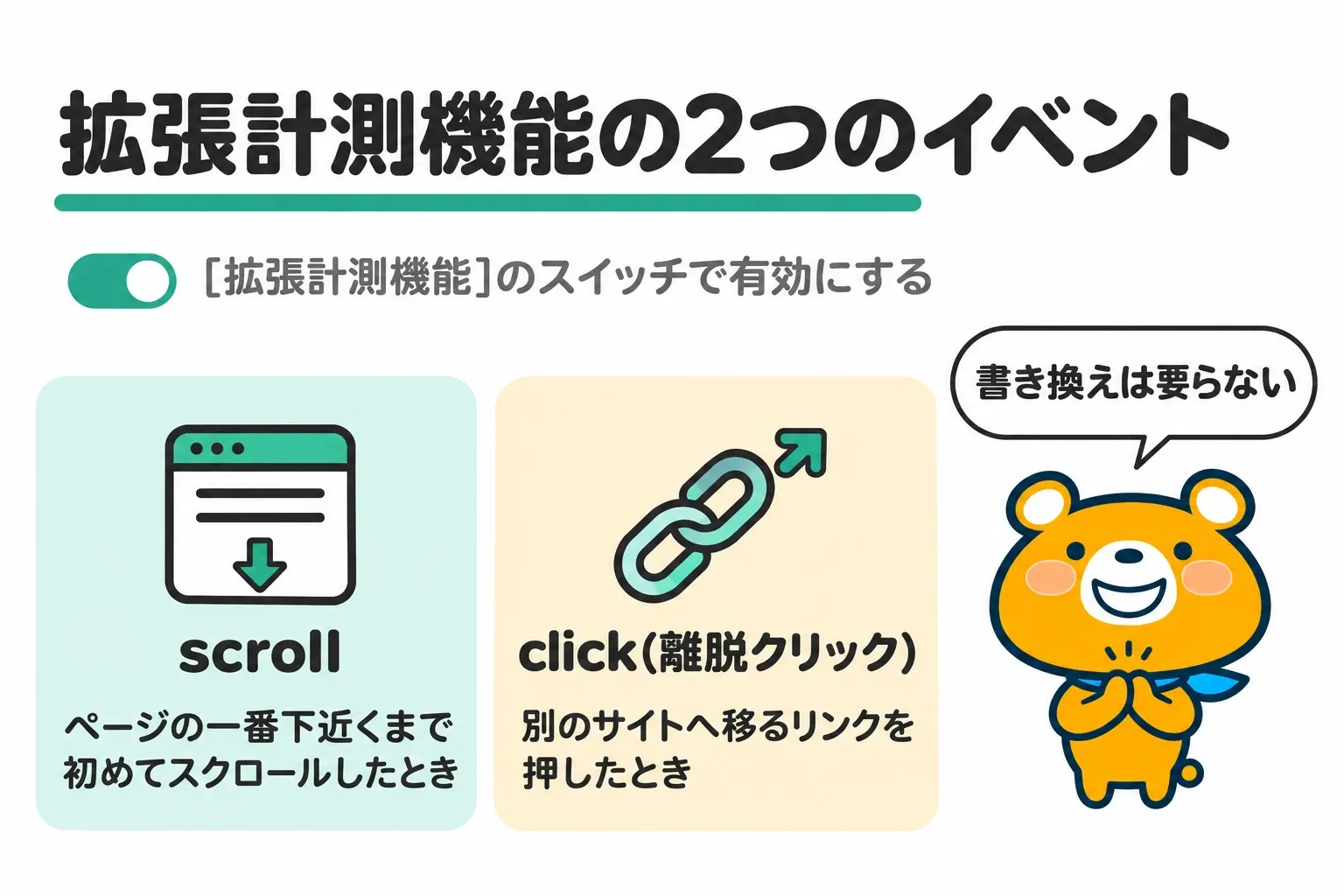
記事の中で読者が何をしたかは、[レポート]>[エンゲージメント]>[イベント]で見ます。イベント レポートには、イベントごとに起きた回数と、イベントを起こしたユーザーの数が並びます。ブログで見ておきたいのは、拡張計測機能で集まる以下の2つのイベントです。
| イベント名 | 記録されるとき |
|---|---|
| scroll | 読者がページの一番下近く(縦に90%の深さなど)まで初めてスクロールしたとき |
| click(離脱クリック) | 読者が今のドメインから別のサイトへ移るリンクを押したとき |
拡張計測機能は、[管理]>[データの収集と修正]>[データ ストリーム]でブログのウェブデータ ストリームを開き、[拡張計測機能]のスイッチで有効にします。有効にするのに、タグのコードを書き換える必要はありません。
ASPの広告のリンクのように、別のドメインへ移るリンクのクリックは、clickのイベントで数えられます。どのリンクが押されたかを表にする手順は、以下のとおりです。
- 左のメニューの[探索]を押し、空白のテンプレートを選ぶ
- [ディメンション]の[+]を押し、[リンク]の[リンクドメイン]と[リンク URL]を選んでインポートする
- [指標]の[+]を押し、[イベント]の[イベント数]を選んでインポートする
- [行]にリンクドメインとリンク URLを入れ、[値]にイベント数を入れる
使い方の相談と回答でGoogleアナリティクスを勧められた相談の計57件では、5件の回答がリンクのクリックをイベントで測るよう勧めていました。イベントのデータがレポートに出るまでには、最大で24時間かかります。
GA4で期間を比べる手順
数字が増えたか減ったかは、2つの期間を同じ条件で並べて確かめます。期間の比べ方を主に聞いた相談は0件でしたが、数字がおかしい相談11件のうち3件は、前より急に減ったか0になった相談でした。期間を比べるときに行うことは、以下の3つです。
- 日付選択ツールの「比較」で2つの期間を並べる
- 週で比べるときは「前の期間(同じ曜日)」を選ぶ
- 記事を直した日やテーマを変えた日は「メモ」に残す
日付選択ツールの「比較」で2つの期間を並べる
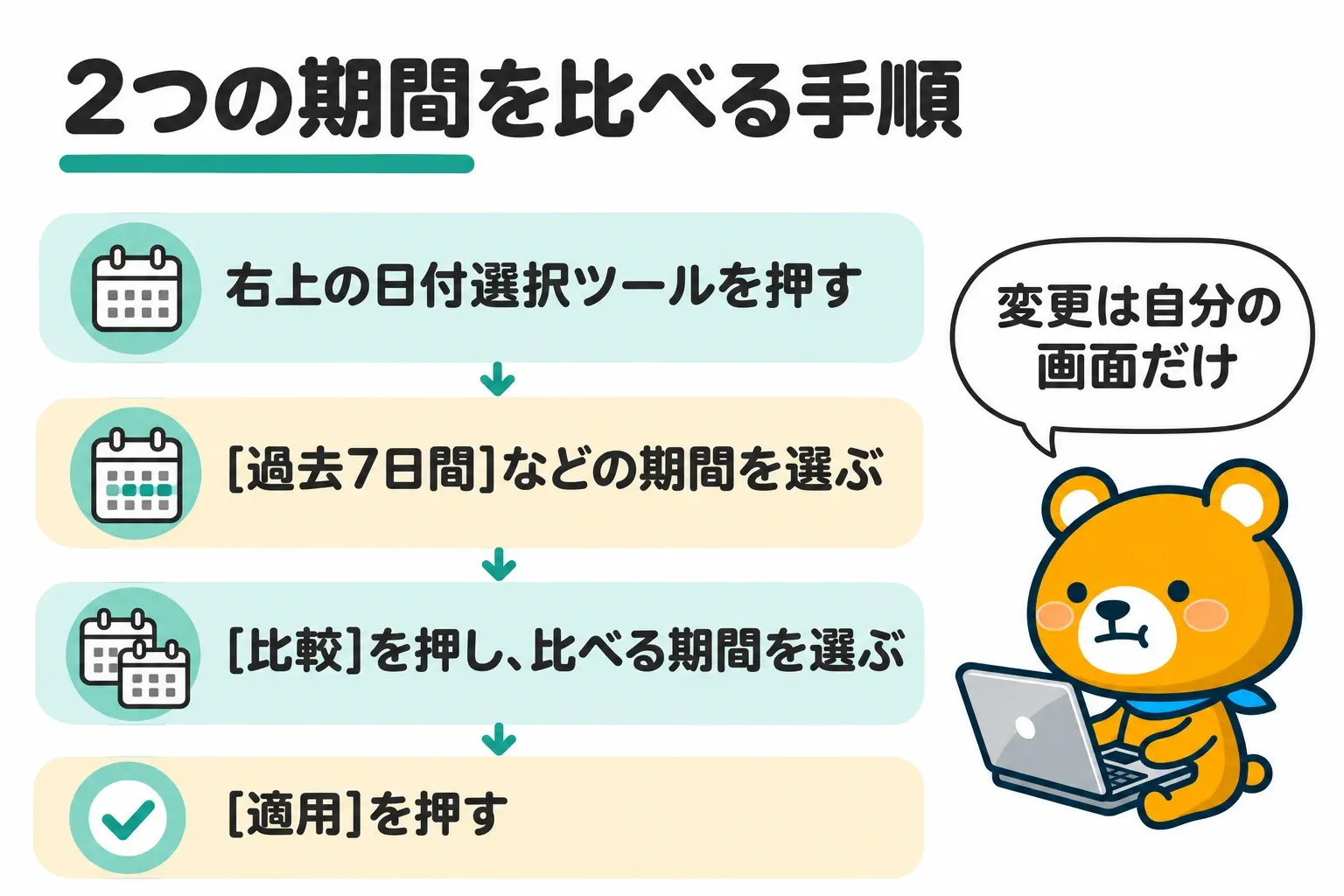
GA4のレポートでは、右上の日付選択ツールから、期間を変えたり2つの期間を比べたりできます。2つの期間を比べる手順は、以下のとおりです。
- レポートを開き、右上の日付選択ツールを押す
- [過去7日間]などの決まった期間か、カレンダーで期間を選ぶ
- [比較]を押し、比べる期間を選ぶ
- [適用]を押す
レポートの期間を変えると、ほかのレポートも同じ期間に変わります。期間の変更は自分の画面だけに効き、ほかの人には表示されません。リアルタイム レポートは今のデータを出すレポートのため、日付選択ツールが付いていない作りです。
比べる2つの期間を同じ長さにそろえる理由と、1日ではなく1か月の数で比べる理由は、次の記事で解説しています。
» ブログのアクセス数の目安と比べ方4つの手順|相談59件に書かれたPVの幅
週で比べるときは「前の期間(同じ曜日)」を選ぶ
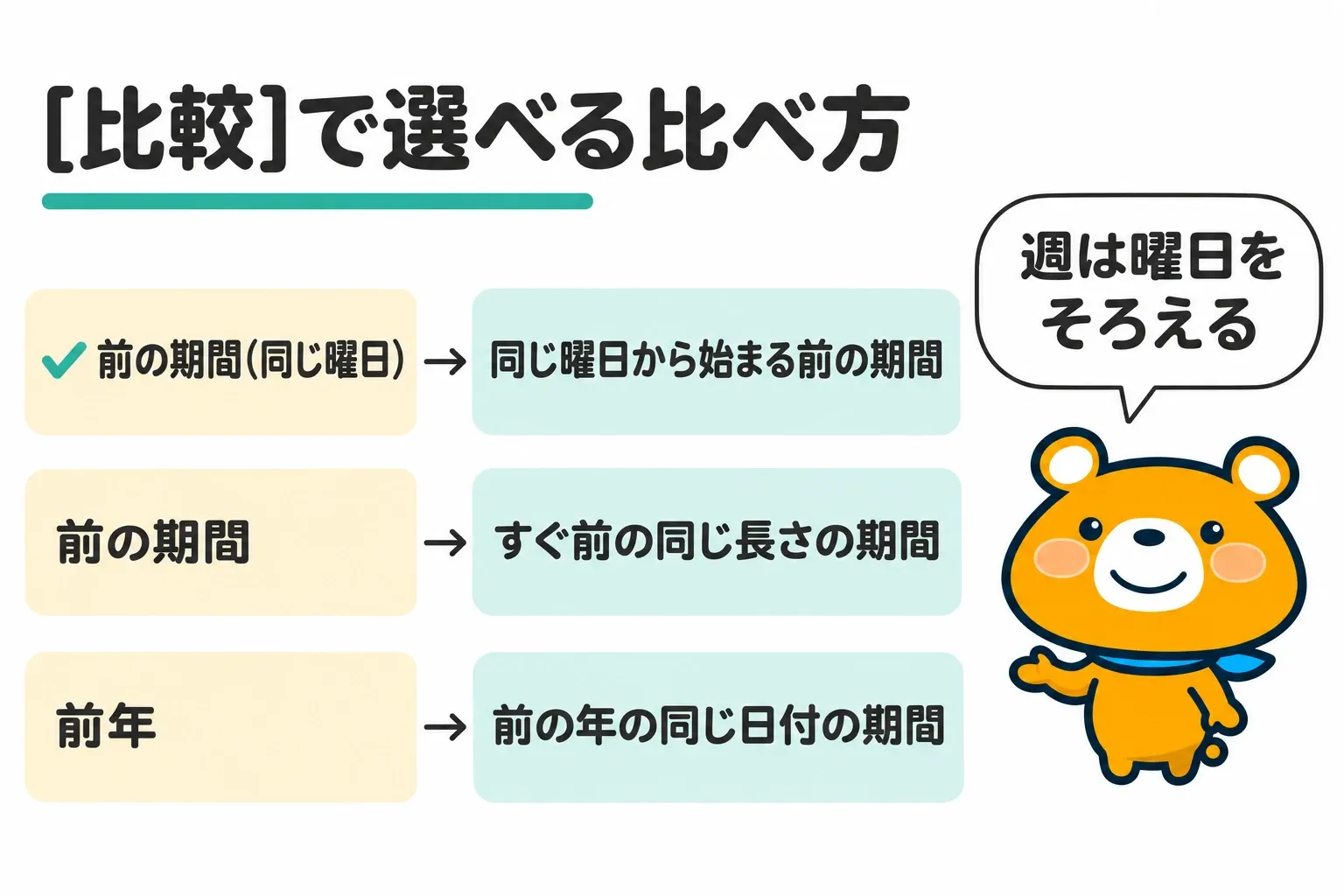
[比較]で選べる比べ方は、以下の3つです。比べ方ごとに、2023年1月11日(水)〜12日(木)を選んだときに比べる期間を並べました。
| 比べ方 | 比べる期間 | 1月11日(水)〜12日(木)のときの例 |
|---|---|---|
| 前の期間(同じ曜日) | 同じ曜日から始まる前の期間 | 1月4日(水)〜5日(木) |
| 前の期間 | すぐ前の同じ長さの期間 | 1月9日(月)〜10日(火) |
| 前年 | 前の年の同じ日付の期間 | 前の年の1月11日〜12日 |
週ごとに比べるときは、前の期間(同じ曜日)を選びます。曜日をそろえる理由は、曜日による読まれ方の違いを、比べる2つの期間で同じにするためです。
折れ線グラフの右上のプルダウンでは、グラフを日・週・月のどの単位で出すかを選べます。1か月より長い期間を見るときは、週か月の単位にすると線の動きが読みやすくなります。
記事を直した日やテーマを変えた日は「メモ」に残す
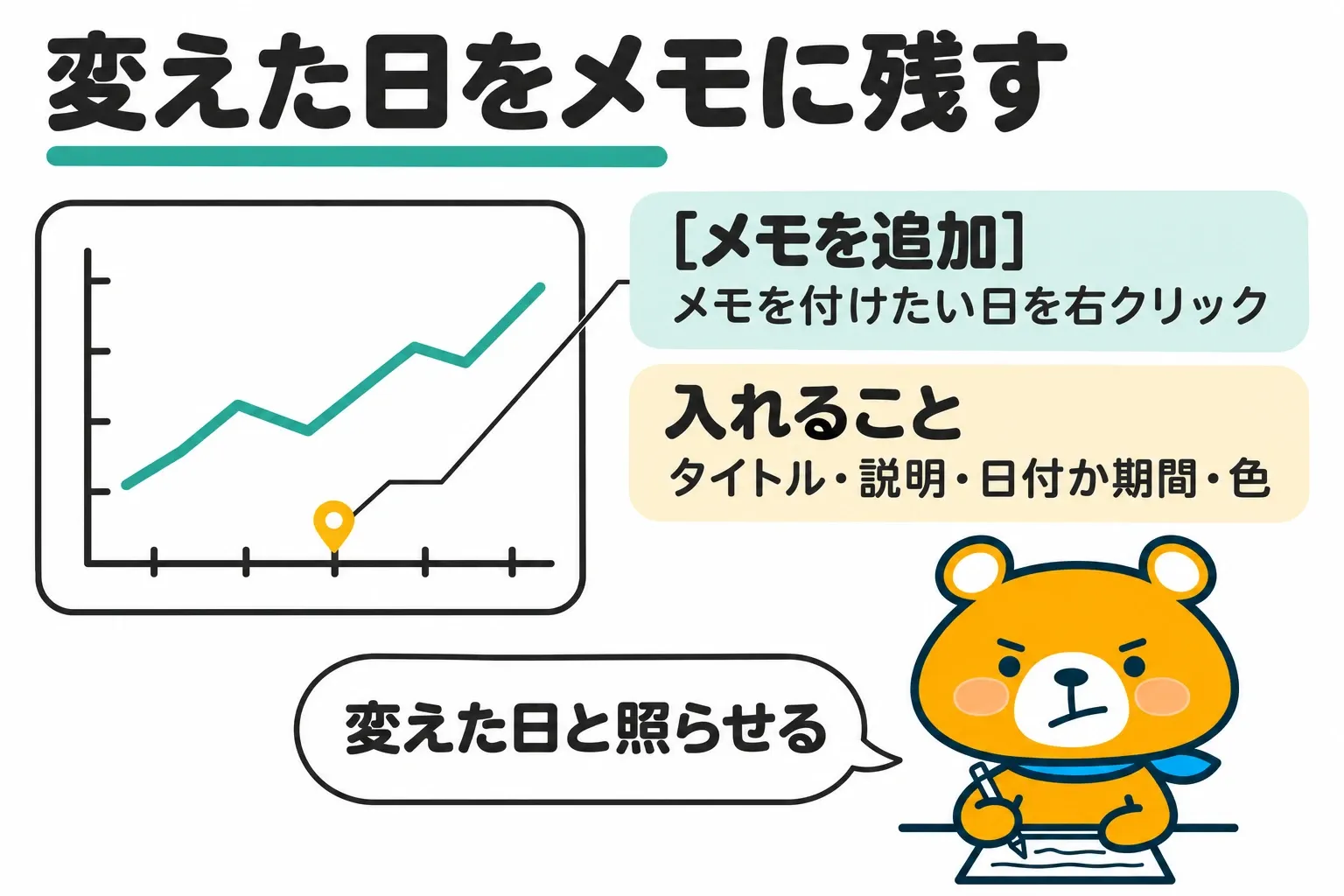
GA4のメモは、レポートの折れ線グラフに日付と説明を書き込める機能です。記事を書き直した日やテーマを変えた日を書いておくと、数字が動いた日と変えた日をグラフの上で照らし合わせられます。メモを作る手順は、以下のとおりです。
- [レポート]で折れ線グラフのあるレポートを開く
- グラフの上でメモを付けたい日を右クリックし、[メモを追加]を押す
- タイトル(全角30字まで)・説明(全角75字まで)・日付か期間・色を入れる
- [メモを作成]を押す
メモを作るには、プロパティでアナリスト以上の権限が要ります。作ったメモは、折れ線グラフのあるすべてのレポートに表示されます。Googleアナリティクスが自分で付けるメモもあり、データに大きく影響することが起きた日を知らせるメモは編集も削除もできません。
GA4の数字がおかしいときの見直し方
数字がおかしいと感じたときは、計測・データの処理・読者の来方・数え方の順に原因を見直します。数字がおかしい相談11件の形は、以下の表のとおりです。
| 数字がおかしい相談の形 | 相談の件数 |
|---|---|
| 身に覚えのない流入が多い | 4件 |
| 自分のアクセスが入る | 2件 |
| ほかの道具の数字と合わない | 2件 |
| 急に減った | 2件 |
| 0になった | 1件 |
| 計 | 11件 |
1件に1つを付けました。11件は2021年9月〜2024年11月の相談で、2021年6件・2022年2件・2023年1件・2024年2件です。
数字がおかしいときに見直す所は、以下の4つです。
- 急に減った・0になったときはタグが外れていないかを見る
- 前日や当日の数字が少ないときはデータの処理を待つ
- 身に覚えのない流入が多いときは自分のアクセスと参照元を見る
- ほかの道具と数字が合わないときは数え方の違いを見る
急に減った・0になったときはタグが外れていないかを見る
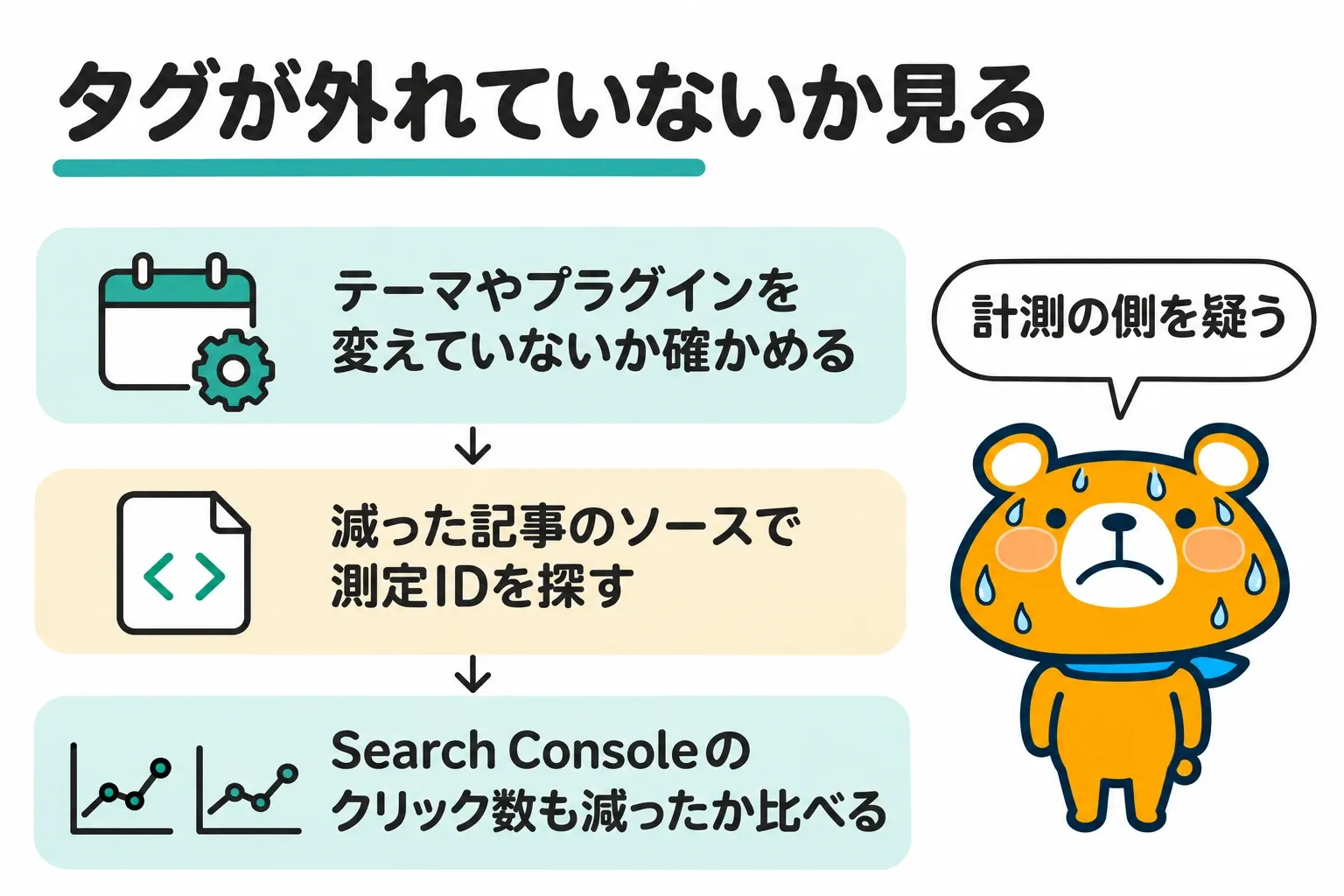
数字が急に減ったり0になったりしたときは、読者が減ったと決める前に、GA4のタグが外れていないかを確かめます。急に減ったか0になった相談3件のうち2件では、回答がタグの外れや入れ漏れを原因に挙げていました。
1件は、プラグインを消したときに、プラグインで入れていたタグも消えた相談です。もう1件は、AMPのページにGoogleアナリティクスのタグが入っていなかった相談でした。タグが外れていないかを確かめる手順は、以下のとおりです。
- 数字が減り始めた日に、テーマやプラグインを変えていないかをメモや記録で確かめる
- 数字が減った記事を開き、ページのソースで測定IDを探す
- Search Consoleのクリック数も同じ時期に減ったかを比べる
Search Consoleのクリック数が減っていないのにGA4の数字だけが減っていれば、検索から来る読者ではなく、計測の側を疑います。
残りの1件は、平均エンゲージメント時間が急に下がった相談でした。平均エンゲージメント時間は、エンゲージメントの合計時間をアクティブ ユーザー数で割った数です。読者の数や来方が変わるだけでも平均は動くため、平均だけでは下がった理由を決められません。
前日や当日の数字が少ないときはデータの処理を待つ
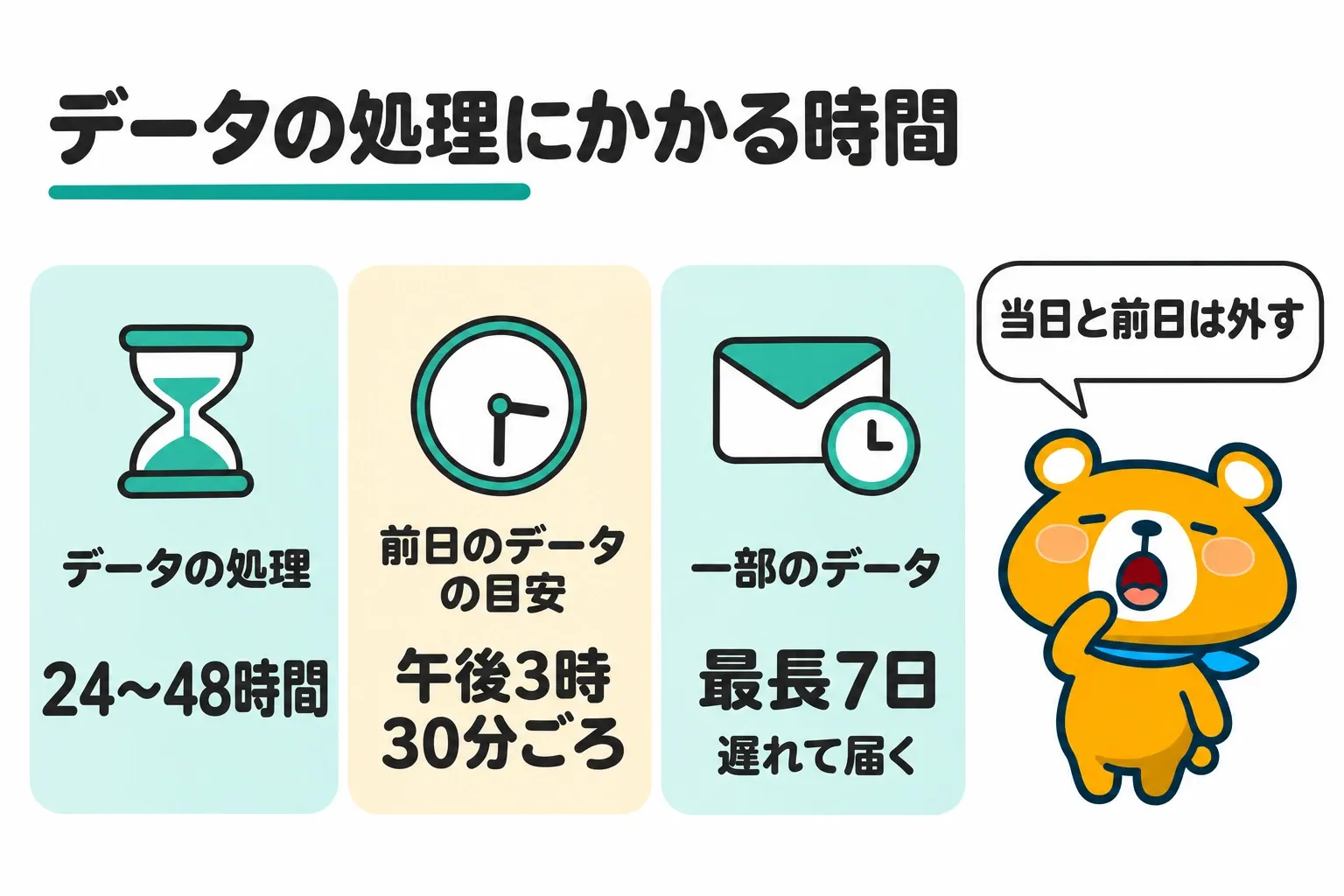
前日や当日の数字が少なく見えるときは、データの処理が終わっていないことがあります。GA4のデータの処理には24〜48時間かかることがあり、処理の間はレポートの数字が変わります。
前日のデータがレポートで使えるようになる目安は、プロパティのタイムゾーンで午後3時30分ごろです。目安の時刻は保証されたものではなく、一部のデータは最長7日遅れて届きます。
期間を比べるときは、処理が終わっていない当日と前日を外して選ぶと、数字の差を読み違えにくくなります。
身に覚えのない流入が多いときは自分のアクセスと参照元を見る
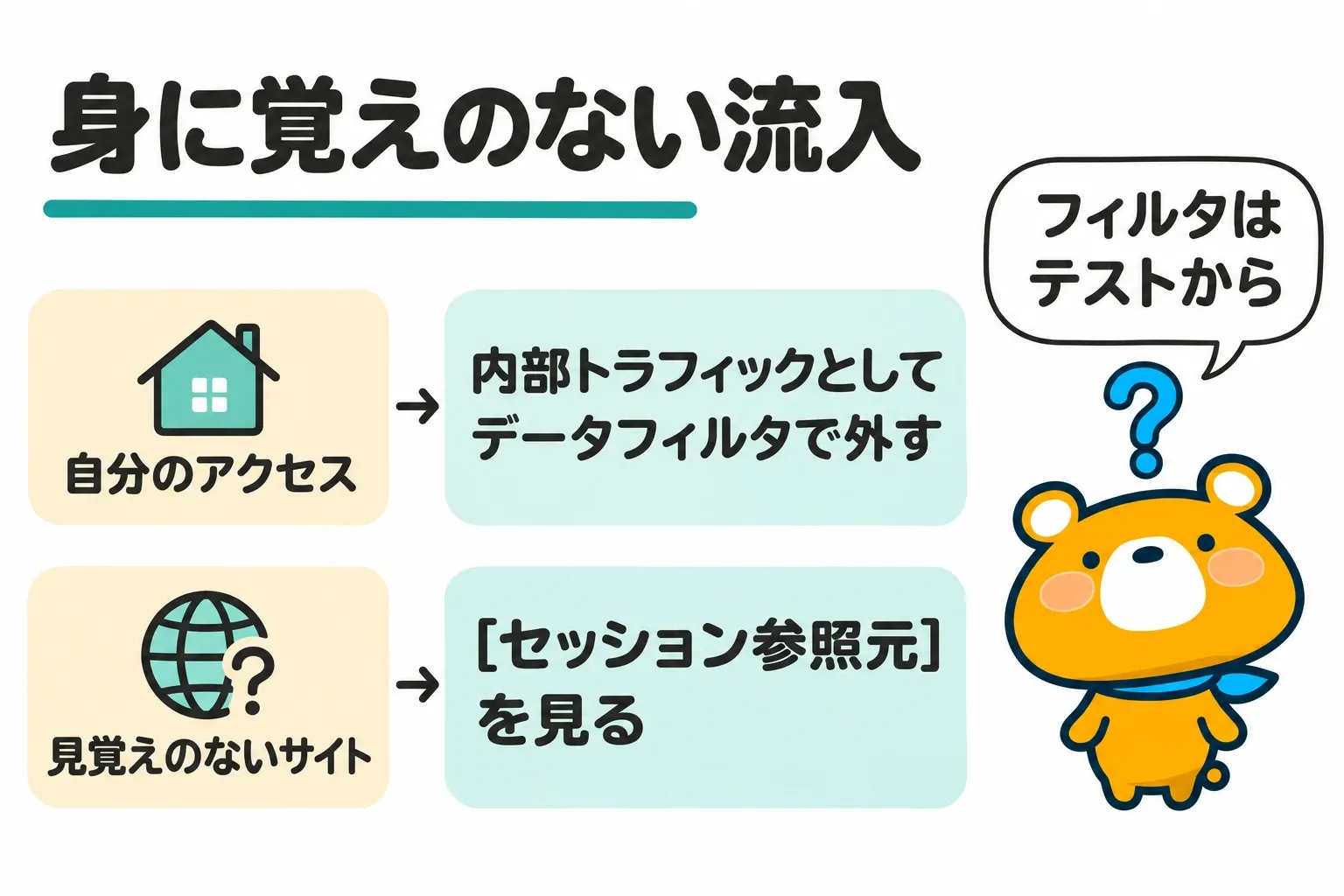
身に覚えのない流入の相談4件で、書かれていた流入は以下のとおりです。
- 広告を出していないのに有料の検索から来た流入
- チャネルの「直接」から来た流入ばかりが多い
- 見覚えのないサイトから来た流入
最初に、自分のアクセスが数に入っていないかを確かめます。自分のアクセスの相談2件と、身に覚えのない流入の相談1件で、回答は自分のアクセスを外すよう勧めていました。
GA4では、自分のIPアドレスを内部トラフィックとして登録し、データフィルタで外せます。外したデータは後から使えなくなるため、フィルタはテストで試してから有効にするのが安全です。外す手順は、次の記事で解説しています。
» ブログのアクセス数を増やす5つの手順|伸び悩む相談25件でわかった見直す所
既知のボットやスパイダー(ページを自動で巡回するプログラム)のアクセスは、GA4が自動で外しています。自動で外す働きは止められず、外した数も見られません。見覚えのないサイトから来た流入は、トラフィック獲得レポートで[セッション参照元]を見て、どのサイトから来ているかを確かめます。
ほかの道具と数字が合わないときは数え方の違いを見る
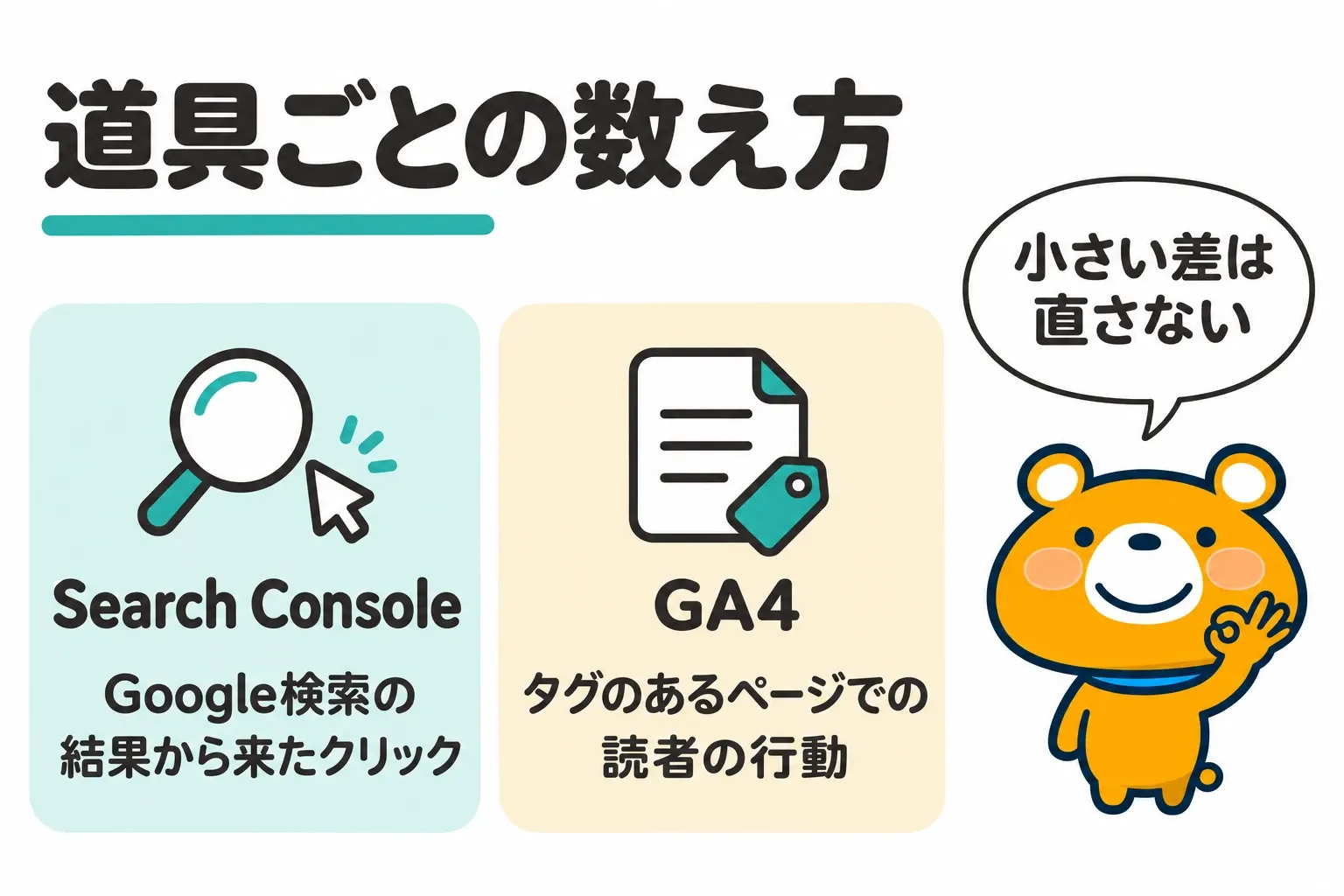
GA4の数字が、Search Consoleやサーバーの管理画面の数字と合わない相談は2件でした。2件とも、回答では道具ごとに数え方が違うことが理由に挙がっています。
Search Consoleが数えるのはGoogle検索の結果から来たクリックで、GA4が数えるのはタグのあるページでの読者の行動です。2つの数字を比べるときの組み合わせは、次の記事で解説しています。
» GA4とサーチコンソールの連携手順|つなぐ前の権限と相談8件のつまずき
道具ごとの差が小さいときは、直さなくてかまいません。どのくらいの差なら直さなくてよいかの見分け方は、次の記事にまとめました。
» ブログのアクセス数の目安と比べ方4つの手順|相談59件に書かれたPVの幅
GA4の使い方は計測を確かめてから週と月に見る画面を決めましょう
ブログでGA4を使う手順は、以下のとおりです。
- ページのソースの測定IDとリアルタイム レポートで、計測できているかを確かめる
- 毎週は[ホーム]の概要カードと[ページとスクリーン]で、先週の動きと読まれた記事を見る
- 毎月は[トラフィック獲得]と[イベント]で、流入元と外部リンクのクリックを見る
- 日付選択ツールの[比較]とメモで、変えた日の前後を同じ条件で比べる
- 数字がおかしいときは、タグ・データの処理・自分のアクセス・数え方の順に見直す
相談32件で最も多かったのは、出ていた数字がおかしいと感じた相談でした。回答で最も多く勧められたのも、タグと測定IDの見直しです。数字を読む前に計測を確かめておけば、数字が動いた理由をGA4の画面の中でたどれます。
まずはブログの記事を1本開き、GA4のリアルタイム レポートに自分の訪問が出るかを確かめましょう。
この記事のデータ
- ブログ相談ドットコム(株式会社メリル運営)の相談(使い方の相談は2021年8月〜2024年12月の32件、回答で勧められた相談は2021年8月〜2026年9月の25件)2021年8月〜2026年9月に公開された相談1,398件のうち、タイトルか本文にGoogleアナリティクスの語(アナリティクス・GA4・UAなど)かGA4の画面の語がある相談、カテゴリが「Googleアナリティクス」か「アクセス解析」の相談、回答にGoogleアナリティクスの語がある相談の計103件を1件ずつ読み、主な問いがGoogleアナリティクスの使い方だった32件を止まった所・数字がおかしい形・回答で勧められたことで、回答でGoogleアナリティクスを使うよう勧められた25件を勧められたことで分類したもの
- みんなのブログランキング(みんブロ)の登録ブログのトップページ(2021年8月5日〜2026年10月29日にみんブロに登録されたブログ)2026年10月30日の時点で有効だった登録サイト13,005件のトップページを、2026年10月30日13時10分〜10月31日12時45分に1サイト1回ずつ取得し、ページを取れた7,561件で、HTMLにGA4(G-の測定ID)・UA(UA-のIDやanalytics.js)・タグ マネージャーの計測タグの形があるかを数えたもの
参考にしたページ(2026.11.03 確認)
- アナリティクス ヘルプ「[GA4] Google アナリティクスの基本操作」
- アナリティクス ヘルプ「[GA4] 概要レポートについて」
- アナリティクス ヘルプ「ユニバーサル アナリティクスは Google アナリティクス 4 に置き換わりました」(2024年12月12日更新)
- アナリティクス ヘルプ「測定 ID」
- アナリティクス ヘルプ「[GA4] ウェブサイトでのタグ設定のトラブルシューティング」
- アナリティクス ヘルプ「リアルタイム レポート」
- アナリティクス ヘルプ「[GA4] データ収集の確認」
- アナリティクス ヘルプ「[GA4] ホームページについて」
- アナリティクス ヘルプ「[GA4] ページとスクリーンのレポート」
- アナリティクス ヘルプ「[GA4] トラフィック獲得レポート」
- アナリティクス ヘルプ「イベント レポート」
- アナリティクス ヘルプ「拡張計測機能イベント」
- アナリティクス ヘルプ「[GA4] ウェブサイトでの離脱クリックを測定する」
- アナリティクス ヘルプ「レポートで期間の変更と比較を行う」
- アナリティクス ヘルプ「メモについて」
- アナリティクス ヘルプ「データの更新頻度」
- アナリティクス ヘルプ「内部トラフィックの除外」
- アナリティクス ヘルプ「既知の bot トラフィックの除外」
- Google 検索セントラル「Search Console と Google アナリティクスのデータを SEO に使用する」(2026年1月8日更新)