SEO#アクセス解析#Search Console#Google アナリティクス
GA4とサーチコンソールの連携手順|つなぐ前の権限と相談8件のつまずき
公開日 みんブロ調べ編集部

GA4の画面でSearch Consoleの検索語を見ようとしても、左のメニューに「Search Console」の項目が見当たらないことがあります。リンクを作っただけではレポートが表示されず、作る前には2つの道具での権限も要るためです。
この記事では、ブログのGA4とサーチコンソール(Google Search Console)を連携する手順を、つなぐ前の確認から見直し方まで解説します。株式会社メリルが運営するブログ相談ドットコムの相談のうち、GoogleアナリティクスとSearch Consoleの両方にかかわる8件の分類も載せました。
記事を読めば、連携に要る権限を確かめてリンクを作り、Search Consoleのレポートを開くところまで進められます。相談8件のうち5件は、どちらの道具で何を見るかを聞いた相談でした。リンクを作ったら、検索結果での数字はSearch Console、ブログに来た後の数字はGA4で見ると決めておくのが近道です。
GA4とサーチコンソールを連携する5つの手順と、相談8件でわかったつまずき
GA4とSearch Consoleの連携は、GA4のウェブデータ ストリームとSearch Consoleのプロパティをリンクする設定です。リンクすると、Search Consoleの検索の数字をGA4のレポートで見られるようになります。GA4とSearch Consoleを連携する手順は、次の5つです。
- つなぐ前に権限とつなぐ相手を確かめる
- GA4の管理画面でSearch Consoleとリンクする
- ライブラリでSearch Consoleのレポートを公開する
- つないだ後にSearch Consoleのレポートを見る
- つながらないときは出ている表示から見直す
GA4はGoogleアナリティクスの今の版です。前の版のユニバーサル アナリティクス(UA)は、2023年7月1日に新しいデータの処理を止めました。
ブログ相談ドットコム(株式会社メリル運営)には、2021年8月〜2026年9月に1,398件の相談が公開されています。Googleアナリティクスの語やカテゴリを含む相談と、回答にGoogleアナリティクスの語がある相談などを合わせて、117件を1件ずつ読みました。117件を相談の中身で分けた結果は、以下の表のとおりです。
| 相談の中身 | 件数 |
|---|---|
| GoogleアナリティクスとSearch Consoleの両方にかかわる(連携・数字の違い・使い分け) | 8件 |
| Googleアナリティクスだけの設定・計測・見方 | 31件 |
| 語が出てくるだけ・主な問いが別 | 78件 |
| 計 | 117件 |
両方にかかわる8件は、2021年8月〜2023年10月に寄せられました。UAとGA4の両方が使われていた時期の相談です。8件を相談の中身で分けた結果は、以下の表のとおりです。
| 両方にかかわる相談の中身 | 件数 |
|---|---|
| どちらの道具で何を見るか | 5件 |
| 2つの数字が合わない | 2件 |
| つなぐウェブデータ ストリームを付け替えたい | 1件 |
| つなぐ手順・つながらない | 0件 |
| 計 | 8件 |
リンクの手順を聞いた相談は、0件でした。最も多かったのは、PV(ページが見られた回数)や流入元・検索語をどちらの道具で見るかを聞いた相談の5件です。
8件は少ない数のため、件数の差から傾向は言い切れません。
GA4とサーチコンソールをつなぐ前に権限とつなぐ相手を確かめる
リンクを作る画面に進む前に、2つの道具での自分の権限と、つなぐ相手を確かめます。リンクを作る人は、GA4とSearch Consoleの両方で決まった権限を持っている必要があるからです。つなぐ前に確かめることは、以下の3つです。
- GA4のプロパティで編集者以上の役割があるかを見る
- Search Consoleで確認済みの所有者かを見る
- つなぐウェブデータ ストリームとプロパティを1つずつ決める
GA4のプロパティで編集者以上の役割があるかを見る
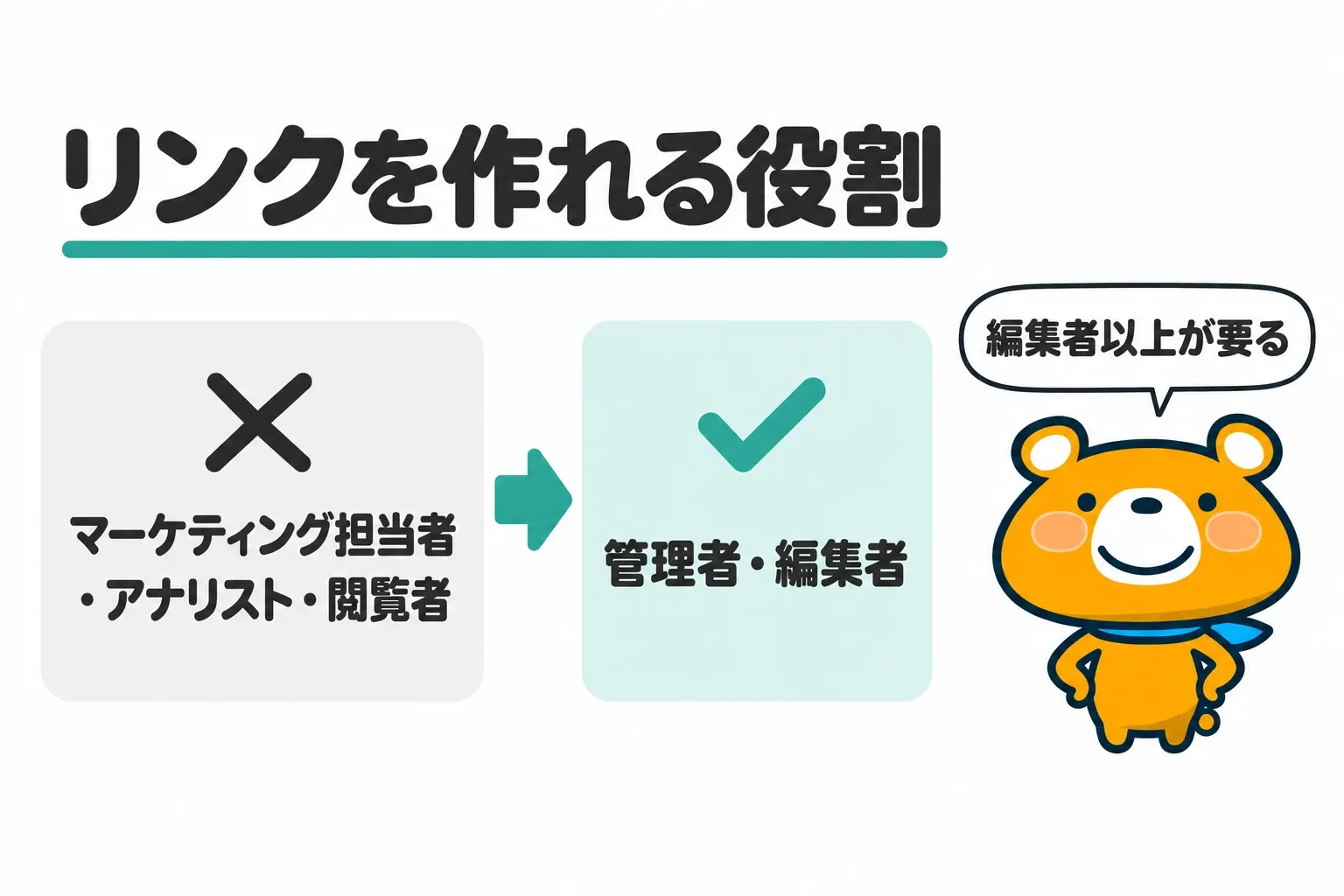
リンクを作るには、GA4のプロパティで編集者の役割が要ります。GA4の役割は5つあり、管理者の役割は編集者の権限を含みます。GA4の役割と、連携の作業でできることは以下の表のとおりです。
| GA4の役割 | リンクを作る・削除する | Search Consoleのレポートを公開する |
|---|---|---|
| 管理者 | できる | できる |
| 編集者 | できる | できる |
| マーケティング担当者 | できない | できない |
| アナリスト | できない | できない |
| 閲覧者 | できない | できない |
編集者はプロパティの設定をすべて管理できる役割で、ユーザーの管理だけはできません。アカウントの単位で付いた役割は、アカウントの中のすべてのプロパティに同じ役割として効きます。
自分の役割が閲覧者などで足りないときは、プロパティの管理者に編集者の役割を付けてもらいます。役割を付けられるのは、管理者の役割を持つ人だけです。
Search Consoleで確認済みの所有者かを見る
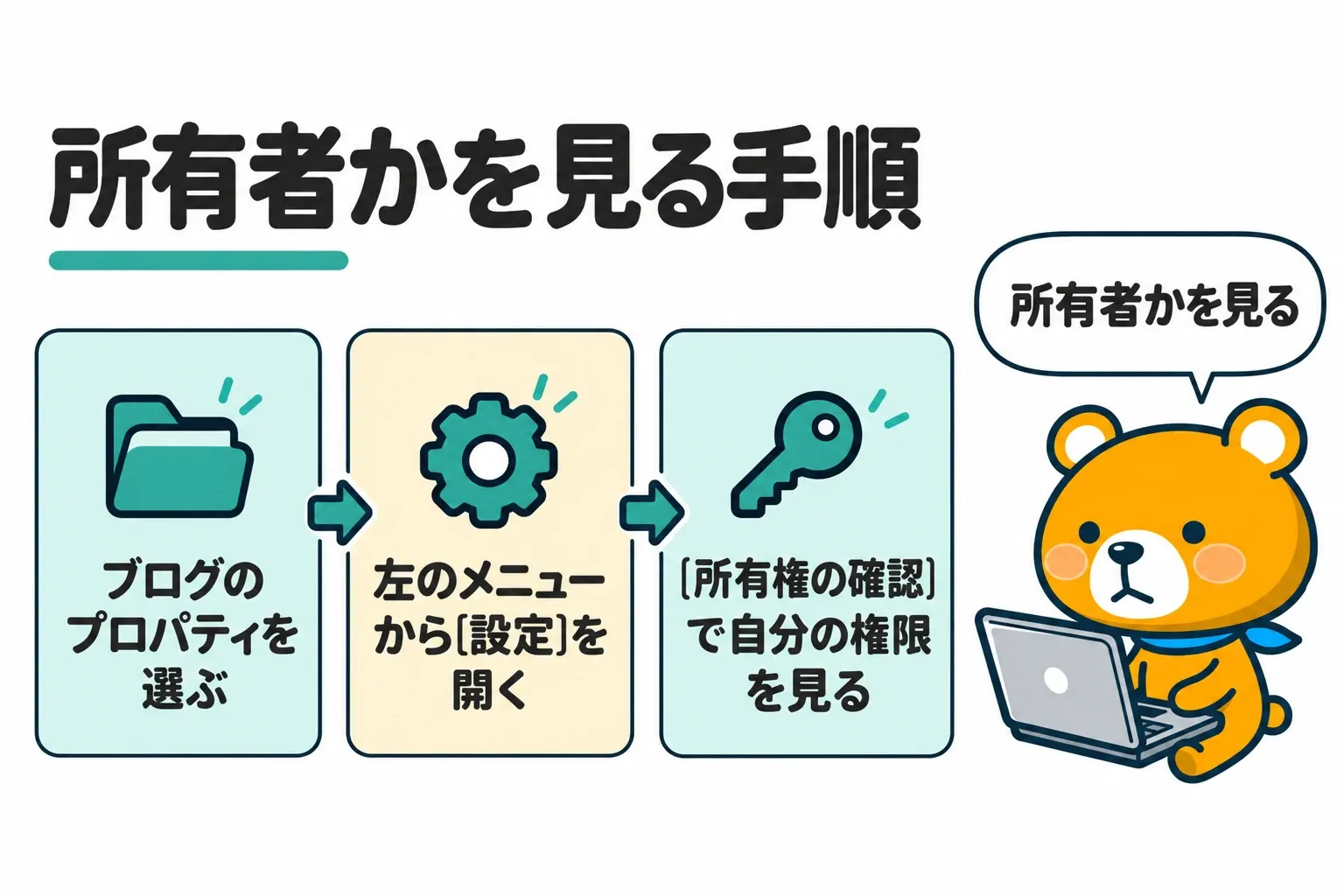
Search Console側では、ブログのプロパティで確認済みの所有者になっていることが要ります。確認済みの所有者は、HTMLタグなどの確認の方法を使って、自分で所有権を確かめた人です。Search Consoleで自分の権限を見る手順は、以下のとおりです。
- Search Consoleで、ブログのプロパティを選ぶ
- 左のメニューから[設定]を開く
- [所有権の確認]の行で、自分の権限を見る
所有権の確認がまだ済んでいなくても、GA4でリンクを作る途中で確認できます。所有権の確認の方法には、GA4のタグを使う方法もあります。GA4のタグで確認するときは、GA4の編集の権限を持つGoogleアカウントでSearch Consoleを開くことが条件です。
GA4の役割とSearch Consoleの所有権は、同じGoogleアカウントで持っている必要があります。GA4とSearch Consoleを別々のGoogleアカウントで作ったときは、どちらかのアカウントに権限をそろえてからリンクを作ります。所有権の確認の方法ごとの手順は、次の記事で解説しました。
» サーチコンソールの設定方法|ブログの登録手順と相談32件でつまずいた所
つなぐウェブデータ ストリームとプロパティを1つずつ決める
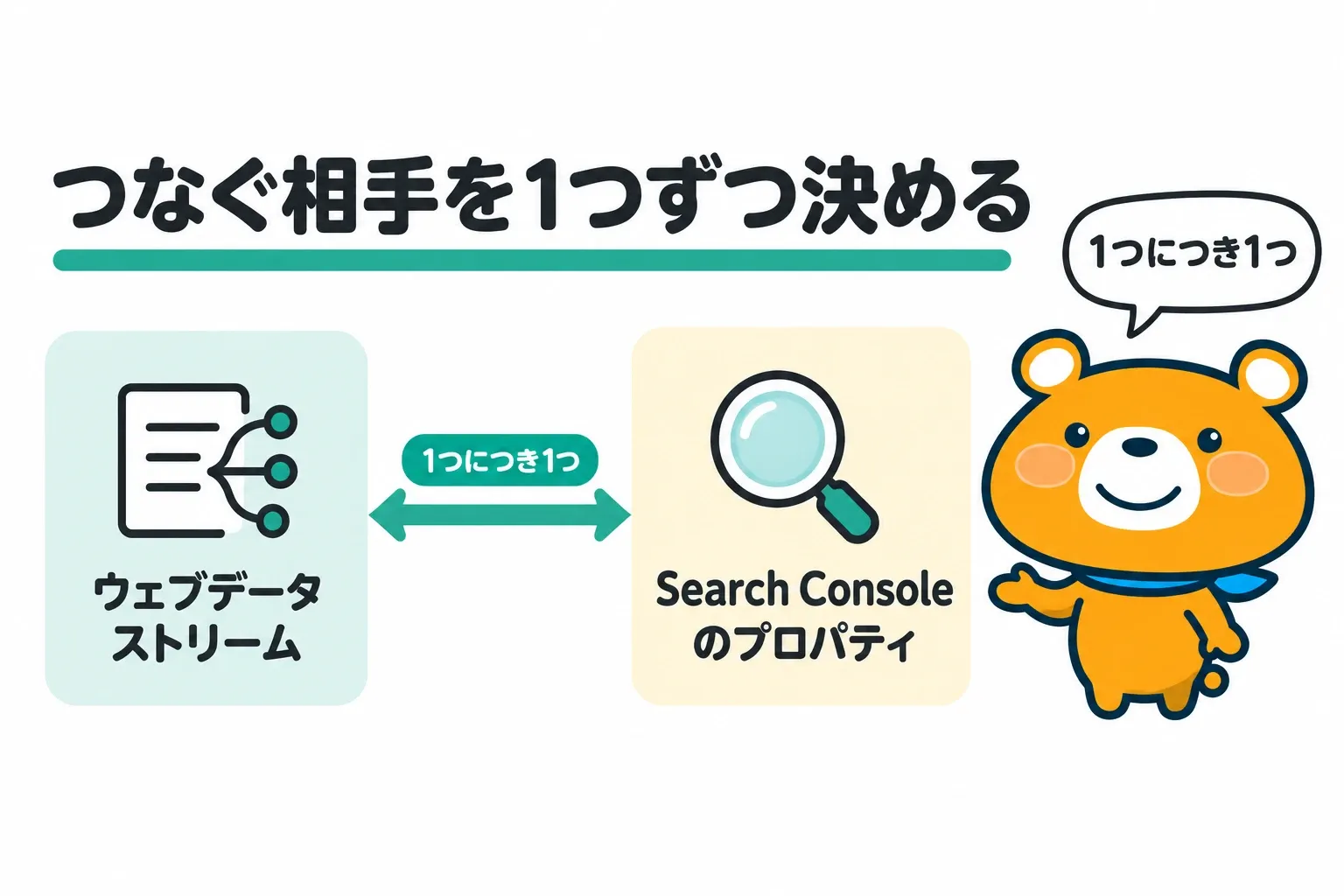
GA4のウェブデータ ストリームは、1つのSearch Consoleのプロパティにしかリンクできません。反対に、1つのSearch Consoleのプロパティにリンクできるウェブデータ ストリームも1つに限られます。つなぐ組み合わせを決めるときに見る所は、以下のとおりです。
- つなぐウェブデータ ストリームが、今ブログの計測に使っているものか
- Search Consoleのプロパティが、同じブログのページを含むものか
- どちらかが、すでにほかの相手とリンクしていないか
GA4とSearch Consoleで同じページのデータを集めていることが、連携の前提です。2つが別々のページを数えていると、レポートに並ぶ数字の意味が合わなくなります。
両方にかかわる相談8件のうち1件は、同じブログのウェブデータ ストリームが2つでき、使っていない方にSearch Consoleがつながっていた相談でした。計測を始めるときに、タグを手で貼る方法とプラグインを使う方法の両方で設定していたためです。
GA4の管理画面からサーチコンソールとリンクする手順
権限とつなぐ相手を確かめたら、GA4の[管理]からリンクを作ります。リンクはSearch Consoleの[設定]>[関連付け]からも作れますが、この記事ではGA4から作る手順で進めます。リンクを作るときに行うことは、以下の2つです。
- 「サービス間のリンク設定」から「Search Console とのリンク」を開く
- リンクを付け替えるときは削除してから作り直す
「サービス間のリンク設定」から「Search Console とのリンク」を開く
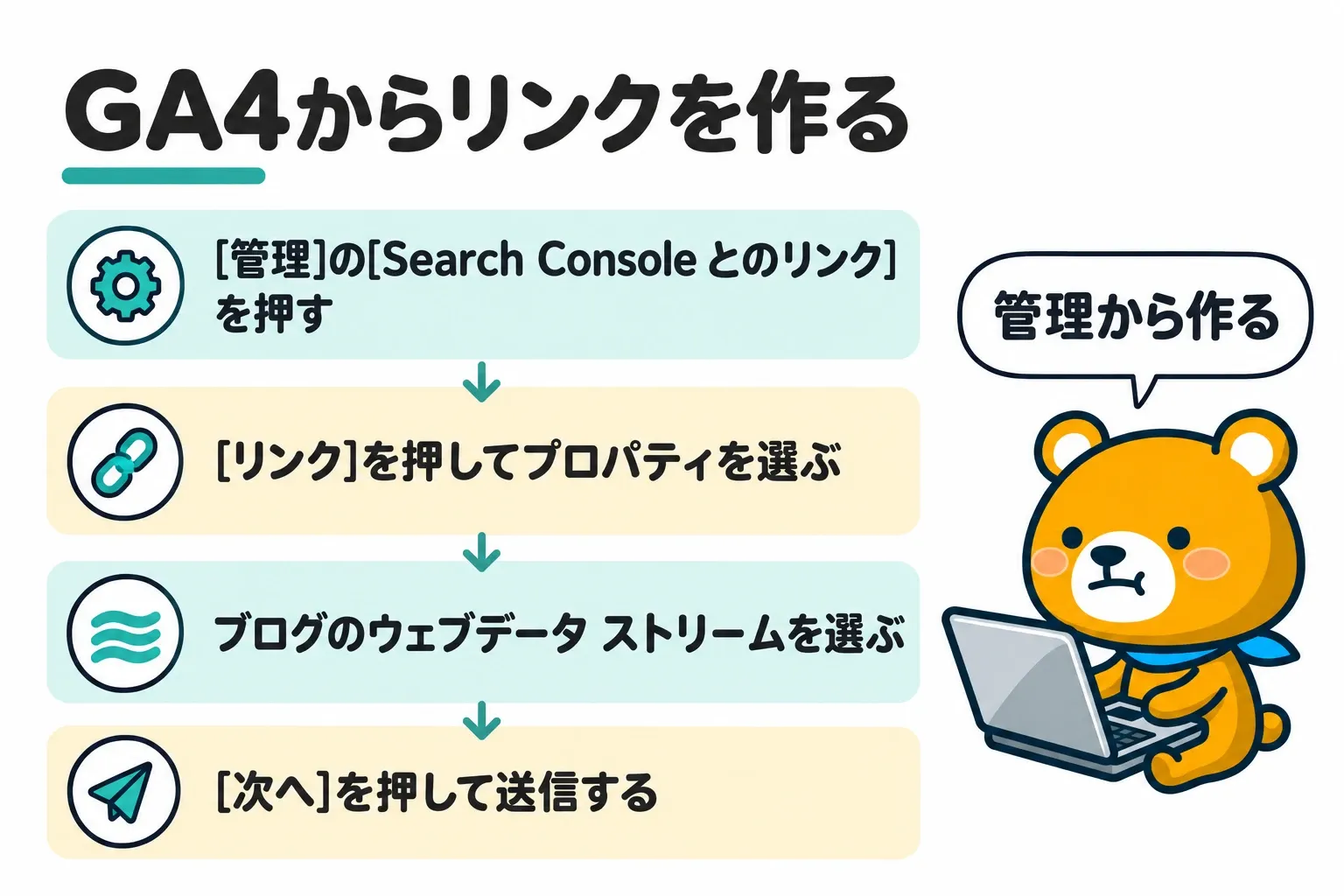
GA4のリンクは、管理画面の[サービス間のリンク設定]から作ります。GA4でSearch Consoleとのリンクを作る手順は、以下のとおりです。
- GA4の[管理]を開き、[サービス間のリンク設定]の[Search Console とのリンク]を押す
- リンクの表で[リンク]を押す
- [管理する Search Console プロパティにリンク]の行で[アカウントを選択]を押し、つなぐプロパティを選ぶ
- [確認]を押してから[次へ]を押す
- ブログのウェブデータ ストリームを選ぶ
- [次へ]を押し、設定を確かめて送信する
リンクを作ると、Search Consoleの[設定]>[関連付け]の画面にも、GA4のプロパティとの関連付けが出ます。
GA4のプロパティにアクセスできる人は、リンクしたSearch Consoleのデータも見られる場合があります。ブログのGA4にほかの人を追加しているときは、追加した人にも検索の数字が見えると考えておきましょう。
リンクを付け替えるときは削除してから作り直す
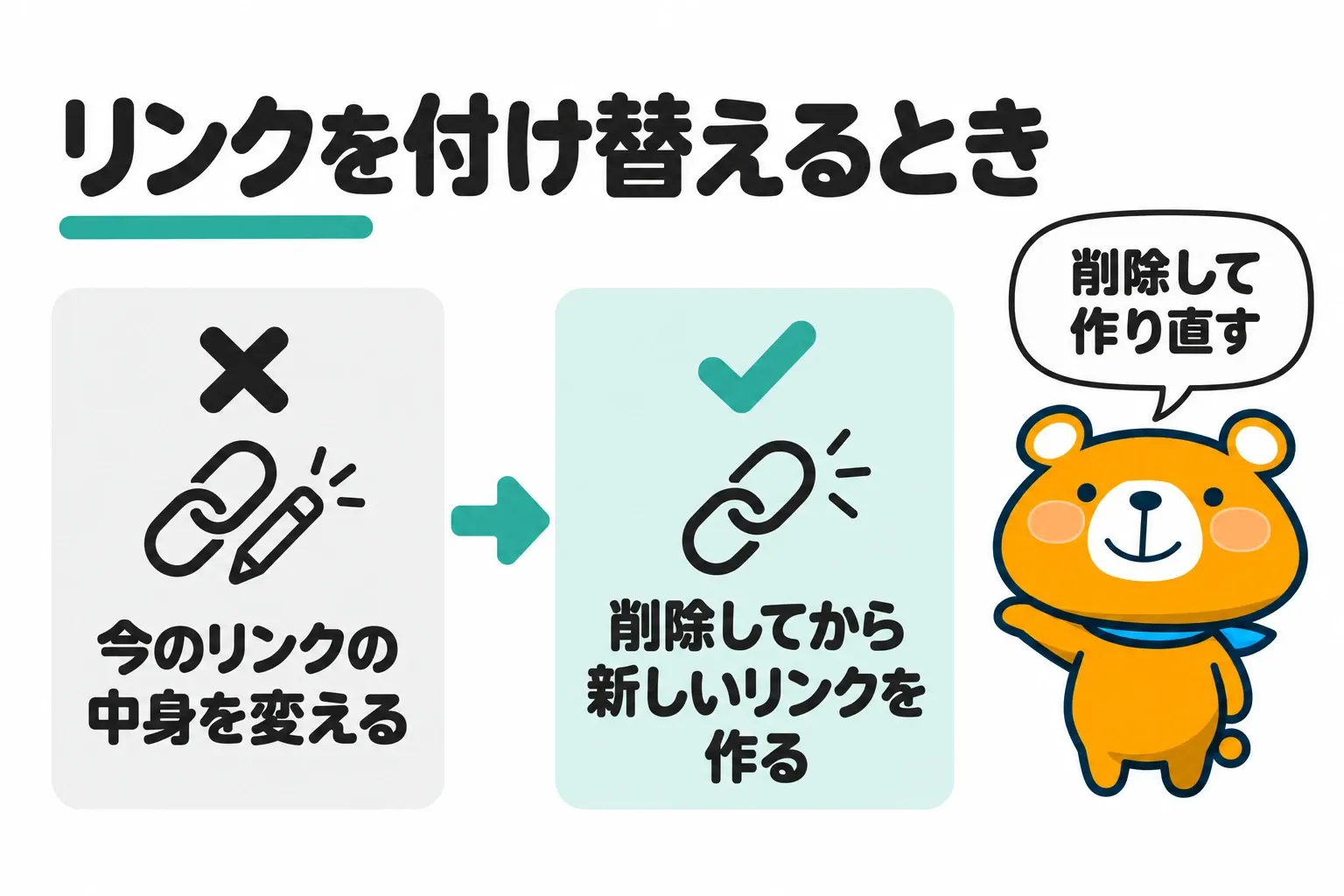
Search Consoleとのリンクは、作った後に中身を変えられません。つなぐウェブデータ ストリームやプロパティを変えたいときは、今のリンクを削除してから新しいリンクを作ります。
リンクの削除に要る役割も、GA4の編集者以上です。Search Consoleの所有者なら、[設定]>[関連付け]の画面からも関連付けを削除できます。削除した関連付けの履歴は、Search Consoleには残りません。
新しいリンクで別のウェブデータ ストリームを選ぶと、Search Consoleのレポートは過去の期間も含めて新しいウェブデータ ストリームのデータで出ます。ウェブデータ ストリームを付け替えたい相談の回答でも、使っていない方を消し、使っている方とつなぎ直す方法が示されていました。
GA4でサーチコンソールのレポートを公開する手順
リンクを作っただけでは、GA4の左のメニューにSearch Consoleのレポートは出ません。Search Consoleのレポートのコレクションは、最初は非公開になっているためです。レポートを開けるようにするときに行うことは、以下の2つです。
- 「ライブラリ」でSearch Consoleのコレクションを公開する
- データはSearch Consoleに集まってから48時間後に出る
「ライブラリ」でSearch Consoleのコレクションを公開する
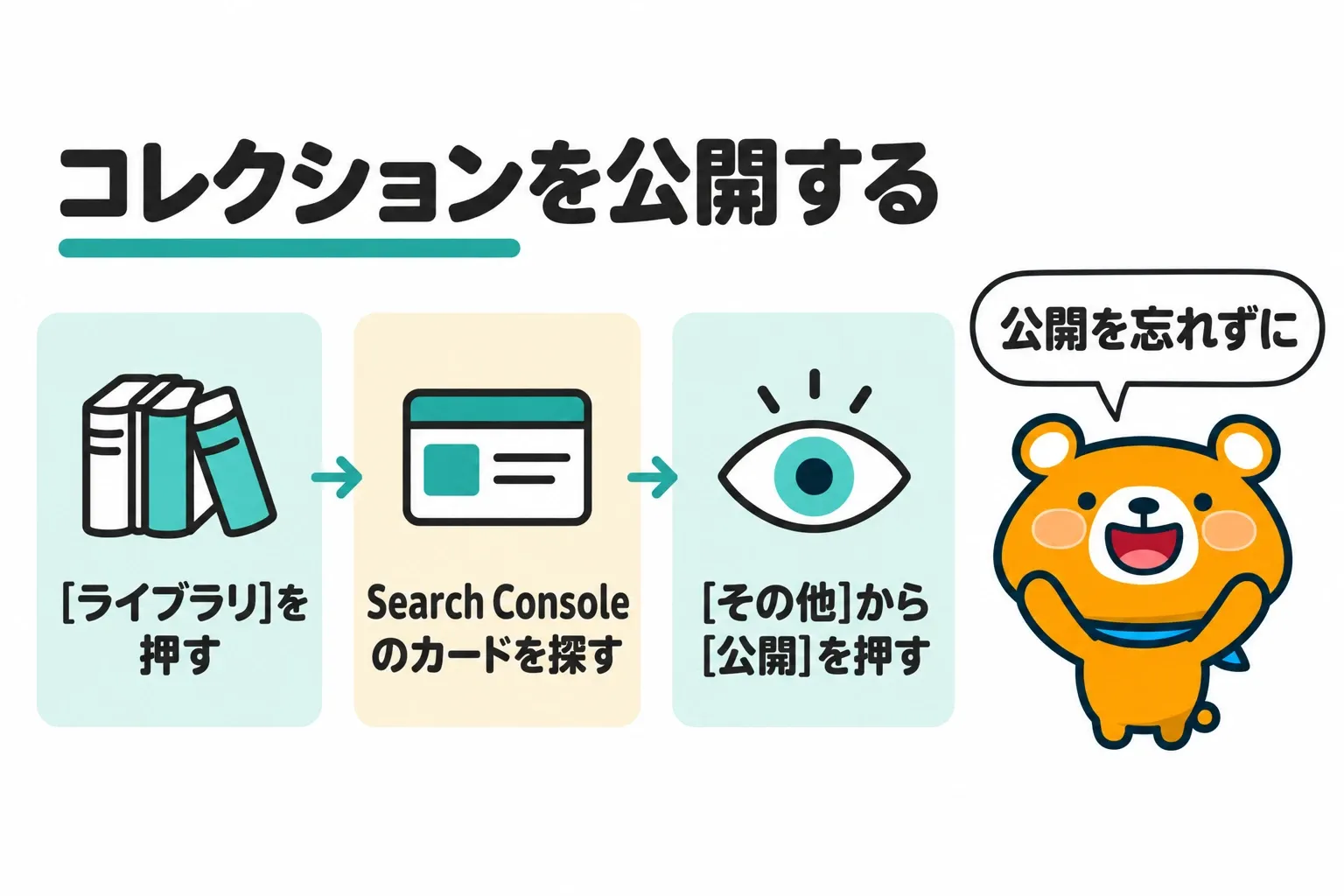
Search Consoleのコレクションは、GA4の[ライブラリ]から公開します。コレクションを公開する手順は、以下のとおりです。
- GA4の左のメニューで、下の方にある[ライブラリ]を押す
- Search Consoleのコレクションのカードを探す
- カードの[その他]を押し、[公開]を押す
公開すると、左のメニューの[レポート]に[Search Console]のコレクションが出ます。コレクションは名前の順に並び、並ぶ順は変えられません。
[ライブラリ]が表示されるのは、管理者か編集者の役割を持つ人だけです。コレクションを公開した後は、プロパティを見られるほかの人の左のメニューにも、Search Consoleのレポートが出ます。
データはSearch Consoleに集まってから48時間後に出る
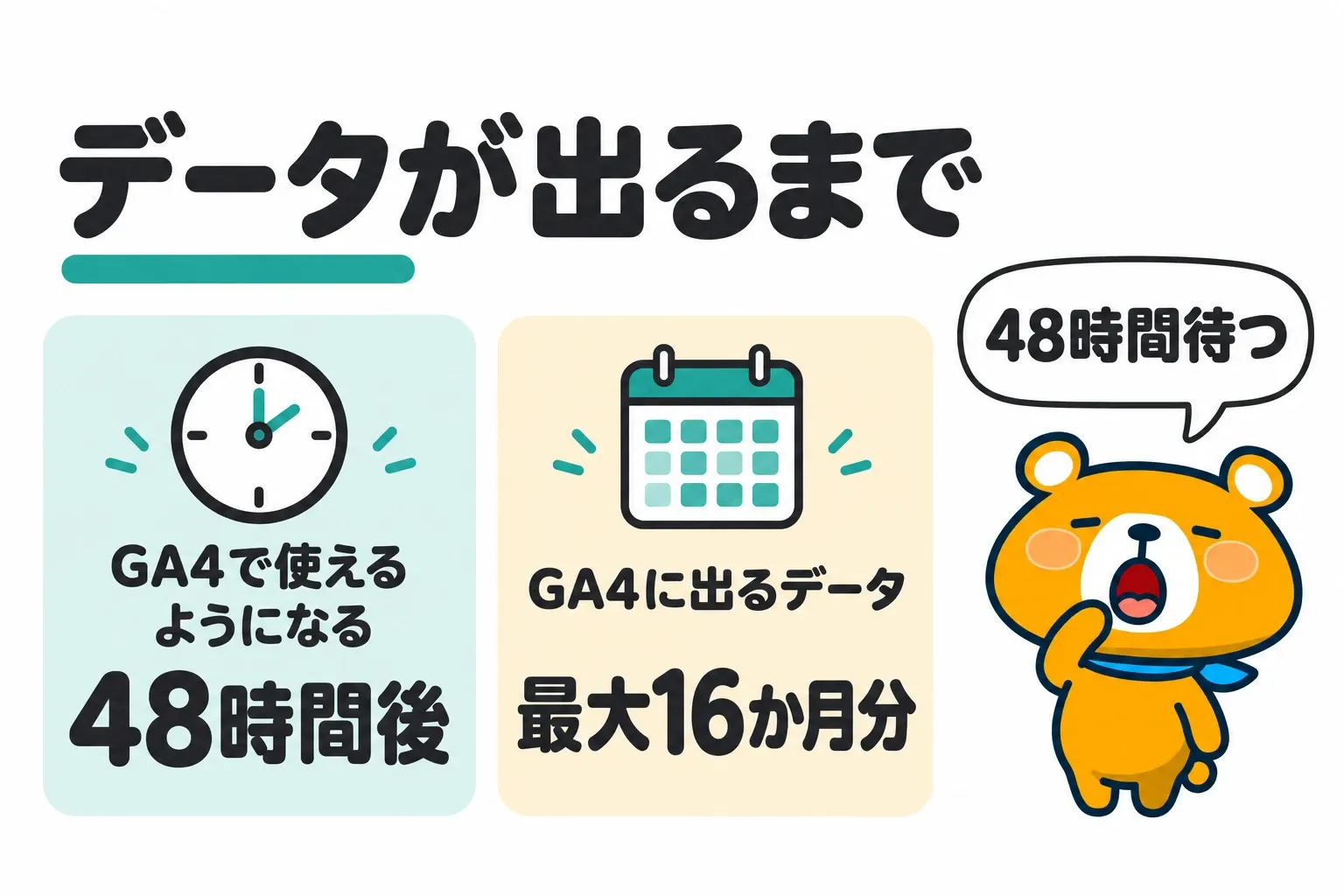
Search Consoleのデータは、Search Consoleに集まってから48時間後にGA4で使えるようになります。リンクした当日にレポートが空でも、設定の誤りとは限りません。
GA4に出るSearch Consoleのデータは、最大で16か月分です。いつからのデータが出るかは、ウェブデータ ストリームを作った日と、Search Consoleで所有権を確認した日で決まります。データが出始める日は、以下の表のとおりです。
| 先に済ませたこと | GA4にデータが出始める日 |
|---|---|
| ウェブデータ ストリームを作ってから所有権を確認した | 所有権を確認した日 |
| 所有権を確認してからウェブデータ ストリームを作った | ウェブデータ ストリームを作った日 |
連携した後にGA4で見るサーチコンソールのレポート
公開した[Search Console]のコレクションには、2つのレポートがあります。どちらも、Search Consoleで集めた検索の数字をGA4の画面で見るためのレポートです。連携した後にGA4で見るレポートと、2つの道具の分け方は以下の3つです。
- 「クエリ」で検索語ごとのクリック数と掲載順位を見る
- 「Google オーガニック検索トラフィック」で記事ごとに検索とサイト内の数字を並べる
- 検索の前はSearch Console、サイトに来た後はGA4で見る
「クエリ」で検索語ごとのクリック数と掲載順位を見る
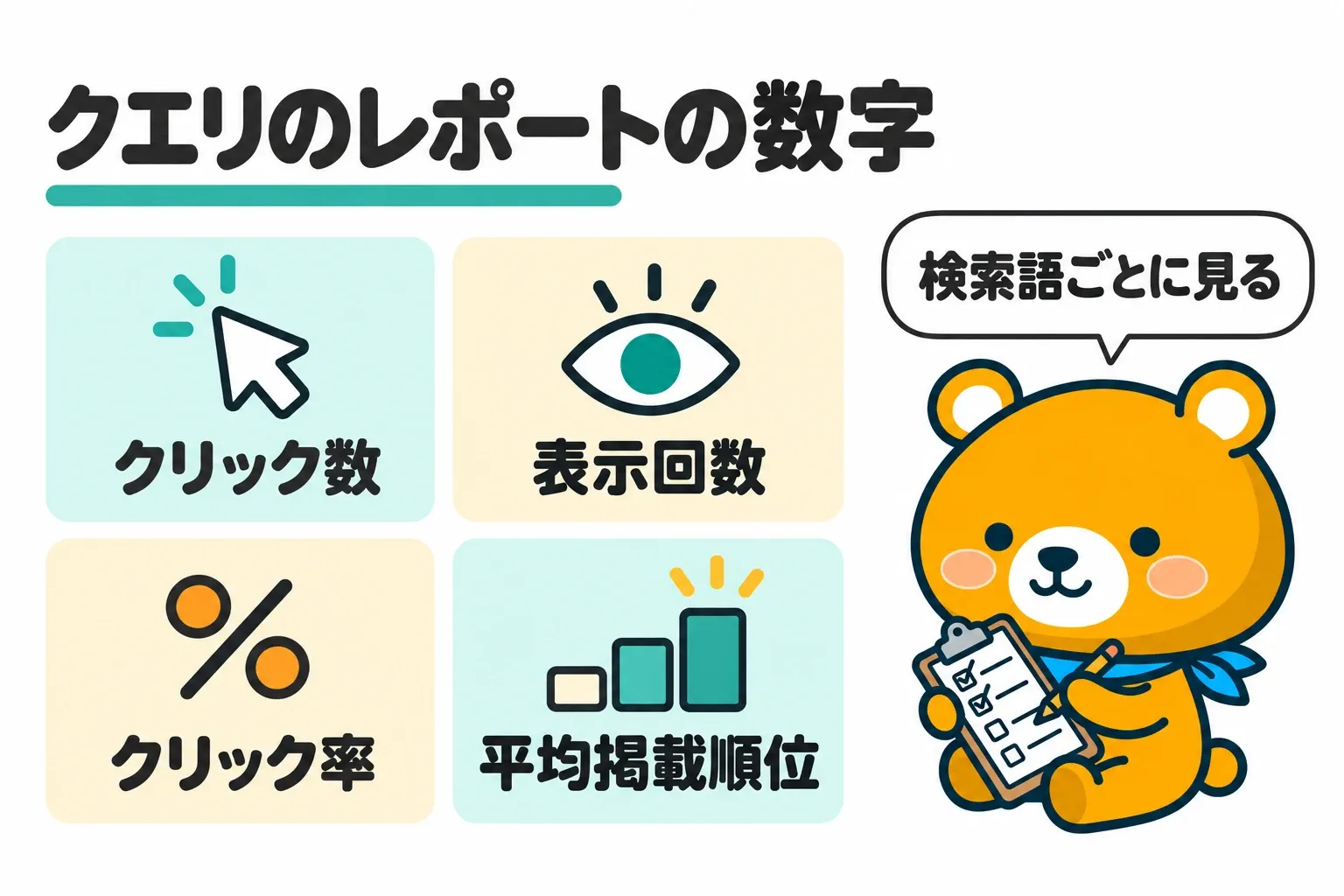
GA4の[レポート]>[Search Console]>[クエリ]を開くと、Google検索の検索語ごとにSearch Consoleの数字が並びます。クエリのレポートに出る数字は、以下のとおりです。
- Googleのオーガニック検索のクリック数
- Googleのオーガニック検索の表示回数
- Googleのオーガニック検索のクリック率
- Googleのオーガニック検索の平均掲載順位
クエリのレポートは、国とデバイス カテゴリで分けて見られます。流入元や読者の属性など、GA4のほかのディメンションでは分けられません。
GA4のSearch Consoleのレポートは期間のグラフに対応していないため、日ごとの動きはSearch Consoleの検索パフォーマンス レポートで見ます。
検索パフォーマンス レポートで毎週見る所は、次の記事で解説しています。
» サーチコンソールの使い方|ブログで毎週見る画面と相談99件のつまずき
「Google オーガニック検索トラフィック」で記事ごとに検索とサイト内の数字を並べる
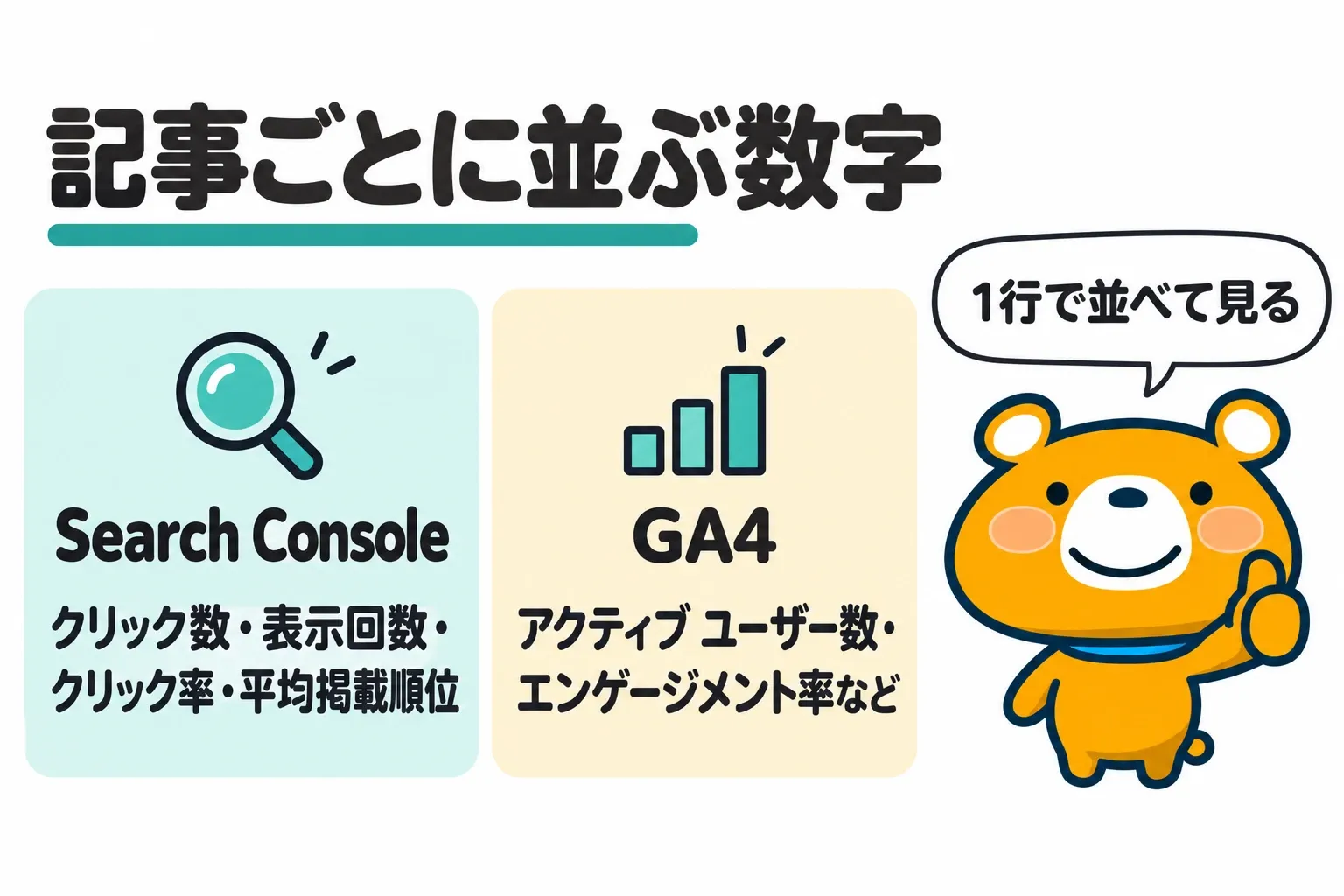
[レポート]>[Search Console]>[Google オーガニック検索トラフィック]には、ランディング ページごとにSearch ConsoleとGA4の数字が並びます。ランディング ページは、読者がブログに来て最初に開いたページを指します。レポートに並ぶ主な数字は、以下の表のとおりです。
| 数字の出どころ | 主な数字 |
|---|---|
| Search Console | クリック数・表示回数・クリック率・平均掲載順位 |
| GA4 | アクティブ ユーザー数・エンゲージメントのあったセッション数・エンゲージメント率・平均エンゲージメント時間 |
エンゲージメントのあったセッションは、10秒以上続いたセッションか、キーイベントが1回以上起きたセッションです。2ページ以上見られたセッションも、エンゲージメントのあったセッションに入ります。
1つの記事の行で、検索結果でのクリック数とブログに来た後のエンゲージメント率を同時に見られます。クリック数が多いのにエンゲージメント率が低い記事は、検索から来た読者がすぐに離れている記事の候補です。
検索の前はSearch Console、サイトに来た後はGA4で見る
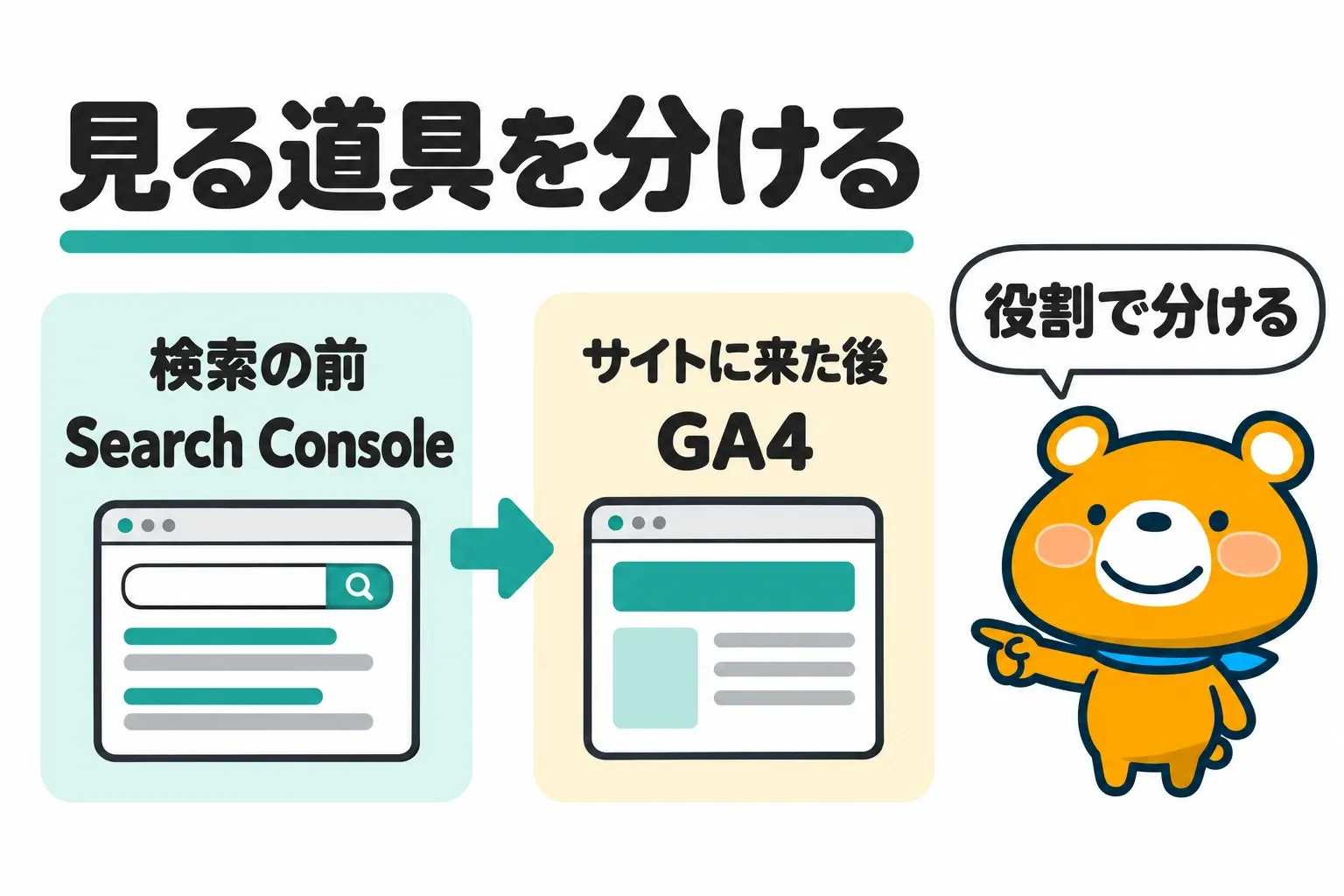
GA4に検索の数字を入れても、2つの道具が数えるものは変わりません。Search Consoleは検索結果での表示回数・クリック数・検索語を数え、GA4はブログに来た読者が見たページや行動を数えます。
両方にかかわる相談8件の回答で指摘されたことは、以下の表のとおりです。1件の相談に複数の指摘があるときは、指摘ごとに1件として数えました。
| 回答で指摘されたこと | 件数 |
|---|---|
| 道具の役割で見る数字を分ける | 6件 |
| 2つの道具は数えているものが違う | 3件 |
| Googleアナリティクスのタグ・計測を見直す | 2件 |
| Google以外の検索やSNSからの流入がある | 2件 |
| 時間をおいて様子を見る | 1件 |
| つなぐ設定・プロパティを見直す | 1件 |
役割で分けるよう指摘された6件の回答では、月のPVや流入元・内部リンクで見られた回数はGoogleアナリティクスで、検索語はSearch Consoleで見るよう分けられていました。知りたいことごとに見る道具は、以下の表のとおりです。
| 知りたいこと | 見る道具 |
|---|---|
| 検索結果に出た回数・検索語・掲載順位 | Search Console |
| 検索結果からクリックされた回数 | Search Console |
| 記事が見られた回数・読者の数・ブログでの行動 | GA4 |
| 読者が来た道(検索・SNS・ほかのサイト) | GA4 |
読者が来た道をチャネルごとに見る手順は、次の記事で解説しています。
» ブログのアクセス数を増やす5つの手順|伸び悩む相談25件でわかった見直す所
GA4とサーチコンソールの連携がうまくいかないときの見直し方
連携がうまくいかないときは、画面に出ている表示から見直す所を決めます。リンク・レポート・数字のどれが無いかで、見る画面が変わるからです。表示ごとに見直す所は、以下の4つです。
- リンクが見当たらないときは両方の画面でつながりを確かめる
- レポートがメニューに無いときはコレクションの公開と役割を見る
- 数字が0のときはGA4のリアルタイム レポートで計測を確かめる
- 数字が合わないときは同じ種類の数字を同じ期間で比べる
リンクが見当たらないときは両方の画面でつながりを確かめる
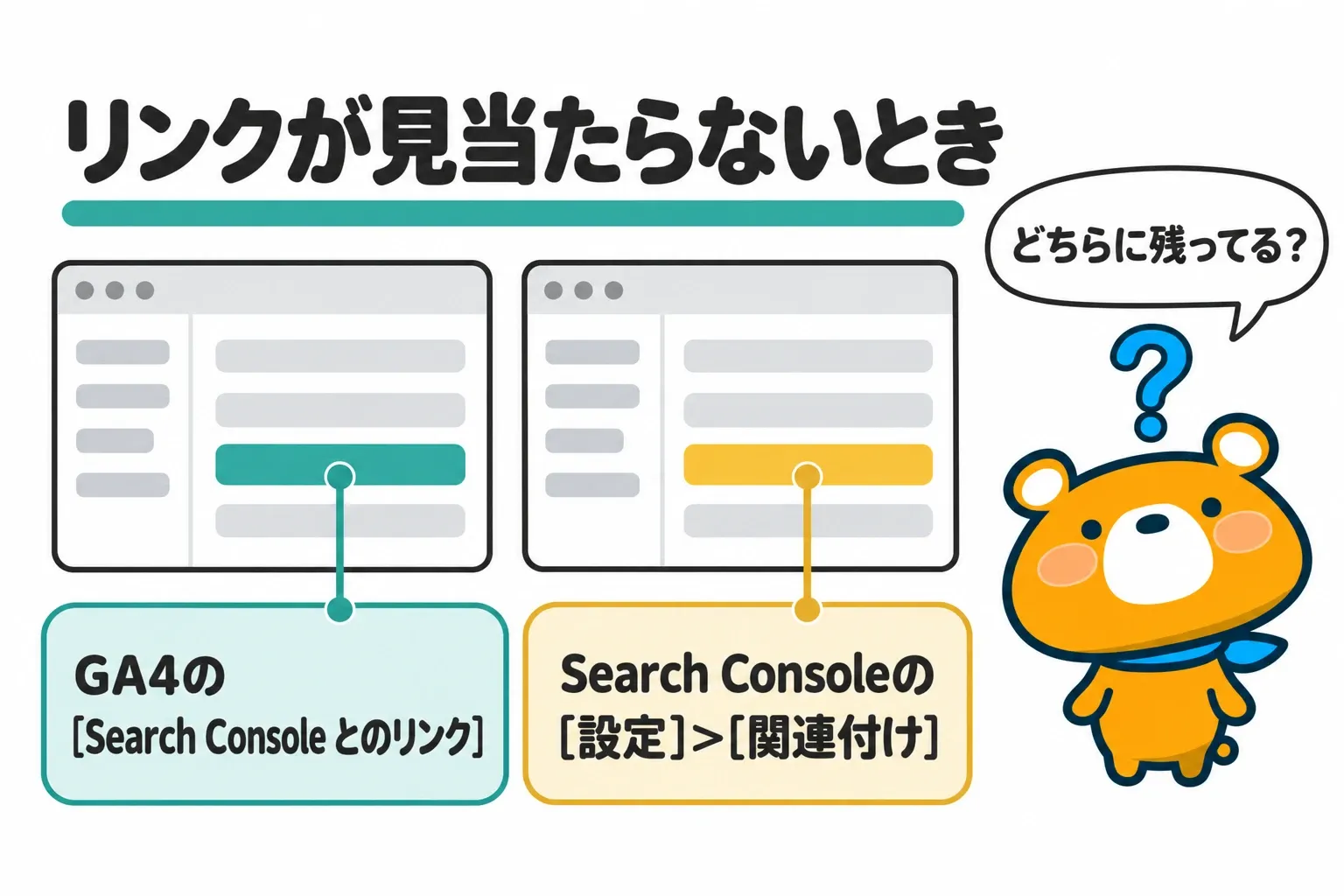
リンクが見当たらないときは、GA4の[Search Console とのリンク]の表と、Search Consoleの[設定]>[関連付け]の画面を開きます。2つの画面のどちらかに、リンクか関連付けが残っているかを見ます。
1つのプロパティにつなげられる相手は、1つだけです。前に作った関連付けが見えなくなったときは、自分かほかの所有者が関連付けを削除したか、別の関連付けで上書きしています。
リンクを作る画面でSearch Consoleのプロパティを選べないときは、権限を見直します。GA4の編集者以上の役割と、Search Consoleの確認済みの所有者を、同じGoogleアカウントで持っているかを確かめましょう。
レポートがメニューに無いときはコレクションの公開と役割を見る
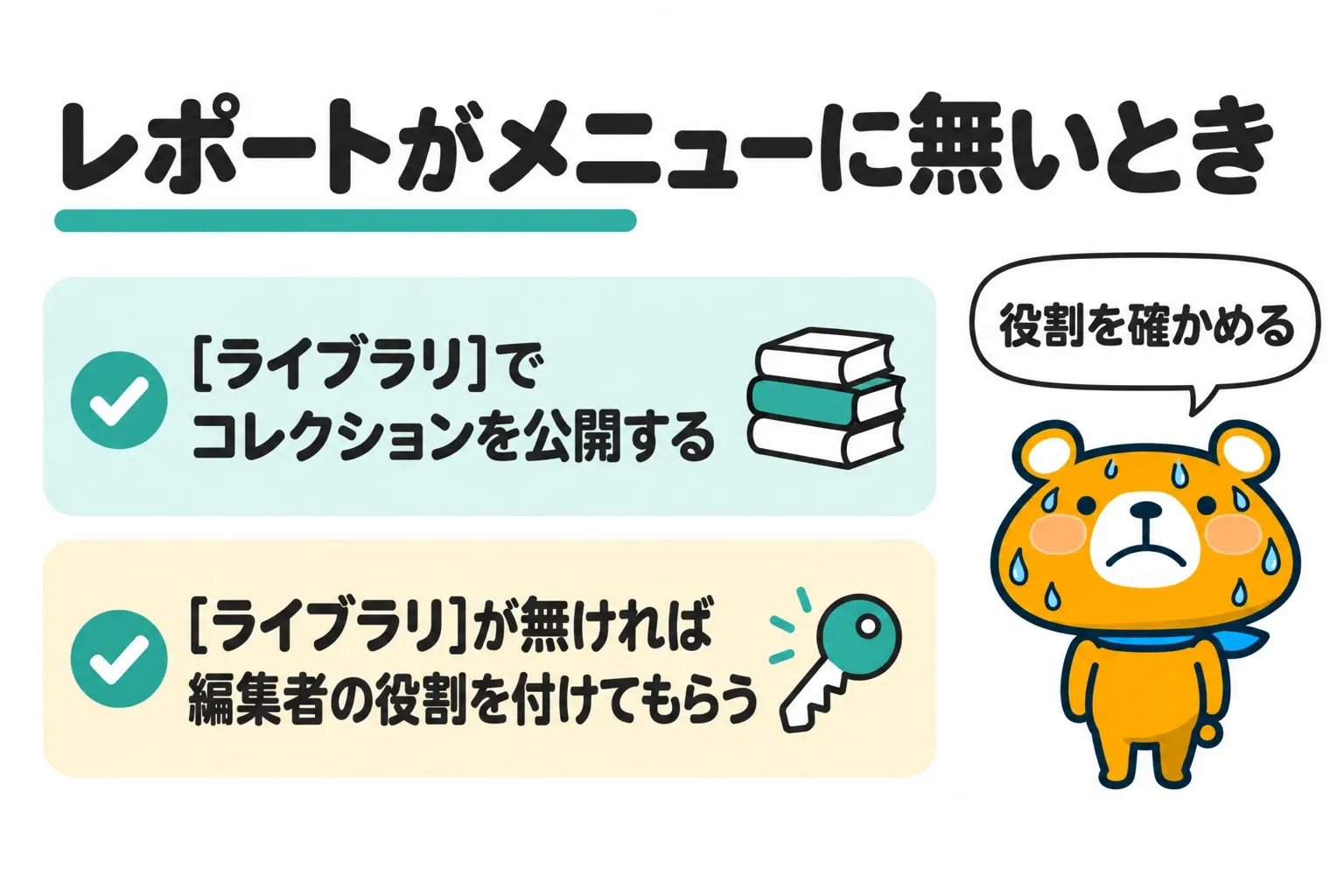
リンクがあるのに左のメニューに[Search Console]が無いときは、コレクションがまだ非公開です。[ライブラリ]を開き、Search Consoleのコレクションを公開します。
[ライブラリ]が左のメニューに無いときは、GA4の役割に編集の権限がありません。プロパティの管理者に、編集者の役割を付けてもらいます。
レポートを左のメニューから外した場合や、表示の設定に含まれていない場合も、レポートはメニューに出ません。編集者以上の役割があれば、外れたレポートを左のメニューに足し直せます。
数字が0のときはGA4のリアルタイム レポートで計測を確かめる
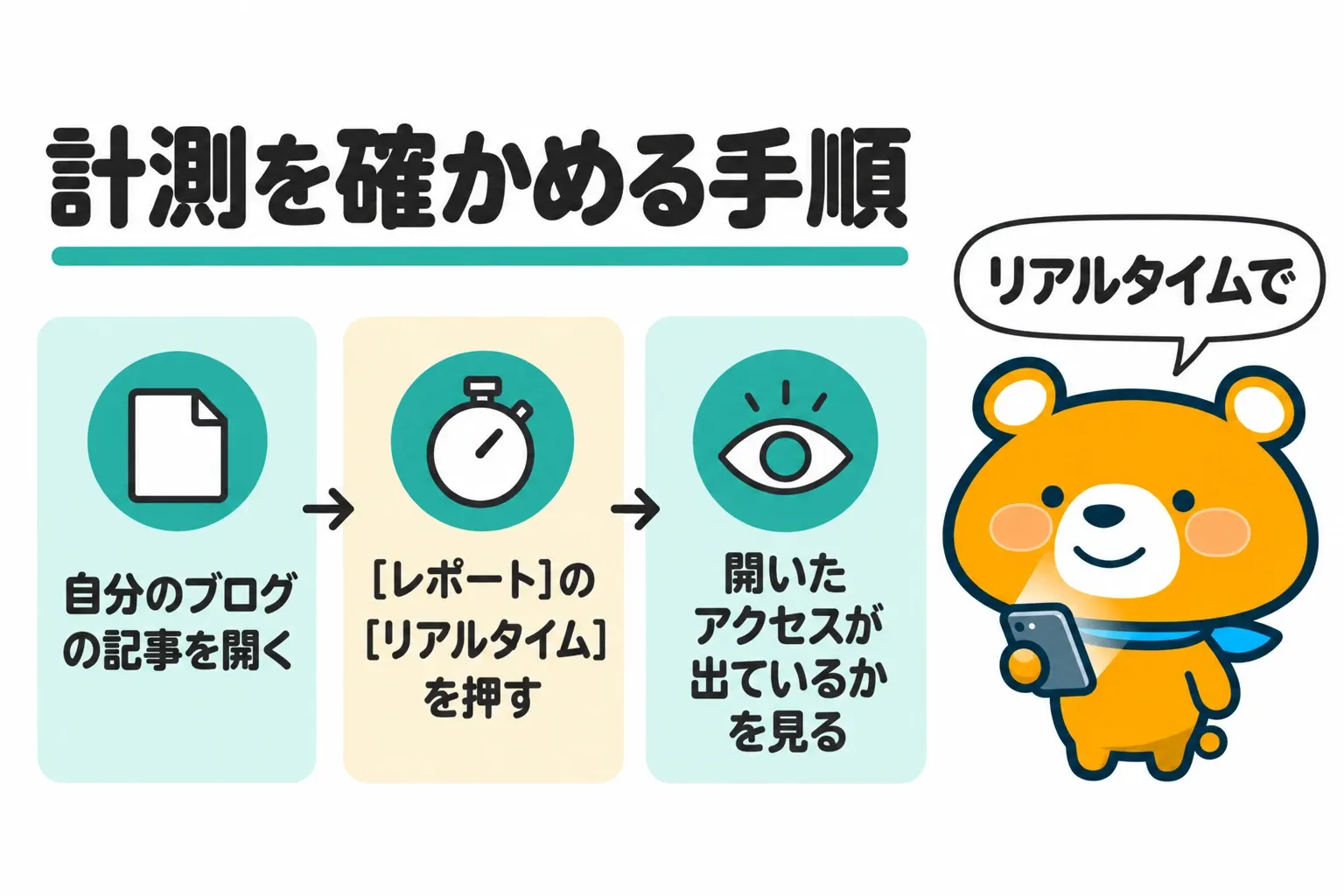
Search Consoleのレポートの数字が0のときは、リンクから48時間たったかと、GA4でデータが集まっているかを見ます。GA4で計測が動いているかを確かめる手順は、以下のとおりです。
- 自分のブログの記事を開く
- GA4の左のメニューから[レポート]を選び、[リアルタイム]を押す
- 過去30分間のアクティブ ユーザー数に、開いたアクセスが出ているかを見る
リアルタイム レポートは、サイトで測定のコードが働いているかを確かめるのに使えます。開いたアクセスが出ないときは、GA4のタグがブログで働いているかを見直します。
Googleアナリティクスだけの相談31件のうち14件は、タグや測定IDの入れ方か、データが出ない・数が減った計測の相談でした。14件の回答で原因とされたことは、以下の表のとおりです。
| 回答で原因とされたこと | 件数 |
|---|---|
| タグを貼る欄や貼り方を間違えた | 5件 |
| 欄に合わないIDやコードを貼った | 2件 |
| タグが外れた・タグの無いページがあった | 2件 |
| タグ マネージャーの欄と重なった | 1件 |
| 設定は合っていた | 1件 |
| 原因は書かれていない | 3件 |
| 計 | 14件 |
14件は2021年8月〜2024年12月の相談で、UAの頃の相談を含みます。「タグが外れた・タグの無いページがあった」には、プラグインを消してタグも消えた相談と、AMPのページにタグが無かった相談を入れました。
最も多かったのは、タグを貼る欄や貼り方の誤りの5件でした。テーマの設定でGA4の測定IDを入れる欄と、ほかのコードを入れる欄を取り違えた相談が含まれます。Cocoonの「アクセス解析・認証」タブでの入れ方は、次の記事で解説しています。
» Cocoonの使い方5つの手順|相談125件でわかった設定でつまずく所
数字が合わないときは同じ種類の数字を同じ期間で比べる
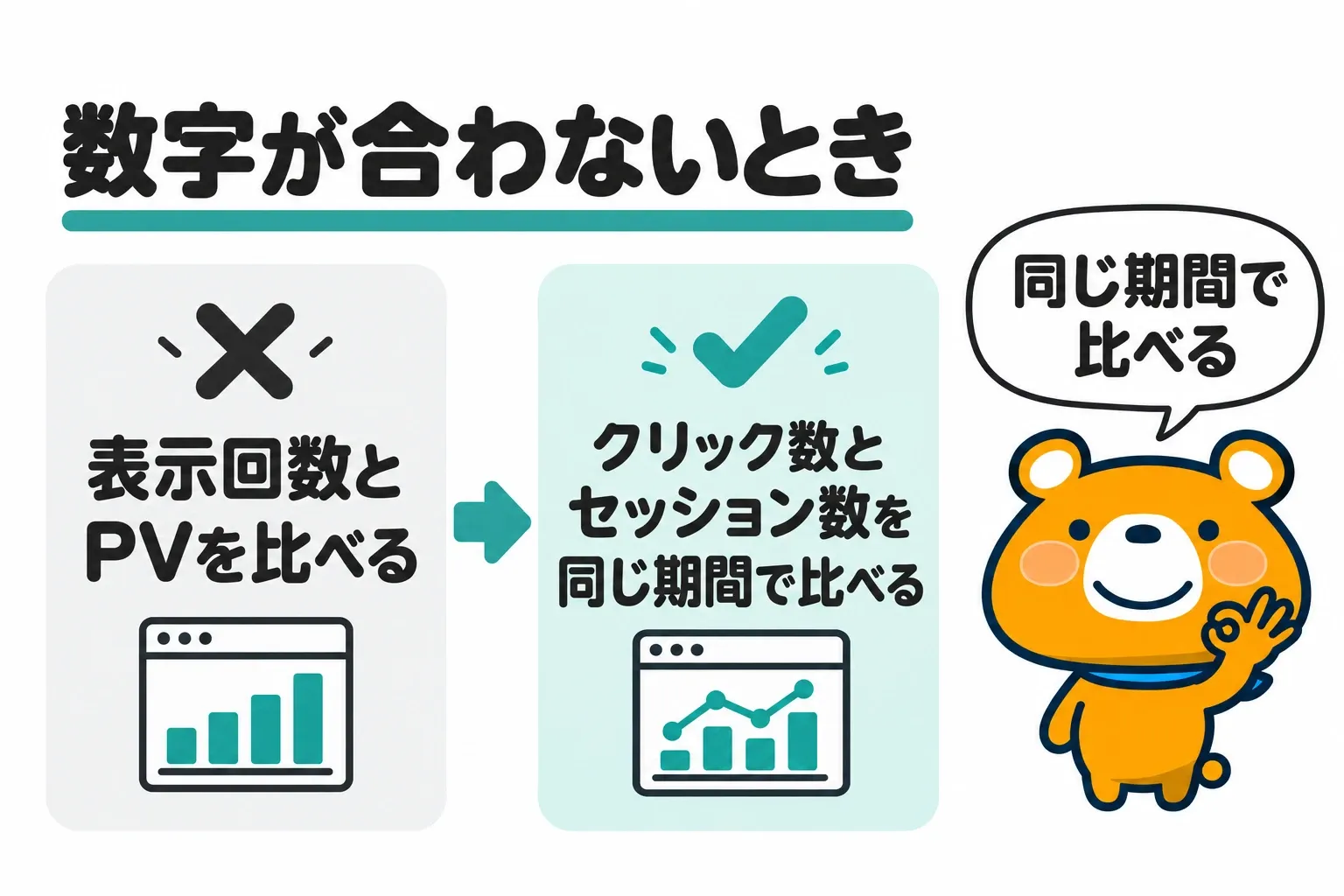
Search ConsoleとGA4の数字は、もともと完全には一致しません。比べるときは、性質が最も近いSearch Consoleのクリック数とGA4のセッション数を、同じ期間で並べるのが基本です。
Search Consoleの1日は太平洋時間で区切られ、GA4の1日は設定したタイムゾーンで区切られます。日ごとの数字はずれやすいため、週や月の合計で比べる方が差の大きさを見分けやすくなります。
両方にかかわる相談8件のうち4件は、Search Consoleの数字とほかの道具の数字を並べて書いていました。並べていた数字は、以下の表のとおりです。
| 並べていた数字 | 件数 |
|---|---|
| Search Consoleのクリック数とGoogleアナリティクスの検索からの流入 | 1件 |
| Search Consoleのクリック数とGoogleアナリティクスのユーザー数 | 1件 |
| Search Consoleの表示回数とGoogleアナリティクスのPV | 1件 |
| そのほかの組み合わせ | 1件 |
Search Consoleの表示回数は、検索結果にブログが出た回数で、ブログのページが見られた回数ではありません。表示回数とPVは別のものを数えているため、比べるならクリック数とセッション数の組み合わせを使います。
同じ種類の数字で比べても差が大きいときは、GA4のタグが入っていないページがないかを先に見ます。読者がトラッキングを拒否した分や、GA4が自動で除外する既知のボットの分も、差の理由です。読んだ相談117件のうち4件では、回答者が相談した人のブログを見て、Googleアナリティクスのタグが2つ以上入っていると指摘していました。
数字が一致しない理由と、どの差なら直さなくてよいかは、次の記事でも解説しています。
» ブログのアクセス数の目安と比べ方4つの手順|相談59件に書かれたPVの幅
GA4とサーチコンソールの連携は権限を確かめてからリンクしてレポートを公開しましょう
GA4とSearch Consoleの連携は、リンクを作る操作より、操作の前後の確認でつまずきやすい設定です。連携の手順は、以下のとおりです。
- GA4で編集者以上の役割、Search Consoleで確認済みの所有者の権限を、同じGoogleアカウントで持つ
- つなぐウェブデータ ストリームとプロパティを1つずつ決める
- GA4の[管理]>[サービス間のリンク設定]>[Search Console とのリンク]からリンクを作る
- [ライブラリ]でSearch Consoleのコレクションを公開し、48時間たってからレポートを開く
- 数字が0ならリアルタイム レポートで計測を確かめ、数字が合わないならクリック数とセッション数を同じ期間で比べる
相談8件では、つなぐ手順よりも、つないだ後にどちらの道具で何を見るかで迷った相談が多く寄せられていました。検索結果での数字はSearch Console、ブログに来た後の数字はGA4と役割を決めておけば、連携した数字を記事の見直しに使えます。
まずはGA4の[管理]を開き、自分の役割が編集者以上かを確かめるところから始めましょう。
この記事のデータ
- ブログ相談ドットコム(株式会社メリル運営)の相談(両方にかかわる相談は2021年8月〜2023年10月の8件、計測の相談は2021年8月〜2024年12月の14件)ブログ相談ドットコム(株式会社メリル運営)に2021年8月〜2026年9月に公開された相談1,398件のうち、Googleアナリティクスの語やカテゴリを含む相談、回答にGoogleアナリティクスの語がある相談、Search Consoleの語とアクセス解析の語を一緒に含む相談を合わせた117件を1件ずつ読み、GoogleアナリティクスとSearch Consoleの両方にかかわる8件を相談の中身・つまずいた所・回答の指摘で、Googleアナリティクスの計測でつまずいた14件を回答で原因とされたことで分類したもの
参考にしたページ(2026.10.31 確認)
- アナリティクス ヘルプ「Search Console を Google アナリティクスに接続する」
- アナリティクス ヘルプ「[GA4] 検索クエリレポート」
- アナリティクス ヘルプ「Google オーガニック検索トラフィック レポート」
- アナリティクス ヘルプ「レポートをレポート ナビゲーションでコレクションとトピック別に整理する」
- アナリティクス ヘルプ「アクセス権とデータ制限の管理」
- アナリティクス ヘルプ「リアルタイム レポート」
- アナリティクス ヘルプ「ユニバーサル アナリティクスのサポート終了について」
- Search Console ヘルプ「関連付け」
- Search Console ヘルプ「所有者、ユーザー、権限の管理」
- Search Console ヘルプ「サイトの所有権を確認する」
- Google 検索セントラル「Search Console と Google アナリティクスのデータを SEO に使用する」(2026年1月8日更新)