SEO#アクセス解析#Search Console
サーチコンソールの使い方|ブログで毎週見る画面と相談99件のつまずき
公開日 みんブロ調べ編集部
Search Consoleに登録して画面を開くと、左のメニューに検索パフォーマンスやインデックス、エクスペリエンスの項目が並びます。どこから見ればよいか決めないまま閉じたり、インデックス登録の問題を知らせるメールを受けて直し方を調べ続けたりすることがあります。
見る画面と頻度を決めておかないと、直さなくてよい表示まで直そうとして時間を使いがちです。
この記事では、サーチコンソール(Google Search Console)をブログで使う手順を、毎週見る画面・月に1回見る画面・問題が出たときの見方に分けて解説します。株式会社メリルが運営するブログ相談ドットコムに寄せられた、Search Consoleの相談99件をつまずいた画面で分けた結果も載せました。
記事を読めば、Search Consoleを開いたときに見る画面と、直す表示の見分け方がわかります。ふだん見る画面は、検索パフォーマンスとURL 検査の2つです。相談99件のうち46件は回答で直さなくてよい表示や問題ない表示とされていて、表示を見たら直すものかを先に見分けるのが近道です。
サーチコンソールをブログで使う手順と、相談99件でつまずいた画面
Search Consoleは、毎日開かなくても使えるツールです。Googleがサイトで新しい問題を見つけると、Search Consoleからメールで知らせが届きます。問題の知らせが届いたとき以外は、月に1回ほどサイトを確かめれば十分です。
サイトに記事を足したときは、URL 検査で記事の状態を確かめ、数週間後に登録済みのページ数が増えたかを見ます。プロパティ(Search Consoleに登録したサイト)の追加と所有権の確認を済ませた後に、Search Consoleを使う手順は次の5つです。
- Search Consoleのメールを受け取るアカウントで、メール設定を確かめる
- 記事を公開したら、URL 検査で記事の状態を見る
- 週に1回、検索パフォーマンスで直近の週と前の週を比べる
- 月に1回、概要ページとページのインデックス登録、サイトマップを見る
- 問題のメールが届いたら、直す表示かを見分けてから直す
手順3の週に1回は、記事を毎週公開するブログに合わせた頻度です。公開が月に数本なら、手順4の月に1回の確認にまとめてもかまいません。
ブログ相談ドットコム(株式会社メリル運営)には、2021年8月〜2026年9月に1,398件の相談が公開されています。カテゴリ「Googleサーチコンソール」の86件と、タイトルか本文に「サーチコンソール」「Search Console」「サチコ」を含む相談を合わせて、160件を1件ずつ読みました。
Search Consoleの画面・表示・数字について聞いていた相談は99件です。99件を、相談した人がつまずいた画面で分けた結果は以下の表のとおりです。
| つまずいた画面 | 件数 |
|---|---|
| ページのインデックス登録 | 31件 |
| サイトマップ | 17件 |
| URL 検査 | 12件 |
| 登録・所有権の確認 | 11件 |
| 検索パフォーマンス | 11件 |
| ウェブに関する主な指標などのエクスペリエンス | 8件 |
| リンク | 6件 |
| そのほか(拡張・Search Console Insights・使い方全般) | 3件 |
| 計 | 99件 |
最も多かったのはページのインデックス登録の31件で、サイトマップの17件が続きます。99件のうち80件は2021年と2022年の相談で、合わせて477件の回答がついています。相談に出てくる「カバレッジ」の画面は、今の「ページのインデックス登録」に数えました。
160件のうち残りの61件は、Search Consoleの名前が出てくるものの主な問いが別の相談48件と、名前が出てくるだけの相談13件です。主な問いが別の48件には、順位や表示回数が下がった原因を聞いた相談11件と、記事を登録させる方法を聞いた相談13件が入っています。
検索パフォーマンスで伸ばす記事を選ぶ手順
検索パフォーマンスは、Google検索の結果に記事が表示された回数と、クリックされた回数を見る画面です。検索パフォーマンスで伸ばす記事を選ぶときの手順と注意は、以下の4つです。
- 4つの数字の意味と数え方を押さえる
- 直近の週と前の週を比べる
- 表示回数が多くクリック率が低い記事を選ぶ
- Googleアナリティクスや自分の検索と数字が違っても慌てない
4つの数字の意味と数え方を押さえる
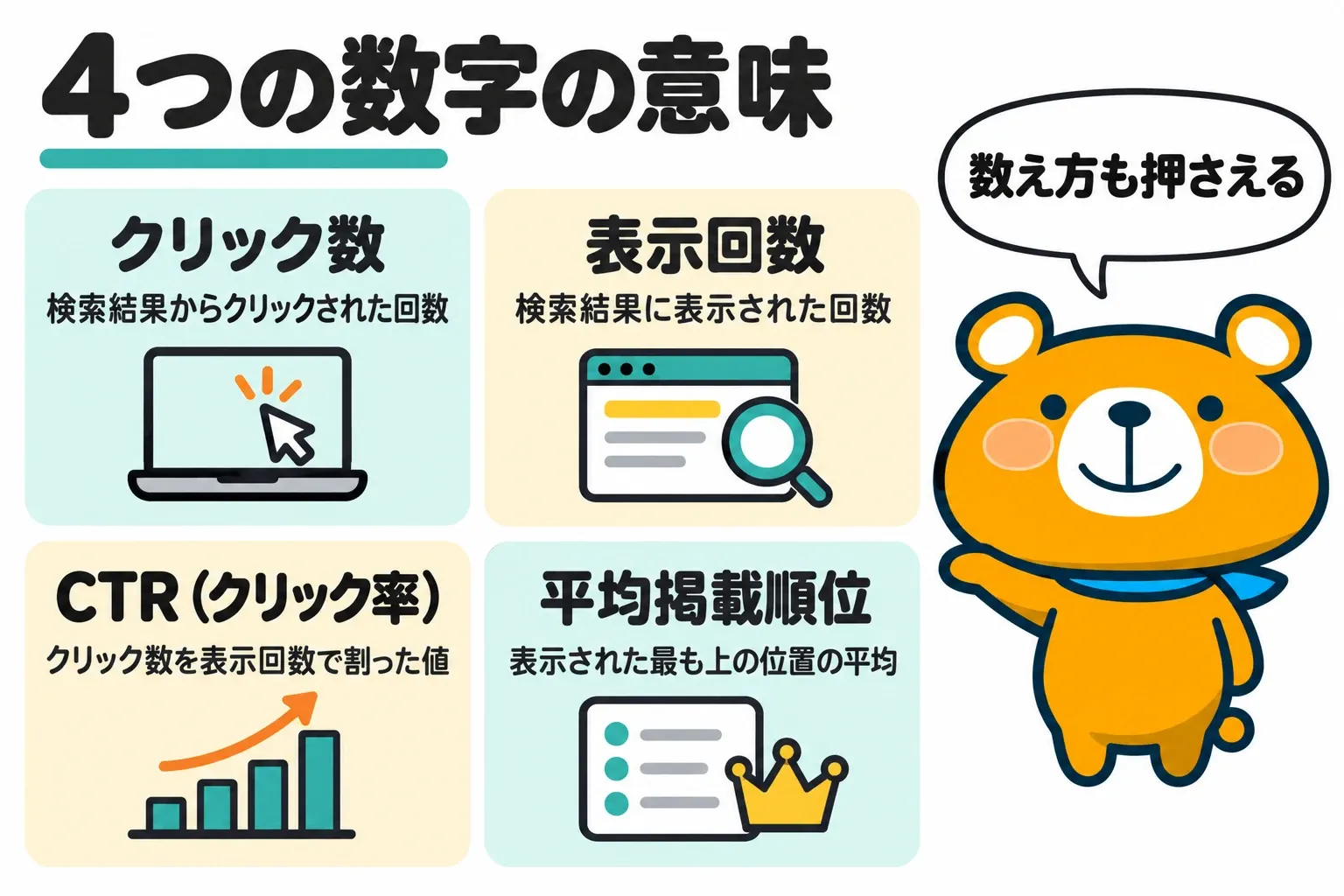
検索パフォーマンスのグラフの上には、4つの数字が並びます。4つの数字の意味は、以下の表のとおりです。
| 数字 | 意味 |
|---|---|
| クリック数 | Google検索の結果からサイトがクリックされた回数 |
| 表示回数 | サイトが検索結果に表示された回数 |
| CTR(クリック率) | クリック数を表示回数で割った値 |
| 平均掲載順位 | 検索結果でサイトが表示された最も上の位置の平均 |
レポートを開くと、最初は過去3か月のデータが表示されます。グラフの数字はサイト全体で数えるため、同じ検索結果にサイトの記事が2本出ても表示回数は1回です。
「ページ」タブの表は記事ごとに数えるので、表の合計とグラフの合計は合わないことがあります。検索パフォーマンスの相談11件のうち9件では、回答者が数字の意味や数え方を説明していました。
直近の週と前の週を比べる
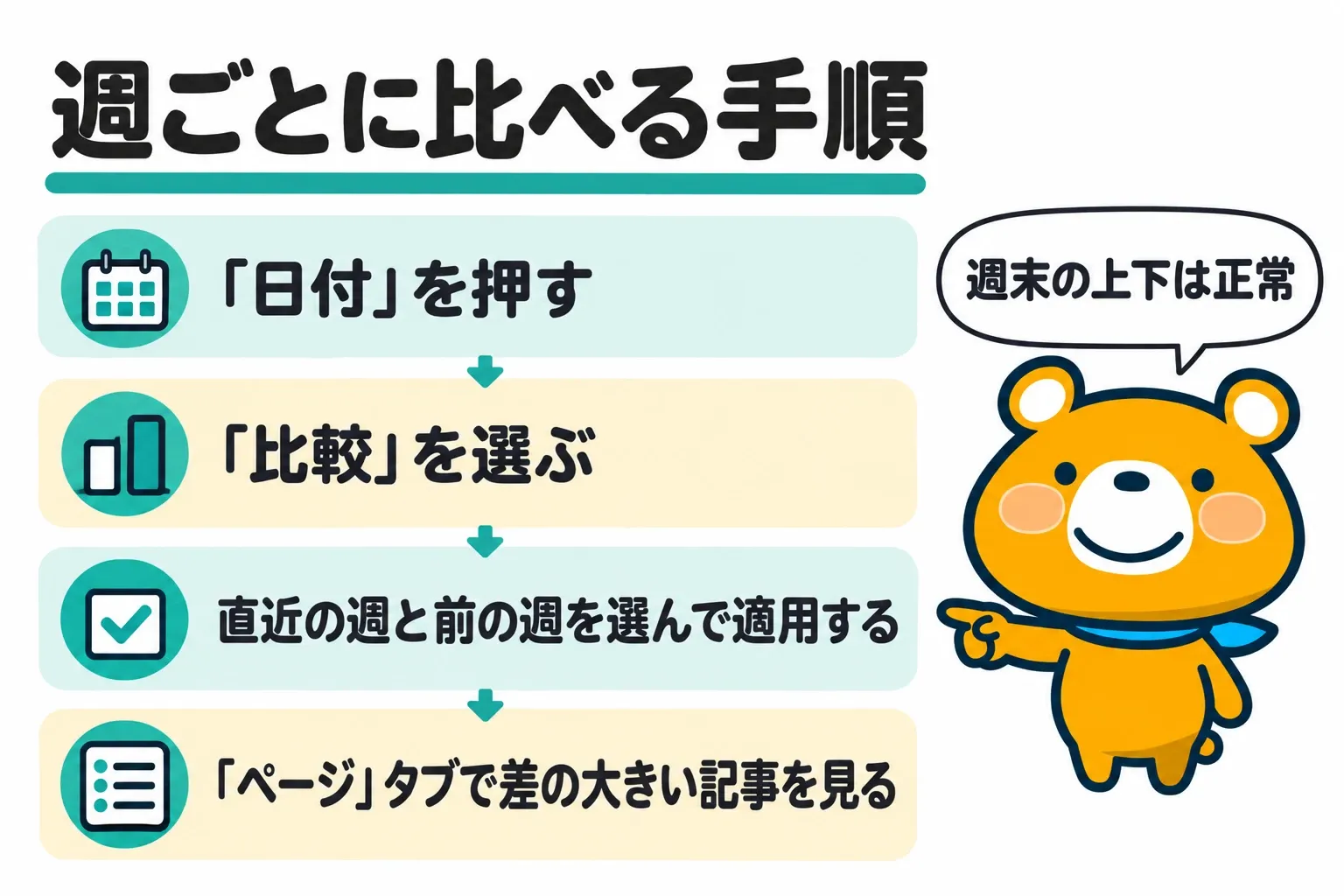
週に1回見るときは、直近の週と前の週を並べて比べます。比べる手順は、以下のとおりです。
- 検索パフォーマンスを開き、上部の「日付」を押す
- 「比較」を選ぶ
- 直近の週と前の週を比べる選択肢を選んで適用する
- 表の「ページ」タブを開き、差の列で数字が大きく変わった記事から並べる
グラフの上のメニューで「1週間ごと」を選ぶと、週末や祝日の上下がならされて、長い目での増減を見やすくなります。週末に急に減ったり、休日に大きく増減したりするのは正常な動きです。
最新の日のデータは暫定の値で、グラフでは点線で表示されます。集めたデータが表示されるまでには、通常2〜3日かかります。
表示回数が多くクリック率が低い記事を選ぶ
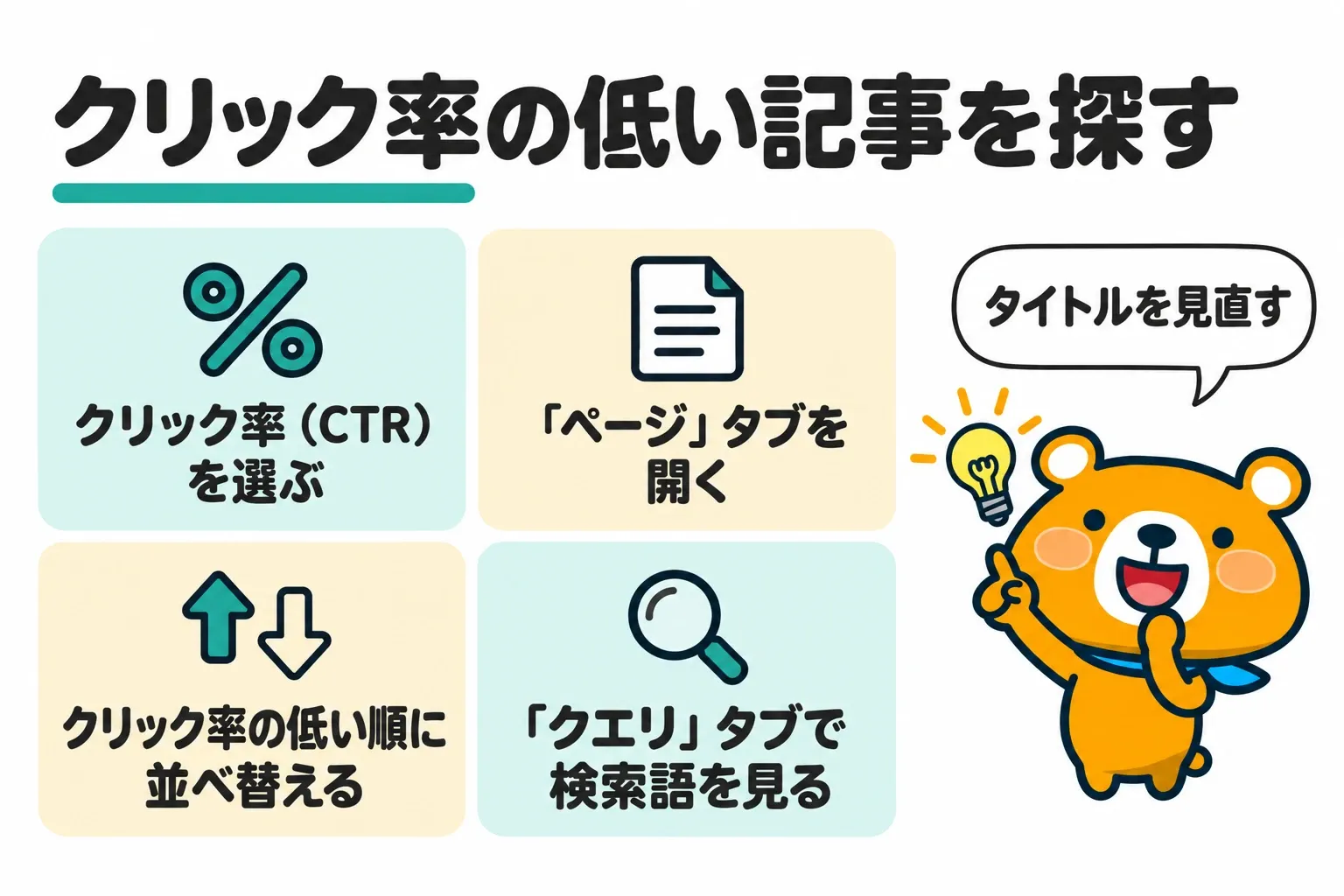
伸ばす記事の候補は、検索結果に表示されているのにクリックされていない記事です。クリック率の低い記事を探す手順は、以下のとおりです。
- グラフの上でクリック率(CTR)の数字を選ぶ
- 表の「ページ」タブを開く
- 表をクリック率の低い順に並べ替える
- 表示回数の多い記事のURLを押してから「クエリ」タブを開き、記事が表示された検索語を見る
クリック率が低い記事は、タイトルと説明文が記事の中身を正しく表しているかを見直します。表示された検索語に合わせて、記事に足りない答えを書き足すのも直し方の1つです。
表示されると思っていた検索語が一覧にない記事は、検索語に関わる内容が記事に足りない可能性があります。「カジノ」のように記事と関係のない検索語が並んだら、サイトがハッキングされたおそれがあります。検索パフォーマンスの相談11件のうち2件は、見覚えのない国や検索語、URLが出てきた相談でした。
表示された検索語を次に書く記事のキーワード選びに使う方法は、次の記事で解説しています。
» キーワード選定のやり方5つの手順|ブログの相談59件でわかったつまずく所
Googleアナリティクスや自分の検索と数字が違っても慌てない
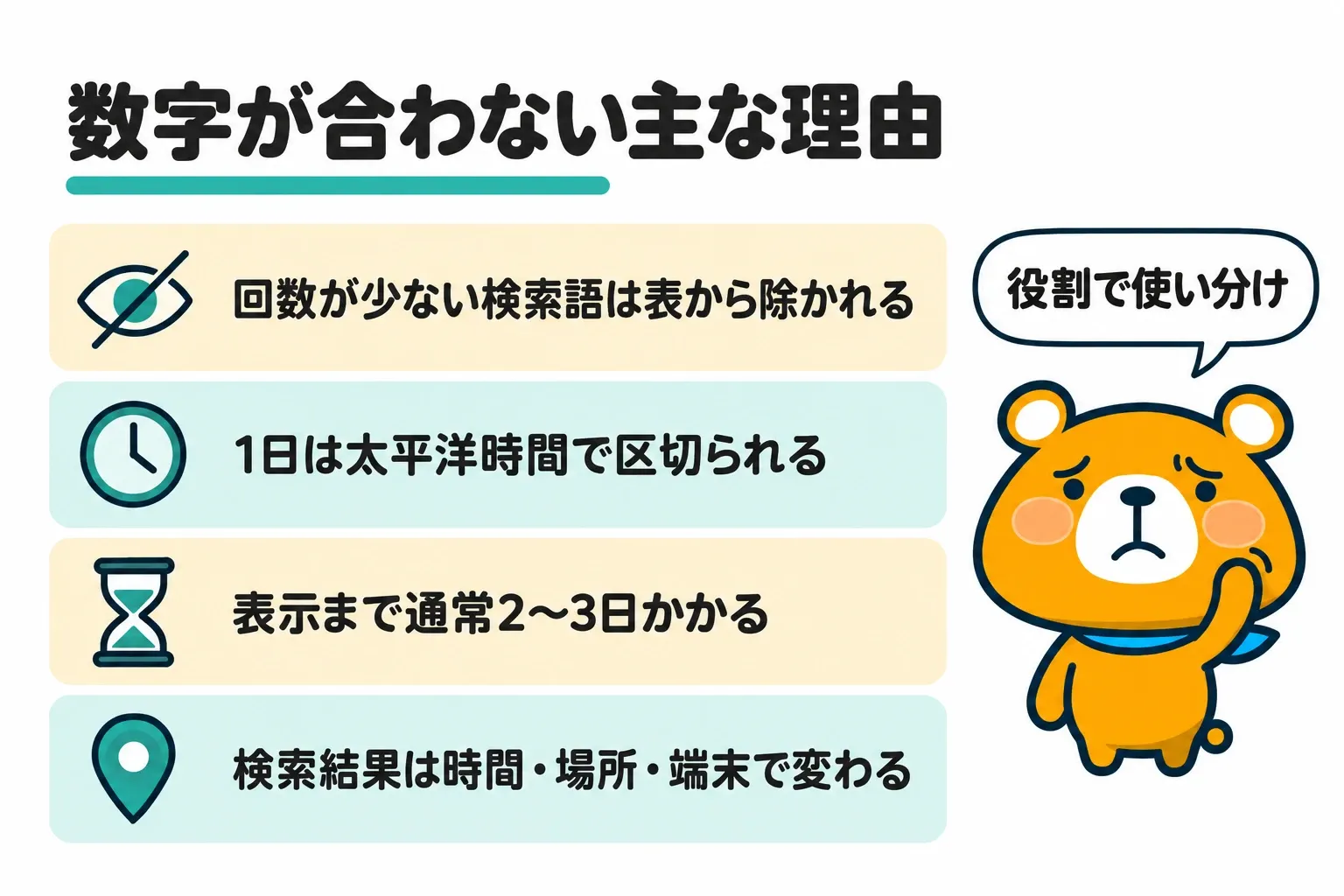
Search Consoleのクリック数は、Googleアナリティクスの訪問の数や、自分で検索して見た順位と一致しません。数字が合わない主な理由は、以下のとおりです。
- 検索された回数がとても少ない検索語は、プライバシーを守るために表から除かれる
- Search Consoleの1日は、太平洋時間で区切られる
- 集めたデータが表示されるまでに、通常2〜3日かかる
- Googleアナリティクスは、JavaScriptを有効にしたブラウザの訪問だけを数える
- 検索結果は、検索した時間・場所・端末・最近の検索の履歴で変わる
検索パフォーマンスの相談11件のうち3件は、Googleアナリティクスなどのツールと数字が合わない相談でした。Google検索での見え方はSearch Consoleで見て、サイトに来た人の動きはGoogleアナリティクスで見ると、2つの数字を役割で使い分けられます。
平均掲載順位は、順位の数字だけで判断せず、表示回数とクリック数の動きと合わせて見るのが基本です。順位や表示回数が下がった記事の調べ方は、次の記事で解説しています。
» ブログのリライトのやり方4ステップ|相談45件でわかった直す前に調べる所
ページのインデックス登録は月に1回、登録の数と理由を見る
ページのインデックス登録は、GoogleがサイトのURLを登録したかどうかと、登録しなかった理由をまとめて見る画面です。相談99件で最も多い31件が、ページのインデックス登録の表示についての相談でした。月に1回見るときの手順は、以下の3つです。
- 登録済みのページ数が増えているかを見る
- 未登録の理由が直すものかを見分ける
- 直したら「修正を検証」を押して結果を待つ
登録済みのページ数が増えているかを見る
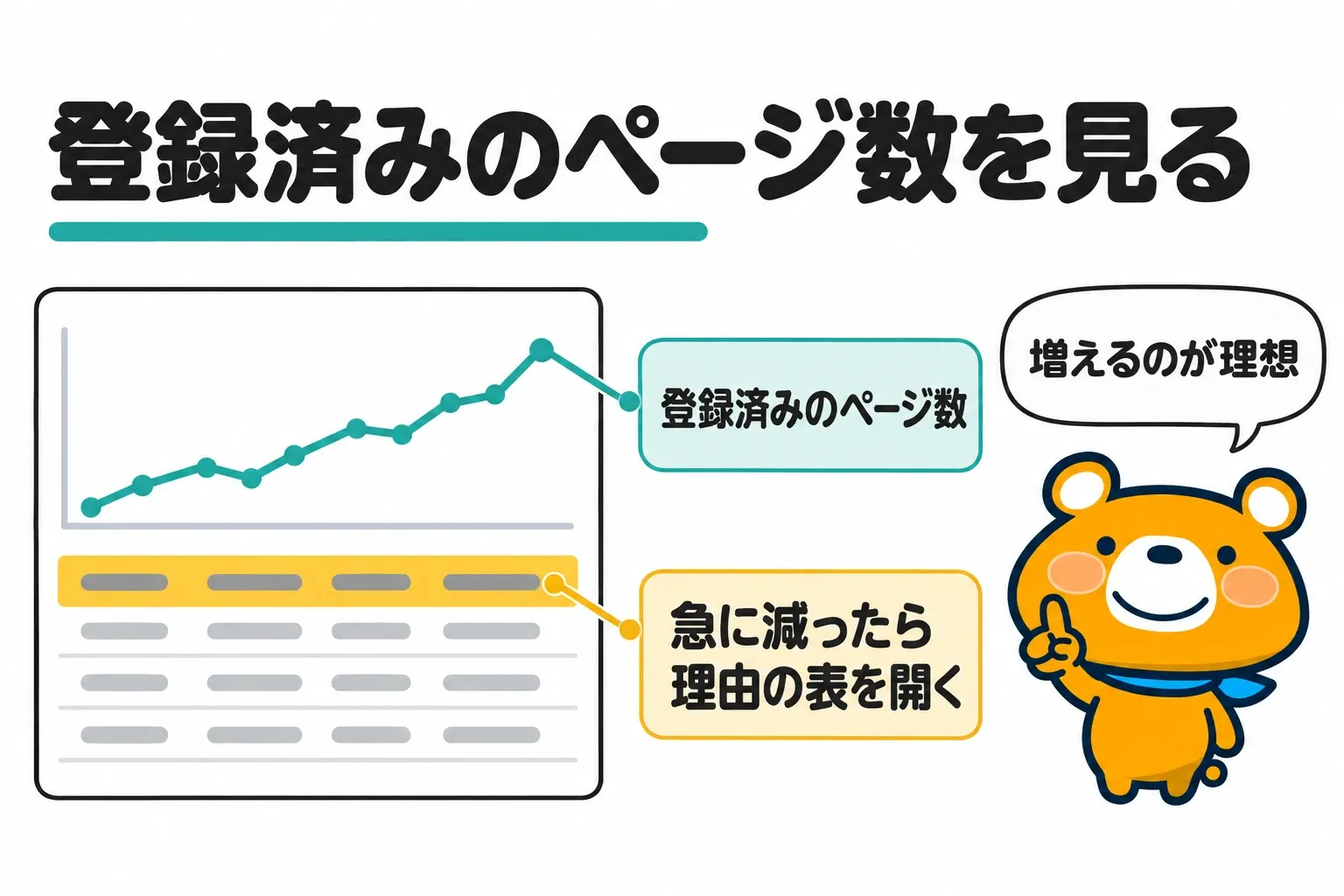
ページのインデックス登録で最初に見るのは、登録済みのページ数を表すグラフです。記事を書き足していれば、登録済みのページ数は少しずつ増えていくのが理想です。
登録済みのページ数が急に減ったり、増えたりしたときは、登録されなかった理由の表を開いて原因を探します。グラフの上の合計は、サイトにあるURLの数と少しずれることがあります。
ページのインデックス登録の相談31件のうち3件は、登録済みの数が減った・増えないと相談していました。Search Consoleの数と実際の登録が合わないと相談した1件もありました。
未登録の理由が直すものかを見分ける
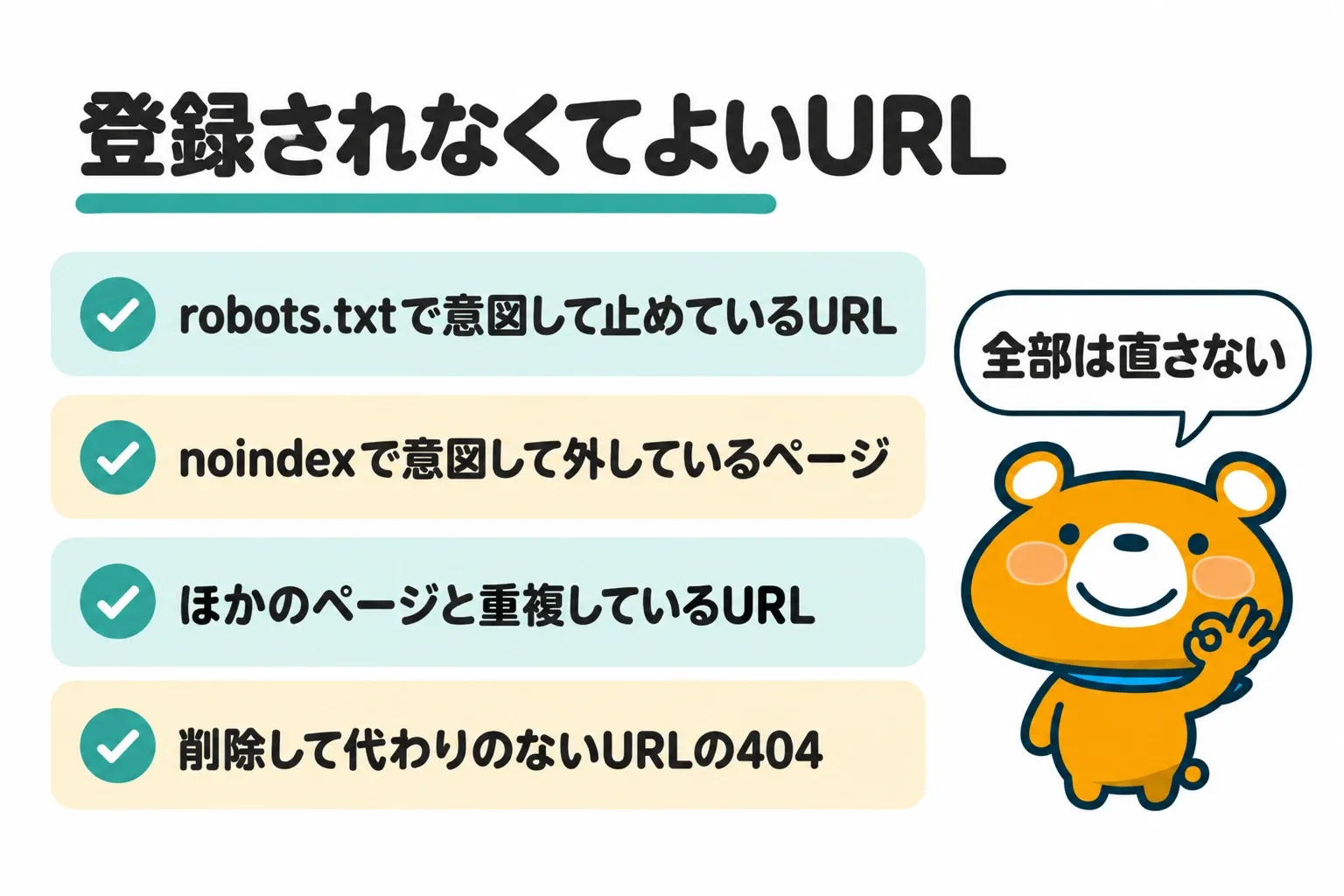
「ページがインデックスに登録されなかった理由」の表に理由が並んでいても、すべてを直す必要はありません。サイトのすべてのURLが登録されるわけではなく、同じ内容のURLが複数あるときは、代表として選ばれた正規のURLだけが登録されます。登録されなくても問題のないURLは、以下のとおりです。
- robots.txtのルールで、意図して止めているURL
- noindexのタグを付けて、意図して外しているページ
- サイトの中のほかのページと重複しているURL
- 削除して代わりのページがないURLの404
ページのインデックス登録の相談31件のうち16件は、表示された理由の意味と直し方を聞いた相談でした。4件は、登録しなくてよいURLに出た表示を気にした相談です。31件のうち19件では、回答者が直さなくてよい表示や問題ない表示だと伝えていました。
登録してほしい記事が登録されないときの調べ方と直し方は、理由ごとに次の記事で解説しています。
» ブログ記事がインデックスされない時の調べ方と直し方|相談49件の分類
直したら「修正を検証」を押して結果を待つ
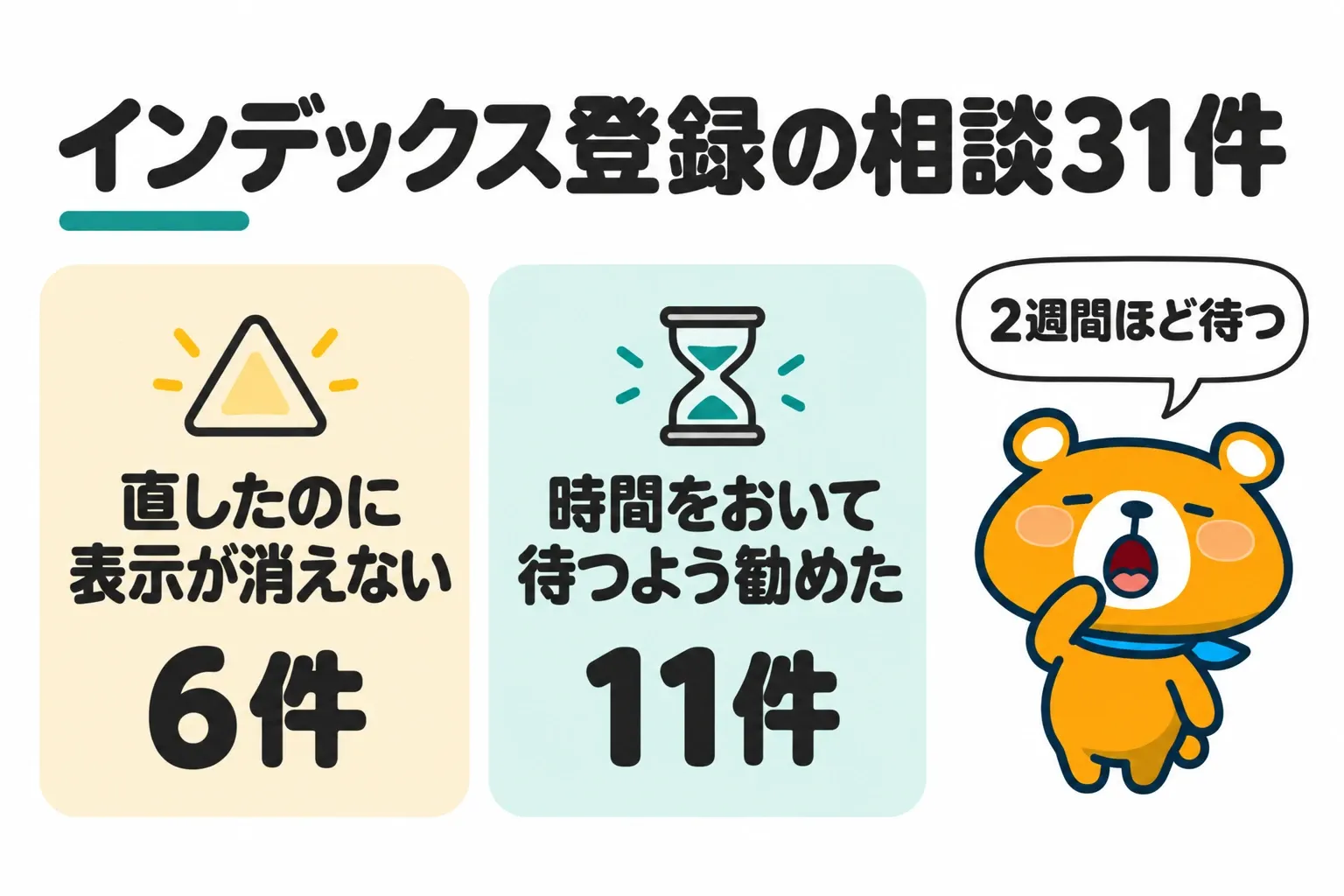
登録されなかった理由を直したら、理由の詳細ページで「修正を検証」を押します。検証は通常2週間ほどで終わり、合格か不合格になった時点で知らせが届きます。
ページのインデックス登録の相談31件のうち6件は、直したのに表示が消えない相談でした。31件の回答には、時間をおいてGoogleの処理を待つよう勧める指摘が11件ありました。検証の結果が出るまでは、表示が残っていても直し方を変えずに待ちます。
URL 検査で公開した記事の状態を確かめる手順
URL 検査は、記事1本ごとにGoogleへの登録の状態と、Googleが記事を読みに来た(クロールした)日時を調べる機能です。相談99件のうち、記事の公開やURLの変更など自分の作業の後に気になった相談は15件で、7件はURL 検査の相談でした。公開した記事を確かめる手順は、次の2つに分けて解説します。
- 公開した記事のURLで検査して前回のクロールの日時を見る
- 「公開 URL をテスト」の後にリクエストを1回だけ送る
公開した記事のURLで検査して前回のクロールの日時を見る
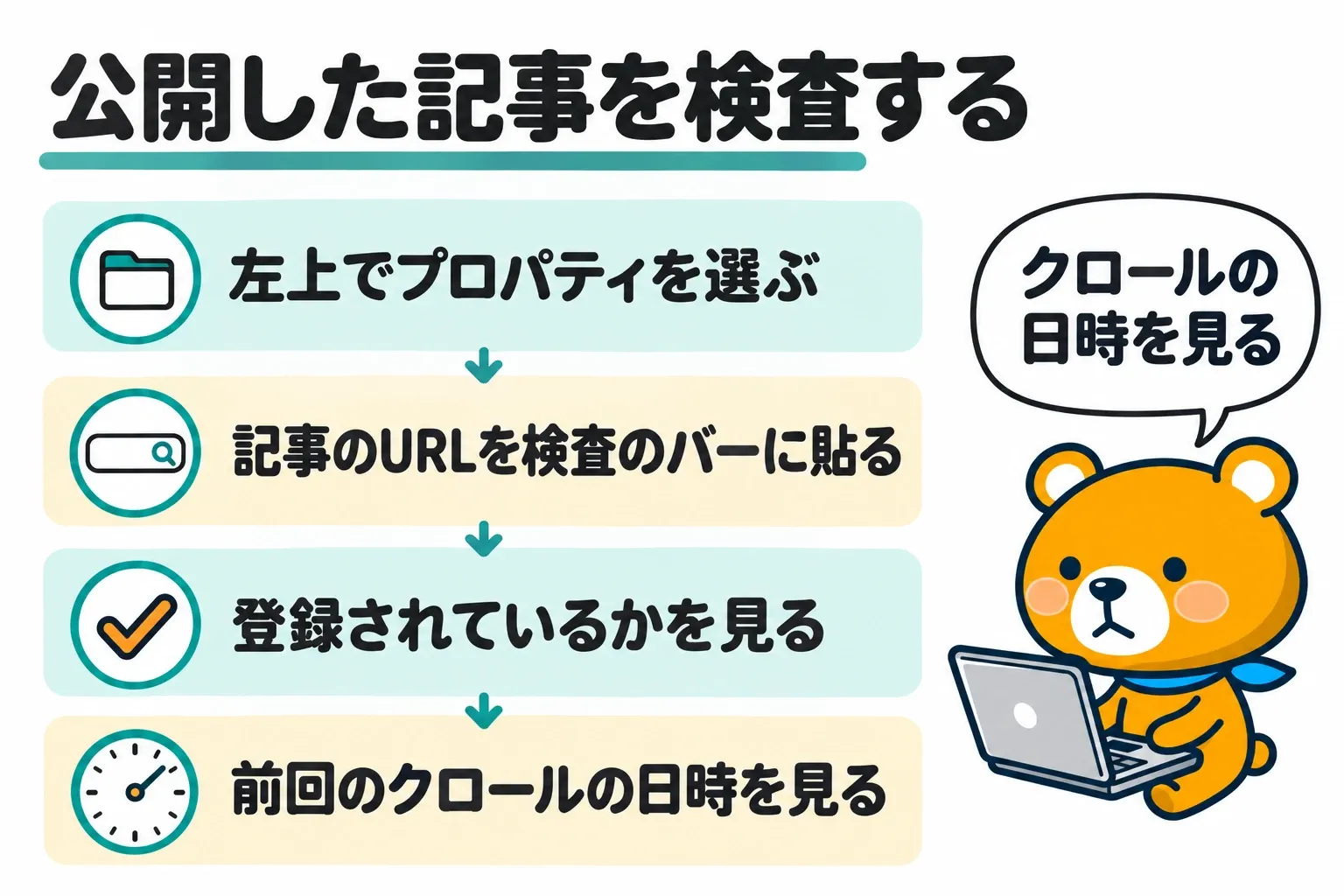
URL 検査で調べられるのは、いま開いているプロパティのURLに限られます。公開した記事を検査する手順は、以下のとおりです。
- 画面の左上で、記事のあるサイトのプロパティが選ばれているかを見る
- 公開した記事のURLを、画面の上部にある検査のバーに貼り付ける
- 結果の上部で「URL は Google に登録されています」か「URL が Google に登録されていません」かを見る
- 「ページのインデックス登録」の欄を開き、前回のクロールの日時を見る
検査の最初の結果には、Googleが前回クロールしたときの情報が表示されます。前回のクロールの日時が記事を直す前なら、直した後の記事はまだ調べられていない状態です。「URL は Google に登録されています」と出ても、検索結果に必ず表示されるとは限りません。
URL 検査の相談12件の回答では、URL 検査や公開 URL のテストで確かめる指摘が最も多く、8件ありました。検査やリクエスト、サイトマップの送信に使ったURLやプロパティが正しいかを確かめるよう指摘された相談も、99件のうち11件あります。
「公開 URL をテスト」の後にリクエストを1回だけ送る
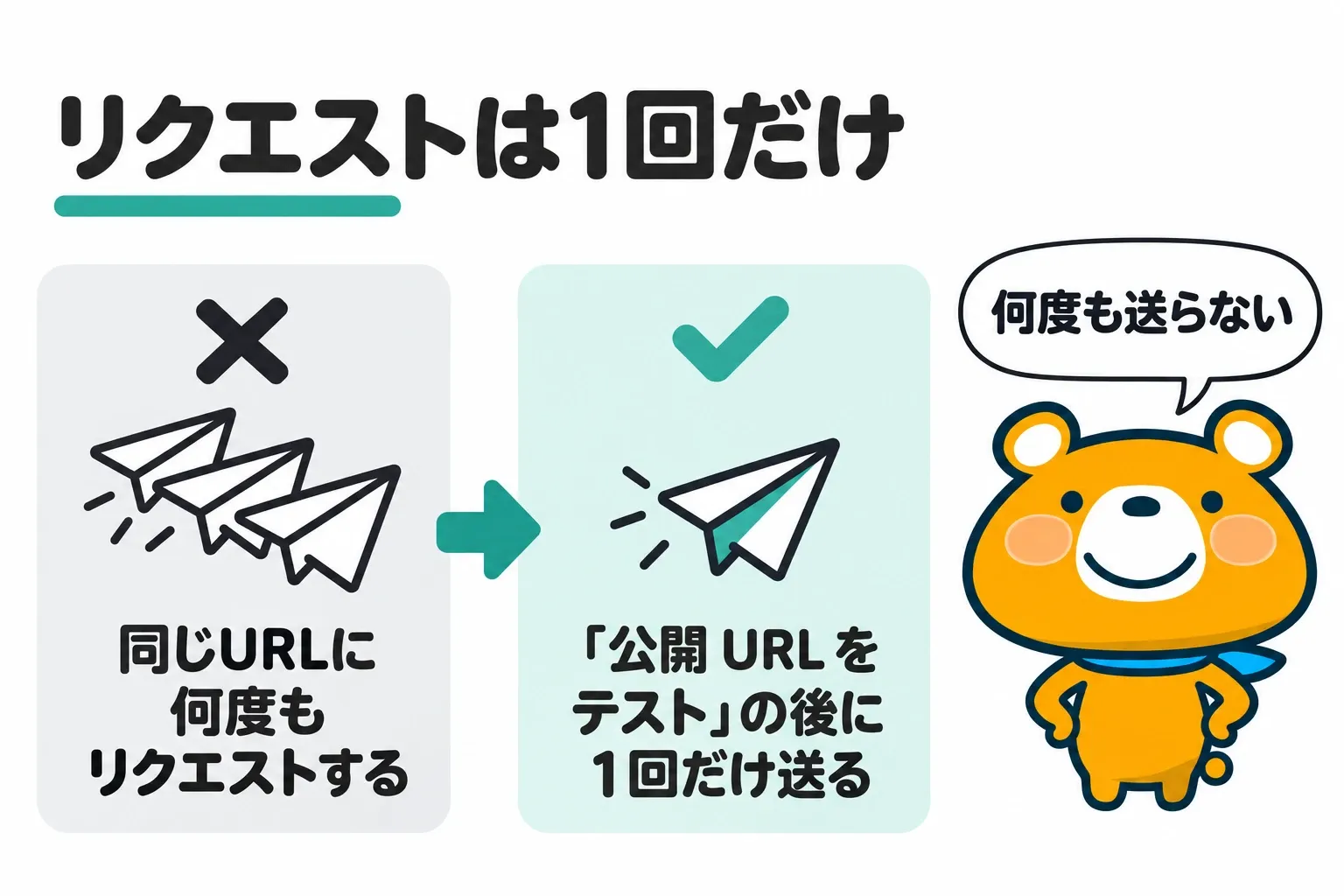
記事を公開した直後や直した後は、まず「公開 URL をテスト」で今の記事をGoogleが取得できるかを確かめます。テストで問題が出なければ「インデックス登録をリクエスト」を押します。
リクエストの数には1日あたりの上限があり、同じURLに何度もリクエストしても早くクロールされることはありません。クロールには数日から数週間かかることがあるので、リクエストした後は日をおいてから検査し直します。
URL 検査の相談12件では、テストで登録できないと出た相談が4件、リクエストしても登録されない相談が3件でした。リライトの後にリクエストが要るかを聞いた相談も2件あります。
サイトマップを送って「成功」と出るかを確かめる手順
サイトマップは、サイトの中のURLをまとめてGoogleに伝えるファイルです。相談99件では2番目に多い17件がサイトマップの相談で、14件は送る設定の途中でつまずいていました。サイトマップで見る所は、以下の3つです。
- サイトマップのURLを開いてから送る
- 「取得できませんでした」はURLとプロパティを見直す
- 記事を公開するたびに送り直さなくてよい
サイトマップのURLを開いてから送る
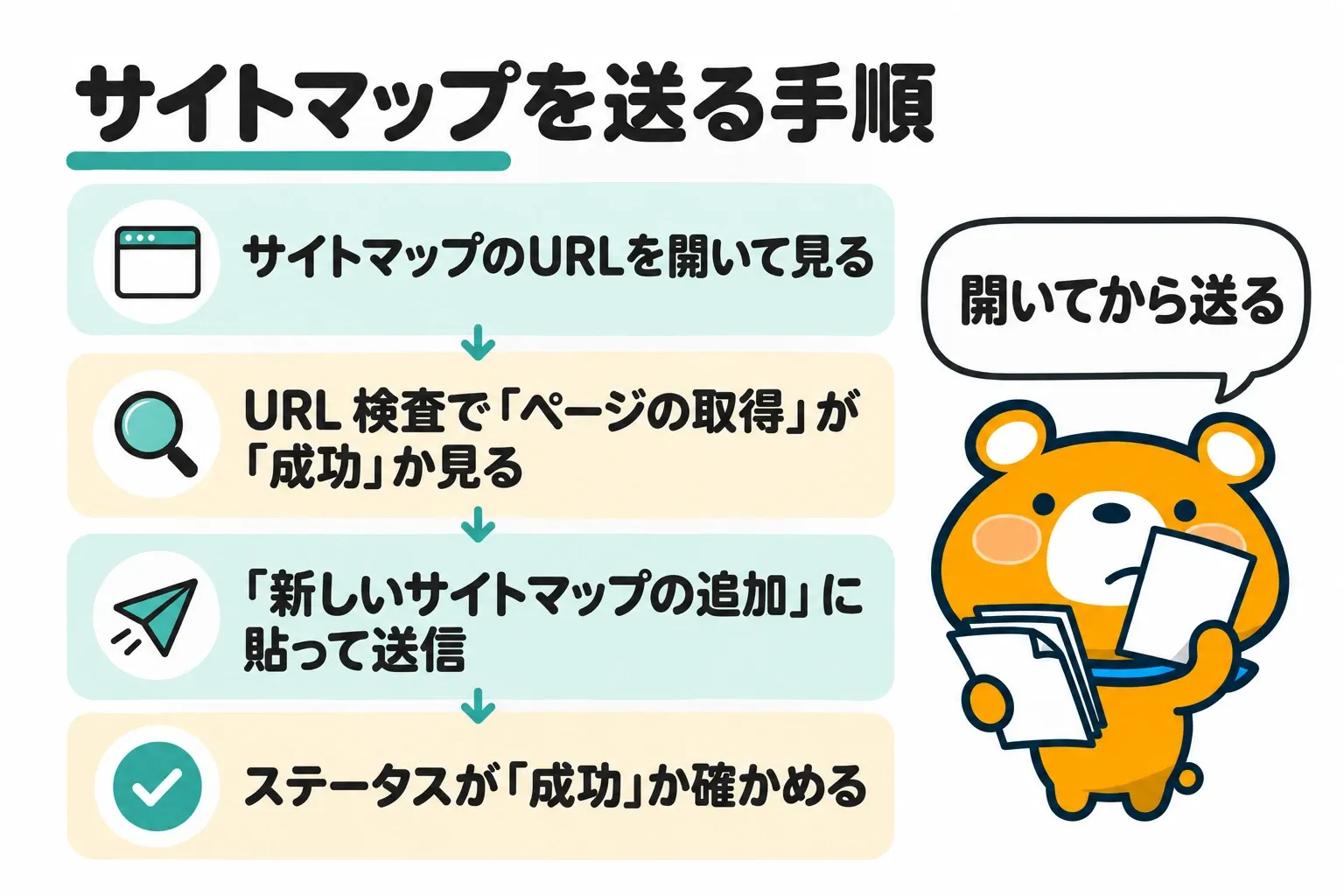
サイトマップを送るのは、サイトマップがサイトのどこにあるかをGoogleに知らせる操作です。サイトマップを送る手順は、以下のとおりです。
- ブラウザでサイトマップのURLを開き、エラーが出ずに表示されるかを見る
- URL 検査でサイトマップのURLを調べて「公開 URL をテスト」を押し、結果の「ページの取得」が「成功」かを見る
- サイトマップのレポートの「新しいサイトマップの追加」にURLを貼り付けて「送信」を押す
- 送ったサイトマップのステータスが「成功」になったかを確かめる
WordPress 5.5以降は、標準のサイトマップが「/wp-sitemap.xml」に作られます。テーマやプラグインでサイトマップを作っている場合は、設定画面に出るURLを送ります。
WordPressの表示設定で「検索エンジンがサイトをインデックスしないようにする」にチェックを入れていると、標準のサイトマップは作られません。
» ワードプレスの使い方|ログインから公開までの6つの手順と相談246件のつまずき
「取得できませんでした」はURLとプロパティを見直す
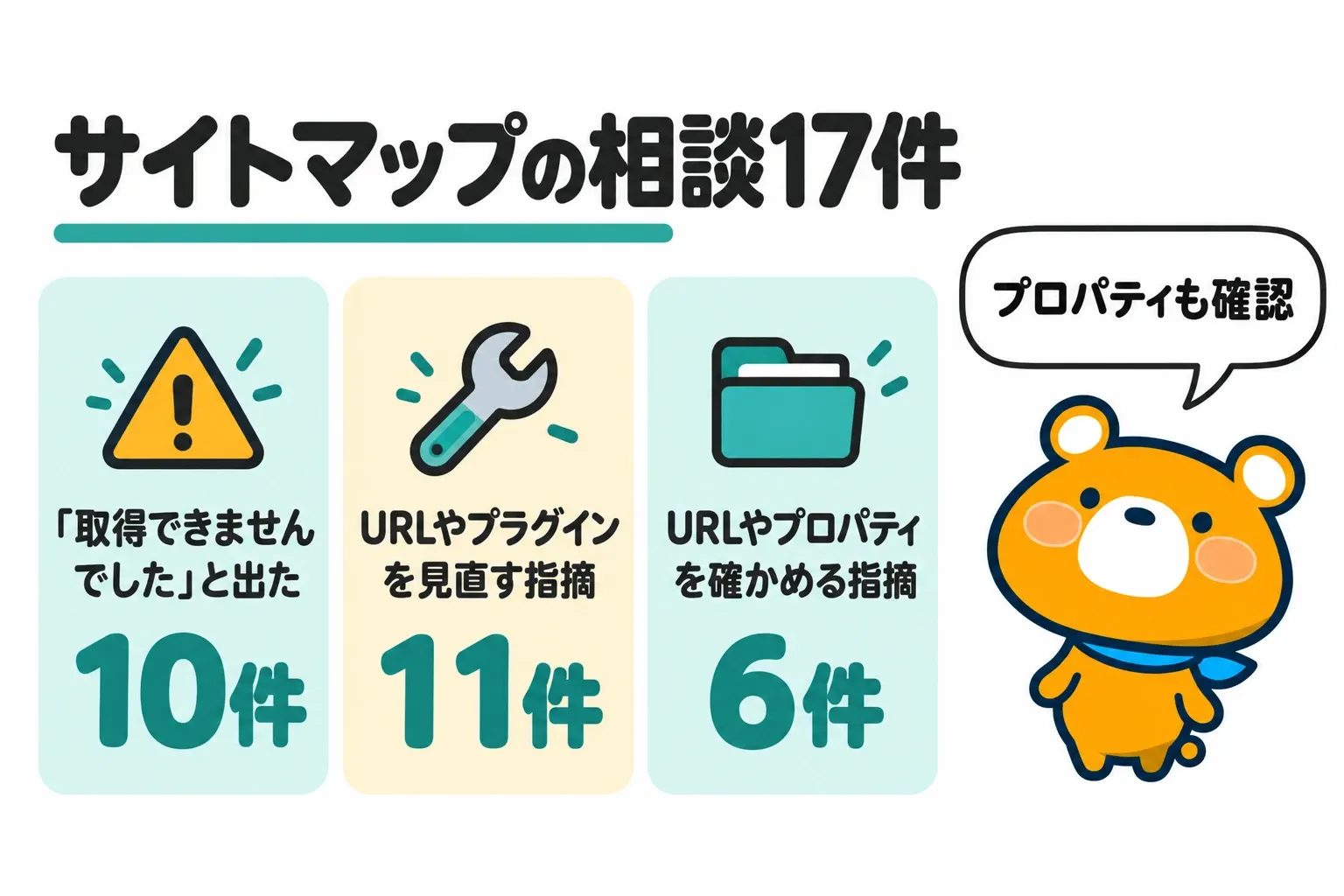
ステータスが「取得できませんでした」なら、Googleはサイトマップのファイルを取得できていません。サイトマップの相談17件のうち10件は「取得できませんでした」と出た相談でした。回答で最も多かった指摘はサイトマップのURLやプラグインを見直すことで、11件にあります。
送ったURLとプロパティが合っているかも確かめます。http://で始まるプロパティで送ったサイトマップは、https://のプロパティのレポートには表示されません。サイトマップの相談17件のうち6件では、送ったURLやプロパティが正しいかを確かめるよう回答で指摘されていました。
Googleは取得に失敗したサイトマップを数日間取り直そうとして、取得できなければ読むのをやめます。原因を直したら、サイトマップを送り直します。
記事を公開するたびに送り直さなくてよい
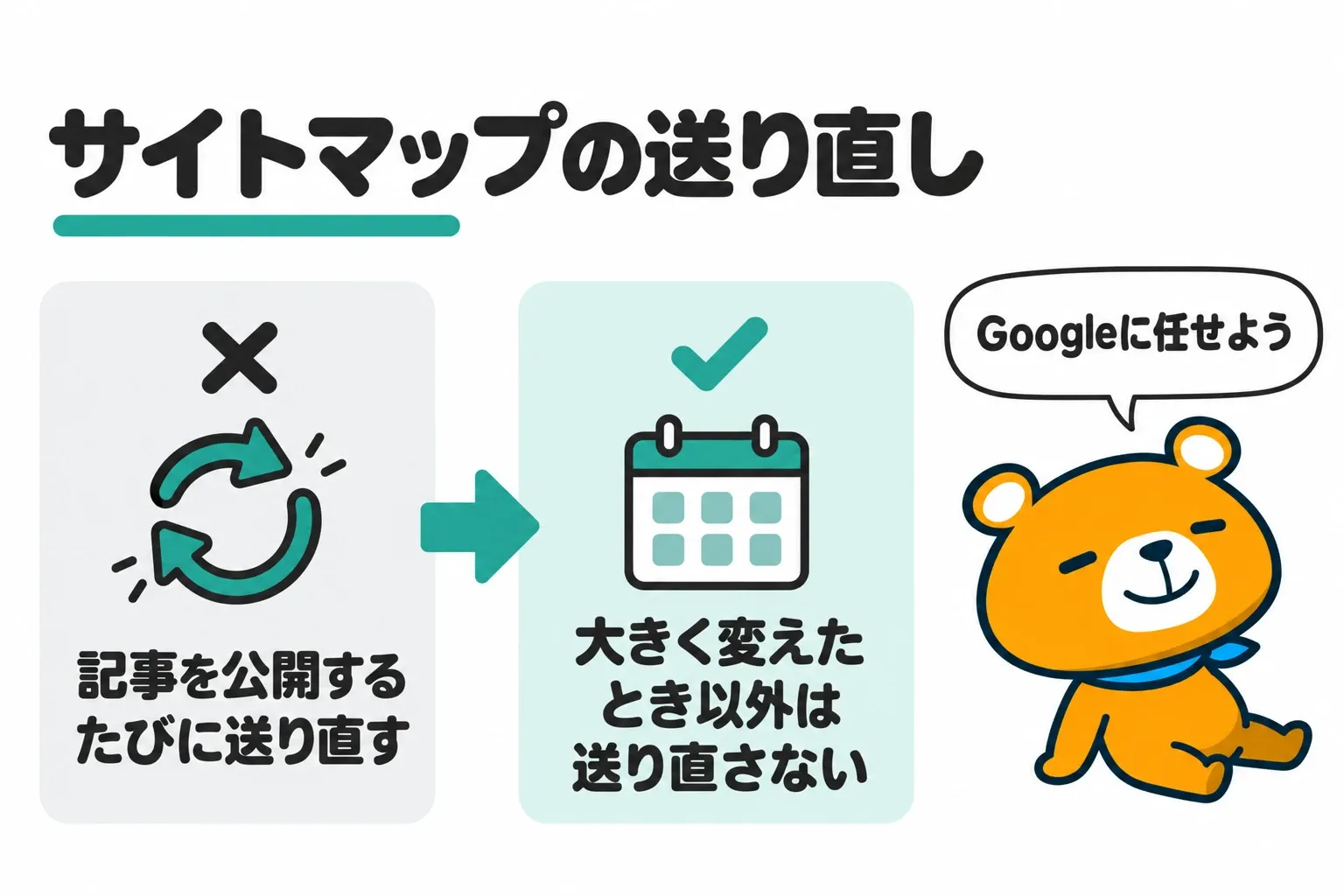
一度「成功」と出たサイトマップは、Googleが自分のペースで読み直します。サイトマップを大きく変えたとき以外は、送り直さずにGoogleのクロールに任せます。送り方や送り直しが要るかを聞いた相談は、サイトマップの相談17件のうち4件でした。
サイトマップのレポートの「検出されたページ数」は、サイトマップから見つかったURLの数です。見つかったURLがクロールされたり、登録されたりするとは限りません。
サイトマップに入れた記事がどれだけ登録されたかは、ページのインデックス登録で調べます。グラフの上にあるプルダウンで送ったサイトマップに絞ると、サイトマップに入れたURLのうち登録された数を見られます。
Search Consoleで問題が出たときに直す表示を見分ける手順
Search Consoleのメールやレポートにエラーが出ると、すぐに直したくなります。回答のあった相談99件で、回答に書かれていた指摘を数えた結果は以下の表のとおりです。
| 回答に書かれていた指摘 | 件数 |
|---|---|
| 表示の意味や数字の数え方を説明した | 49件 |
| 直さなくてよい表示・問題ない表示だと伝えた | 46件 |
| 相談した人の状況を聞き返した | 35件 |
| 時間をおいてGoogleの処理を待つよう勧めた | 30件 |
| 解説ページやヘルプを案内した | 30件 |
| 記事の中身やサイトの質を見直すよう勧めた | 27件 |
1件の相談に2つ以上の指摘が書かれていることがあるため、合計は99件より多くなります。回答を書いているのはサイトの利用者なので、指摘は一次情報と合わせて読みます。問題が出たときに見る所は、以下の4つです。
- メールやレポートの表示は直すものかを先に見分ける
- ウェブに関する主な指標はページのまとまりで見る
- 手動による対策とセキュリティの問題は概要ページで確かめる
- テーマを変えるときは所有権の確認のタグを移す
メールやレポートの表示は直すものかを先に見分ける
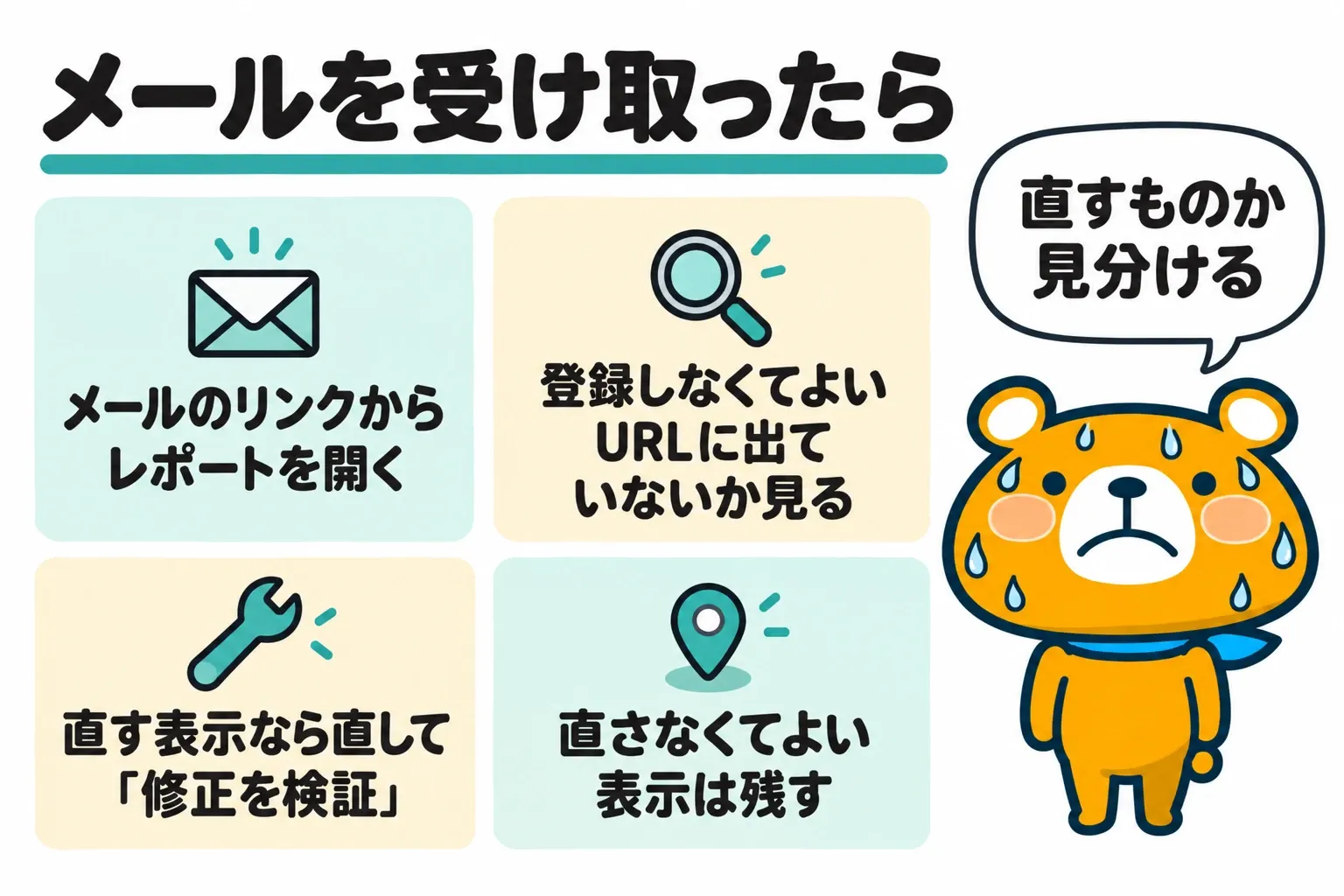
Search Consoleは、サイトで重要なことが起きたときに、プロパティの所有者やユーザーへメールを送ります。メールで知った相談11件のうち10件は、ページのインデックス登録の表示についてのメールでした。メールを受け取ったときの手順は、以下のとおりです。
- メールのリンクから、問題が出たレポートを開く
- 表示された理由が、登録しなくてよいURLに出ていないかを見る
- 直す表示なら直してから「修正を検証」を押す
- 直さなくてよい表示なら、手を加えずに残す
メールで知った11件の回答では、時間をおいて待つ指摘と、表示の意味を説明する指摘が7件ずつありました。要らない種類のメールは、ユーザー設定のアイコンから開く「メール設定」で止められます。
リンクのレポートについての相談6件でも、6件すべてで問題ない表示だと回答されていました。リンクの数や、否認したリンク・自分で作ったリンクの表示を気にした相談です。リンクのレポートはGoogleが見つけたリンクの見本で、すでに消えたリンクも含まれます。
ウェブに関する主な指標はページのまとまりで見る
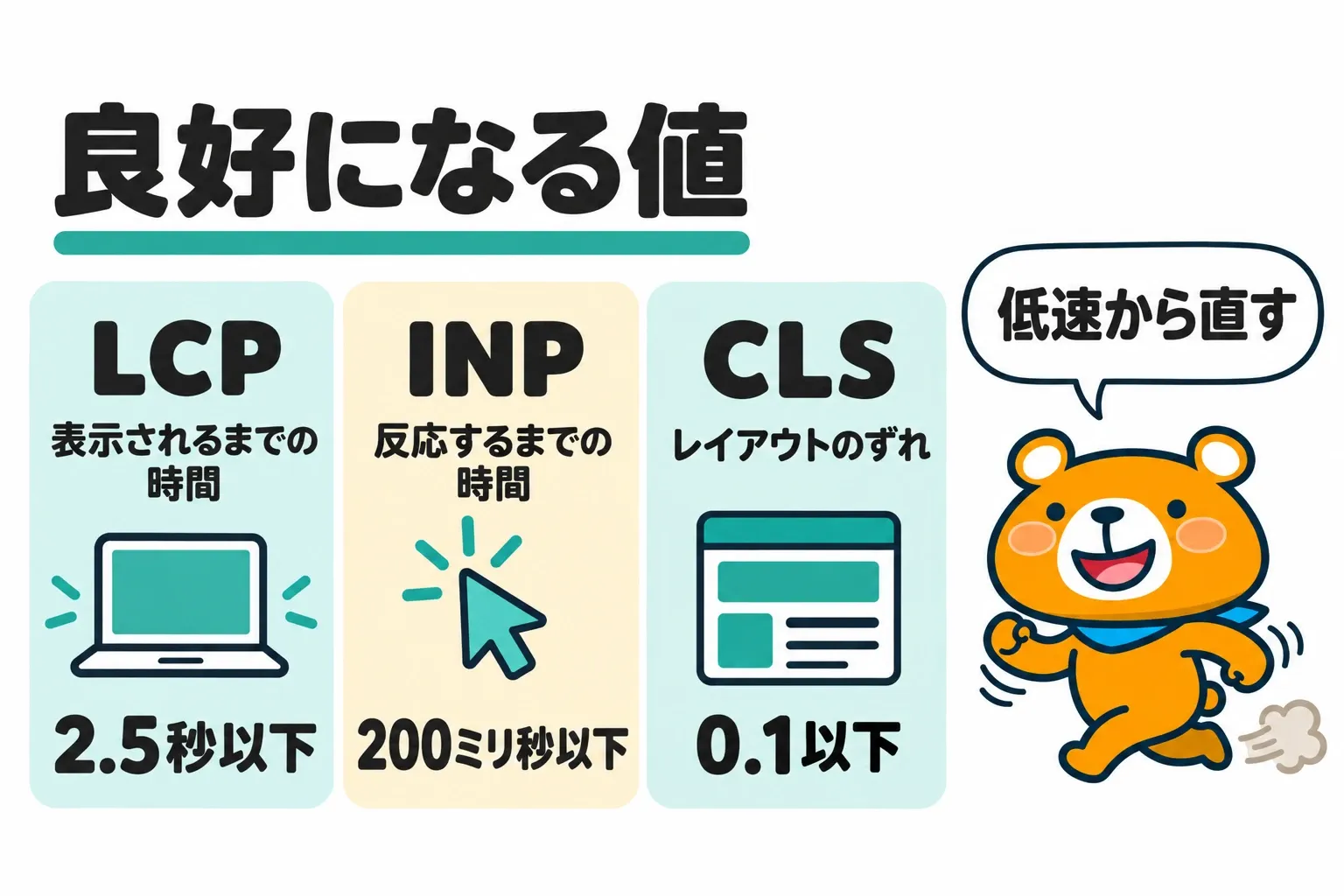
ウェブに関する主な指標(Core Web Vitals)のレポートは、実際に記事を開いた人のデータでページの状態を判定します。表示の速さ・操作への反応・レイアウトの安定の3つを「良好」「改善が必要」「低速」に分けて表示します。3つの指標で「良好」になる値は、以下の表のとおりです。
| 指標 | 測るもの | 良好の値 |
|---|---|---|
| LCP | 最も大きな画像や文字が表示されるまでの時間 | 2.5秒以下 |
| INP | クリックやタップに反応するまでの時間 | 200ミリ秒以下 |
| CLS | 表示中に起きたレイアウトのずれ | 0.1以下 |
レポートは似たページをまとめたグループで判定するので、記事1本の速さを調べるにはPageSpeed Insightsを使います。直す順番は「低速」と出たグループが先です。新しいサイトや訪問の少ないサイトでは「データがありません」と表示されることもあります。
エクスペリエンスの相談8件のうち3件は、モバイル ユーザビリティのレポートの表示についての相談でした。2026年10月30日に確かめたSearch Consoleのレポートの一覧に、モバイル ユーザビリティのレポートは載っていません。
手動による対策とセキュリティの問題は概要ページで確かめる
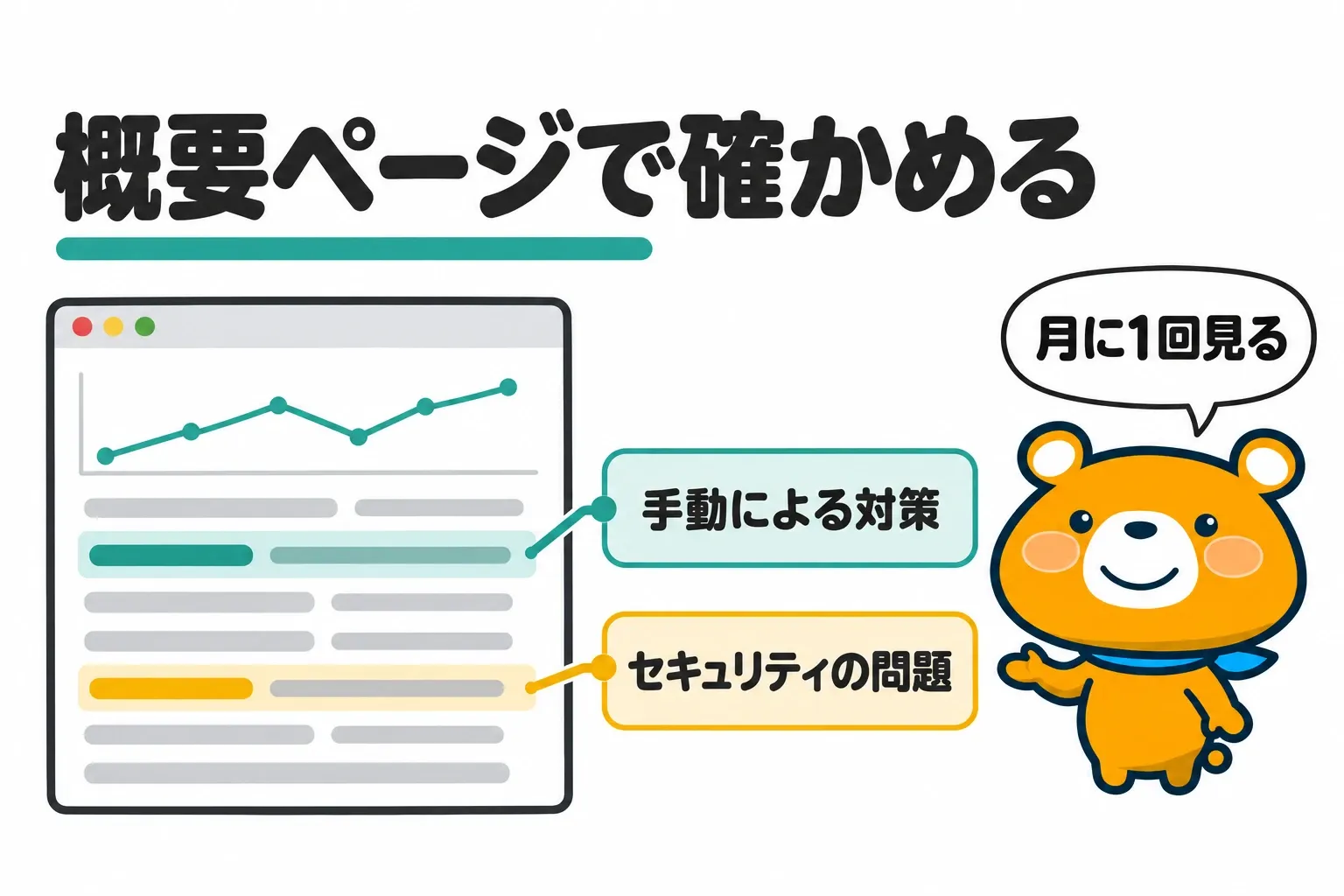
Search Consoleを開くと最初に出る概要ページでは、手動による対策とセキュリティの問題をまとめて確かめられます。合計クリック数のグラフとインデックス登録の状態も、概要ページに並ぶ項目です。手動による対策が行われると、サイトの一部か全体が検索結果に表示されなくなることがあります。
手動による対策やセキュリティの問題は、見つかると概要ページに表示され、メールでも知らせが届きます。概要ページに出ていなければ、2つのレポートを開いて確かめる必要はありません。月に1回の確認では、概要ページでエラーの数が増えていないかと、クリック数が大きく減っていないかを見ます。
テーマを変えるときは所有権の確認のタグを移す
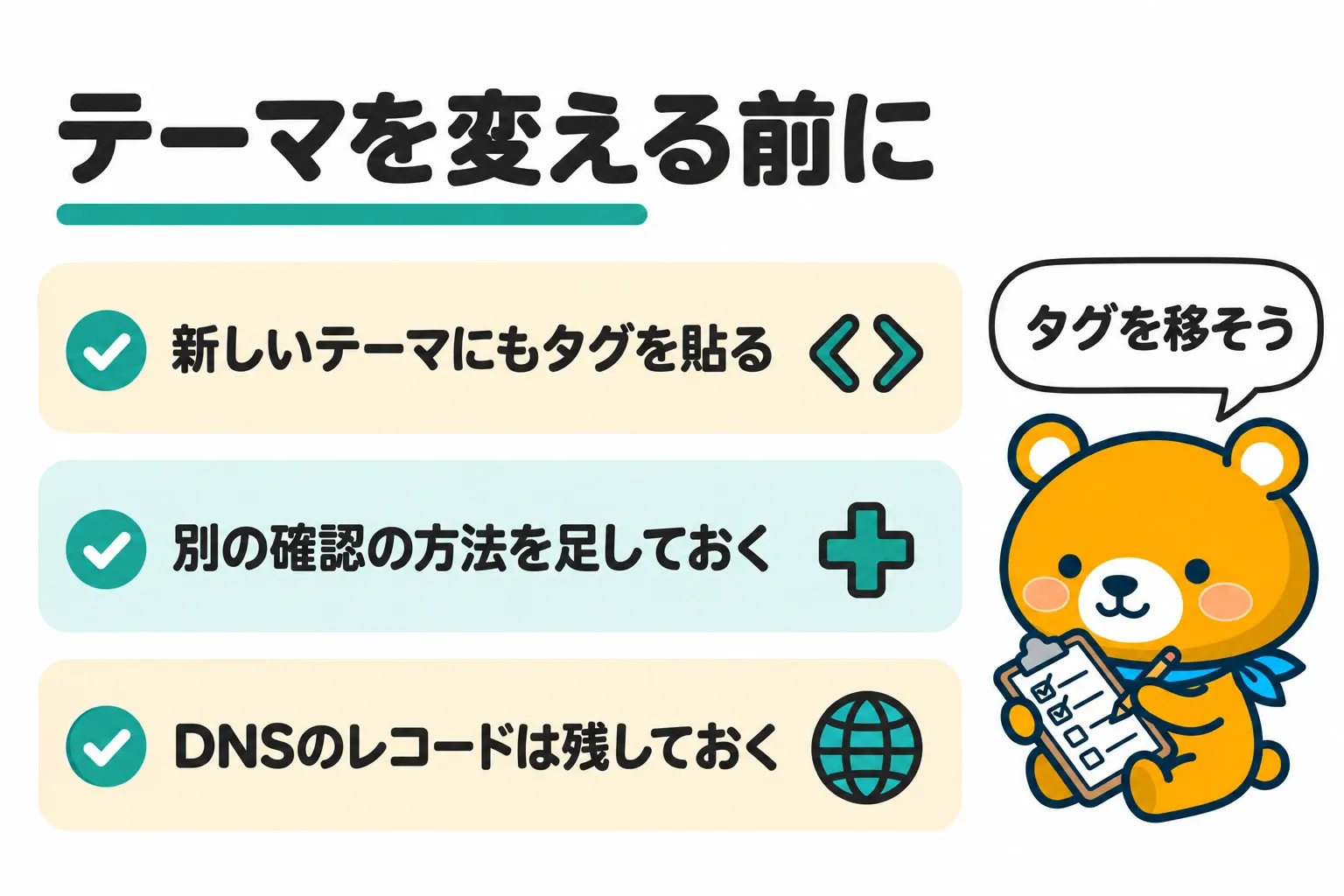
Search Consoleは、所有権の確認に使ったタグやファイルがサイトに残っているかを定期的に確かめています。タグが見つからなくなると知らせが届き、直さないまま猶予の期間が過ぎると、プロパティを見る権限がなくなります。
登録・所有権の確認の相談11件のうち6件は、HTMLタグの貼り場所や貼り方でつまずいた相談でした。テーマの設定欄にタグを貼って確認した場合は、テーマを変える前に新しいテーマにもタグを貼るか、別の確認の方法を足しておきます。
DNSのレコードで所有権を確認した場合は、確認が済んだ後もレコードを残しておく必要があります。ドメイン プロパティはDNSのレコードでしか確認できず、http・https・wwwの違いを含めたドメイン全体のデータを1つのプロパティで見られる種類です。
サーチコンソールの使い方は週1回の比較と公開した記事の確認から始めましょう
ブログでSearch Consoleを使うときに見る画面と頻度は、以下のとおりです。
- 記事を公開したら、URL 検査で記事の状態を見る
- 週に1回、検索パフォーマンスで直近の週と前の週を比べる
- 月に1回、概要ページとページのインデックス登録、サイトマップを見る
- メールが届いたら、直す表示かを見分けてから直す
相談99件では、ページのインデックス登録とサイトマップでつまずいた相談が合わせて48件ありました。99件のうち46件は回答で直さなくてよい表示とされていて、表示を見つけても直す必要があるとは限りません。登録しなくてよいURLの表示かを先に見分ければ、直す必要のない作業に時間を使わずに済みます。
まずは検索パフォーマンスの日付で「比較」を選び、直近の週と前の週の数字を並べてみましょう。
この記事のデータ
- ブログ相談ドットコム(株式会社メリル運営)の相談(2021年8月〜2025年5月の相談99件)ブログ相談ドットコム(株式会社メリル運営)に2021年8月〜2026年9月に公開された相談1,398件のうち、カテゴリ「Googleサーチコンソール」の86件と、タイトルか本文に「サーチコンソール」「Search Console」「サチコ」を含む相談を合わせた160件を1件ずつ読み、Search Consoleの画面・表示・数字について聞いていた99件を、つまずいた画面・画面を開いたきっかけ・回答の指摘で分類したもの
参考にしたページ(2026.10.30 確認)
- Google 検索セントラル「Search Console(サーチ コンソール)の使い方」(2025年12月18日更新)
- Search Console ヘルプ「Search Console の基本的な使用方法(ウェブサイトの所有者向け)」
- Search Console ヘルプ「Search Console のスタートガイド」
- Search Console ヘルプ「レポートの概要」
- Search Console ヘルプ「Search Console レポートの操作」
- Search Console ヘルプ「Search Console からメールが届きました。なぜですか?」
- Search Console ヘルプ「検索パフォーマンス レポート(検索結果): 概要と基本設定」
- Search Console ヘルプ「パフォーマンス レポート(検索結果): 一般的なタスクとユースケース」
- Search Console ヘルプ「パフォーマンス レポート(検索結果): データについて」
- Search Console ヘルプ「パフォーマンス レポート(検索結果): データの不一致に関するトラブルシューティング」
- Search Console ヘルプ「Google におけるパフォーマンス」
- Google 検索セントラル「Search Console と Google アナリティクスのデータを SEO に使用する」
- Search Console ヘルプ「ページ インデックス登録レポート」
- Search Console ヘルプ「URL 検査ツール」
- Google 検索セントラル「URL の再クロールを Google にリクエストする」(2025年12月31日更新)
- Search Console ヘルプ「サイトマップ レポートを使用してサイトマップを管理する」
- Make WordPress Core「New XML Sitemaps Functionality in WordPress 5.5」(2020年7月22日)
- Search Console ヘルプ「Core Web Vitals レポート」
- Search Console ヘルプ「リンクレポート」
- Search Console ヘルプ「サイトの所有権を確認する」
- Search Console ヘルプ「ウェブサイトまたはプラットフォームのプロパティを Search Console に追加する」