始め方#WordPress#ブロックエディター
ワードプレスの使い方|ログインから公開までの6つの手順と相談246件のつまずき
公開日 みんブロ調べ編集部
サーバーの簡単インストールでワードプレス(WordPress)を入れた後、管理画面を開くと、左に並ぶメニューの多さに手が止まりがちです。記事を1本公開するまでに通る画面は多くありません。通る順番を知らないまま設定を触ると、管理画面に入れなくなるようなつまずきも起きます。
この記事では、WordPressの管理画面にログインしてから記事を公開・更新するまでの操作を、6つの手順に分けて解説します。株式会社メリルが運営するブログ相談ドットコムに寄せられたWordPressとプラグインの相談246件を、つまずいた場面ごとに分けた結果も載せました。
記事を読めば、手順ごとに押すボタンと、つまずいたときに最初に見る所がわかります。相談で最も多かったのはプラグインの62件で、トラブルのきっかけもプラグインを入れた後が最も多いので、プラグインを1つずつ入れて動きを見ておくと原因をすぐにたどれます。
ワードプレスの使い方6つの手順と、相談246件でつまずいた場面
WordPressをインストールした後、記事を公開するまでの手順は次の6つです。
- 管理画面にログインする
- 一般設定などの初期設定を済ませる
- 投稿を追加してタイトルと本文を入れる
- ブロックエディターで見出しや画像を足す
- カテゴリーとパーマリンクを決める
- 記事を公開し、直したら保存する
ブログ相談ドットコム(株式会社メリル運営)に2021年8月〜2026年9月に公開された相談は1,398件ありました。カテゴリー「WordPress」の193件と「プラグイン」の53件を合わせた246件を、1件ずつ読んでいます。相談した人がいちばん困っていた操作の場面で分けた結果は、以下の表のとおりです。
| つまずいた場面 | 相談の件数 | 割合 | この記事の手順 |
|---|---|---|---|
| プラグインの導入・設定 | 62件 | 25.2% | 2 |
| ログイン | 40件 | 16.3% | 1 |
| 記事の編集(ブロックエディター) | 28件 | 11.4% | 3・4 |
| 表示の崩れ・デザイン | 28件 | 11.4% | 6 |
| エラーでサイトが開かない | 18件 | 7.3% | 6 |
| 初期設定 | 12件 | 4.9% | 2 |
| SNSや計測ツールとの連携 | 11件 | 4.5% | なし |
| 引っ越し・ドメイン・サーバー | 10件 | 4.1% | なし |
| WordPressの操作ではない相談 | 9件 | 3.7% | なし |
| カテゴリー・パーマリンク | 8件 | 3.3% | 5 |
| 画像・メディア | 7件 | 2.8% | 4 |
| 速度・セキュリティ・バックアップ | 6件 | 2.4% | 6 |
| WordPress本体の更新 | 5件 | 2.0% | 6 |
| 公開・保存・プレビュー | 2件 | 0.8% | 6 |
| 計 | 246件 | 100% |
プラグインの相談が62件で最も多く、ログインの40件が続きます。6つの手順の中ではログインと記事の編集で止まる相談が多く、公開・保存・プレビューの操作で止まった相談は2件だけでした。
246件のうち168件は、2021年と2022年に寄せられた相談です。記事に出てくる画面の名前とボタンは、2026年10月28日に出たWordPress 7.1.4の日本語の表示に合わせています。
246件のうち161件(65.4%)は、動かない・表示がおかしい・エラーが出たなどのトラブルの相談でした。161件のうち108件には、相談した人が直前にした作業が書かれていて、内訳は以下の表のとおりです。
| 直前にした作業 | 相談の件数 | 割合 |
|---|---|---|
| プラグインを入れた・有効化した・設定した | 35件 | 32.4% |
| WordPressを始めたばかりで初めて操作した | 18件 | 16.7% |
| 設定画面の項目を変えた | 14件 | 13.0% |
| 編集画面で貼り付けや変換をした | 13件 | 12.0% |
| WordPress・テーマ・プラグインを更新した | 9件 | 8.3% |
| 別の端末・ブラウザ・回線で使った | 8件 | 7.4% |
| 別のサーバーや無料ブログから引っ越した | 5件 | 4.6% |
| テーマのファイルやCSSを書き換えた | 4件 | 3.7% |
| サーバー・ドメインの設定を変えた | 2件 | 1.9% |
| 計 | 108件 | 100% |
プラグインを入れたり設定したりした後のトラブル35件のうち、25件はプラグイン自体の不具合で、8件は管理画面に入れなくなった相談でした。
回答のあった244件で、回答に書かれていた指摘や助言が23件以上あったもの(分類できなかった「その他」の47件を除く)は、以下の表のとおりです。
| 回答に書かれていたこと | 相談の件数 |
|---|---|
| 設定画面の場所や操作の手順を答えた | 119件 |
| 画面・テーマ・エラーの文面などを聞き返した | 113件 |
| 別のプラグインや機能で代える | 64件 |
| サーバーの管理画面やファイルから直す | 51件 |
| 不具合ではない・待てば直ると説明した | 51件 |
| プラグインを止めて原因を切り分ける | 40件 |
| CSSやコードを足して直す | 28件 |
| プラグインを入れすぎない | 25件 |
| ブラウザのキャッシュを消す・別のブラウザで試す | 23件 |
| テーマやプラグインの提供元に聞く | 23件 |
回答を書いているのは相談サイトの利用者で、専門家ではありません。表は事実の根拠ではなく、回答で多かった意見として載せました。
状況を聞き返した回答は113件で、回答のあった相談の46.3%に当たります。WordPressの操作で人に相談するときは、次の4つを最初に書いておくと、回答する人が原因を絞り込めます。
- 使っているテーマと、入れているプラグインの名前
- 直前にした操作(プラグインを入れた・設定を変えたなど)
- 画面に出たエラーの文面
- 使っている端末とブラウザ
WordPressの管理画面にログインする手順
ログインの相談40件のうち39件は、管理画面に入れなくなったトラブルの相談でした。管理画面に入る手順と、入れないときの戻し方は以下の2つです。
- ログインURLを開いてダッシュボードに入る
- 管理画面に入れないときは直前の操作から戻す
ログインURLを開いてダッシュボードに入る
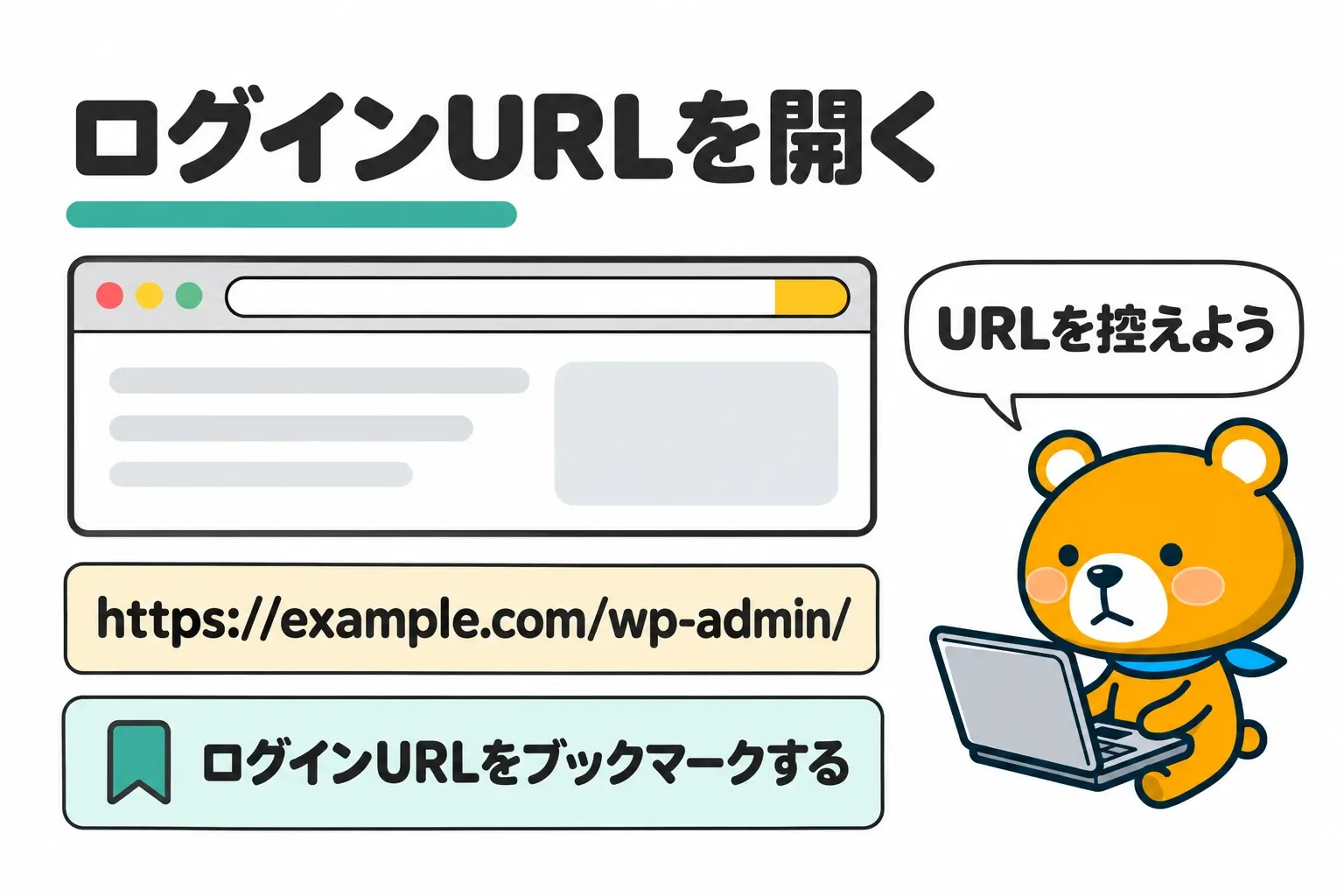
WordPressの管理画面は、サイトのアドレスの後に /wp-admin/ を付けたURLから開きます。サイトのアドレスが https://example.com なら、ログインURLは https://example.com/wp-admin/ です。ログインしてダッシュボードを開く手順は、以下のとおりです。
- ブラウザのアドレス欄に、サイトのアドレスと
/wp-admin/を入れて開く - 「ユーザー名またはメールアドレス」と「パスワード」に、インストールのときに決めたものを入れる
- 「ログイン」を押し、ダッシュボードが開いたらログインURLをブックマークする
ログインすると最初にダッシュボードの画面が開き、左のメニューの「投稿」や「設定」から記事を書く画面や設定の画面へ移ります。
ユーザー名とパスワードの欄では、大文字と小文字が別の文字として扱われます。ログインURLがわからなくなった相談は3件あり、サーバーの管理画面からしか入れない相談も1件ありました。ログインURLを控えておけば、サーバーの画面を通らずに入れます。
管理画面に入れないときは直前の操作から戻す
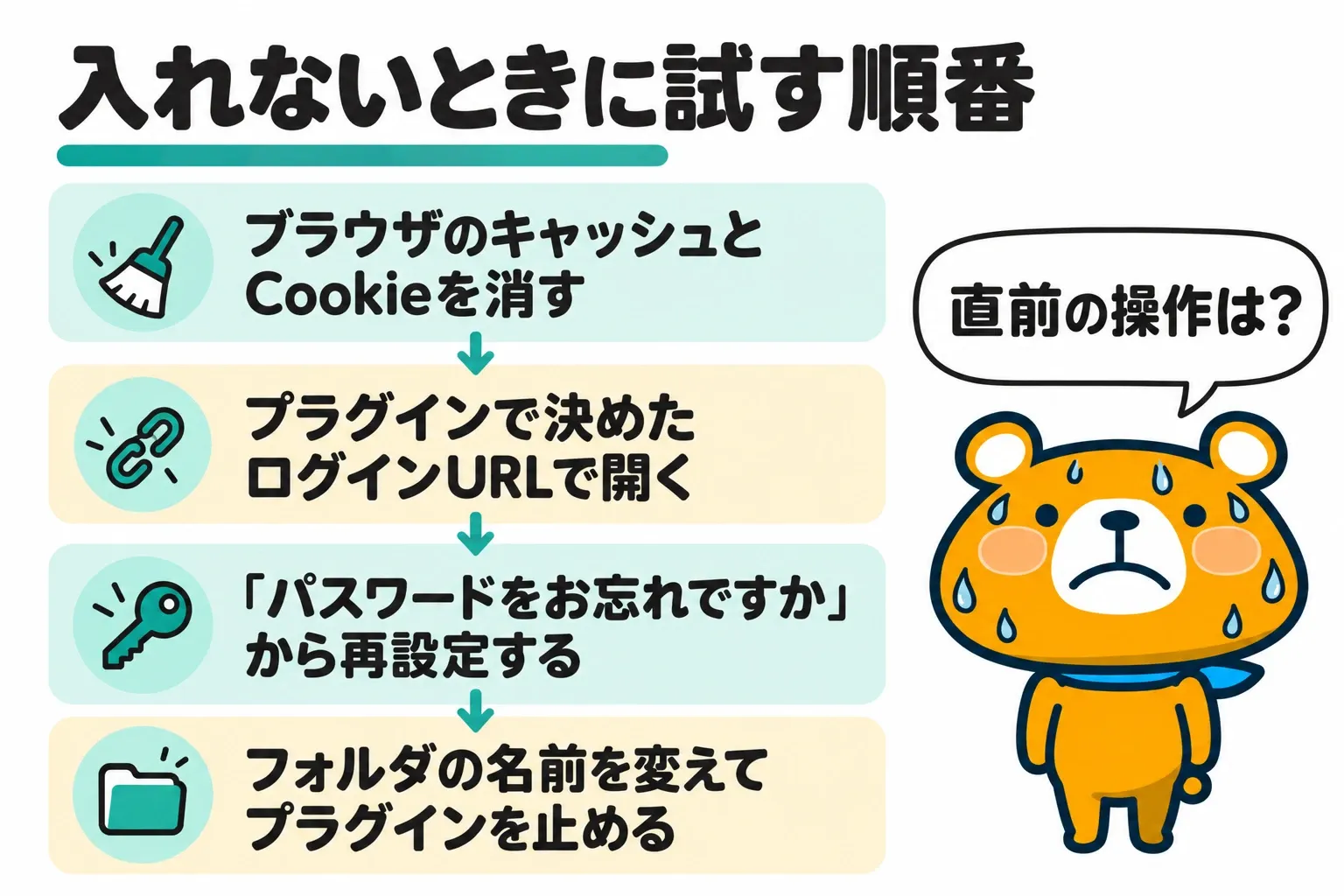
管理画面に入れないときは、直前にした操作を思い出して元に戻すのが最初の手です。ログインのトラブル39件のきっかけは、プラグインを入れた後が8件、別の端末やブラウザで開いた後が6件でした。入れないときに試す順番は、以下のとおりです。
- ブラウザのキャッシュとCookieを消すか、別のブラウザで開く
- ログインURLを変えるプラグインを入れていれば、プラグインで決めたURLで開く
- ログイン画面の「パスワードをお忘れですか」から、パスワードを再設定する
- サーバーのファイルマネージャーで
wp-content/pluginsのフォルダの名前を変え、プラグインをすべて止める
サーバーのファイルを触る前には、サイトのバックアップを取っておきましょう。フォルダの名前を変えてログインできたら、名前を plugins に戻してから、プラグインを1つずつ有効化して原因を探す流れです。
ログイン画面を開くと404のエラーになる相談は10件あり、うち4件はプラグインを入れた後に起きていました。10件のうち7件の回答では、パスワードやログインURLを見直すよう指摘されています。
ログインの相談への回答では、サーバーの管理画面から直す指摘が24件、プラグインを止めて切り分ける指摘が20件ありました。
WordPressで記事を書く前に済ませる初期設定
初期設定の相談は12件で、うち4件は設定画面の項目を変えた後に起きたトラブルでした。記事を書く前に済ませる設定は、以下の4つです。
- 一般設定でサイトのタイトルと言語を決める
- WordPressアドレスとサイトアドレスは書き換えない
- 表示設定で検索エンジンの欄を見ておく
- プラグインは1つずつ入れて有効化する
一般設定でサイトのタイトルと言語を決める
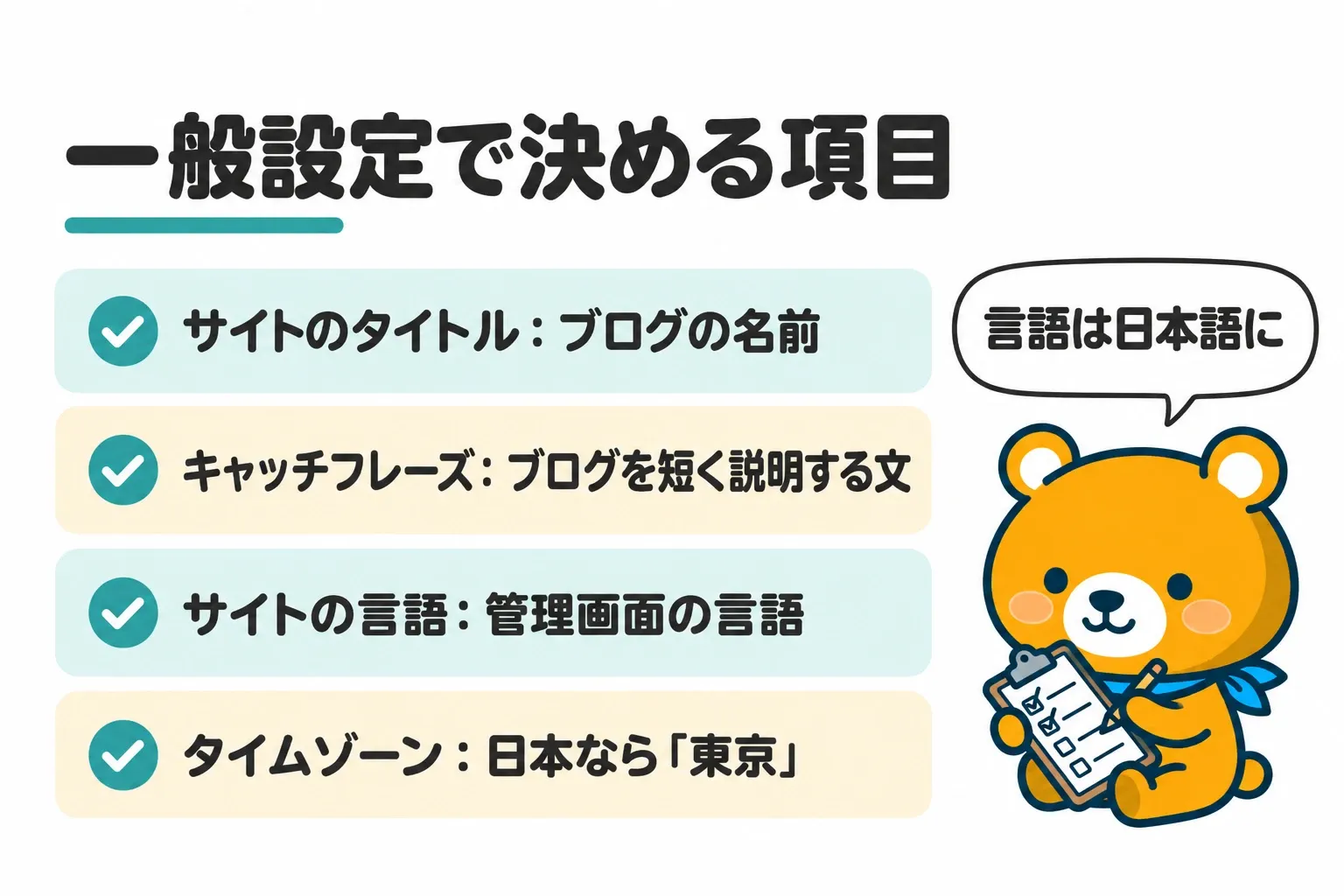
「設定」の「一般」では、ブログ全体に関わる項目を決めます。初めに見ておく項目は、以下のとおりです。
- サイトのタイトル:ブログの名前で、ほとんどのテーマでページの上とブラウザのタブに出る
- キャッチフレーズ:ブログを短く説明する文
- 管理者メールアドレス:サイトの管理についての通知が届くアドレス
- サイトの言語:管理画面の言語
- タイムゾーン:同じタイムゾーンの都市で、日本なら「東京」
決めたら、画面の下の「変更を保存」を押します。管理画面が英語になる相談は3件ありました。「サイトの言語」を日本語にすれば、管理画面も日本語に戻ります。ユーザーごとの「言語」は「ユーザー」の「プロフィール」にもあって「サイトデフォルト」を選ぶと、サイトの言語と同じになります。
管理者メールアドレスを変えたときに確認のメールが届く先は、新しいアドレスです。新しいアドレスは、確認が終わるまで有効になりません。メールアドレスの変更の相談も3件ありました。確認が済むまでは、前のアドレスが管理者メールアドレスとして使われます。
記事に出る書き手の名前を決めるのは、プロフィールの「ニックネーム」と「ブログ上の表示名」です。
WordPressアドレスとサイトアドレスは書き換えない
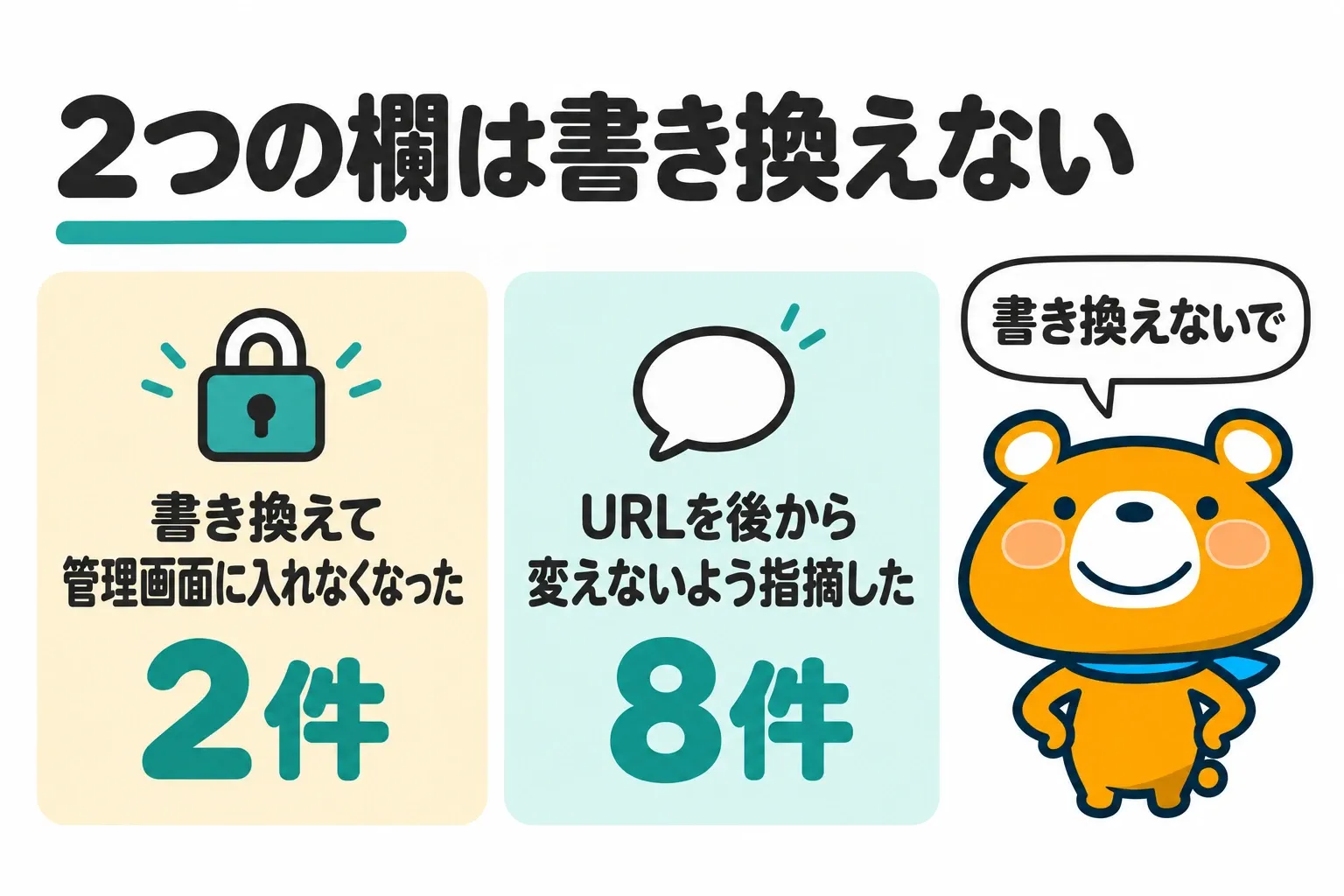
一般設定の「WordPress アドレス (URL)」と「サイトアドレス (URL)」は、ブログを始めた後は書き換えないのが安全です。2つの欄はWordPressがサイトの場所を決める設定で、片方か両方の値を変えると、サイトが正しく動かなくなることがあります。
相談の中にも、2つの欄を書き換えて管理画面に入れなくなったものが2件ありました。回答でURLを後から変えないよう指摘した相談は、全体で8件です。
書き換えて入れなくなったときは、サーバーのファイルマネージャーで wp-config.php に WP_HOME と WP_SITEURL の2行を足し、正しいURLを書くと戻せます。2行を書き足している間は、一般設定の2つの欄を管理画面から変えられません。
ドメインを変えるとサイトのURLも変わるので、ドメインは始める前に決め切っておきます。
» ブログのドメインの決め方|登録ブログ1.3万件の末尾と名前から選ぶ4つの手順
表示設定で検索エンジンの欄を見ておく
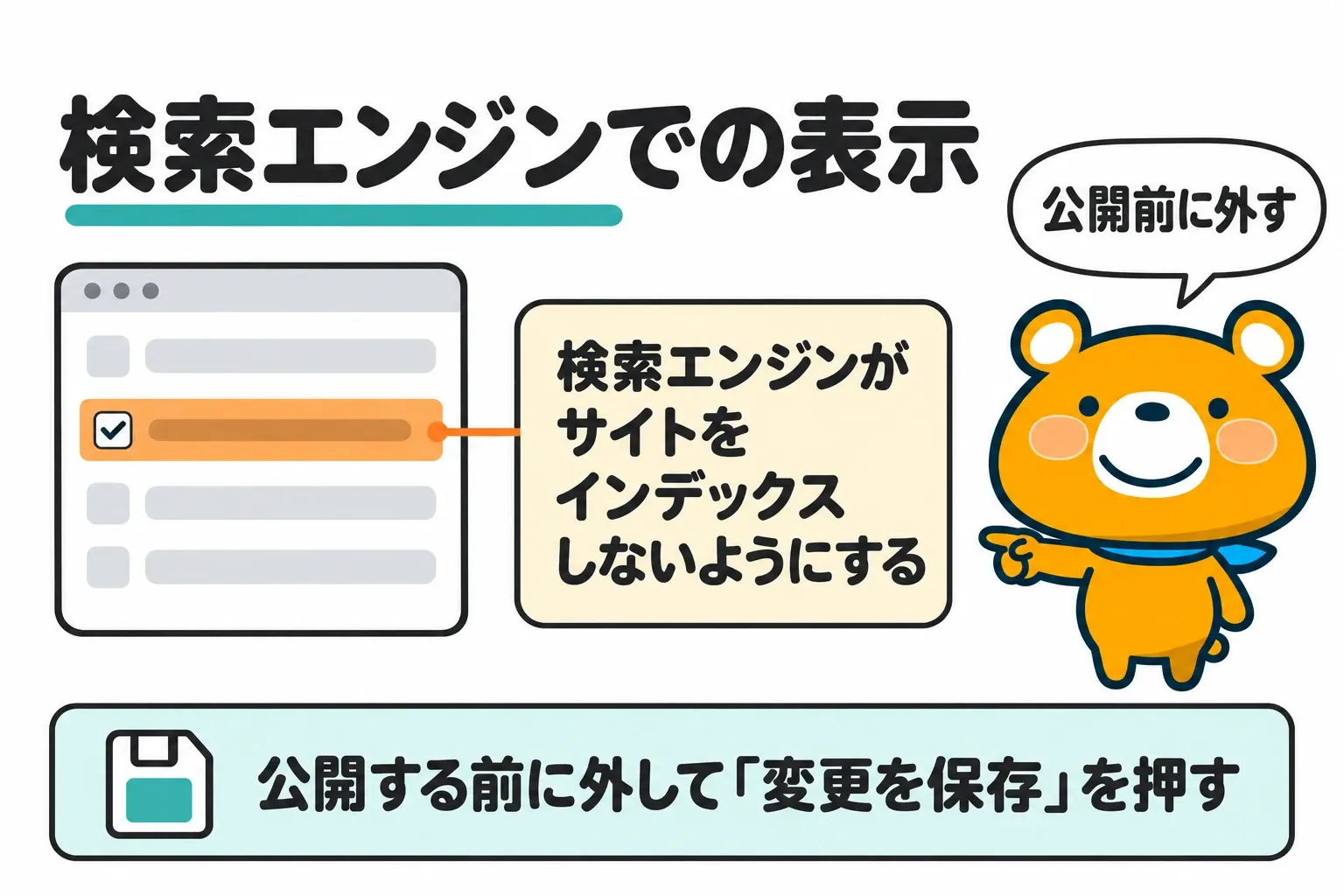
「設定」の「表示設定」にある「検索エンジンでの表示」は、記事を公開する前に見ておく欄です。「検索エンジンがサイトをインデックスしないようにする」にチェックが入っていると、WordPressはページに検索エンジン向けの noindex の指示を入れます。
チェックを入れたまま公開すると、記事が検索結果に出ない原因になります。指示に従うかどうかは検索エンジンが決めるので、見られたくないページを確実に隠す方法にもなりません。
作り途中のブログを検索結果に出したくない間だけチェックを入れ、記事を公開する前に外して「変更を保存」を押します。
» ブログ記事がインデックスされない時の調べ方と直し方|相談49件の分類
プラグインは1つずつ入れて有効化する
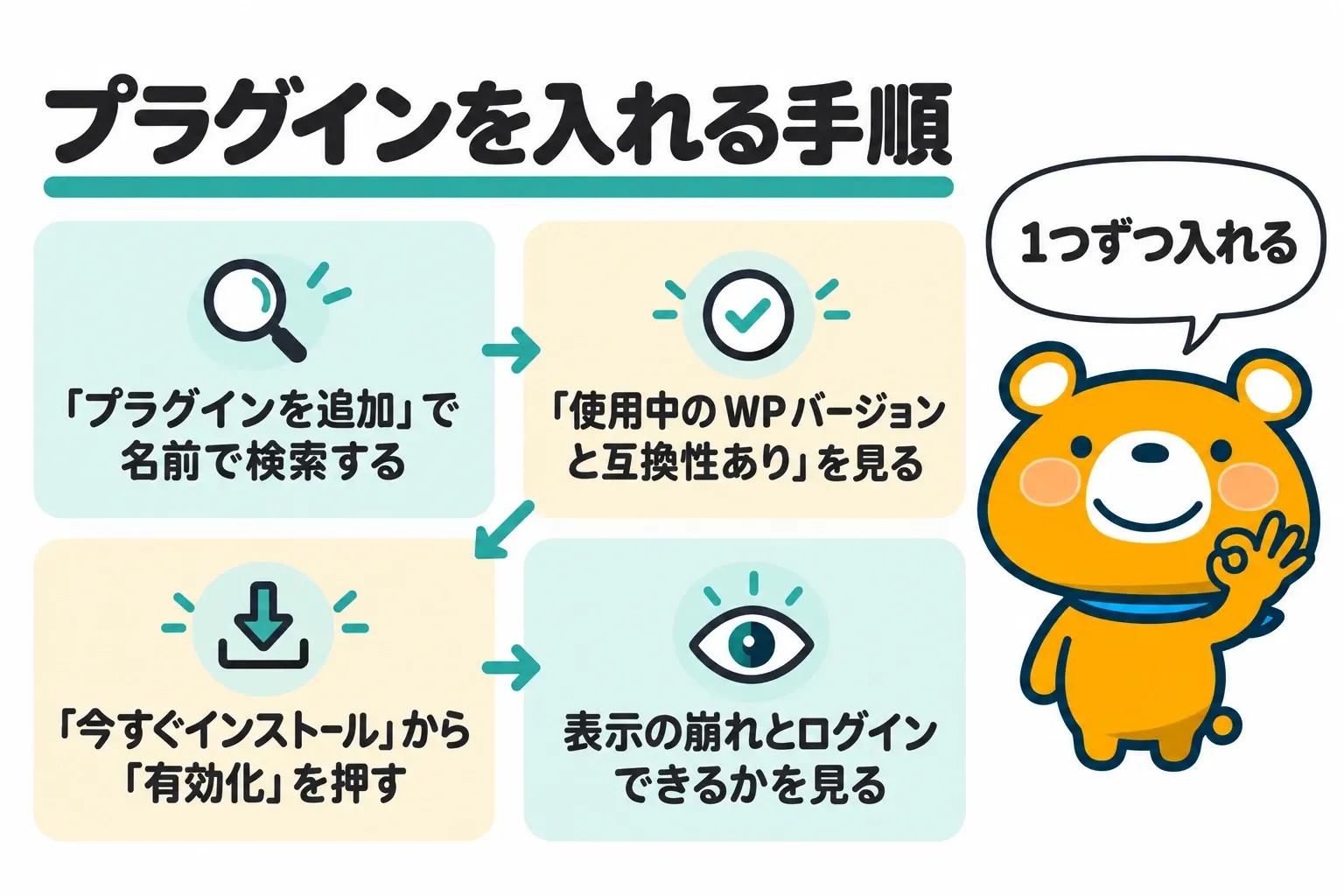
プラグインは必要なものだけを1つずつ入れ、入れるたびにサイトの表示とログインを見ます。相談の場面で最も多いのがプラグインの62件で、プラグインを入れた後に起きたトラブルも35件ありました。プラグインを入れる手順は、以下のとおりです。
- 「プラグイン」の「プラグインを追加」を開き、名前で検索する
- 説明に「使用中の WP バージョンと互換性あり」と出ているかを見る
- 「今すぐインストール」を押し、終わったら「有効化」を押す
- サイトを開き、表示が崩れていないかとログインできるかを見る
プラグインの相談62件で多かったのは、設定のしかたの16件とエラーの15件でした。回答では、テーマやプラグインの提供元に聞く指摘が14件、プラグインを入れすぎない指摘が10件ありました。
使い方がわからないプラグインは、提供元のマニュアルやサポートで調べると、設定の画面に合った答えが見つかります。
WordPressで投稿を作成してブロックエディターで書く手順
記事の編集の相談は28件で、トラブルとやり方の相談が14件ずつでした。投稿を作ってブロックエディターで書く手順は、以下の3つです。
- 投稿を追加してタイトルと本文を入れる
- ブロックを追加して見出しや画像を入れる
- ツールバーと設定のサイドバーを使い分ける
投稿を追加してタイトルと本文を入れる
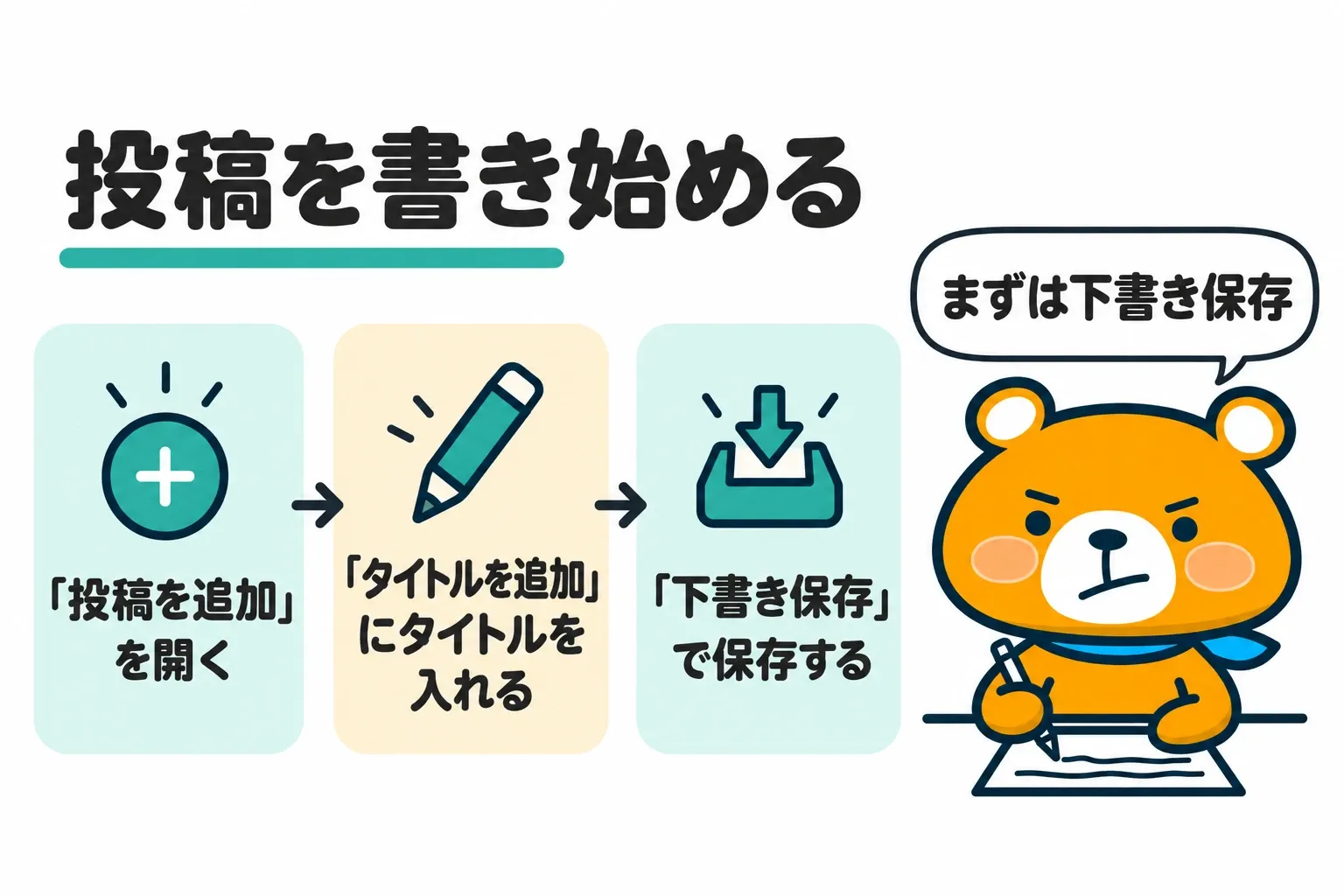
記事は「投稿」の「投稿を追加」から書き始めます。ブロックエディターの画面が開いたら、上の「タイトルを追加」にタイトルを入れ、下の欄に本文を入力します。
本文は、Enterキーを押すたびに新しい段落のブロックに分かれる仕組みです。段落ごとに移動や設定ができるので、文章の順番を後から入れ替えるのも簡単です。
書いている途中は、画面の上にある「下書き保存」を押すと、公開せずに保存できます。管理画面に戻るときは、左上のWordPressのロゴを押します。
本文の書き方の手順は、以下の記事にまとめました。
» ブログの書き方5つの手順|相談98件でわかったつまずく所と直し方
ブロックを追加して見出しや画像を入れる
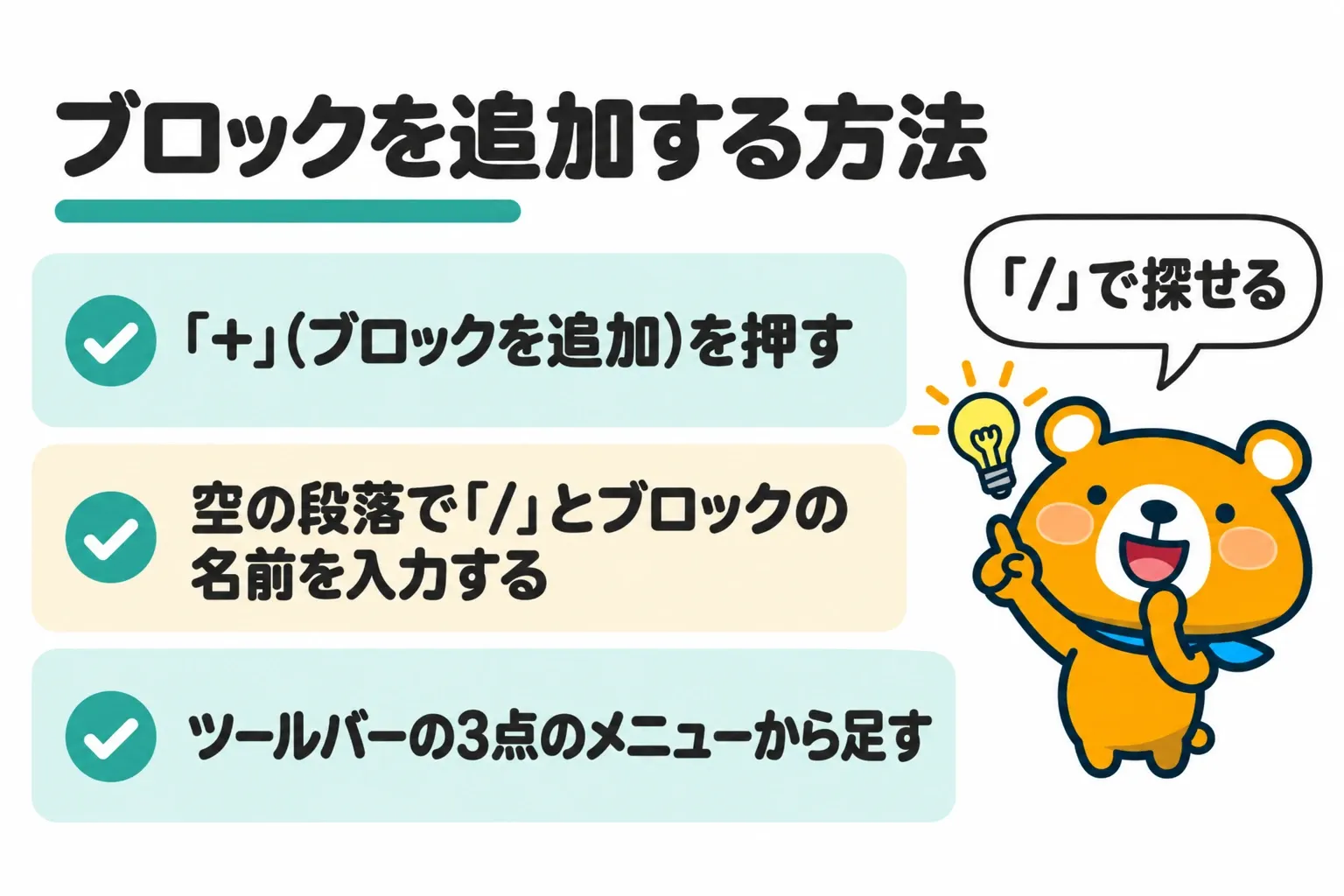
見出し・画像・表などは、ブロックを追加して入れます。ブロックを追加する方法は、以下の3つです。
- 空のブロックの右や画面の左上にある「+」(ブロックを追加)を押す
- 空の段落で半角の「/」を入力し、続けてブロックの名前を入力する
- ブロックの上に出るツールバーの3点のメニューから、上か下にブロックを足す
「/画像」と入力すると画像のブロックが候補に出て、選ぶと画像を入れる枠ができます。枠に入れる画像は、パソコンからアップロードするか、メディアライブラリから選ぶかのどちらかです。
記事の代表の画像は、右にある投稿の設定の「アイキャッチ画像を設定」から選びます。ブロックの順番は、ブロックの左にある上下の矢印を押すか、6つの点を押したままドラッグして入れ替えます。
画像・メディアの相談は7件で、うち2件は画像をアップロードできない相談でした。記事の編集の相談への回答では、別のプラグインやブロックで代える指摘が13件、CSSやコードを足して直す指摘が8件ありました。
ツールバーと設定のサイドバーを使い分ける
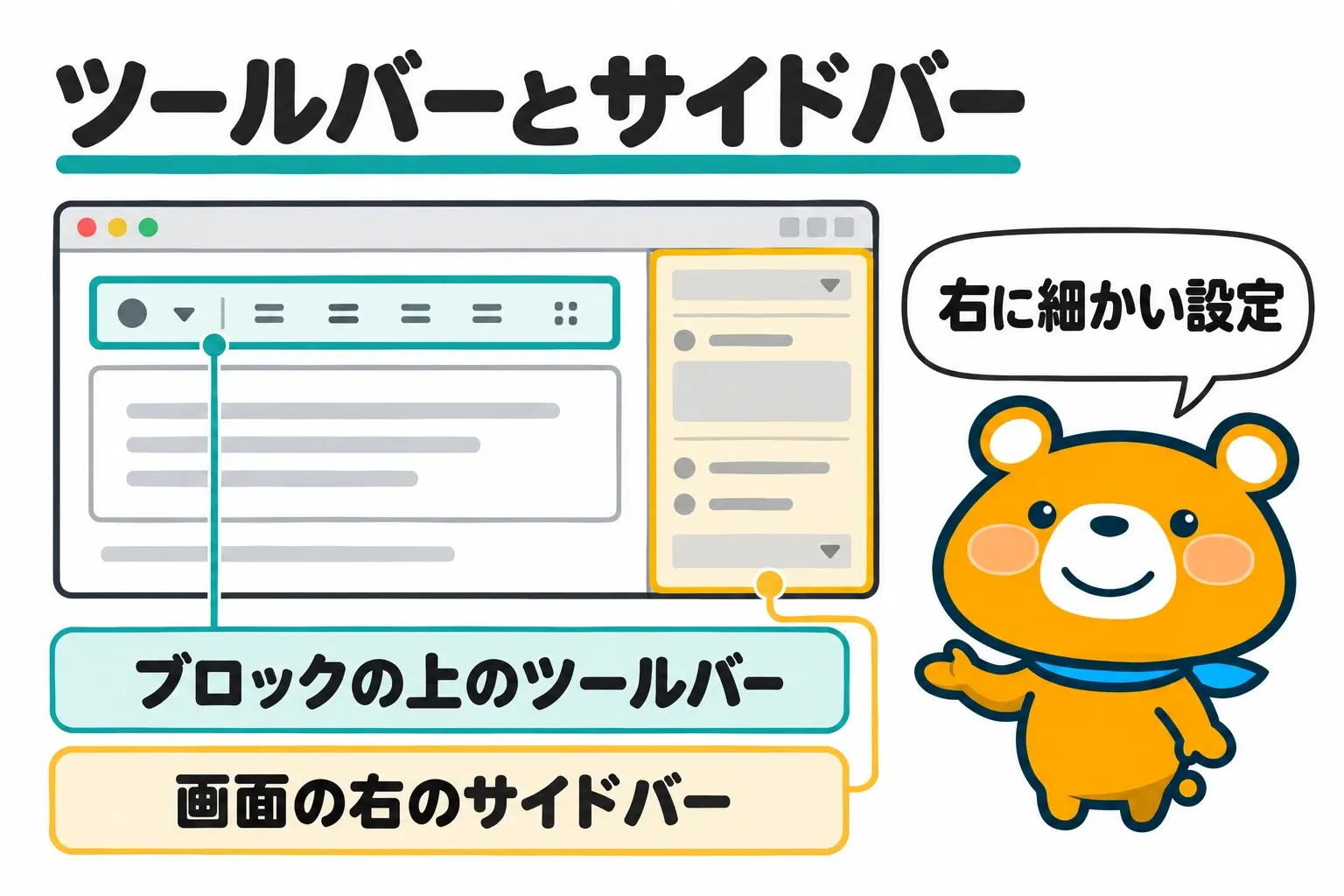
ブロックを選ぶと、ブロックの上にツールバーが出て、画面の右のサイドバーに細かい設定が出ます。サイドバーでは、選んだブロックの設定と投稿全体の設定を切り替えられます。投稿全体の設定で決めるのは、カテゴリー・タグ・アイキャッチ画像・公開の状態です。
画面の右上にある「設定」のボタンを押すと、サイドバーを出したり隠したりできます。ツールバーの相談は4件ありました。ツールバーを画面の上にまとめたいときは、右上の縦の3点(オプション)のメニューにある「表示」の「トップツールバー」を選びます。
本文がHTMLのタグのまま出たときは、同じメニューの「エディター」で「ビジュアルエディター」を選ぶと元の画面に戻ります。以前のクラシックエディターで書いた記事を段落や見出しのブロックに分けるには「クラシック」のブロックで「ブロックへ変換」を押すだけです。
編集画面が崩れて使えなくなった相談も4件ありました。記事の編集の相談への回答では、ブラウザのキャッシュを消す・別のブラウザで試す指摘が5件、プラグインを止めて切り分ける指摘が4件出ています。
カテゴリーとパーマリンクは記事を公開する前に決める
カテゴリーとパーマリンクの相談は8件で、うち4件は記事のURLの変更とリダイレクトの相談でした。記事を公開する前に決めることは、以下の3つです。
- パーマリンクの形を設定で選ぶ
- 記事ごとのスラッグを決める
- カテゴリーを作って記事に選ぶ
パーマリンクの形を設定で選ぶ
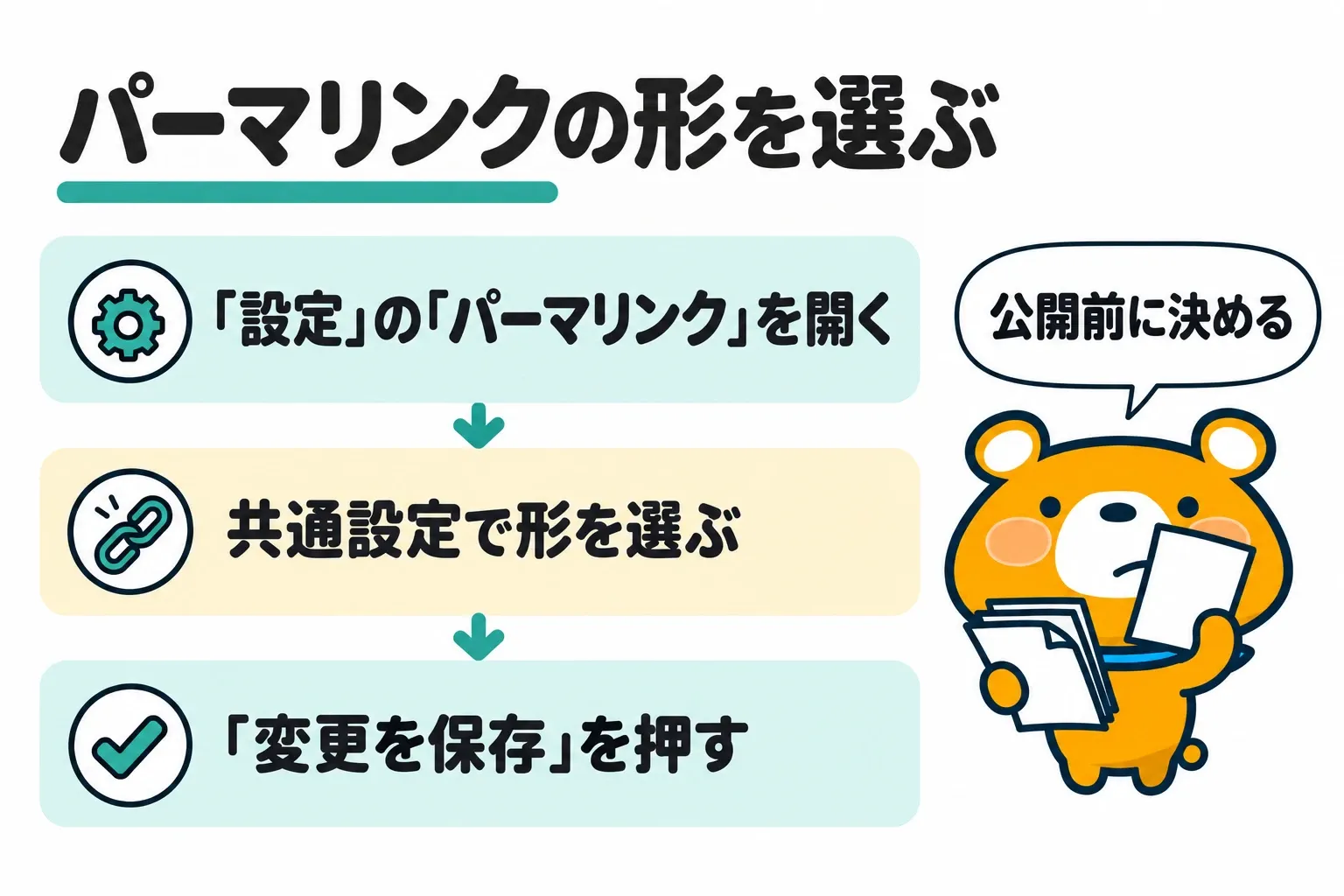
パーマリンクは、記事やカテゴリーのページにずっと使うURLです。記事のURLは公開した後に変えない前提のもので、形は最初の記事を公開する前に決めます。「設定」の「パーマリンク」にある共通設定で、選べる形は以下のとおりです。
- 基本:
?p=123のように記事の番号が入る - 日付と投稿名:公開した年月日と記事の名前が入る
- 月と投稿名:公開した年月と記事の名前が入る
- 数字ベース:
archives/123のように記事の番号が入る - 投稿名:記事の名前(スラッグ)だけが入る
- カスタム構造:決められたタグを並べて自分で形を作る
選んだら、画面の下の「変更を保存」を押します。公開した後に形を変えると、記事のURLがすべて変わります。
カテゴリーとパーマリンクの相談8件のうち4件の回答では、URLを後から変えないよう指摘されていました。前のURLに張られたリンクを新しいURLへつなぐには、リダイレクトの設定が要ります。
記事ごとのスラッグを決める
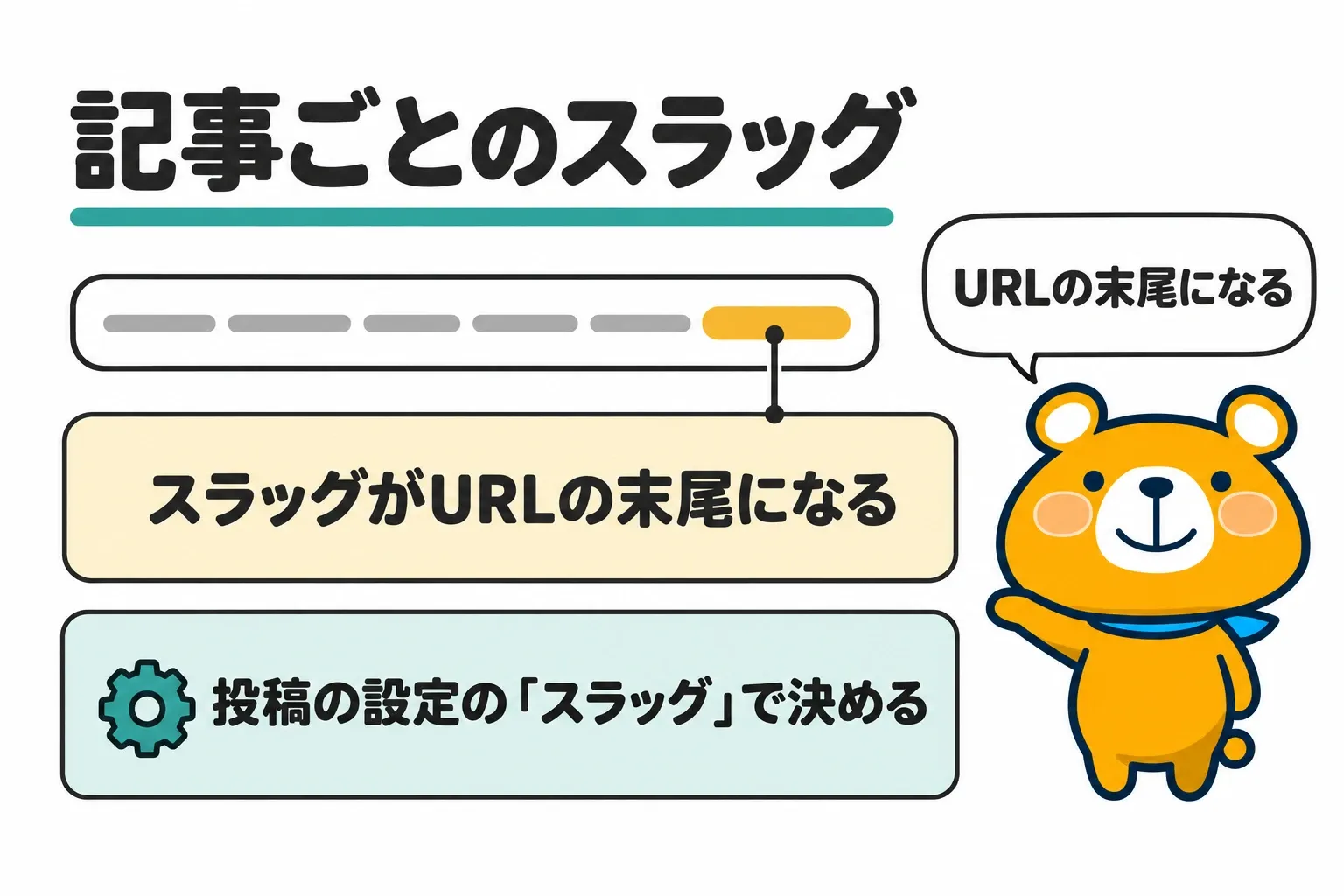
「投稿名」などの形を選んだときは、記事ごとのスラッグがURLの末尾になります。スラッグを決める欄は、編集画面の右にある投稿の設定の「スラッグ」です。
スラッグに記事の中身がわかる英数字の言葉を入れると、URLを見ただけでどの記事かを見分けられます。スラッグも記事のURLの一部なので、公開した後は変えずに使います。
カテゴリーを作って記事に選ぶ
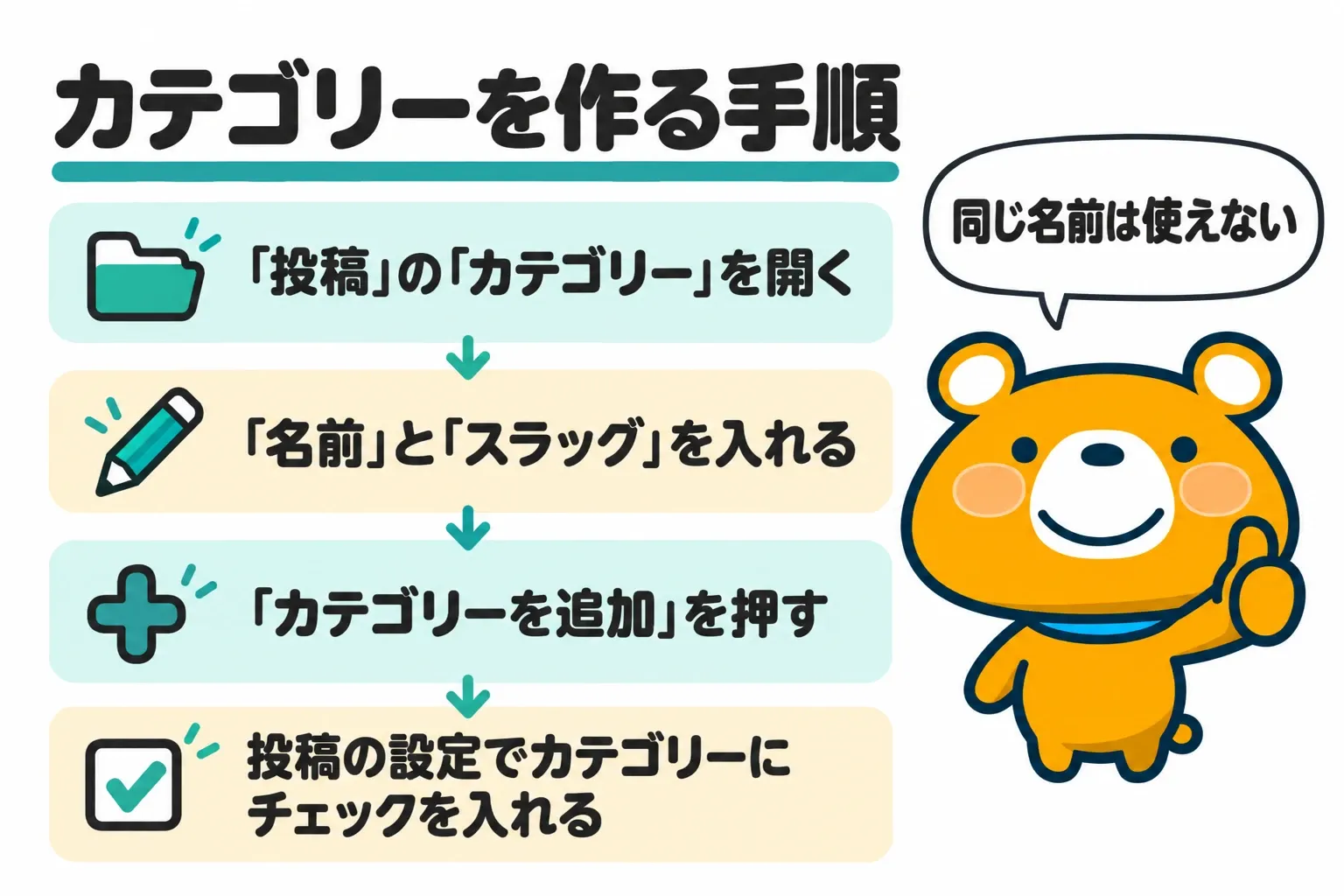
カテゴリーは、同じテーマの記事をまとめる入れ物です。WordPressの投稿は1つ以上のカテゴリーに入り、選ばなかった記事は初めから用意された「未分類」に入ります。カテゴリーを作って記事に選ぶ手順は、以下のとおりです。
- 「投稿」の「カテゴリー」を開く
- 「名前」と「スラッグ」を入れ、ほかのカテゴリーの下に入れるときは「親カテゴリー」を選ぶ
- 「カテゴリーを追加」を押す
- 編集画面の投稿の設定で、記事を入れるカテゴリーにチェックを入れる
カテゴリーの名前とスラッグは、ほかのカテゴリーと同じものを使えません。カテゴリーのスラッグはカテゴリーのページのURLに使われるため、作った後は変えずに使います。
WordPressで記事を公開して更新する手順
公開・保存・プレビューの相談は2件だけでした。表示の崩れ・デザインの相談は28件、エラーでサイトが開かない相談は18件ありました。公開から更新までの手順は、以下の4つです。
- プレビューでパソコンとスマホの表示を見る
- 「公開」を2回押して記事を公開する
- 公開した記事を直したら「保存」を押す
- 本体とプラグインはバックアップを取ってから更新する
プレビューでパソコンとスマホの表示を見る
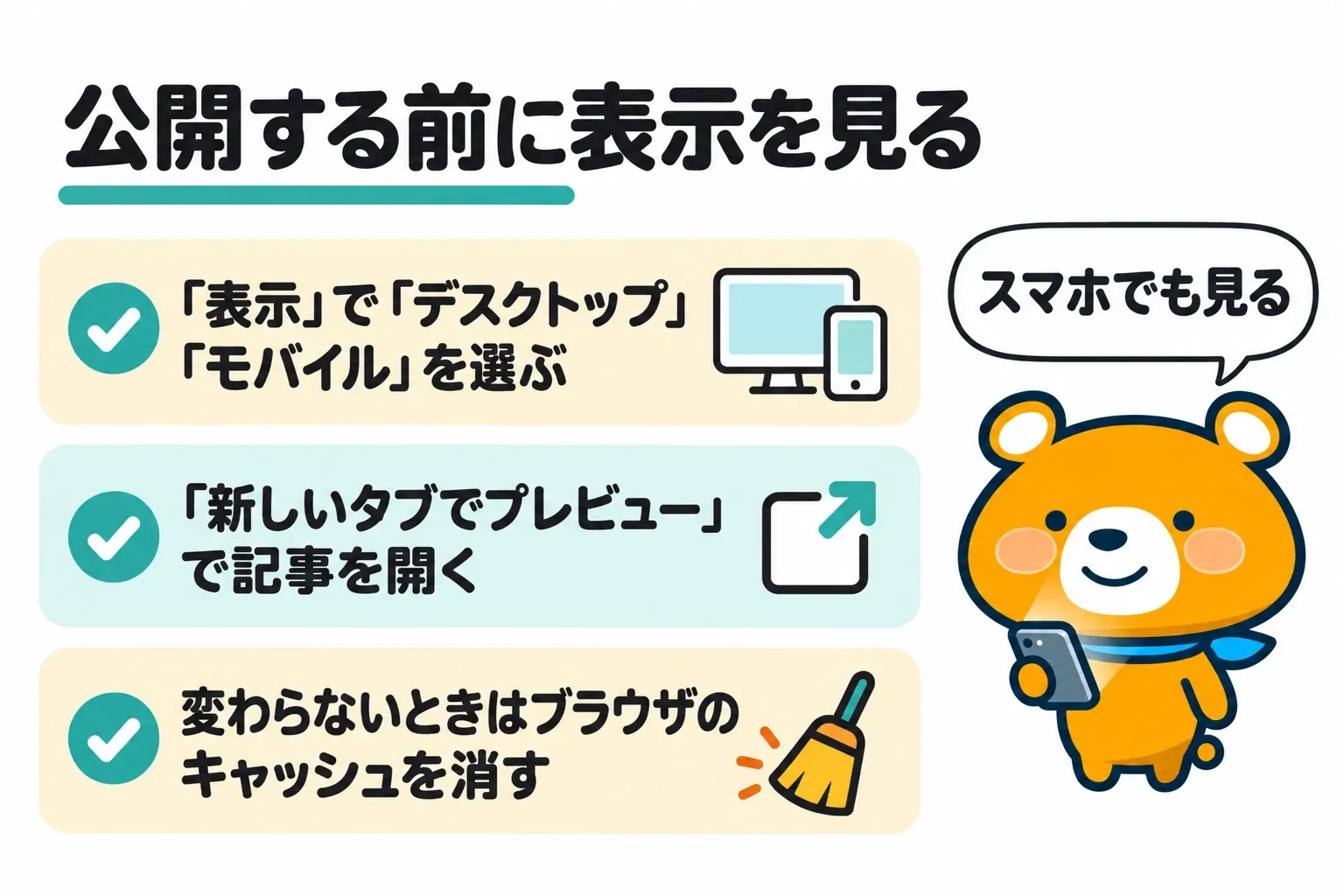
記事を公開する前に見ておきたいのが、パソコンとスマホの幅での見え方です。編集画面の上にある「表示」のメニューで「デスクトップ」「タブレット」「モバイル」を選ぶと、編集画面の幅が変わります。「新しいタブでプレビュー」を選べば、テーマのデザインで記事が開きます。
表示の崩れ・デザインの相談28件で多かったのは、レイアウトの崩れの6件とトップページの5件でした。回答では、設定画面の場所や操作の手順を答えたものが18件、CSSを足して直すものが8件ありました。
直したのに表示が変わらないときは、ブラウザのキャッシュを消すか、タブを閉じて開き直します。
「公開」を2回押して記事を公開する
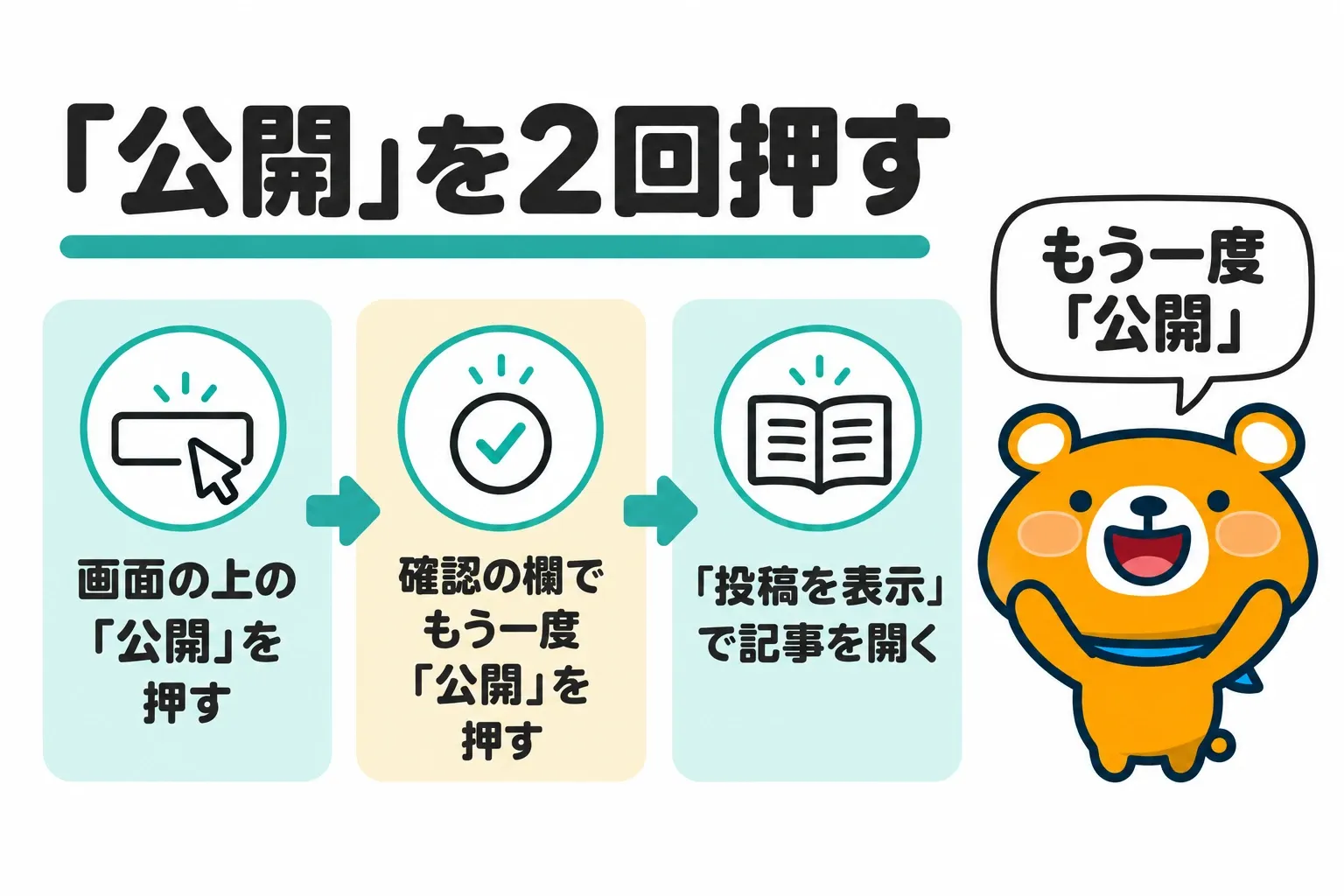
記事は、画面の上の「公開」を押し、出てきた確認の欄でもう一度「公開」を押すと公開されます。確認の欄に出るのは「公開してもよいですか」の文と、公開範囲などの設定です。
「公開前チェックを常に表示する」のチェックを外すと、次からは確認の欄が出ません。公開の日時を先の日時にするとボタンが「予約投稿」に変わり、決めた日時に公開されます。
公開が終わると「投稿を公開しました」と出て、画面の「投稿を表示」から公開した記事を開けます。
公開した記事を直したら「保存」を押す
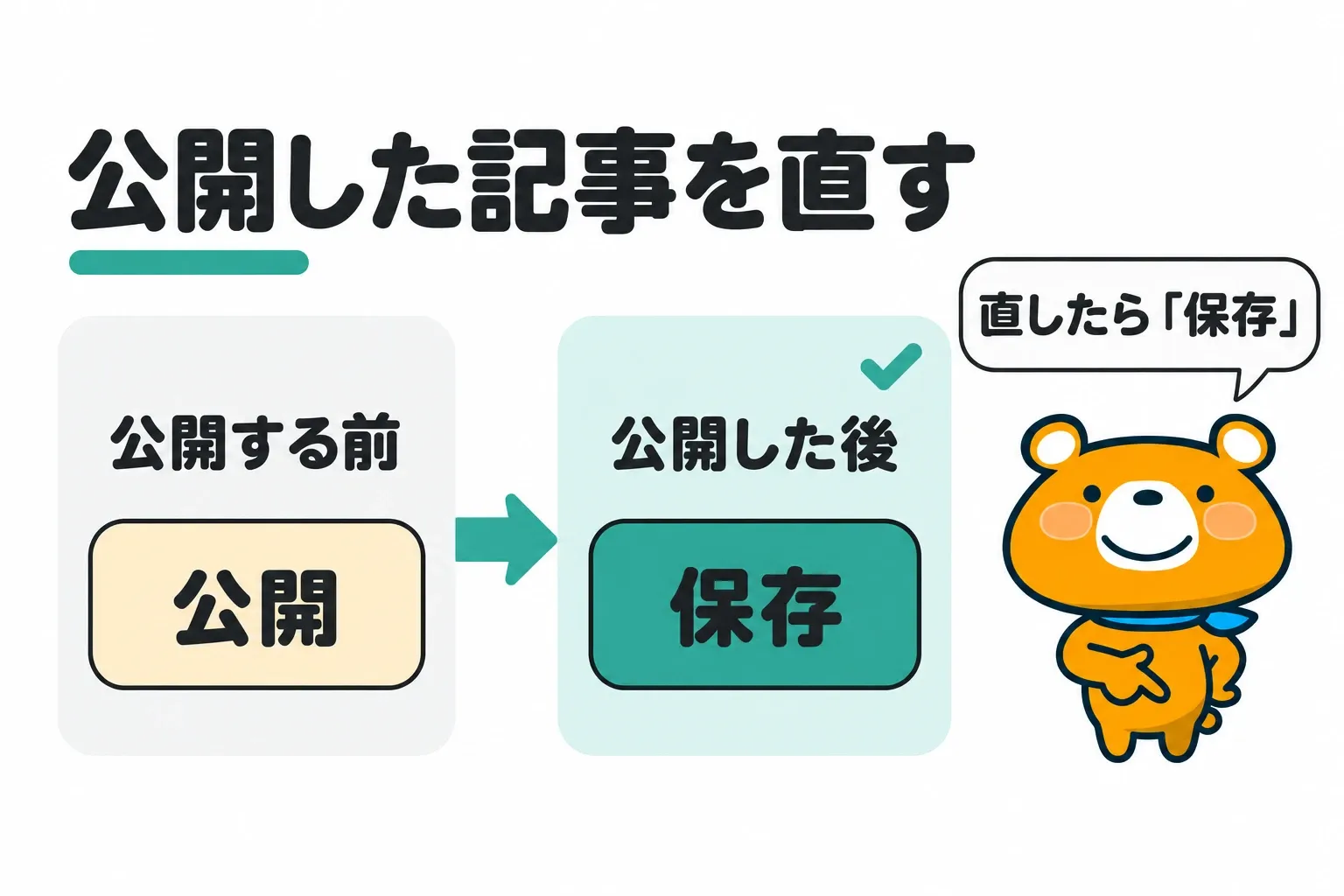
公開した記事では、ボタンが「公開」から「保存」に変わります。直した後に「保存」を押すと、公開中の記事に直した内容が反映される仕組みです。公開をやめて下書きに戻すときは「下書きへ切り替え」を押します。
WordPressが保存のたびに残すのが、リビジョン(前の版)です。直す前の版に戻したいときは、リビジョンの画面で版を選んで「このリビジョンを復元」を押します。
自動保存は1つの投稿に1つまで残り、ブラウザが落ちた後に編集画面に戻ると、復元のリンクが出ます。編集画面で貼り付けや変換をした後のトラブルは13件あり、回答でリビジョンで戻すよう指摘された相談も1件ありました。
本体とプラグインはバックアップを取ってから更新する
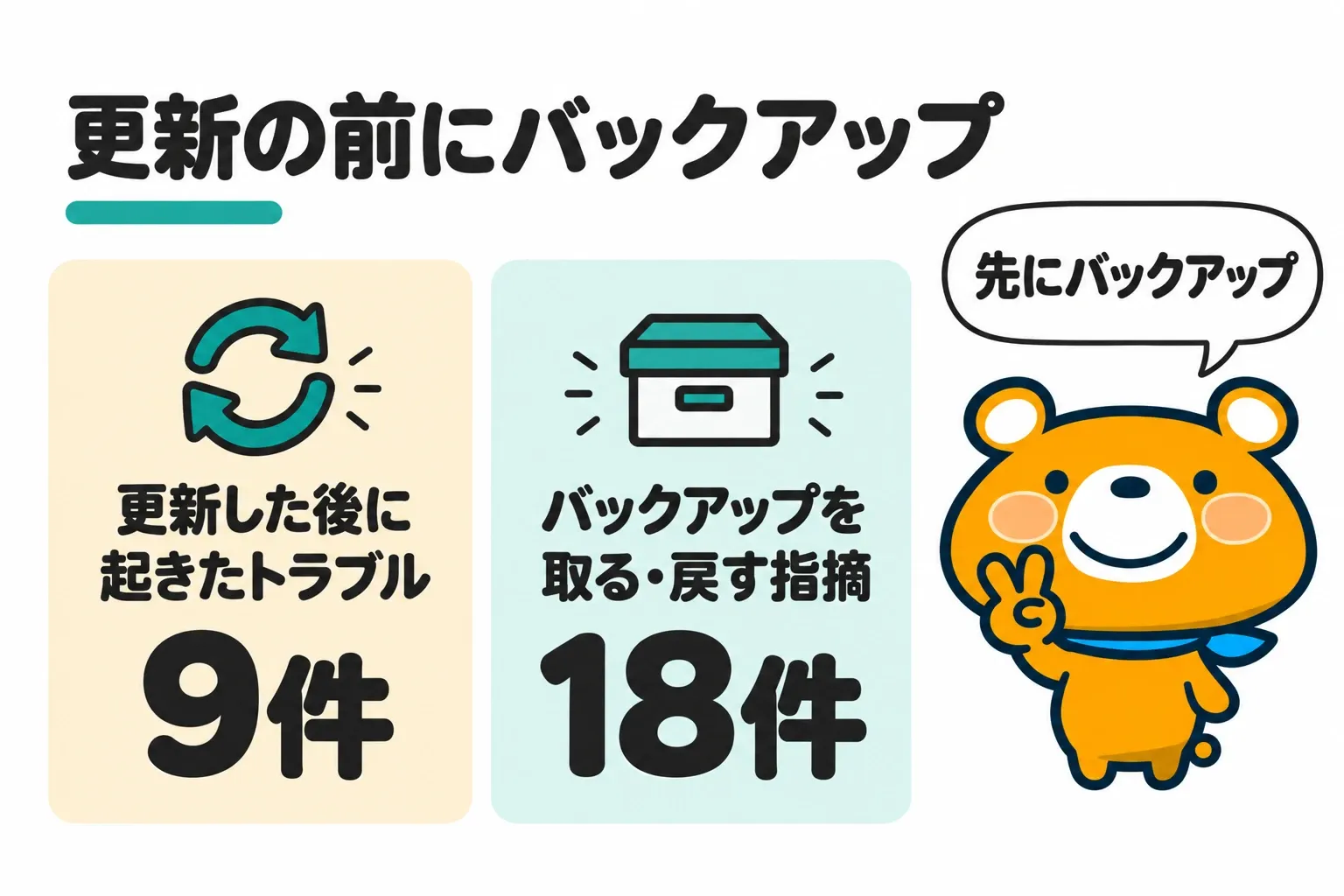
WordPressの本体・テーマ・プラグインの更新は、サイトのバックアップを取ってから行います。更新で問題が起きても、バックアップがあれば元の状態に戻せるからです。
本体の更新は「ダッシュボード」の「更新」を開き、表示された更新のボタンを押して進めます。WordPress 5.6以降で新しく入れたサイトは、本体の自動更新が初めから有効です。
更新した後に起きたトラブルは9件で、エラーでサイトが開かない相談18件のうち4件も更新の後でした。更新の後に「このサイトで重大なエラーが発生しました」と出て入れないときは、wp-content/plugins のフォルダの名前を変えてプラグインを止めます。
更新が終わっても「メンテナンス中」の表示が消えないときは、WordPressのフォルダにある .maintenance のファイルを消します。回答でも、バックアップを取る・戻す指摘が18件、最新にする・更新を戻す指摘が10件ありました。
ワードプレスの使い方は6つの手順で覚え、つまずいたら直前の操作から戻しましょう
記事を公開するまでに通る6つの手順と、手順ごとの要点は以下のとおりです。
- ログイン:サイトのアドレスに
/wp-admin/を付けて開き、ログインURLを控える - 初期設定:一般設定でタイトルと言語を決め、2つのURLの欄は書き換えない
- 投稿の作成:「投稿を追加」でタイトルと本文を入れて「下書き保存」で残す
- ブロックエディター:「+」か「/」でブロックを足し、ツールバーとサイドバーで整える
- カテゴリーとパーマリンク:最初の記事を公開する前に形を決め、後から変えない
- 公開と更新:「公開」を2回押し、直したら「保存」、更新はバックアップの後に行う
相談246件では、プラグインの62件とログインの40件が多く、きっかけが書かれていたトラブル108件の32.4%はプラグインを入れた後に起きていました。手順どおりに進め、プラグインを1つずつ入れて動きを見ておけば、つまずいたときに戻す所がすぐに見つかります。
まずは、ログインURLをブックマークし、一般設定でサイトのタイトルと言語を決めましょう。
この記事のデータ
- ブログ相談ドットコム(株式会社メリル運営)の相談(2021年9月〜2025年10月の相談246件)ブログ相談ドットコム(株式会社メリル運営)に2021年8月〜2026年9月に公開された相談1,398件のうち、カテゴリー「WordPress」193件と「プラグイン」53件の計246件(2021年9月〜2025年10月)と、ついた回答1,085件を1件ずつ読み、つまずいた操作の場面・トラブルのきっかけ・回答の指摘で分類したもの
参考にしたページ(2026.10.30 確認)
- WordPress.org 日本語「リリース」(WordPress 7.1.4 は2026年10月28日)
- WordPress.org 日本語「WordPress の第一歩」
- WordPress.org 日本語「ログインできない場合」
- WordPress.org 日本語「一般設定画面」
- WordPress.org 日本語「サイト URL の変更」
- WordPress.org 日本語「表示設定画面」
- WordPress.org 日本語「プラグインの管理」
- WordPress.org 日本語「WordPress のブロックエディター」
- WordPress.org 日本語「新規ブロックの追加」
- WordPress.org 日本語「パーマリンク設定画面」
- WordPress.org 日本語「投稿 → カテゴリー」
- WordPress.org 日本語「リビジョン」
- WordPress.org 日本語「WordPress のアップグレード」
- WordPress.org 日本語「WordPress の一般的なエラー」