SEO#アクセス解析#Search Console
ブログ記事がインデックスされない時の調べ方と直し方|相談49件の分類
公開日 みんブロ調べ編集部
記事を公開して数日たっても検索に出ず、Search Console の URL 検査で「URL が Google に登録されていません」と出ることがあります。インデックスされない原因には、自分で直せる設定の間違いと、Google の判断を待つしかないものがあります。見分けないまま記事を書き直しても、原因には届きません。
この記事では、Search Console で記事の状態を調べて直し、インデックス登録をリクエストするまでの手順を解説します。株式会社メリルが運営するブログ相談ドットコムに寄せられた、インデックスの相談49件の分類も載せました。
記事を読めば、登録されない記事で次に何をすればよいかがわかります。最初に「公開 URL をテスト」を行って「URL は Google に登録できます」と出るかを見れば、直すのか待つのかを決められます。
ブログ記事がインデックスされないときに調べて直す流れと、相談49件の分類
インデックスされない記事を調べて直す流れは、次の5段階です。
- URL 検査で記事の今の状態を見る
- 「公開 URL をテスト」で今のページが登録できるかを確かめる
- 表示された理由に合わせて設定や記事を直す
- 直したらインデックス登録をリクエストする
- 結果を確かめながら Google の処理を待つ
ブログ相談ドットコム(株式会社メリル運営)には、2021年8月〜2026年9月に1,398件の相談が公開されています。タイトルか本文に「インデックス」の語を含む91件を1件ずつ読み、相談の中身で分けた結果は以下の表のとおりです。
| 相談の中身 | 件数 |
|---|---|
| 記事やサイトがインデックスに登録されない・登録から外れた | 34件 |
| Search Console のインデックスやサイトマップの表示を直したい | 15件 |
| インデックスに関わる別の相談(URL の変更・登録済みなのに検索に出ない など) | 33件 |
| 語が出てくるだけの相談 | 9件 |
| 計 | 91件 |
この記事では、上の2行を合わせた49件を「インデックスの相談」として数えました。49件のうち39件は2021年と2022年に寄せられた相談で、49件には合わせて225件の回答がついています。
インデックスの相談49件に書かれていた Search Console の状態は、以下の表のとおりです。相談に書かれていた状態の名前は、今の Search Console ヘルプの名前に置き換えて数えました。
| 相談に書かれていた状態 | 相談の件数 |
|---|---|
| 状態を書いていない | 11件 |
| リダイレクト(リダイレクト エラー・ページにリダイレクトがあります) | 8件 |
| 検出 - インデックス未登録 | 7件 |
| URL に noindex が指定されています | 7件 |
| URL 検査の結果だけ(URL が Google に登録されていません など) | 7件 |
| 404・403 などページを取得できない | 6件 |
| クロール済み - インデックス未登録 | 5件 |
| サイトマップを読み込めない・送れない | 5件 |
| 重複・代替(正規ページ) | 4件 |
| robots.txt によるブロック | 3件 |
| Google 以外のツールの警告 | 1件 |
1件の相談に2つ以上の状態が書かれていることがあるため、合計は49件より多くなります。状態を書かずに相談していた11件が最も多く、状態を確かめてから直し方を選ぶと遠回りを減らせます。
Search Console でインデックスされない原因を調べる手順
インデックスされない原因は、Search Console の URL 検査とページのインデックス登録レポートで調べます。調べる手順は、以下の4つです。
- URL 検査で記事の今の状態を見る
- 「公開 URL をテスト」で今のページを確かめる
- ページのインデックス登録レポートで未登録の理由をまとめて見る
- 登録しなくてよい URL かを先に見分ける
URL 検査で記事の今の状態を見る
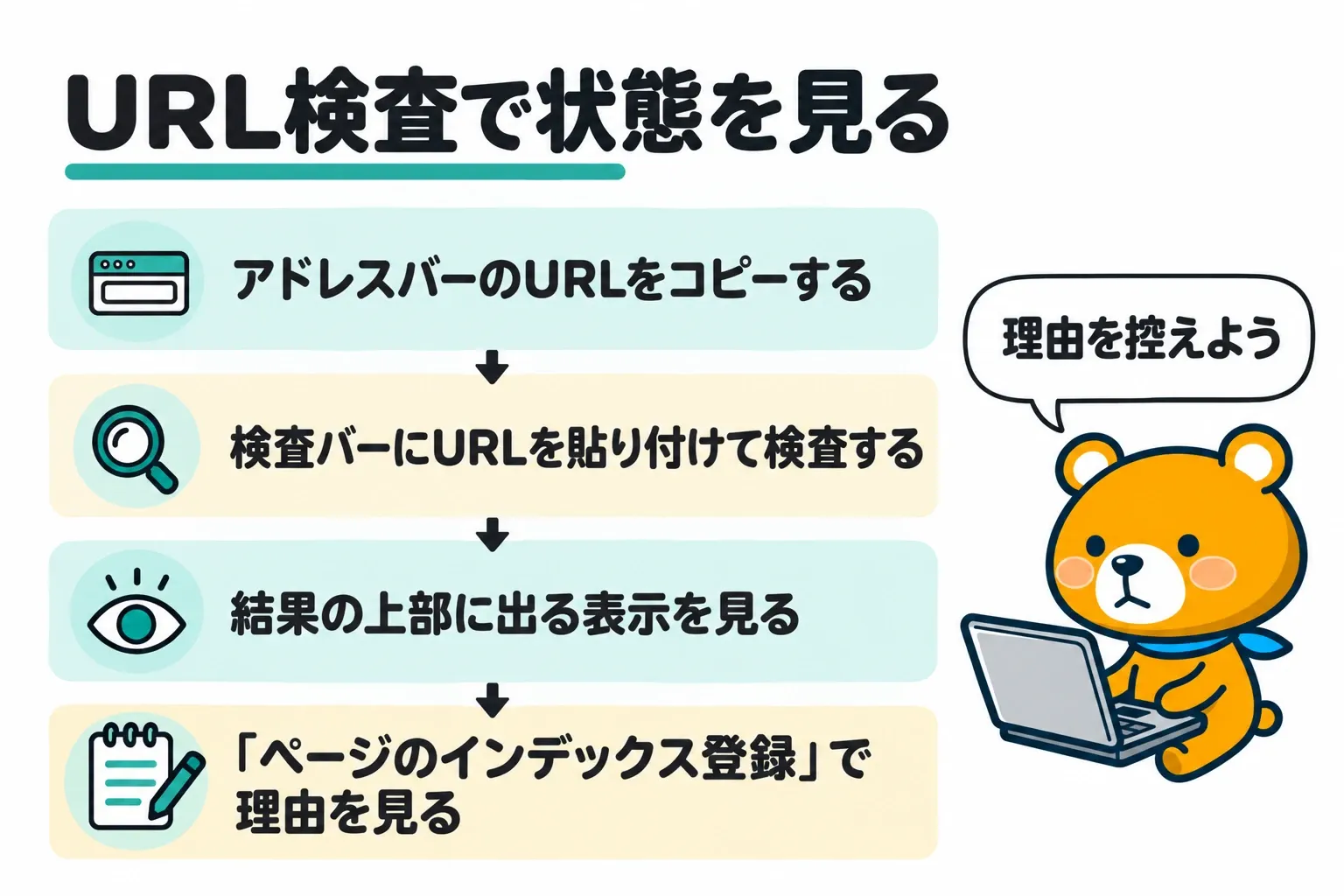
URL 検査は、Google のインデックスに登録された情報を URL ごとに見る機能です。URL 検査で記事の状態を見る手順は、以下のとおりです。
- ブラウザで公開した記事を開き、アドレスバーの URL をコピーする
- Search Console の画面の上部にある検査バーに URL を貼り付けて検査する
- 結果の上部に出る「URL は Google に登録されています」か「URL が Google に登録されていません」を見る
- 「ページのインデックス登録」を開き、登録されていない理由を見る
「URL が Google に登録されていません」と出た記事は、Google 検索の結果に表示されません。理由の欄に出た言葉を控えておくと、直す所を決めるときに使えます。
URL 検査の最初の結果は、Google が前回登録したときの情報です。今公開しているページを調べた結果ではないため、記事を直した後は「公開 URL をテスト」で確かめます。
検査する URL は、公開した記事の URL と1文字も違わないようにします。やり取りの中で原因が具体的に分かった相談11件のうち、3件は検査やリクエストに使った URL の間違いでした。末尾のスラッシュがない URL を送った相談が2件、投稿の編集画面の URL を検査していた相談が1件です。
「公開 URL をテスト」で今のページを確かめる
「公開 URL をテスト」は、今公開しているページを Google がリアルタイムで取得し、インデックスに登録できる状態かを調べる機能です。URL 検査の結果の画面で「公開 URL をテスト」を押すと、ライブテストの結果が表示されます。ライブテストの結果と意味は、以下の表のとおりです。
| ライブテストの結果 | 意味 |
|---|---|
| URL は Google に登録できます | ページはブロックされておらず、登録を妨げるエラーも見つからない |
| URL は Google に登録できますが、問題があります | 登録はできるが、構造化データなどの拡張機能に問題がある |
| URL は Google に登録できません | 重大な問題があり、検索結果に表示できない |
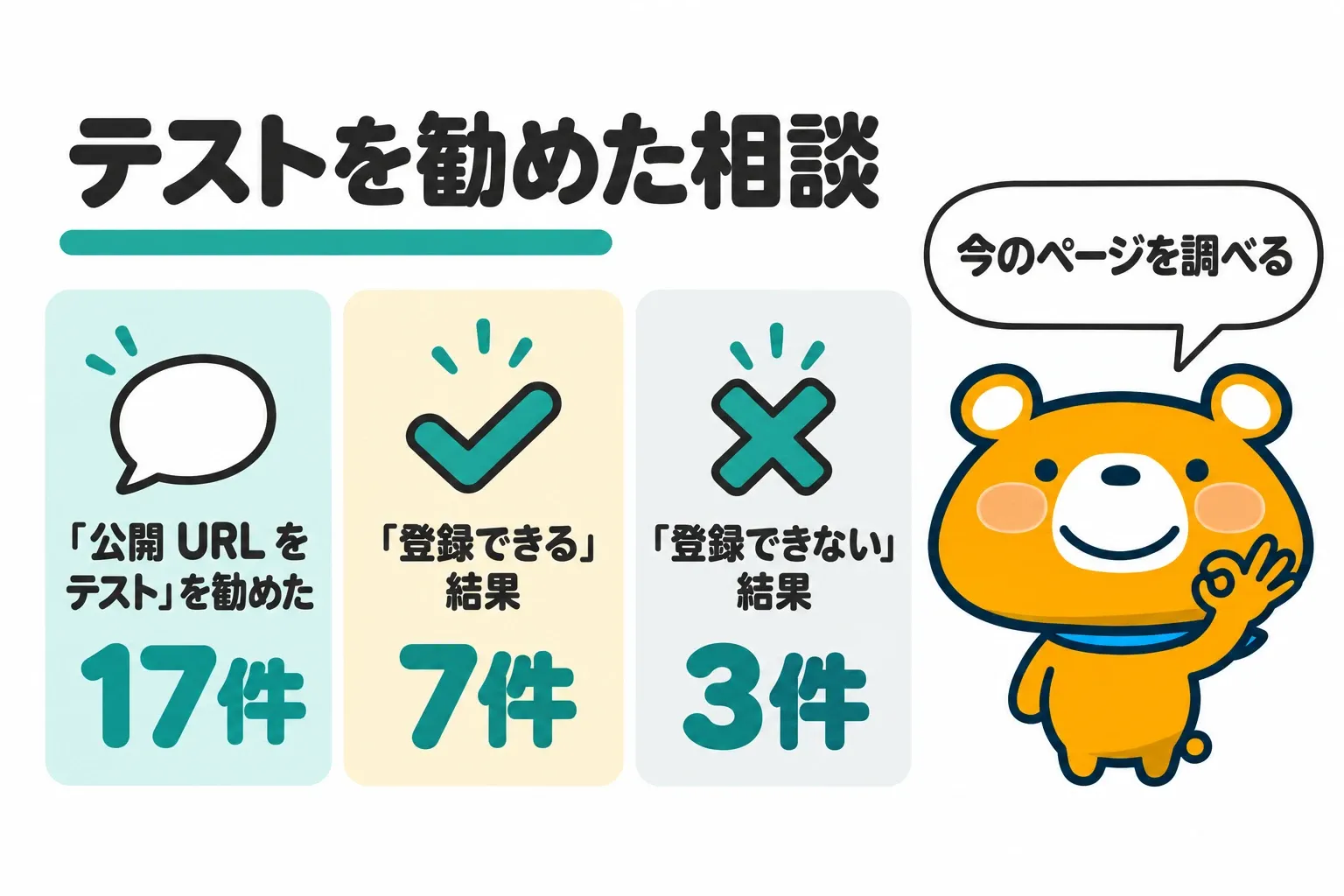
インデックスの相談49件のうち17件で、回答者が「公開 URL をテスト」を行うように勧めていました。テストの結果を相談した人が回答欄に書き込んだ相談は11件あり、7件は「登録できる」結果で、3件は「登録できない」結果でした。
「URL は Google に登録できます」と出ても、インデックスに登録されるとは限りません。ライブテストでは、ほかのページとの重複やページの品質は調べられないからです。
ページのインデックス登録レポートで未登録の理由をまとめて見る
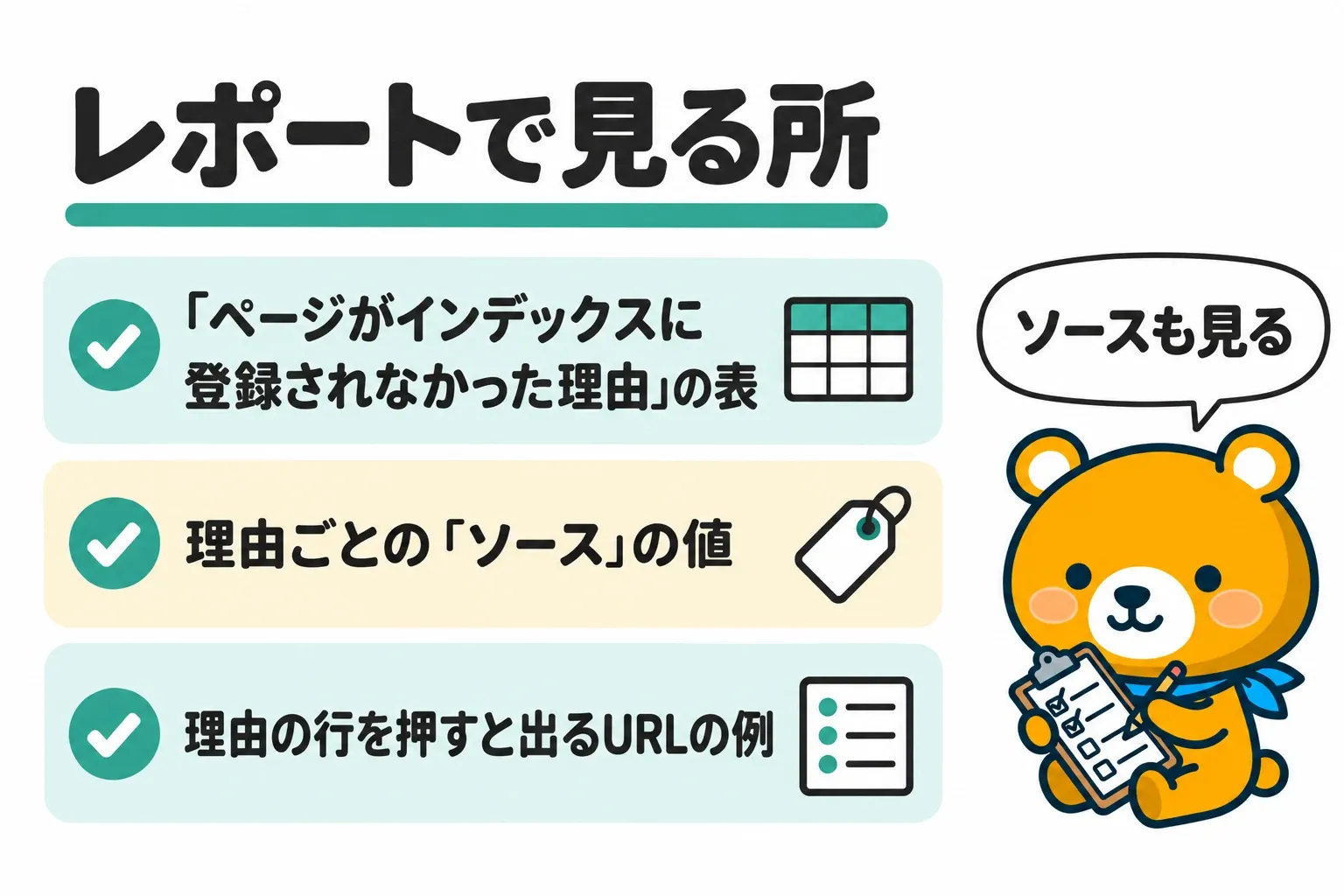
ページのインデックス登録レポートでは、サイトの URL のうち登録された数と登録されなかった数、登録されなかった理由をまとめて見られます。レポートで見る所は、以下のとおりです。
- 「ページがインデックスに登録されなかった理由」の表
- 理由ごとの「ソース」の値(ウェブサイトか Google か)
- 理由の行を押すと出る、該当する URL の例
ソースが「ウェブサイト」の理由は、サイトの側で直せる可能性があります。URL の例の横にある検査のアイコンを押すと、例の URL を URL 検査で開けます。
ページ数が500未満のサイトでは、レポートを使わなくても多くの場合は困りません。主な記事が登録されているかは、Google 検索で site: に続けて記事の URL を入れると確かめられます。
登録しなくてよい URL かを先に見分ける
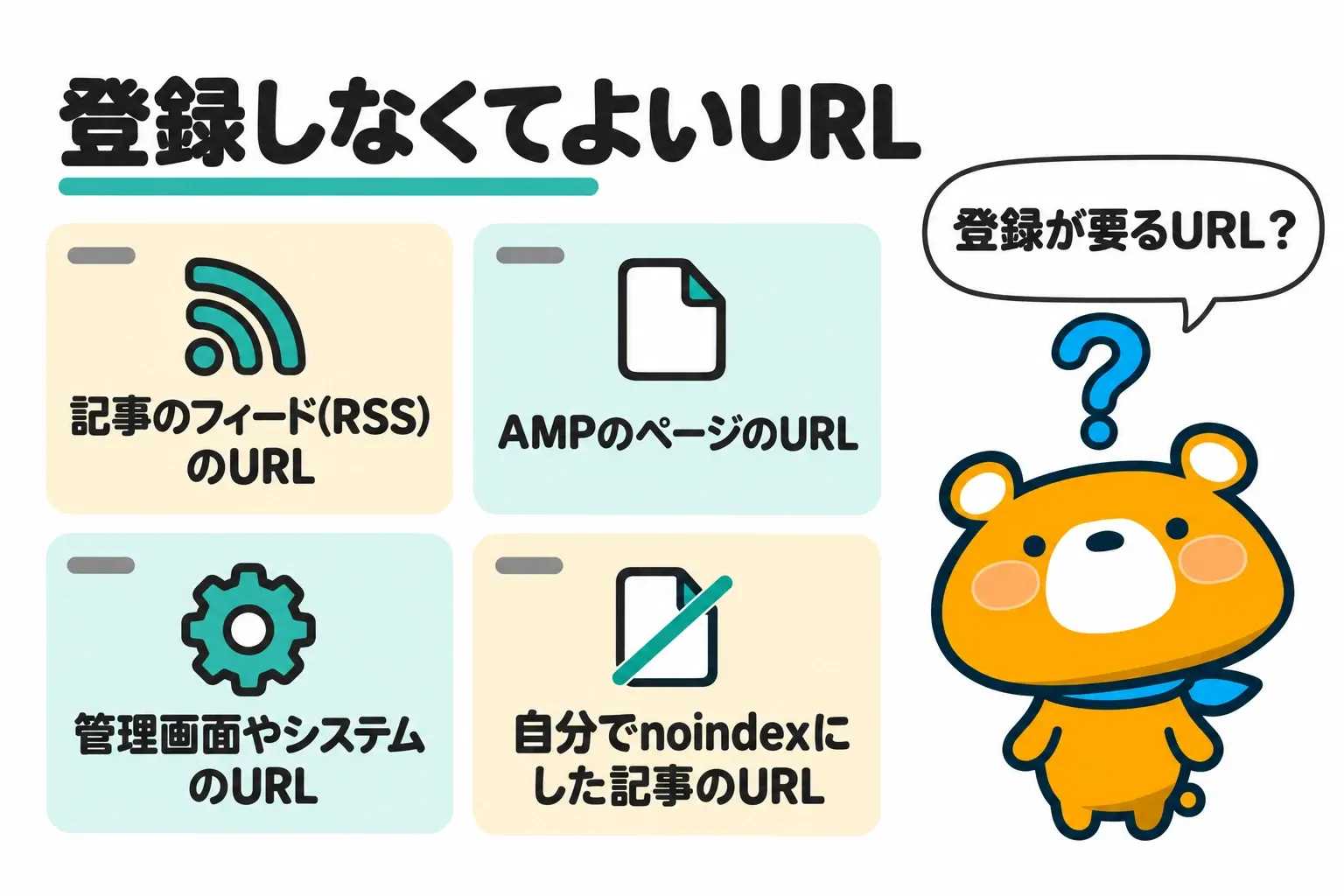
未登録と表示された URL が、登録してほしい記事かどうかを先に見分けます。登録されなくても問題ないのは、robots.txt や noindex で止めているページ・重複しているページ・削除して代わりのないページの404です。
エラーの表示を直したい相談15件のうち、7件は登録しなくてよい URL に出た表示でした。相談に出てきた登録しなくてよい URL は、以下のとおりです。
- 記事のフィード(RSS)の URL
- AMP のページの URL
- WordPress の管理画面やシステムの URL
- 下書きに戻した記事や削除したタグの URL
- テーマが作るクリックの計測用の URL
- 自分で noindex にした記事の URL
- 転送元になっている、末尾のスラッシュがない URL
404の表示は、自分のサイトからリンクしている URL か、サイトマップに入れている URL だけを直せば足ります。
設定や URL が原因でインデックスされないときの直し方
URL 検査やレポートに次の理由が出ていたら、サイトの設定か URL に原因があります。理由ごとの直し方は、以下の5つです。
- noindex が付いていたらテーマと WordPress の設定から外す
- robots.txt でブロックされていたらルールとリンクを見直す
- 403・404でページを取得できないときはサーバーと URL を確かめる
- リダイレクトの表示が出たら転送先の URL で確かめる
- 重複の表示が出たら Google が選んだ正規 URL を確かめる
noindex が付いていたらテーマと WordPress の設定から外す
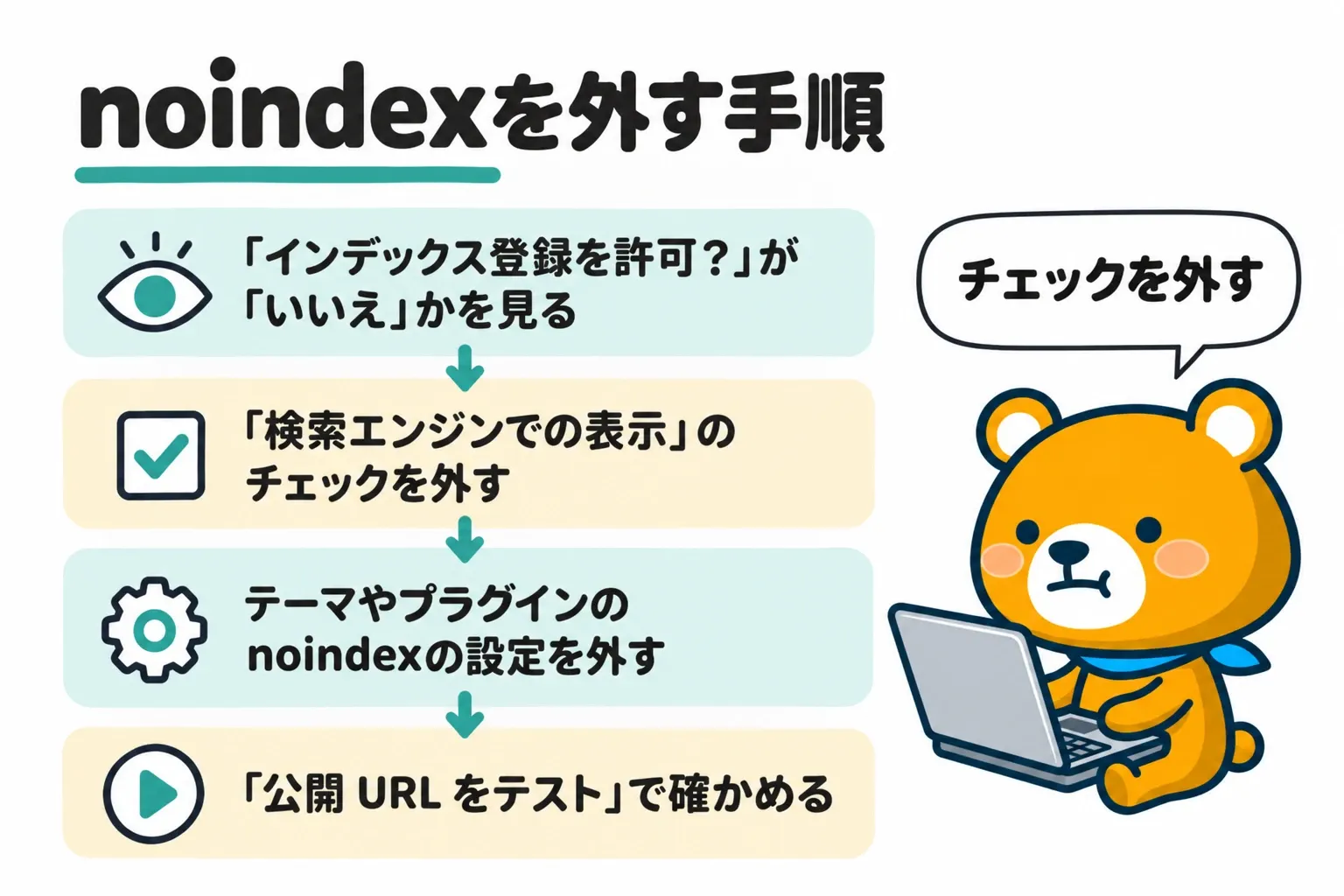
「URL に noindex が指定されています」と出た記事は、ページに noindex の指示があるため、インデックスに登録されません。noindex は検索エンジンにページを登録しないように伝える指示で、HTML の meta タグか HTTP のレスポンスヘッダーで設定します。noindex を外す手順は、以下のとおりです。
- URL 検査の「インデックス登録を許可?」が「いいえ」になっているかを見る
- WordPress の「設定」→「表示設定」にある「検索エンジンでの表示」のチェックを外す
- テーマや SEO のプラグインにある、記事ごとの noindex の設定を外す
- 「公開 URL をテスト」で、noindex が検出されなくなったかを確かめる
「検索エンジンがサイトをインデックスしないようにする」にチェックを入れると、サイトのページに noindex の meta タグが出力されます。
noindex の表示は、インデックスの相談49件のうち7件に書かれていました。7件のうち1件は、検査した URL が投稿の編集画面の URL でした。公開した記事の URL で検査し直して、解決したと書き込んでいます。
robots.txt でブロックされていたらルールとリンクを見直す
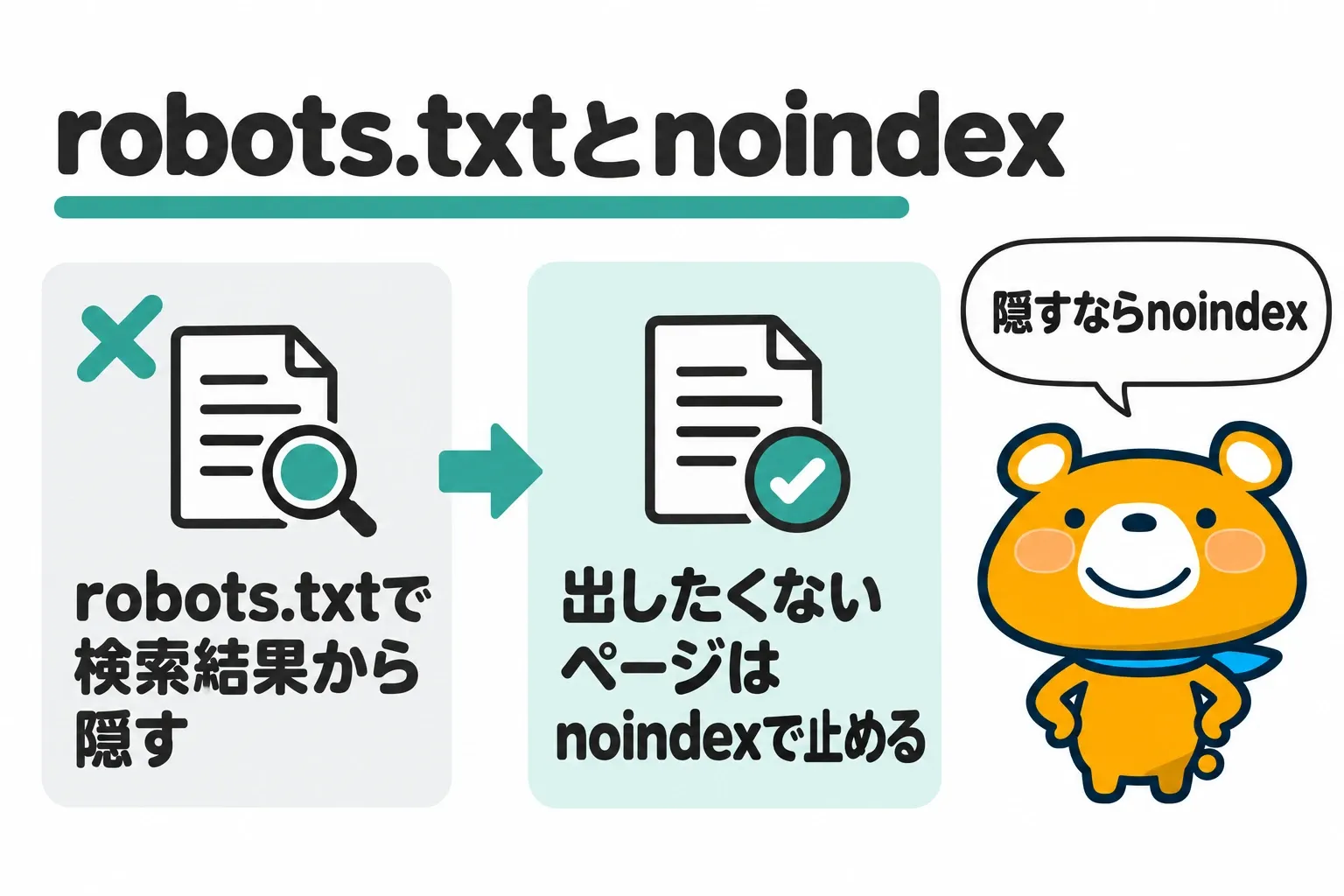
「URL が robots.txt によってブロックされています」と出た URL は、robots.txt のルールでクロールが止められています。URL 検査の「クロールを許可?」が「いいえ」なら、robots.txt のルールが原因です。登録してほしいページなら、ページを止めているルールを robots.txt から外します。
robots.txt はクローラーがアクセスしてよい URL を伝えるファイルで、ページを検索結果に出さないための仕組みではありません。検索結果に出したくないページは、robots.txt ではなく noindex で止めます。
robots.txt で止めたページには Google がアクセスできないため、ページの中の noindex も読み取れなくなります。
「robots.txt によりブロックされましたが、インデックスに登録しました」の警告が書かれた相談は2件です。2件とも、記事やテーマの中から管理画面の URL へリンクが張られていることを回答で指摘されていました。テーマのリンクの設定を直した1件は、解決したと書き込んでいます。
管理画面の URL に警告が出たら、記事やテーマの中に管理画面へのリンクがないかを確かめましょう。
403・404でページを取得できないときはサーバーと URL を確かめる
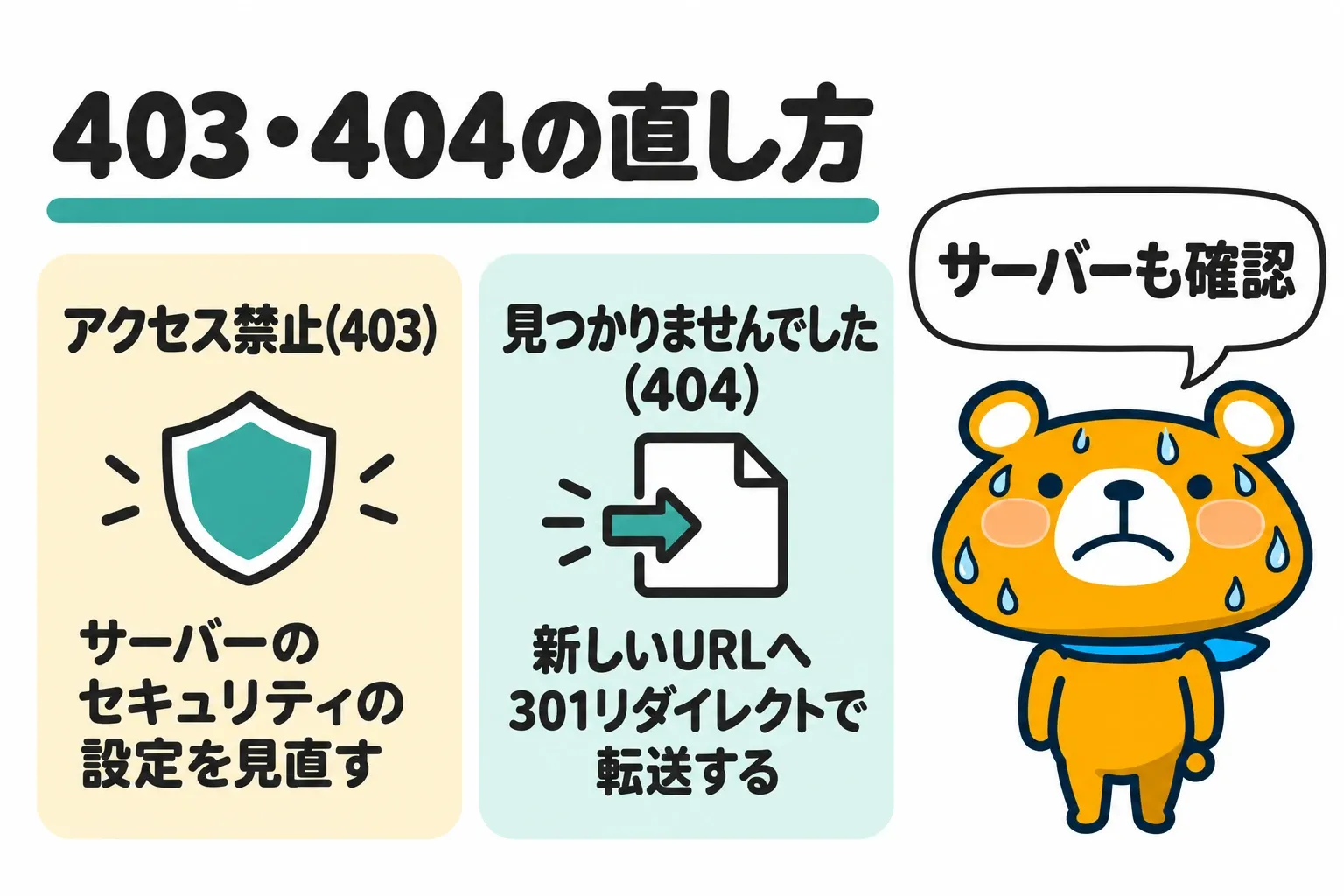
「アクセス禁止(403)が原因でブロックされました」は、サーバーが Google のクローラーにページを返さなかったことを示します。Google のクローラーはログインの情報を送らないため、ログインしないと見られないページは取得できません。
サーバーのファイアウォールや攻撃を防ぐ仕組みが、Google のクローラーを止めることもあります。サーバーのセキュリティの設定を見直し、設定を変える権限がなければサーバーの会社に相談しましょう。
「見つかりませんでした(404)」は、ページが見つからなかったことを示す表示です。記事の URL を変えた場合は、古い URL から新しい URL へ301リダイレクトで転送します。ブラウザで開けるページに404の表示が残るときは、直した後にまだクロールされていない可能性があるため、URL 検査でクロールされた日時を確かめます。
403・404などページを取得できない表示を書いていた相談は、6件でした。403が出た1件は、記事を投稿し直しても同じ表示が出ていて、回答でサーバーの設定を見直すよう勧められています。
リダイレクトの表示が出たら転送先の URL で確かめる
リダイレクトの表示には、直さなくてよいものと直すものがあります。リダイレクトの表示ごとの意味とすることは、次の表にまとめました。
| 表示 | 意味 | すること |
|---|---|---|
| ページにリダイレクトがあります | 別のページへ転送している URL なので登録されない | 転送先の URL を検査する |
| リダイレクト エラー | 転送が長すぎる・ループしている・URL が長すぎるなどで転送をたどれない | 転送の設定を見直す |
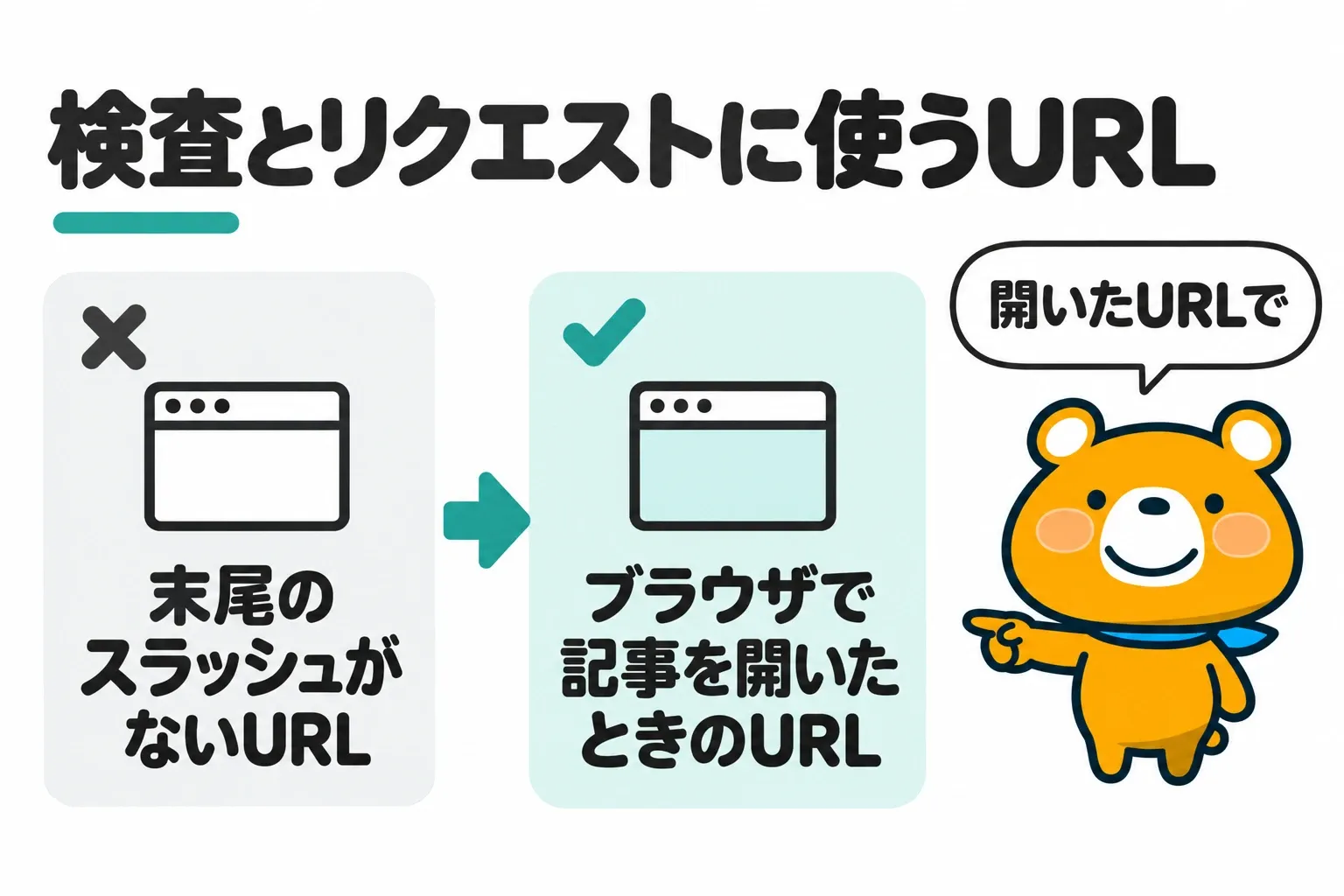
リダイレクトの表示を書いていた相談は8件で、うち2件は末尾のスラッシュがない URL を Search Console で検査やリクエストに使っていました。スラッシュのない URL がスラッシュ付きの URL へ転送されるサイトでは、登録の対象になるのはスラッシュ付きの URL です。
公開 URL のテストは転送をたどって最後のページを調べますが、転送をたどったかどうかは表示されません。検査とリクエストにはブラウザで記事を開いたときの URL を使い、サイトの中のリンクも同じ形の URL にそろえておきます。
重複の表示が出たら Google が選んだ正規 URL を確かめる
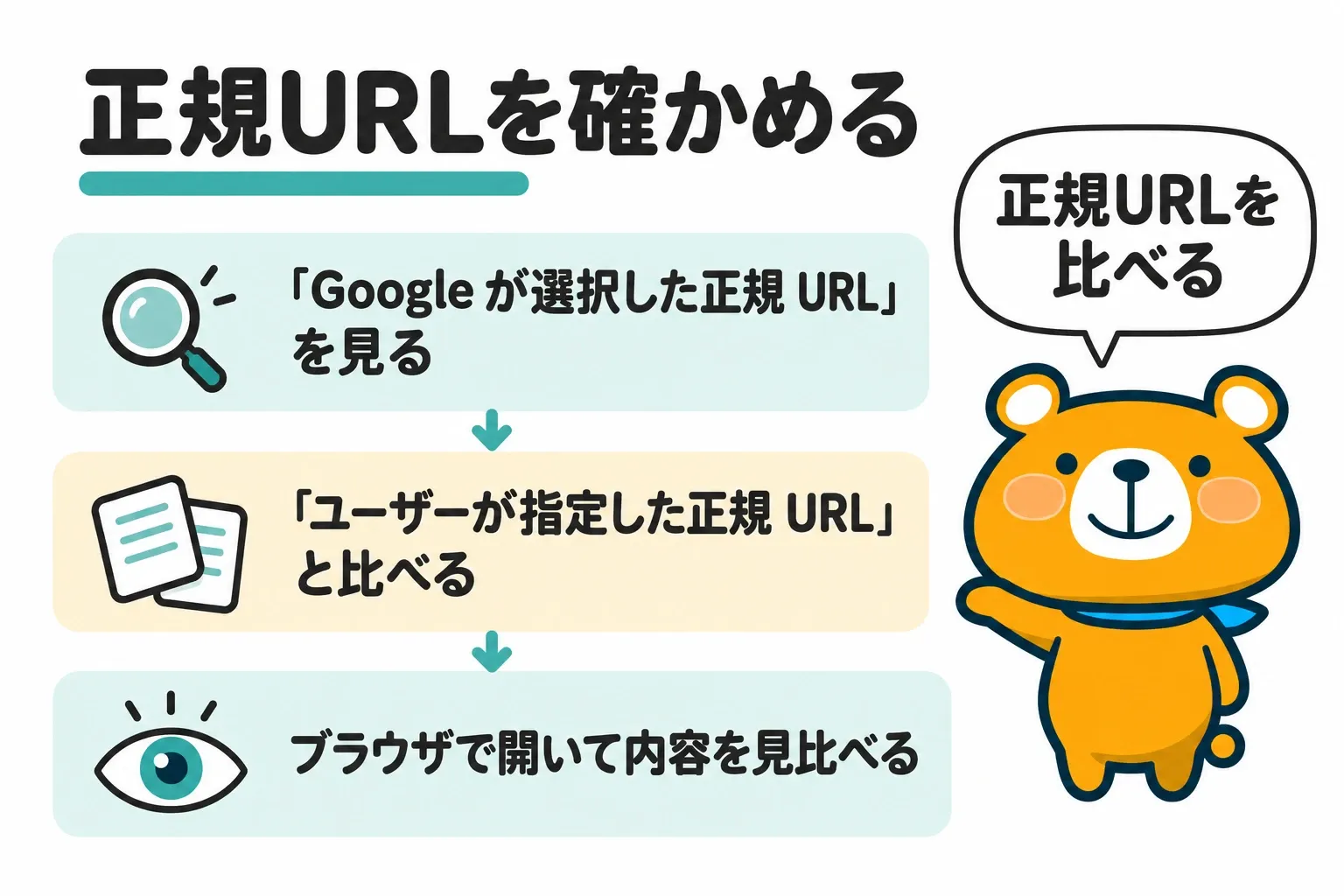
「重複していますが、ユーザーが正規ページとして選択していません」は、検査したページではなく別のページを Google が正規ページに選んだ状態です。正規ページとは、内容が同じか似ているページの中から、検索結果に出す代表として Google が選んだページを指します。重複の表示を確かめる手順は、以下のとおりです。
- URL 検査で「Google が選択した正規 URL」を見る
- 「ユーザーが指定した正規 URL」と同じかを比べる
- 検査したページと2つの正規 URL をブラウザで開き、内容を見比べる
Google が選んだ正規 URL が意図と違うときは、canonical タグで正規 URL を指定するか、2つのページの内容がはっきり違うようにします。ライブテストでは重複や正規化は調べられないため、正規 URL はインデックスに登録された情報で確かめます。
「URL は Google に登録できます」と出るのにインデックスされないときの見直し方
公開 URL のテストで「URL は Google に登録できます」と出るなら、Google がページを取得する仕組みには問題がありません。テストで登録できると出ても登録されない記事は、Google の判断でクロールを後回しにされているか、登録を見送られています。見直す所は、以下の4つです。
- 検出 - インデックス未登録はリンクとサイトマップを見直す
- クロール済み - インデックス未登録は記事の中身を見直す
- サイトマップが読み込めないときはサイトマップの URL を開く
- 新しいサイトはトップページから記事へたどれるようにする
検出 - インデックス未登録はリンクとサイトマップを見直す
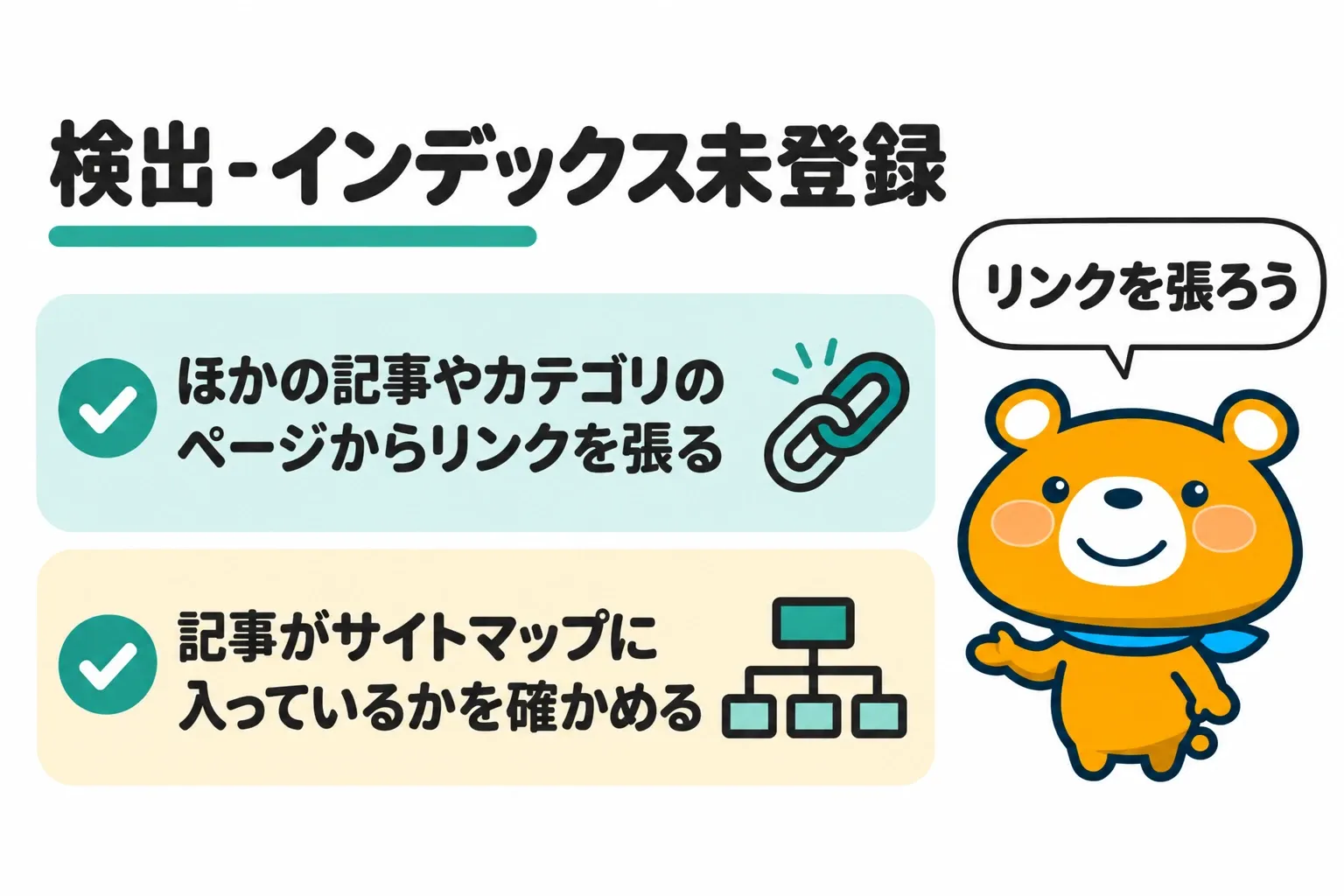
「検出 - インデックス未登録」は、Google が URL を見つけたものの、まだクロールしていない状態です。通常は、サイトに負荷がかかりすぎると予想されて Google がクロールの予定を組み直したときに出る表示で、レポートの最終クロール日は空欄になります。
「検出 - インデックス未登録」が書かれていた相談は、インデックスの相談49件のうち7件です。7件はどれも、登録してほしい記事が登録されない相談でした。
Google は、すでに知っているページのリンクとサイトマップから新しい URL を見つけます。登録されない記事には、同じサイトのほかの記事やカテゴリのページから少なくとも1つのリンクを張りましょう。記事がサイトマップに入っているかも確かめます。
クロール済み - インデックス未登録は記事の中身を見直す
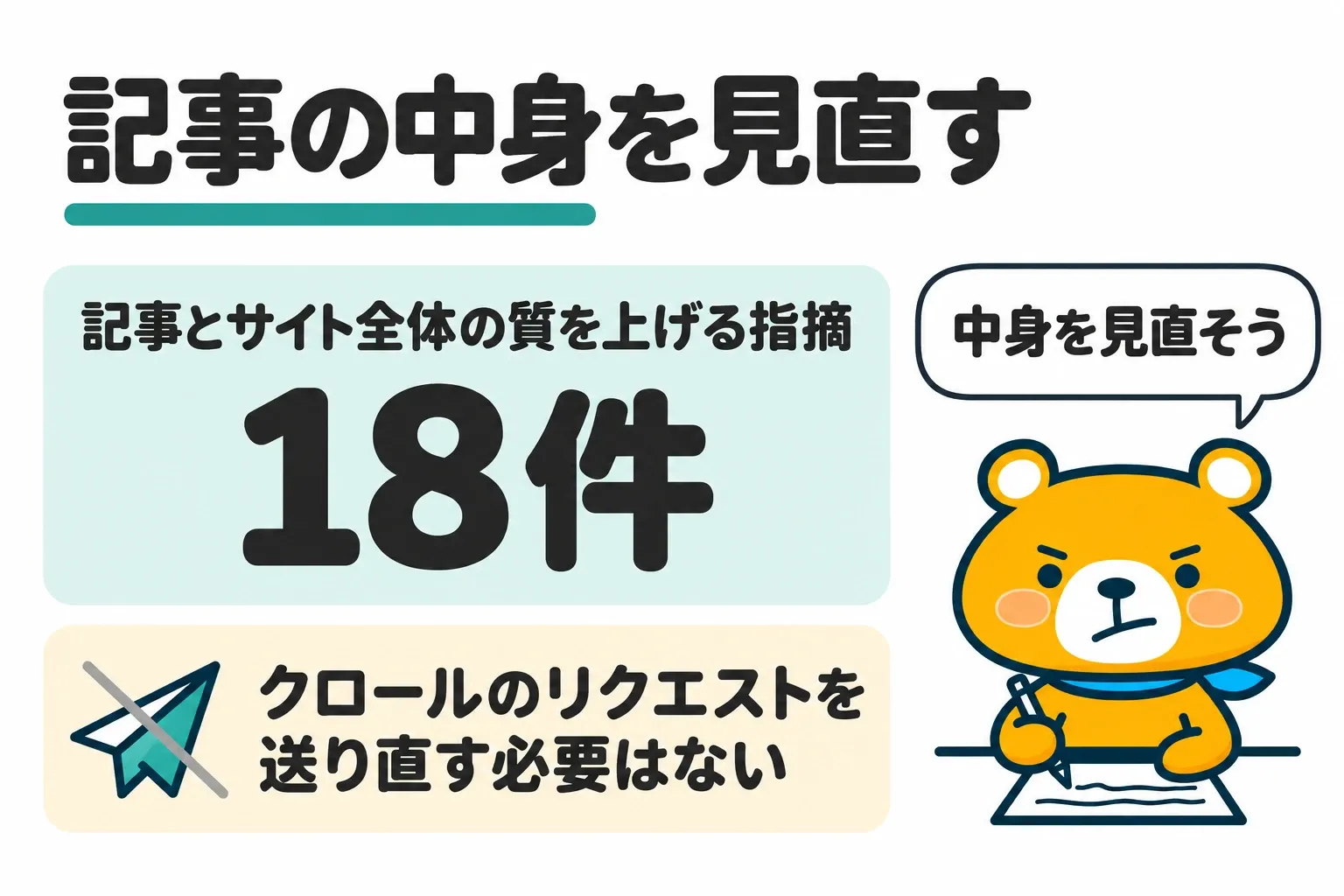
「クロール済み - インデックス未登録」は、Google がページをクロールしたものの、インデックスに登録していない状態です。今後登録される可能性も、登録されない可能性もあり、クロールのリクエストを送り直す必要はありません。
「クロール済み - インデックス未登録」を書いていた相談は5件で、うち2件はフィードや AMP の URL、下書きに戻した記事の URL に出た表示でした。
登録してほしい記事なら、記事の中身を見直します。インデックスに登録されるには、ページの品質が十分に高い必要があります。登録されない相談34件の回答で最も多かった指摘も、記事とサイト全体の質を上げることで、18件ありました。読者が知りたいことに答えているかと、自分で調べたことや試したことが書かれているかを見直してから、登録をリクエストしましょう。
サイトマップが読み込めないときはサイトマップの URL を開く
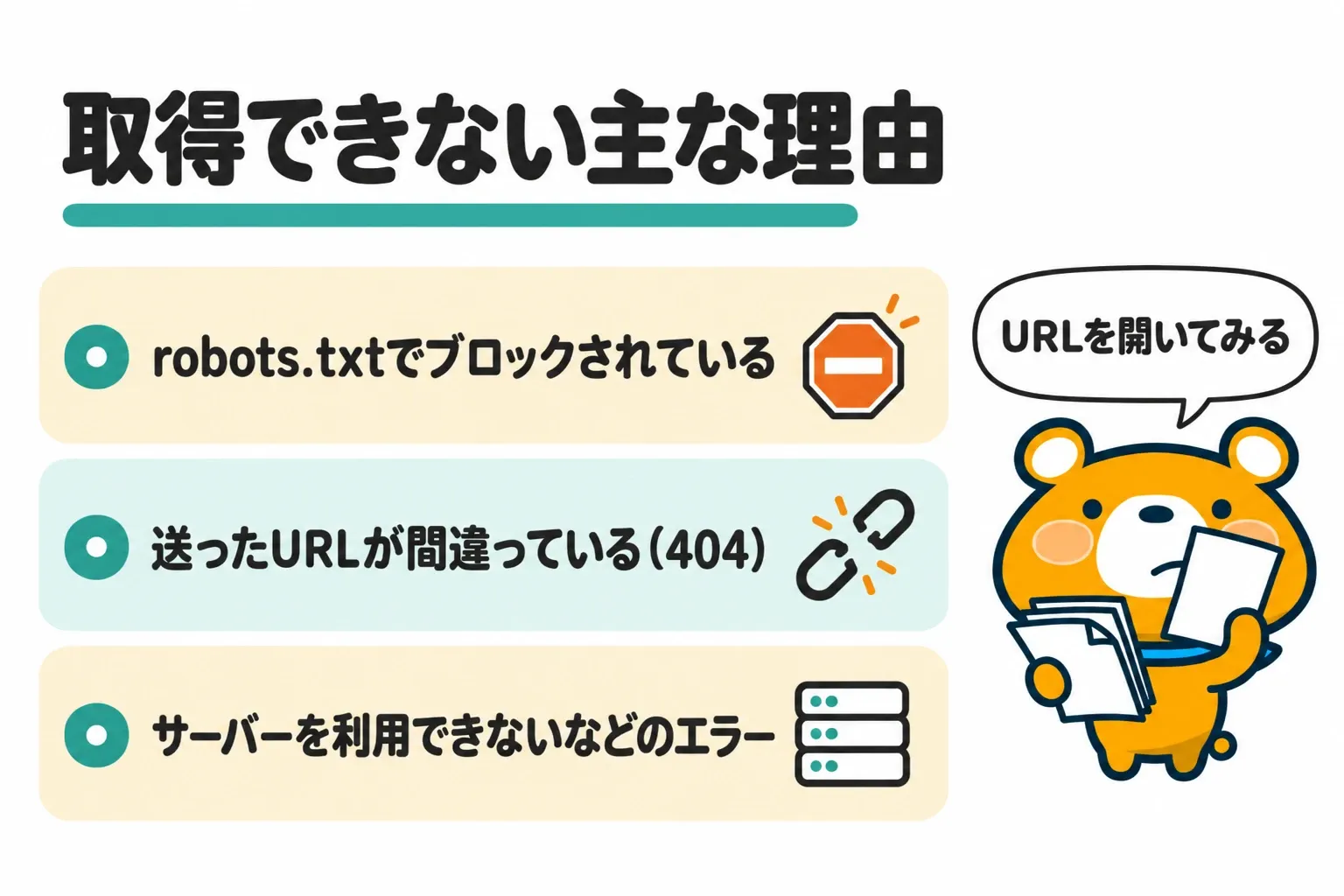
Search Console のサイトマップ レポートで「取得できませんでした」と出たら、Google はサイトマップのファイルを取得できていません。取得できない主な理由は、以下のとおりです。
- robots.txt でサイトマップがブロックされている
- 送ったサイトマップの URL が間違っている(404)
- サーバーを利用できないなどのエラー
送った URL をブラウザで開き、サイトマップが表示されるかを確かめます。WordPress 5.5以降は、標準のサイトマップが「/wp-sitemap.xml」に作られます。「検索エンジンがサイトをインデックスしないようにする」にチェックが入っていると、標準のサイトマップは作られません。
インデックスの相談49件のうち5件は、サイトマップを読み込めない・送れない相談でした。「取得できませんでした」と出ていた2件のうち1件では、記事は登録されていました。ページ数がおよそ500以下で、すべてのページにリンクでたどれるサイトなら、サイトマップがなくても Google は通常ほとんどのページを見つけられます。
新しいサイトはトップページから記事へたどれるようにする
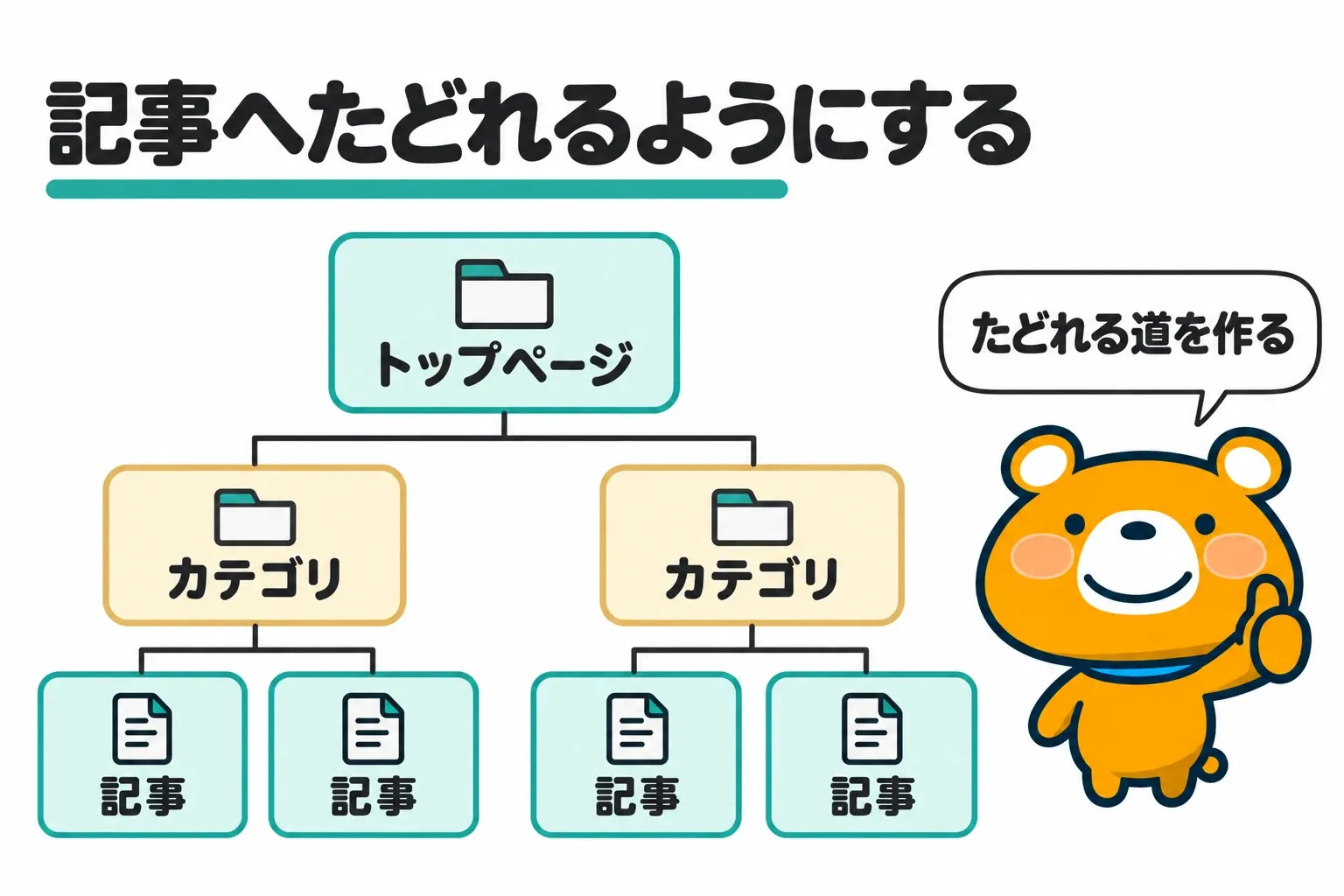
新しいページやサイトでは、Google がクロールとインデックス登録を始めるまでに1週間程度かかることがあります。新しいサイトでまずトップページのインデックス登録をリクエストすると、Google によるサイトのクロールが始まります。
登録されない相談34件のうち、運営期間を書いていた20件では13件が半年未満のサイトでした。サイト全体が登録されない相談も12件あり、回答では時間をおくように13件で指摘されています。
トップページのメニューやカテゴリから、すべての記事にリンクでたどれるようにしておきます。記事数が少ないうちは、記事を書き足すたびに、カテゴリのページや関連する記事からリンクを張りましょう。
公開したはずのサイトがほかの端末から開けないときは、サイトが公開されていない可能性があります。メンテナンスモードのまま公開していた相談が1件あり、解除した後はサイトを開けるようになったと書き込んでいます。
直したらインデックス登録をリクエストして結果を確かめる手順
原因を直したら、Google にページをクロールし直してもらうようにリクエストします。リクエストから確認までの手順は、以下の3つです。
- URL 検査からインデックス登録をリクエストする
- レポートの表示を直したら「修正を検証」を押す
- 待つ間は Google 検索と URL 検査で確かめる
URL 検査からインデックス登録をリクエストする
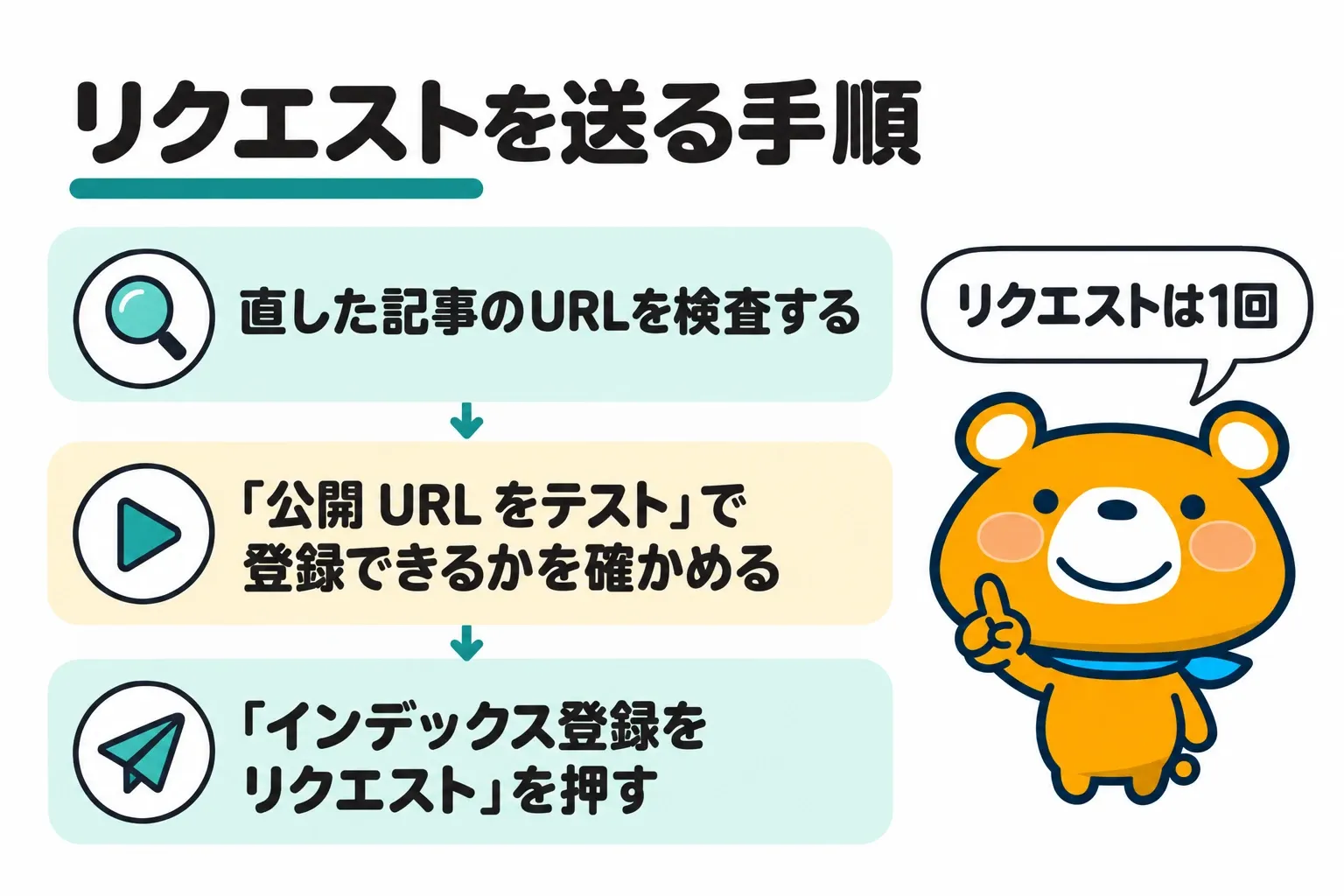
インデックス登録のリクエストは、URL 検査の結果の画面にある「インデックス登録をリクエスト」から送ります。リクエストの手順は、以下のとおりです。
- 直した記事の URL を URL 検査で検査する
- 「公開 URL をテスト」で「URL は Google に登録できます」と出るかを確かめる
- 「インデックス登録をリクエスト」を押す
ライブテストで登録できないと判断されたページからは、リクエストを送れない仕組みです。送れるリクエストの数には1日あたりの上限があり、同じ URL に何度もリクエストしてもクロールは早くなりません。登録したい記事が多いときは、1本ずつリクエストするよりサイトマップを送るほうが向いています。
登録されない相談34件のうち17件は、相談する前にインデックス登録をリクエストしていました。毎日リクエストを送り続けていた相談もありましたが、リクエストを送っても、ページが登録されるとは限りません。
レポートの表示を直したら「修正を検証」を押す
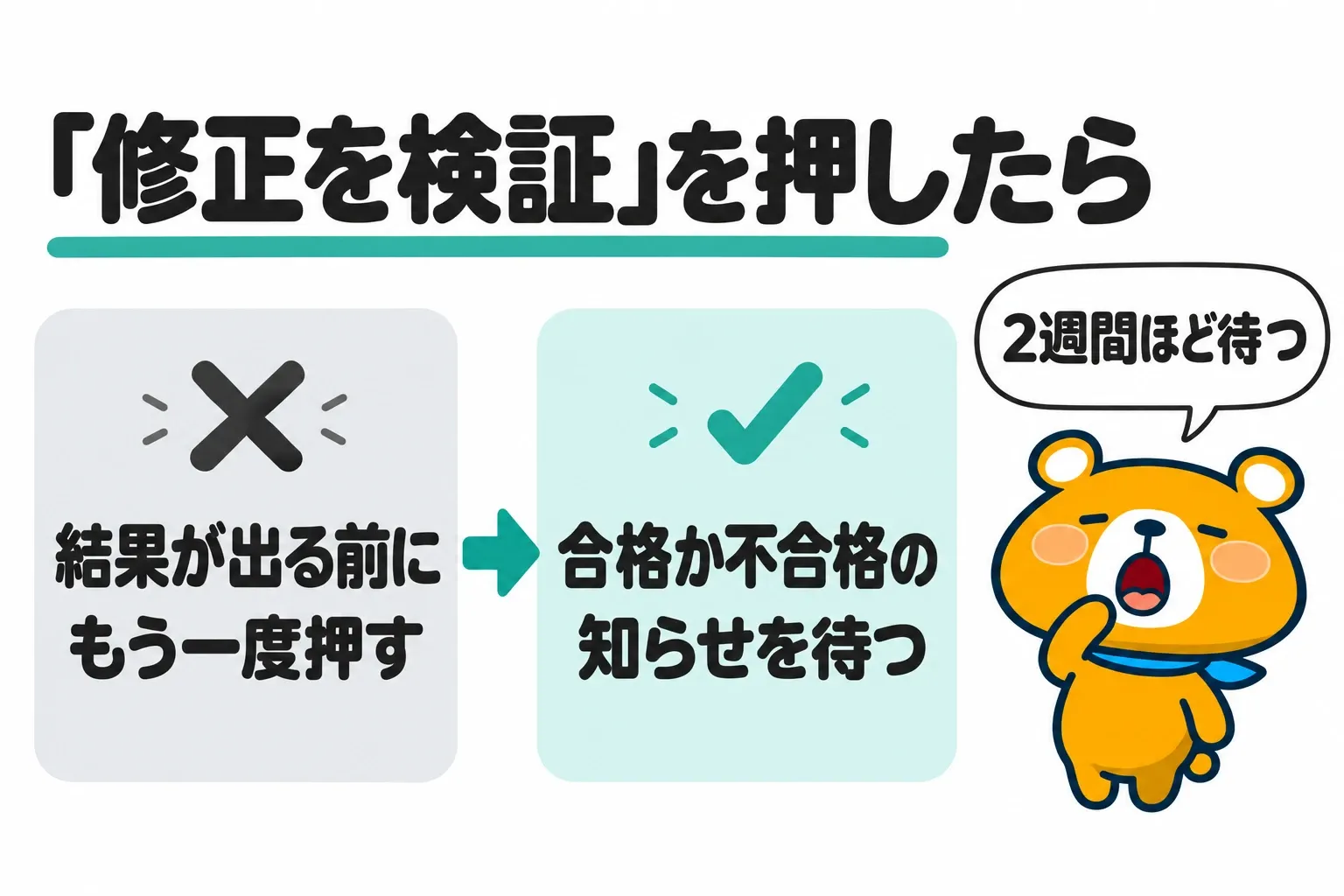
ページのインデックス登録レポートに出た理由を直したら、理由の詳細ページで「修正を検証」を押し、直したことを Google に伝えます。検証は通常2週間ほどで終わり、合格か不合格になった時点で知らせが届きます。
検証の結果が出るまでは「修正を検証」をもう一度押さないでください。不合格になったら、詳細ページの「詳細を表示」で不合格の原因になった URL を確かめ、直してから新しい検証を始めましょう。
robots.txt で意図して止めている URL のように、直す必要がない理由では、修正を検証しなくてもかまいません。「修正を検証」を押さなくても、Google は通常のクロールで直ったことを見つけると、レポートの件数を0にします。
待つ間は Google 検索と URL 検査で確かめる
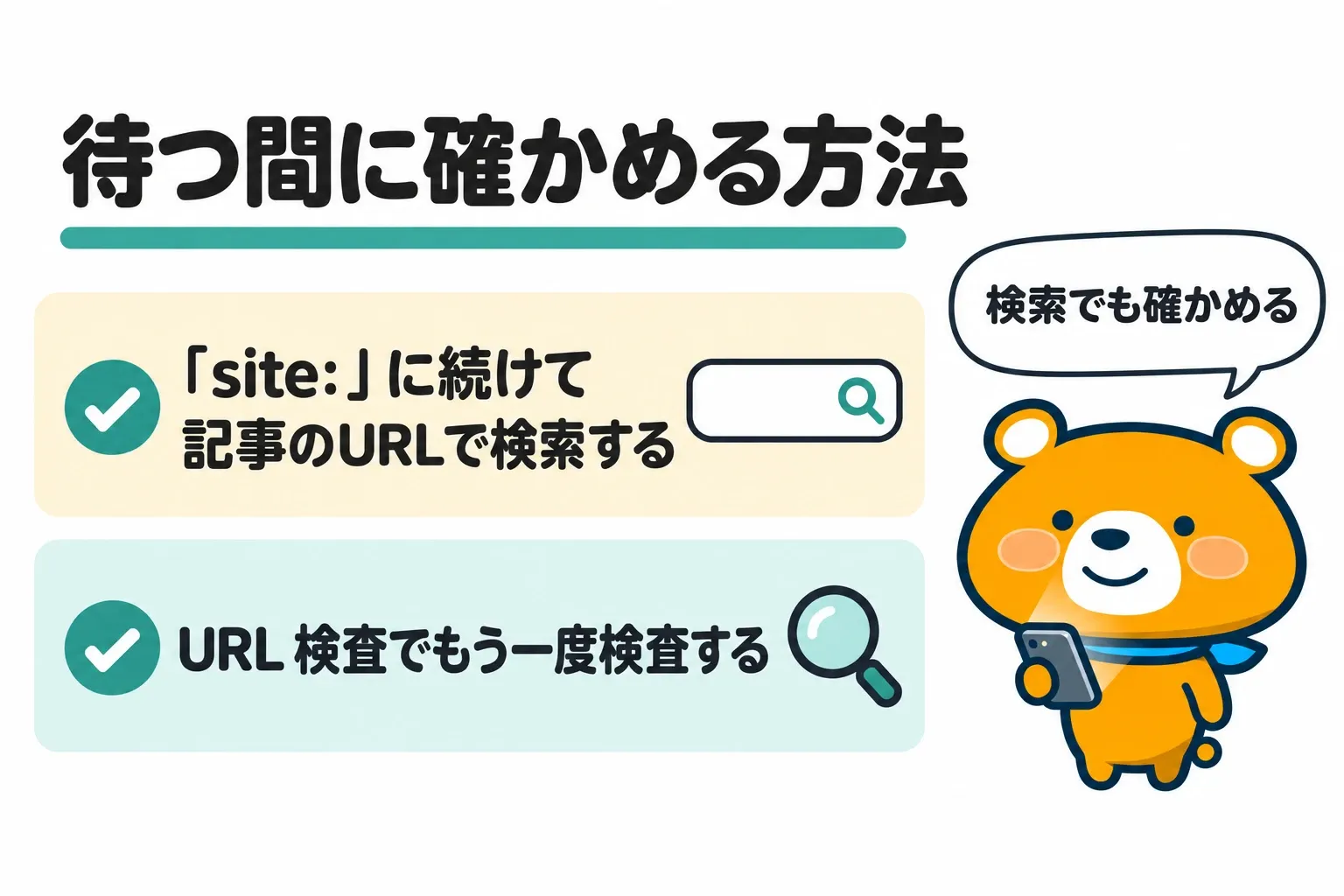
リクエストを送った後のクロールには、数日から数週間かかることがあります。待つ間に登録されたかを確かめる方法は、以下の2つです。
- Google 検索で
site:に続けて記事の URL を入れて検索する - URL 検査で記事の URL をもう一度検査する
URL 検査で「URL は Google に登録されています」と出ても、記事が検索結果に必ず表示されるとは限りません。インデックスに関わる別の相談33件のうち6件は、登録されているのに検索に出ない相談でした。登録された後に検索に出ないときは、検索の語と記事の内容が合っているかと、記事の品質を見直します。
インデックスされない記事は状態を確かめてから直しましょう
ブログ記事がインデックスされないときに調べて直す順番は、以下のとおりです。
- URL 検査で状態を見てから「公開 URL をテスト」で今のページを確かめる
- 未登録の URL が、登録しなくてよい URL かを見分ける
- noindex・robots.txt・403・404・リダイレクト・重複の表示なら、設定や URL を直す
- 「URL は Google に登録できます」と出るなら、リンク・サイトマップ・記事の中身を見直す
- 直したらリクエストし、Google 検索と URL 検査で確かめながら待つ
相談49件では、状態を書かずに相談していた例が11件あり、やり取りで原因が分かった相談には URL の間違いや設定の見落としも含まれていました。状態を確かめてから直す所を決めれば、記事の書き直しやリクエストの繰り返しに時間を使わずに済みます。
まずは、登録されない記事を1本選び、URL 検査で「公開 URL をテスト」を押してみましょう。
この記事のデータ
- ブログ相談ドットコム(株式会社メリル運営)の相談(2021年8月〜2025年5月の相談49件)ブログ相談ドットコム(株式会社メリル運営)に2021年8月〜2026年9月に公開された相談1,398件のうち、タイトルか本文に「インデックス」を含む91件を1件ずつ読み、インデックスに登録されない相談34件とSearch Consoleの表示を直したい相談15件を、相談に書かれていた状態と回答の指摘で分類したもの
参考にしたページ(2026.10.30 確認)
- Search Console ヘルプ「ページ インデックス登録レポート」
- Search Console ヘルプ「URL 検査ツール」
- Search Console ヘルプ「サイトマップ レポートを使用してサイトマップを管理する」
- Google 検索セントラル「URL の再クロールを Google にリクエストする」(2025年12月31日更新)
- Google 検索セントラル「Google の検索エンジンの仕組み、検索結果と掲載順位について」(2025年12月18日更新)
- Google 検索セントラル「noindex を使用してコンテンツをインデックスから除外する」(2025年12月31日更新)
- Google 検索セントラル「robots.txt の概要」(2025年12月18日更新)
- Google 検索セントラル「rel="canonical" などを利用して正規 URL を指定する方法」(2026年7月14日更新)
- Google 検索セントラル「サイトマップについて」(2025年12月18日更新)
- Google 検索セントラル「Google のリンクに関するベスト プラクティス」(2025年12月31日更新)
- Google クローラー「HTTP ステータス コードが Google のクローラーに及ぼす影響」(2026年3月6日更新)
- WordPress.org Documentation「Settings Reading Screen」(2024年6月8日更新)
- Make WordPress Core「New XML Sitemaps Functionality in WordPress 5.5」(2020年7月22日)