SEO#アクセス解析#Search Console
サーチコンソールの設定方法|ブログの登録手順と相談32件でつまずいた所
公開日 みんブロ調べ編集部
Search Consoleで「プロパティを追加」を押すと、ドメインとURL プレフィックスの2つの種類から選ぶ画面になります。所有権の確認では確認のタグを貼る場所を探し、送ったサイトマップには「取得できませんでした」の表示が残ることもあります。
設定のどの段階でつまずいたかを切り分けないまま進めると、同じ操作を何度もくり返しがちです。
この記事では、サーチコンソール(Google Search Console)にブログを登録する設定を、プロパティの種類・所有権の確認・サイトマップの送信・最初に見る設定の順に解説します。株式会社メリルが運営するブログ相談ドットコムに寄せられた、Search Consoleの設定の相談32件を分類した結果も載せました。
記事を読めば、ブログに合うプロパティの種類と確認の方法を選び、サイトマップを送るところまで設定できます。設定の相談32件のうち19件はサイトマップの送信の相談で、17件はプラグインで作ったサイトマップを送ろうとしていました。プロパティの種類はDNSの設定を変えられるかで選び、サイトマップは送る前にブラウザで開いて確かめるのが近道です。
サーチコンソールの設定5つの手順と、相談32件でつまずいた段階
Search Consoleの設定は、ブログをプロパティとして追加し、自分のブログだと証明するところから始まります。プロパティを追加しても、Google検索でのブログの表示が変わることはありません。ブログでSearch Consoleを使えるようにする設定の手順は、次の5つです。
- プロパティの種類を選んでブログを追加する
- 所有権の確認の方法を選んで確認する
- サイトマップのURLを開いてから送信する
- 設定の画面で所有権の確認の方法を見ておく
- ほかの人に見せるときはユーザーを追加する
Search Consoleを使うには、有効なGoogleアカウントと、CookieとJavaScriptを有効にしたブラウザが要ります。
ブログ相談ドットコム(株式会社メリル運営)には、2021年8月〜2026年9月に1,398件の相談が公開されています。カテゴリ「Googleサーチコンソール」の相談と、Search Console・所有権・サイトマップの語を含む相談を合わせて、177件を1件ずつ読みました。
Search Consoleの設定でつまずいていた相談は32件です。32件を、つまずいた設定の段階とつまずき方で分けた結果は以下の表のとおりです。
| 設定の段階 | 件数 | エラーが出た | やり方がわからない | 要るか・影響を知りたい | そのほか |
|---|---|---|---|---|---|
| サイトマップの送信 | 19件 | 13件 | 2件 | 2件 | 2件 |
| 所有権の確認 | 9件 | 3件 | 4件 | 2件 | 0件 |
| Googleアナリティクスなどとの連携 | 2件 | 0件 | 1件 | 1件 | 0件 |
| プロパティの種類 | 1件 | 0件 | 0件 | 1件 | 0件 |
| ドメインを変えるときの設定 | 1件 | 0件 | 0件 | 1件 | 0件 |
| 計 | 32件 | 16件 | 7件 | 7件 | 2件 |
最も多かったのはサイトマップの送信の19件で、13件は送ったサイトマップにエラーが出た相談でした。所有権の確認の9件では、確認のやり方やタグを貼る場所がわからない相談が4件で最も多くなっています。
プロパティを追加する操作と、ユーザーを追加する操作でつまずいた相談は、どちらも0件です。32件のうち25件は2021年と2022年の相談で、32件には合わせて216件の回答がついています。
サーチコンソールのプロパティはDNSの設定を変えられるかで種類を選ぶ
プロパティは、Search Consoleでデータを見る範囲を決める単位です。ウェブサイトのプロパティには、ドメイン プロパティとURL プレフィックス プロパティの2種類があります。プロパティの種類の選び方と、追加する手順は以下の3つです。
- ドメイン プロパティはDNSにレコードを足せるときに選ぶ
- URL プレフィックスはブログのURLをhttpsから末尾の「/」まで入れる
- プロパティを追加してから確認の画面に進む
ドメイン プロパティはDNSにレコードを足せるときに選ぶ
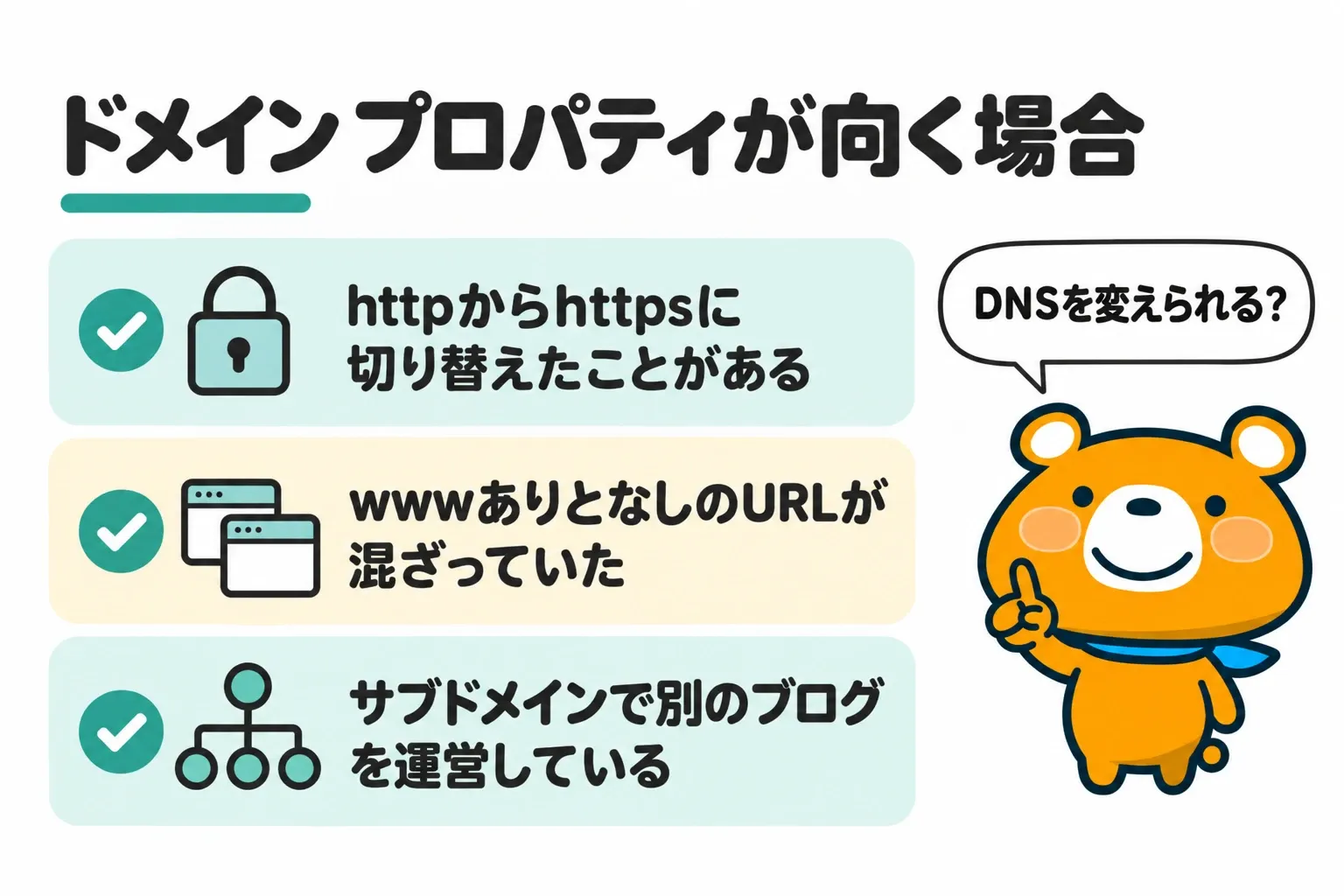
ドメイン プロパティは、http・https・wwwの有無とサブドメインを含めた、ドメイン全体のデータを1つにまとめて見るプロパティです。所有権はDNSレコードでしか確認できないので、ドメインを取った事業者かレンタルサーバーの管理画面で、DNSの設定を変えられることが条件になります。
入力するのは「example.com」の形で、https://やwww、パスは付けません。「www.example.com」と入れても、wwwありとなしの両方を含むプロパティとして作られます。ドメイン プロパティが向いているのは、以下のような場合です。
- httpからhttpsに切り替えたことがある
- wwwありとなしのURLが混ざっていたことがある
- 同じドメインのサブドメインでも、別のブログを運営している
相談には、httpとhttpsの2つのプロパティが並んでいて問題がないかを聞いた相談が1件ありました。ドメイン プロパティにすれば、httpとhttpsのデータを1つのプロパティで見られます。
URL プレフィックスはブログのURLをhttpsから末尾の「/」まで入れる
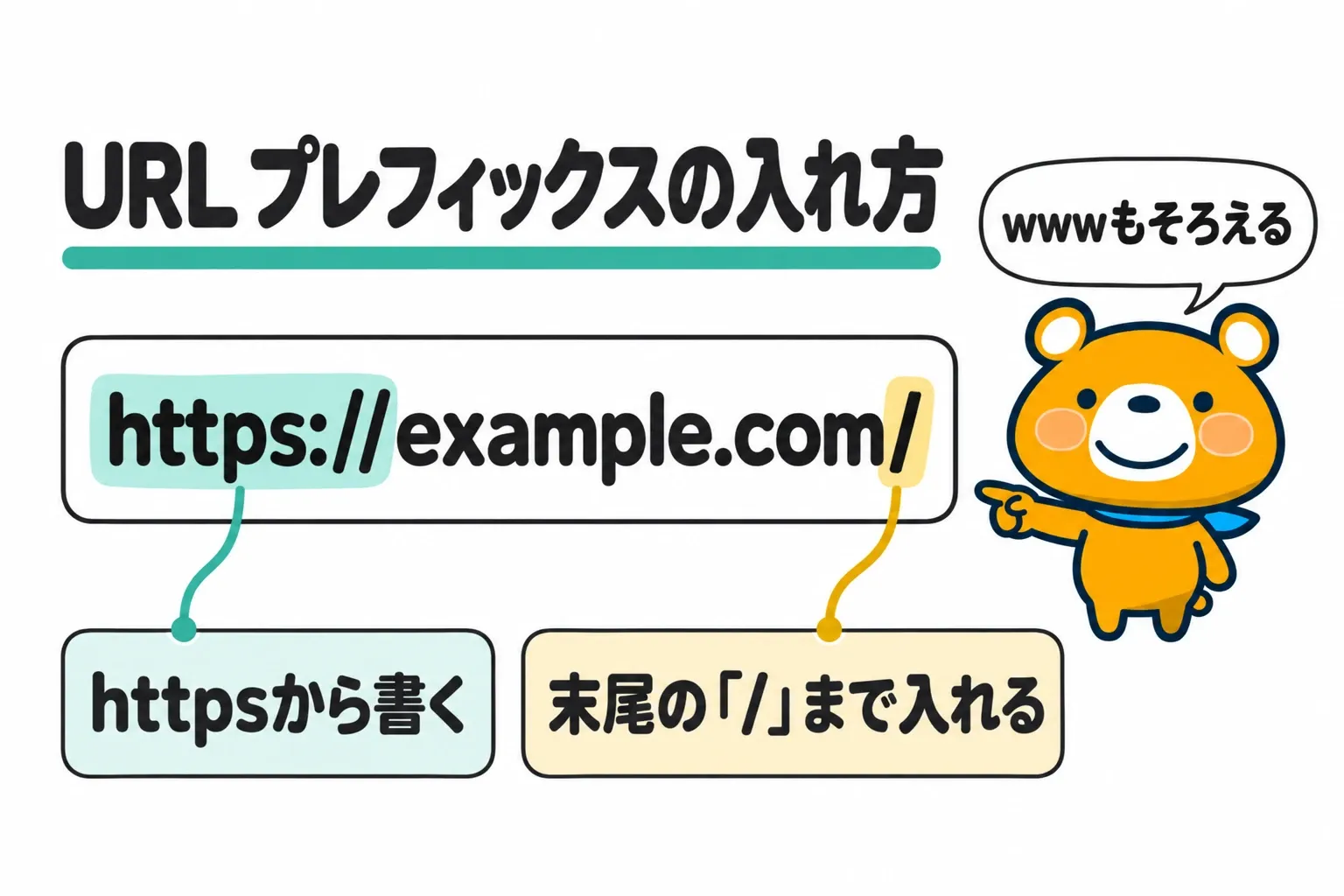
URL プレフィックス プロパティは、入力した文字で始まるURLだけを対象にするプロパティです。http://とhttps://や、wwwありとなしは別のURLとして扱われます。
入力するのは、末尾の「/」までを含めたブログのトップページのURLです。httpsで表示しているブログはhttps://から書き、wwwを付けているブログはwww.も含めます。
たとえば「https://example.com/」のプロパティに「https://example.com/blog/」は含まれます。同じプロパティに、http://example.com/とhttps://www.example.com/のURLは含まれません。
DNSの設定を変えられない場合や、テーマの設定欄にタグを貼って確認したい場合は、HTMLタグなどで確認できるURL プレフィックス プロパティを選びます。確認した後に数日たってもデータが出ないときは、入れたURLのhttpとhttpsを取り違えていないかを見直します。
wwwを付けるかどうかと、httpsで表示する設定は、プロパティを追加する前にそろえておくと迷いません。ブログのURLをそろえる手順は、次の記事で解説しています。
» ブログのドメインの決め方|登録ブログ1.3万件の末尾と名前から選ぶ4つの手順
プロパティを追加してから確認の画面に進む
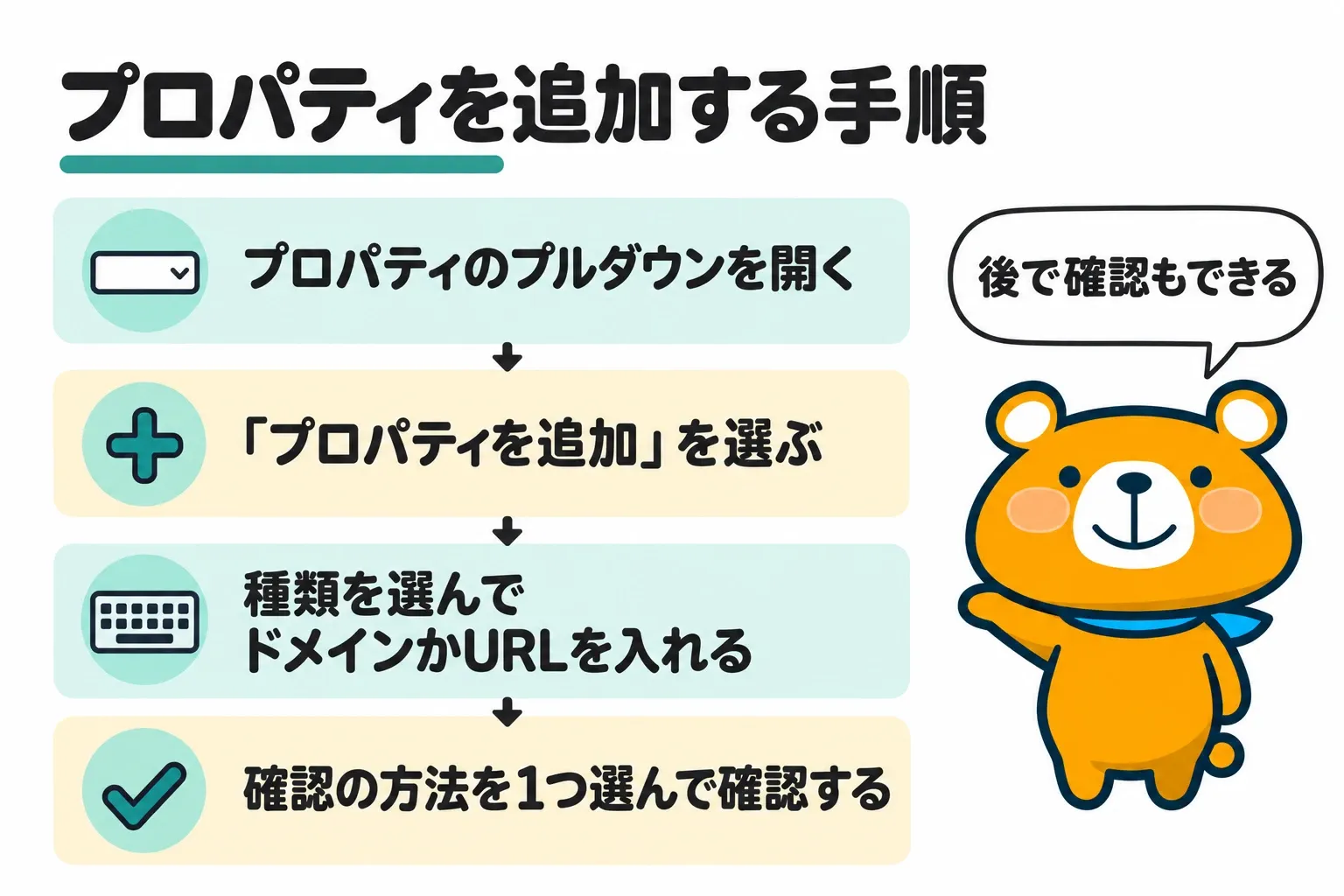
プロパティの種類を決めたら、Search Consoleにブログを追加します。プロパティを追加する手順は、以下のとおりです。
- Search Consoleを開き、プロパティを選ぶプルダウンを開く
- プルダウンで「プロパティを追加」を選ぶ
- ドメインかURL プレフィックスの種類を選び、ブログのドメインかURLを入れる
- 表示された確認の方法から1つを選び、画面の手順に沿って確認する
種類を選ぶ画面にウェブサイトとプラットフォームの選択肢が出たときは、ウェブサイト プロパティを選んでから、ドメインかURL プレフィックスを選びます。途中の状態を保存して閉じるボタンは、確認の画面にある「後で確認」です。保存したプロパティをプルダウンで選んで「確認」を押すと、続きから確認できます。
一度に作業を終えられなくても、ブログの検索での表示に悪い影響は出ません。タグやDNSの準備に時間がかかるときは、保存してから準備を進めます。
サーチコンソールの所有権の確認は方法を選んでから手順どおりに進める
所有権の確認は、ブログの持ち主であることをSearch Consoleに証明する手続きです。確認済みの所有者は、Search Consoleで最も高い権限を持ちます。所有権の確認の主な方法と、使うための条件は以下の表のとおりです。
| 確認の方法 | 使えるプロパティ | 使うための条件 |
|---|---|---|
| HTMLタグ | URL プレフィックス | ブログのトップページのheadにタグを入れられる |
| HTMLファイル | URL プレフィックス | ブログのURLの直下にファイルを置ける |
| Googleアナリティクス | URL プレフィックス | 同じGoogleアカウントで、Googleアナリティクスの編集の権限がある |
| Googleタグ マネージャー | URL プレフィックス | 同じGoogleアカウントで、コンテナの公開か管理者の権限がある |
| DNSレコード | ドメイン・URL プレフィックス | ドメインのDNSにレコードを足せる |
所有権の確認の相談9件に書かれていた確認の方法は、HTMLタグが5件とDNSレコードが2件でした。残りの2件には、方法が書かれていませんでした。相談で多かった2つの方法の手順と、確認できないときの見直し方は以下の3つです。
- WordPressのブログはHTMLタグをテーマかプラグインの欄に貼る
- DNSレコードは今あるレコードを残して新しく追加する
- 確認できないときはページのソースでタグを探す
WordPressのブログはHTMLタグをテーマかプラグインの欄に貼る
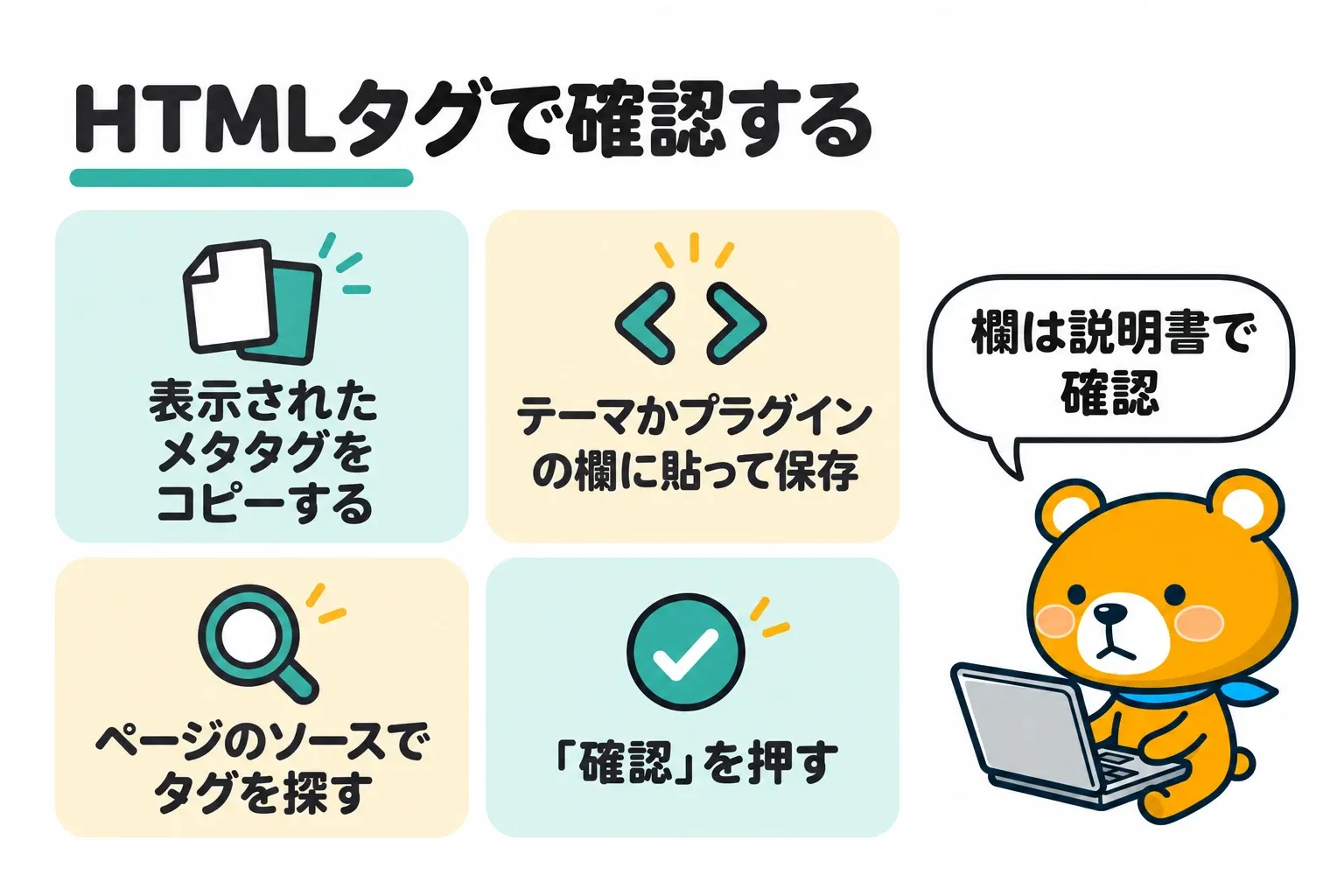
WordPressのブログでHTMLタグを使うときは、テーマやプラグインの設定にある欄からタグを入れます。テーマのファイルを直接書き換えずに、トップページのheadにタグを入れられるためです。HTMLタグで確認する手順は、以下のとおりです。
- 確認の方法で「HTMLタグ」を選び、表示されたメタタグをコピーする
- テーマかプラグインの設定で、Search Consoleの確認のコードか、head内にタグを入れる欄を探す
- 欄の説明に合わせて、タグ全体かcontentの値だけを貼って保存する
- ブラウザでブログのトップページのソースを開いて「google-site-verification」の文字でタグを探す
- Search Consoleの確認の画面に戻って「確認」を押す
HTMLタグの5件のうち3件は、テーマの設定欄にタグを貼った・貼ろうとした相談でした。テーマの説明書に書かれた欄が画面に見つからない相談や、欄に貼ったタグの一部がブログの上に表示された相談もあります。
欄の場所と貼る形は、使っているテーマやプラグインの説明書で確かめます。所有権の確認の相談9件では、回答で最も多かった指摘はタグを貼る場所を示すことで、5件にありました。
DNSレコードは今あるレコードを残して新しく追加する
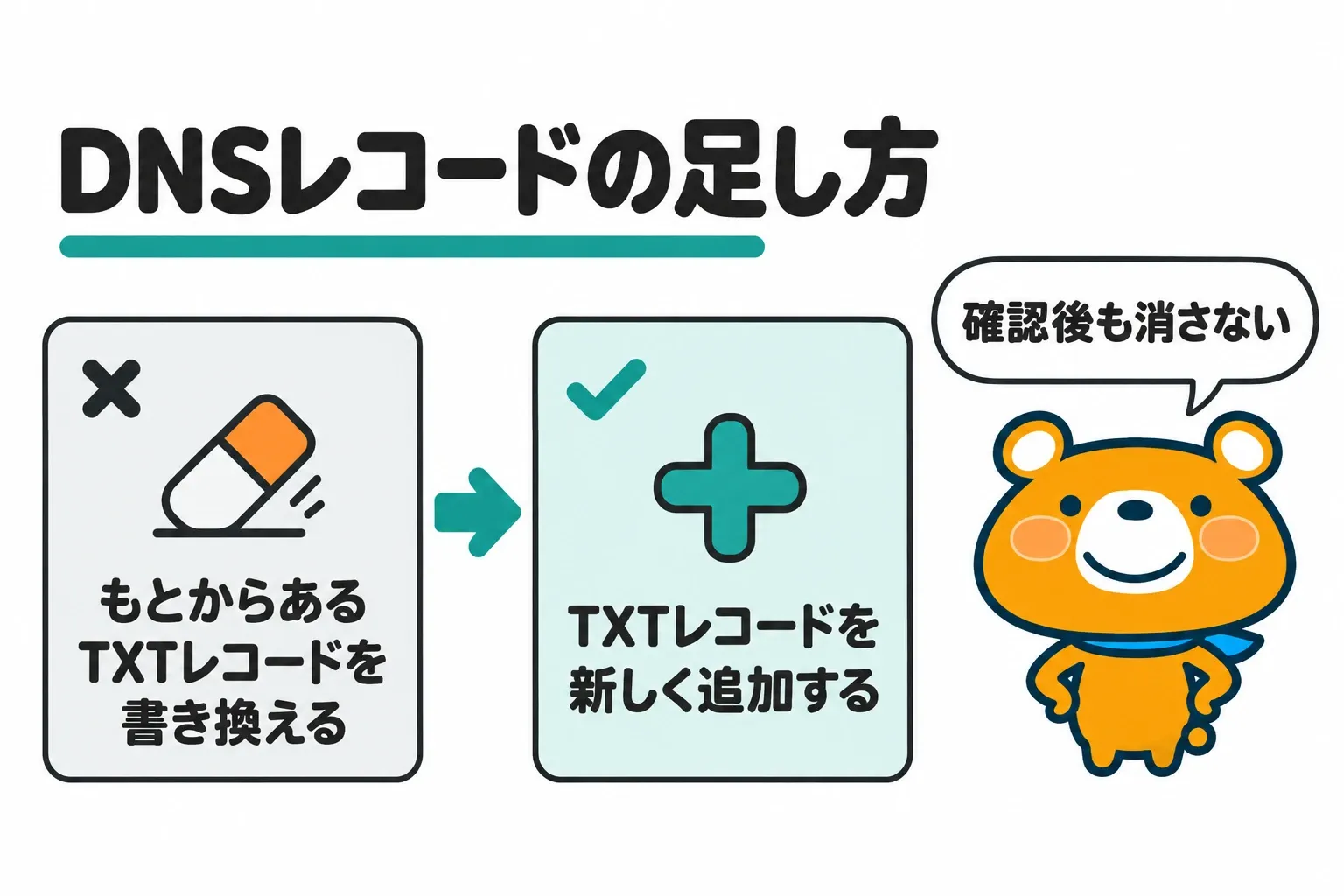
ドメイン プロパティで確認するときは、Search Consoleに表示されたTXTレコードを、ドメインのDNSに追加します。DNSレコードで確認する手順は、以下のとおりです。
- 確認の画面でレコードの種類に「TXT」を選び、表示された値をコピーする
- ドメインを取った事業者かレンタルサーバーの管理画面で、DNSの設定を開く
- TXTレコードを新しく追加し、名前(ホスト)は空白か「@」、値にコピーした文字列を入れる
- Search Consoleの確認の画面に戻って「確認」を押す
手で入れたレコードが使われ始めるまでには、最大で2〜3日かかります。確認できなかったときは、1〜2日待ってからもう一度「確認」を押します。
相談には、DNSにレコードを足すときに、もとからあったTXTレコードの値を書き換えてしまった相談が1件ありました。ドメイン プロパティが未確認のまま進まない相談も1件あり、回答ではDNSレコードの入れ方の誤りが指摘されています。
確認が済んだ後も、追加したTXTレコードは消さずに残します。確認に使ったレコードやタグが見つからない状態が続くと、猶予の期間の後にプロパティの権限がなくなるためです。
ドメインのDNSをどこで管理しているかは、ドメインをサーバーにつないだときの設定で決まります。ドメインとサーバーをつなぐ手順は、次の記事で解説しています。
» ブログの始め方5つの手順|相談134件でわかったWordPressのつまずく所
確認できないときはページのソースでタグを探す
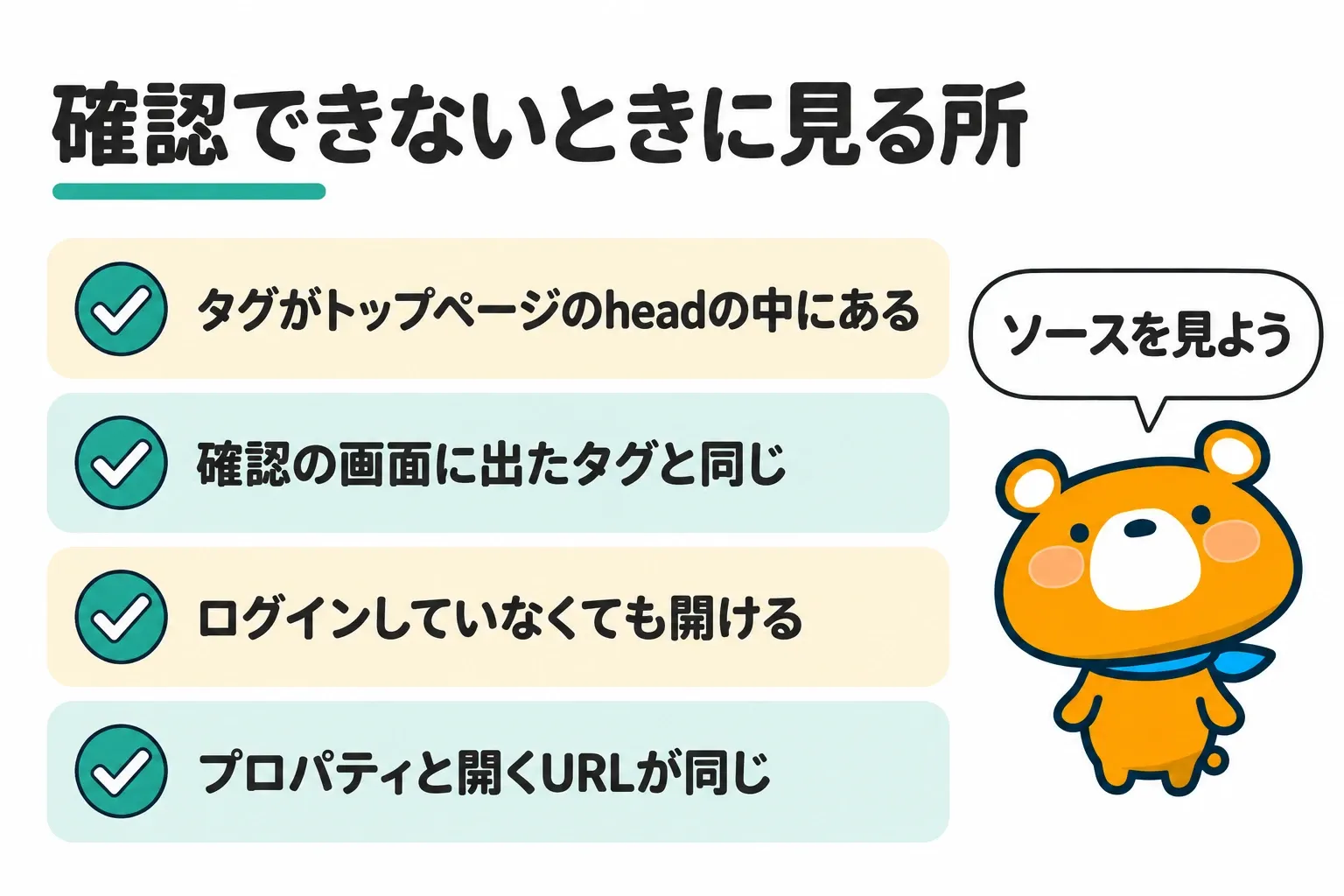
「確認できませんでした」と出たときは、Googleがブログのトップページで確認のタグを見つけられていません。タグで確認できないときに見直す所は、以下のとおりです。
- タグがトップページのheadの中に入っているか
- 貼ったタグが、確認の画面に出たタグと同じか
- ログインしていない人が、ブログのトップページを開けるか
- プロパティに入れたURLと、ブラウザで開くブログのURLが同じか
ほかの人の確認のタグが残っているページでも、エラーが出ることがあります。ブラウザでトップページのソースを開いて「google-site-verification」の文字で探すと、ページに入っているタグを見られます。
所有権の確認の相談9件のうち3件は、確認できないと出たか、貼ったタグがうまく入らなかった相談でした。設定の相談32件のうち12件では、回答者がブログのURLや試した手順を聞き返しています。相談する前に自分でソースを見ておくと、原因を絞りやすくなります。
サーチコンソールのサイトマップはURLを開いてから送信する
サイトマップは、ブログの記事のURLをまとめてGoogleに伝えるファイルです。サイトマップの送信はファイルの場所をGoogleに知らせる操作で、送ってもすべてのURLがクロール(Googleが記事を読みに来ること)されるとは限りません。
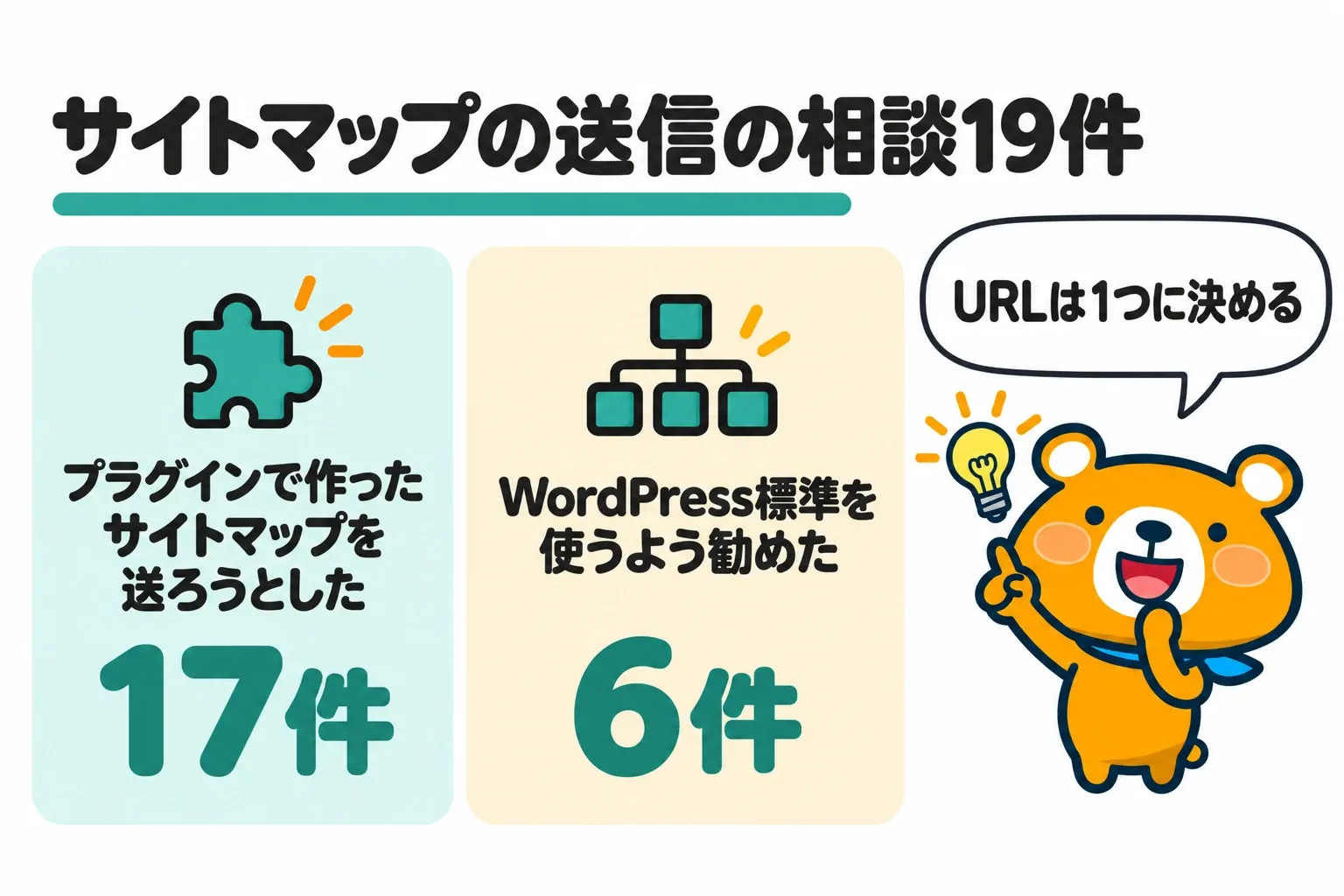
相談32件で最も多い19件がサイトマップの送信の相談で、19件のうち17件はプラグインで作ったサイトマップを送ろうとしていました。サイトマップを送るときの手順と注意は、以下の4つです。
- 送るサイトマップのURLを1つに決める
- ブラウザと公開 URL のテストでサイトマップを開けるか確かめる
- 「新しいサイトマップの追加」に貼り付けて送信する
- ブログが小さいうちは送れなくても記事を書き進める
送るサイトマップのURLを1つに決める
WordPress 5.5以降は、標準のサイトマップが「/wp-sitemap.xml」に作られます。WordPressが出すrobots.txtにも、標準のサイトマップの場所が書かれる仕組みです。
サイトマップを作るプラグインやテーマの機能を使っている場合は、プラグインやテーマの設定画面に出るURLを送ります。サイトマップを作る機能を使っていなければ、ブログのURLの後ろに「wp-sitemap.xml」を付けたURLが送る候補です。
WordPressの表示設定で「検索エンジンがサイトをインデックスしないようにする」にチェックを入れていると、標準のサイトマップは作られません。表示設定の欄の見方は、次の記事で解説しています。
» ワードプレスの使い方|ログインから公開までの6つの手順と相談246件のつまずき
サイトマップの送信の相談19件のうち6件では、回答でWordPress標準のサイトマップを使うよう勧められていました。6件とも、プラグインで作ったサイトマップを送ろうとしていた相談です。古い解説記事の手順にあるURLを入れて、エラーが出た相談もありました。
ブラウザと公開 URL のテストでサイトマップを開けるか確かめる
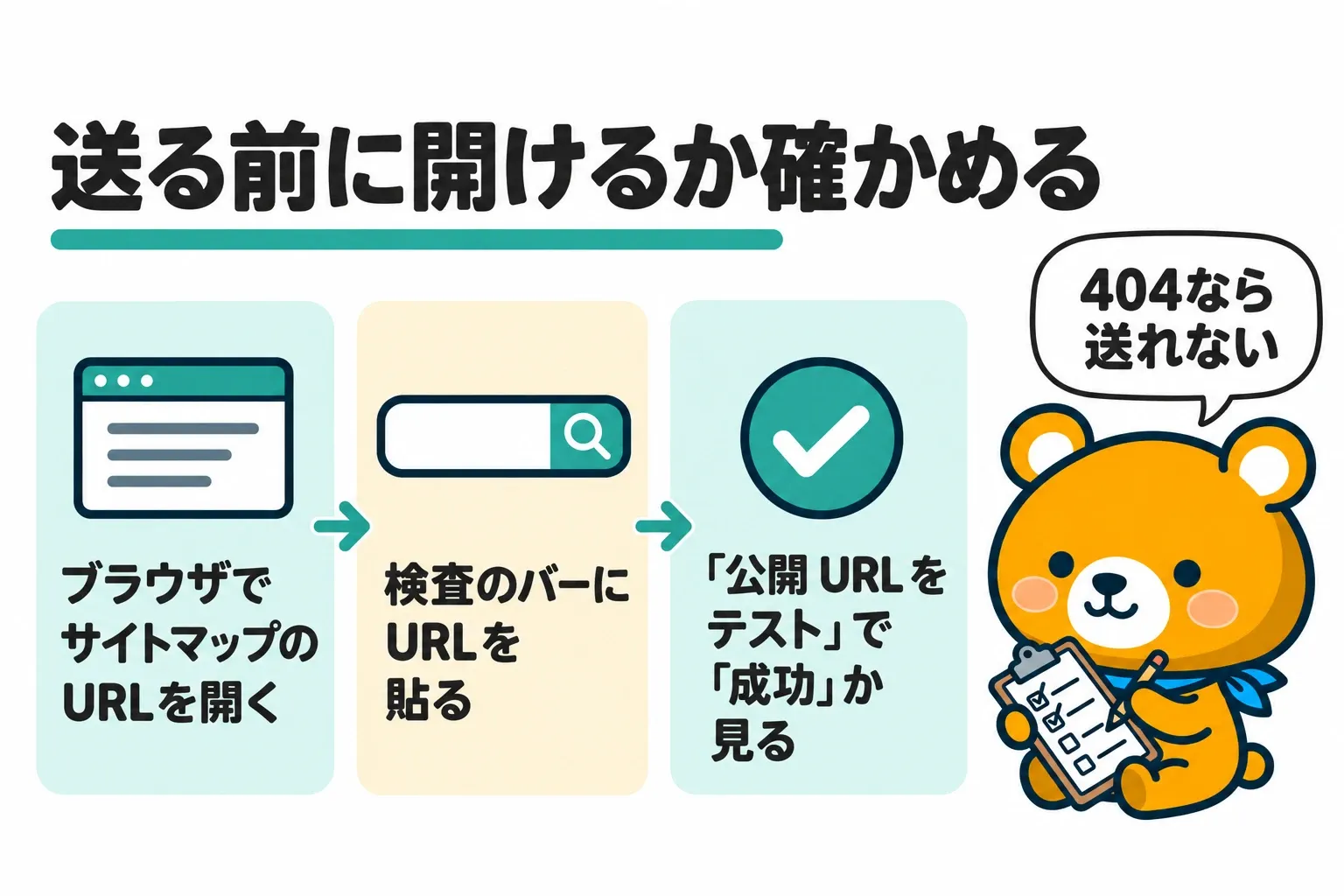
送る前にサイトマップを開いておくと、エラーの原因がサイトマップの側かSearch Consoleの側かを切り分けられます。サイトマップをGoogleが取得できるかを確かめる手順は、以下のとおりです。
- ブラウザのアドレス欄に送る予定のサイトマップのURLを入れ、エラーが出ずに表示されるかを見る
- Search Consoleの上部にある検査のバーに、サイトマップのURLを貼り付ける
- 「公開 URL をテスト」を押し、結果の「ページの取得」が「成功」かを見る
ブラウザで開いて404のエラーになるURLは、送っても取得できません。サイトマップの送信でつまずいた19件では、回答で最も多かった指摘が送るサイトマップのURLを示すことで、12件にありました。送ったURLがブラウザで開けるかを先に確かめておけば、URLの誤りでつまずく回数を減らせます。
「新しいサイトマップの追加」に貼り付けて送信する
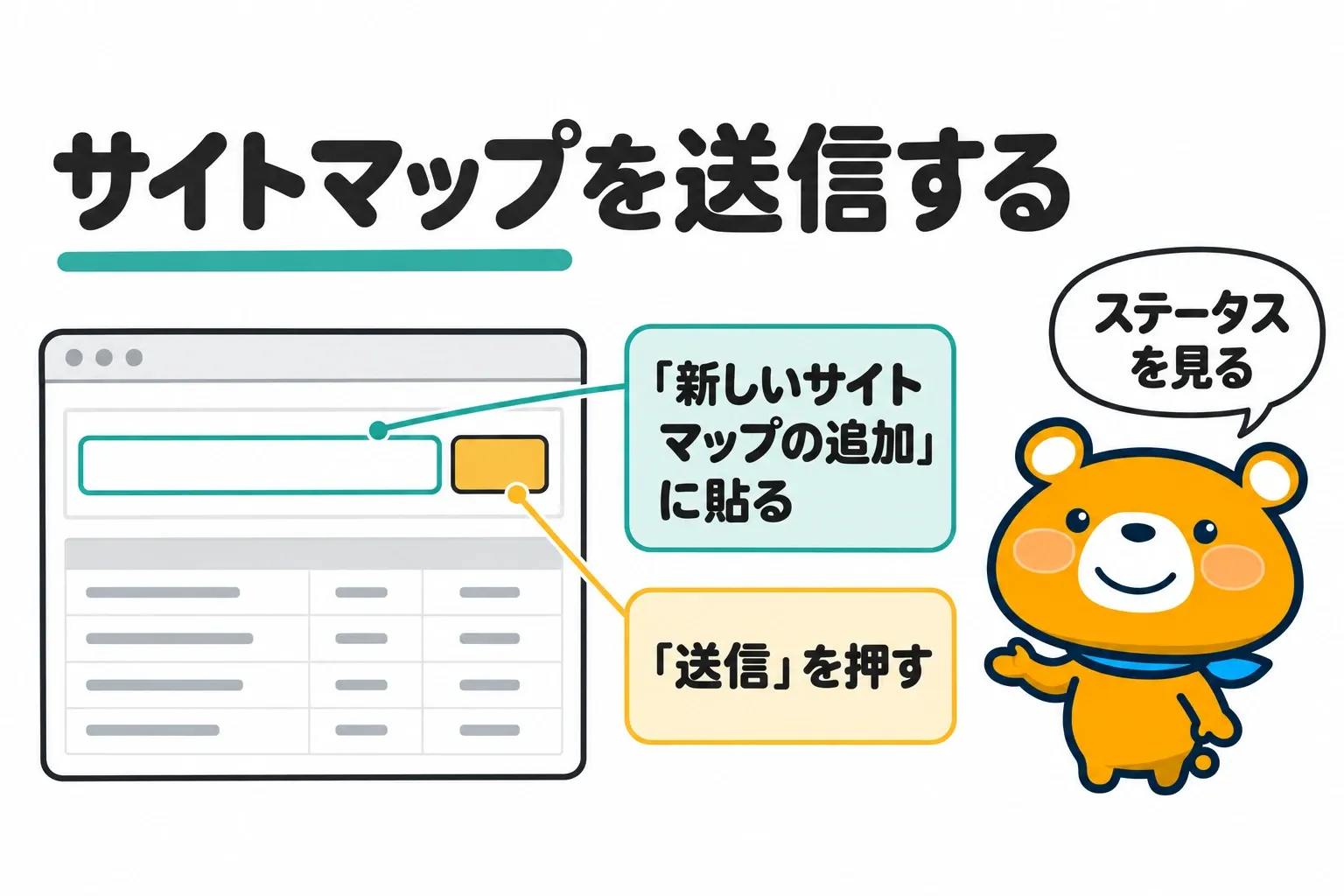
サイトマップを開けることを確かめたら、Search Consoleのサイトマップのレポートから送信します。サイトマップを送信する手順は、以下のとおりです。
- Search Consoleでサイトマップのレポートを開く
- 「新しいサイトマップの追加」の欄に、確かめたサイトマップのURLを貼り付ける
- 「送信」を押す
- 送ったサイトマップのステータスが「成功」になったかを見る
Googleがサイトマップを取りに行くのは、送信した直後です。ステータスが「成功」でないときは、表の行を押してエラーの詳細を開きます。
「取得できませんでした」と出たら、詳細に出たサイトマップのURLをURL 検査に貼って「公開 URL をテスト」を押します。結果の「クロールを許可」が「はい」で「ページの取得」が「成功」なら、Googleはサイトマップのファイルを取得できる状態です。
サイトマップのレポートからサイトマップを送れるのは、プロパティの所有者だけです。送ったサイトマップは送ったプロパティのレポートにしか出ないので、httpとhttps、wwwの有無が違うプロパティを開いていないかも確かめます。送った後のレポートの見方は、次の記事で解説しています。
» サーチコンソールの使い方|ブログで毎週見る画面と相談99件のつまずき
ブログが小さいうちは送れなくても記事を書き進める
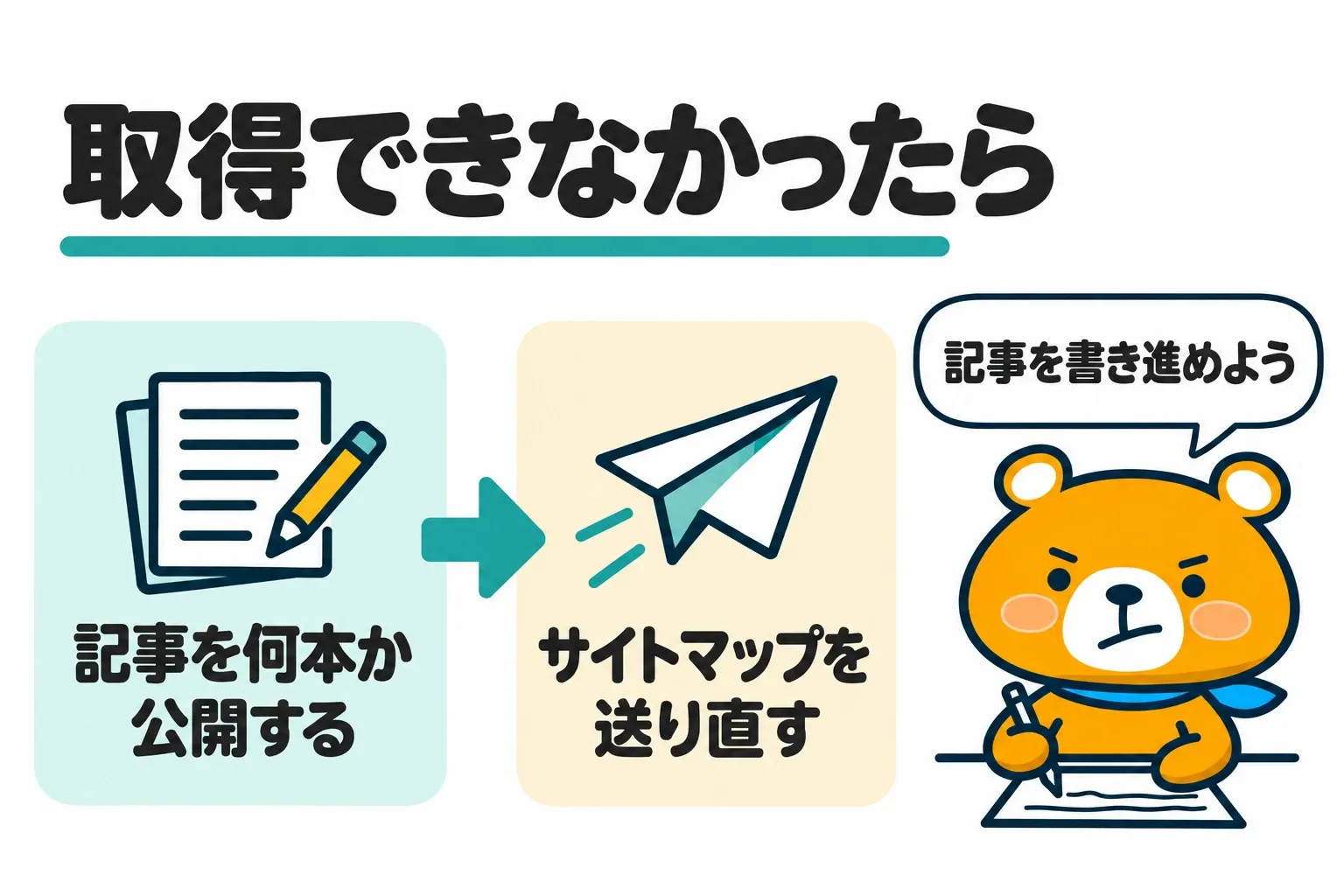
ブログの記事どうしがリンクでつながっていれば、Googleは通常、サイトマップがなくてもほとんどの記事を見つけられます。検索結果に出したいページがおよそ500ページ以下の小さなサイトでは、サイトマップが要らないこともあります。
相談には、記事を公開する前の段階でサイトマップを送り、取得できなかった相談が2件ありました。サイトマップの送信の19件のうち7件では、今のままで問題ない、送らなくてよいと回答で伝えられていました。
記事を公開する前に「取得できませんでした」と出たときは、記事を何本か公開してから送り直すと決めて、記事を書く作業を先に進めます。記事が検索に出ないときの調べ方は、次の記事で解説しています。
» ブログ記事がインデックスされない時の調べ方と直し方|相談49件の分類
サーチコンソールの設定が済んだら所有権の確認の方法とユーザーを見ておく
所有権の確認とサイトマップの送信が済んでも、テーマを変えたときや、ほかの人にデータを見せたいときに設定の画面を開くことになります。設定が済んだ後に見ておく所は、以下の3つです。
- 「所有権の確認」で確認の方法を見て、別の方法も足しておく
- ほかの人に見せるときは「ユーザーと権限」で追加する
- データが出るまで数日待ってからレポートを開く
「所有権の確認」で確認の方法を見て、別の方法も足しておく
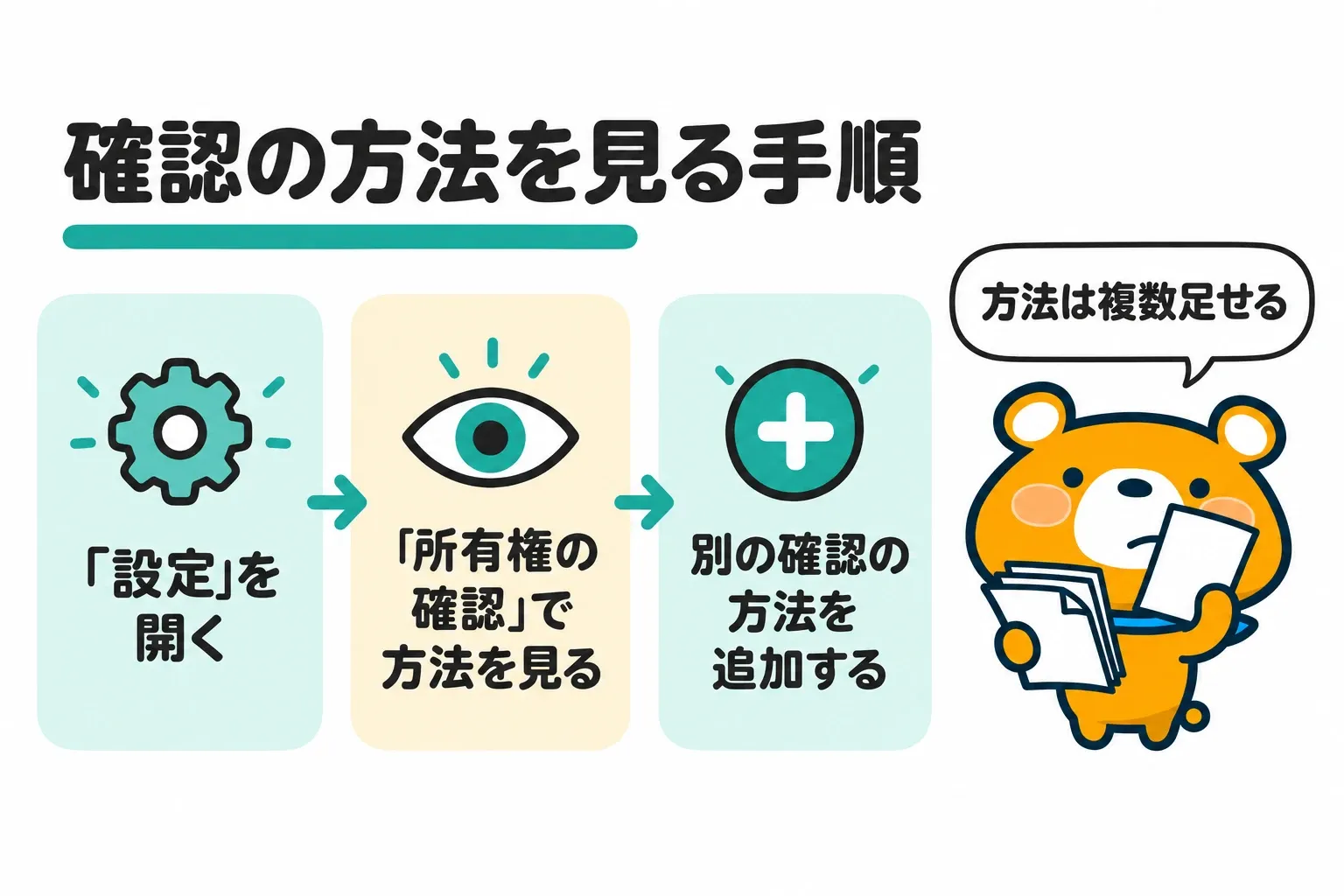
自分がどの方法で所有権を確認したかは、設定の画面で見られます。テーマを変える前や、DNSの設定を変える前に見ておくと、消してはいけないタグやレコードがわかります。所有権の確認の方法を見る手順は、以下のとおりです。
- Search Consoleのメニューから「設定」を開く
- 「所有権の確認」の行を押し、使っている確認の方法を見る
- 必要なら、同じ画面から別の確認の方法を追加する
確認の方法は、1つのプロパティに複数を足せます。テーマを変えてタグが消えたときでも、別の方法で確認が続くようにしておくためです。
確認済みのHTMLタグをもう一度見る方法を聞いた相談は2件で、1件はテーマを変える途中の相談でした。いま貼ってあるタグは、ブログのトップページのソースで「google-site-verification」の文字を探すと見られます。
ほかの人に見せるときは「ユーザーと権限」で追加する
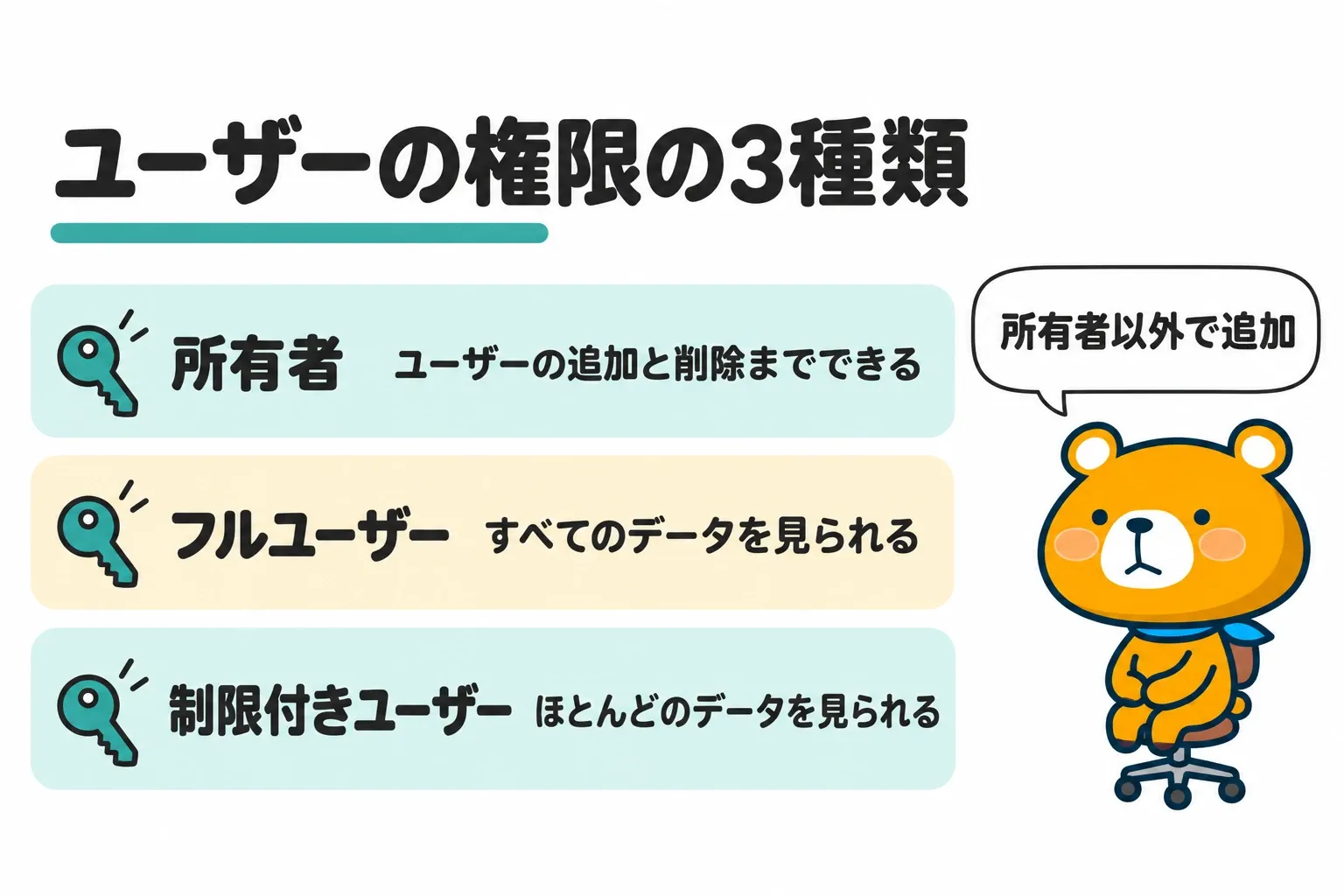
ブログの添削を頼む相手などにSearch Consoleの数字を見せるときは、ユーザーとして追加します。ほかの人を追加できるのはプロパティの所有者だけで、追加される人には有効なGoogleアカウントが要ります。ユーザーを追加する手順は、以下のとおりです。
- Search Consoleの「設定」から「ユーザーと権限」を開く
- 「ユーザーを追加」を押す
- 追加する人のGoogleアカウントのメールアドレスを入れる
- 権限を選んで保存する
ユーザーに付ける権限は、所有者・フルユーザー・制限付きユーザーの3種類です。所有者はほかのユーザーの追加と削除までできるのに対し、フルユーザーはすべてのデータを見られて、制限付きユーザーはほとんどのデータを見られます。
数字を見てもらうだけなら、所有者ではなくフルユーザーか制限付きユーザーで追加します。所有者以外のユーザーを追加できる上限は、1つのプロパティに100人です。見せる必要がなくなったら、同じ画面でユーザーの横のメニューから「権限の削除」を押します。
データが出るまで数日待ってからレポートを開く
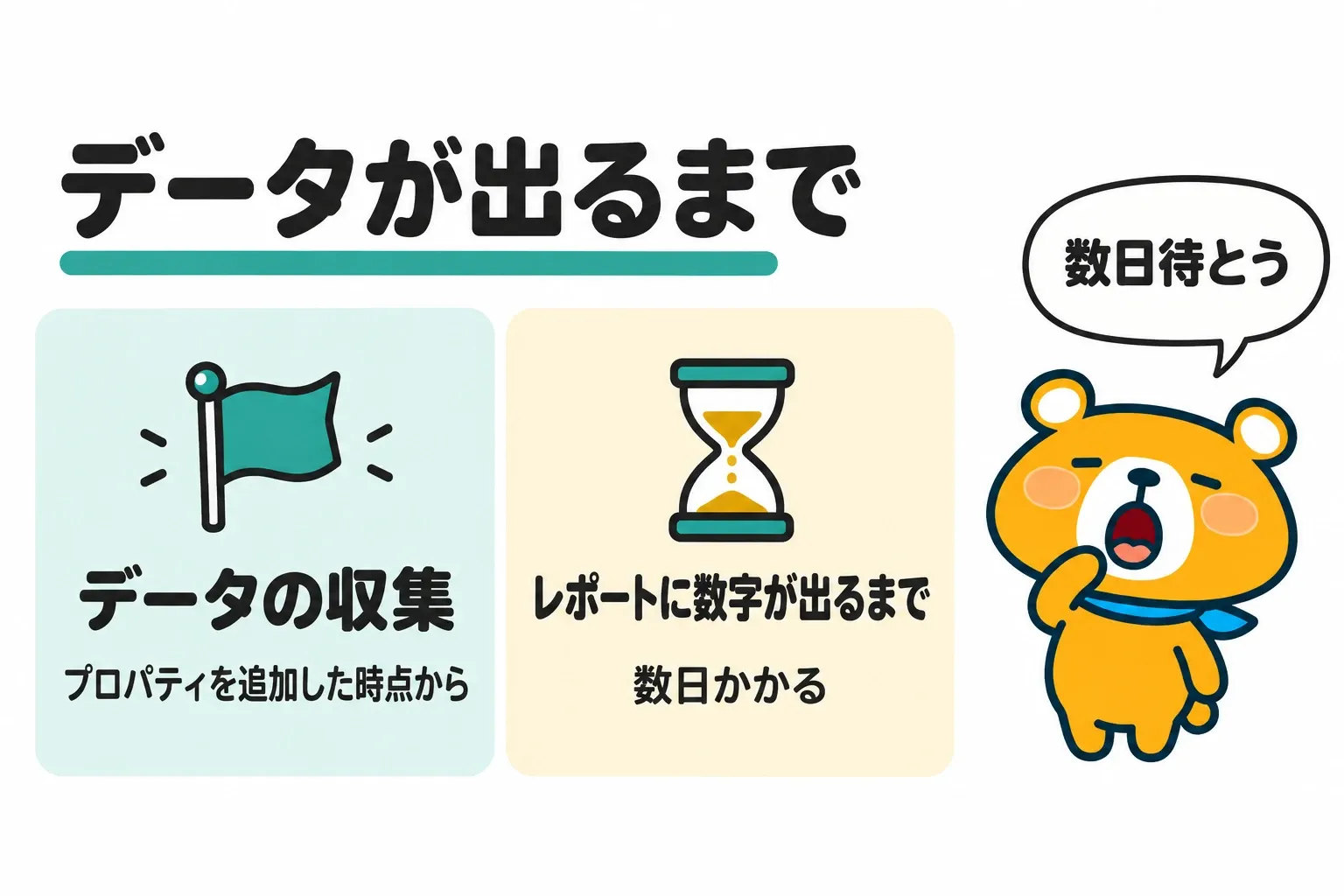
データの収集は、プロパティを追加した時点で、所有権を確認する前から始まります。レポートに数字が出るまでには数日かかるため、設定した当日に数字がなくても設定の誤りとは限りません。
数日たってもデータが出ないときは、ブログがGoogle検索に表示されていないか、プロパティのURLを間違えている可能性があります。Search Consoleに登録しなくても、ブログをGoogle検索に表示させることはできます。登録して得られるのは、Googleがブログをどう見ているかを確かめて直す手段です。
サーチコンソールの設定はプロパティの種類と送るサイトマップを先に決めましょう
ブログをSearch Consoleに登録して使い始めるまでの設定は、以下のとおりです。
- DNSの設定を変えられるならドメイン プロパティ、変えられないならURL プレフィックスを選ぶ
- 確認のタグはテーマかプラグインの欄に貼り、ページのソースで入ったかを確かめる
- サイトマップは送る前に、ブラウザと公開 URL のテストで開けるかを確かめる
- 設定の画面で確認の方法を見ておき、ほかの人には所有者以外の権限で見せる
相談32件では、サイトマップの送信と所有権の確認の相談が合わせて28件ありました。サイトマップの19件のうち13件は送った後にエラーが出た相談で、回答では送るURLを示す指摘が最も多くありました。
送る前と貼った後に自分でページを開いて確かめれば、エラーの原因がブログの側か設定の側かを早く切り分けられます。まずは送る予定のサイトマップのURLをブラウザで開き、エラーが出ずに表示されるかを確かめましょう。
この記事のデータ
- ブログ相談ドットコム(株式会社メリル運営)の相談(2021年9月〜2024年12月の相談32件)ブログ相談ドットコム(株式会社メリル運営)に2021年8月〜2026年9月に公開された相談1,398件のうち、カテゴリ「Googleサーチコンソール」の相談と、タイトルか本文にSearch Console・所有権・サイトマップの語を含む相談を合わせた177件を1件ずつ読み、Search Consoleの設定でつまずいていた32件を、設定の段階・つまずき方・所有権の確認の方法・回答の指摘で分類したもの
参考にしたページ(2026.10.31 確認)
- Search Console ヘルプ「Search Console の概要」
- Search Console ヘルプ「ウェブサイトまたはプラットフォームのプロパティを Search Console に追加する」
- Search Console ヘルプ「サイトの所有権を確認する」
- Search Console ヘルプ「所有者、ユーザー、権限の管理」
- Search Console ヘルプ「サイトマップ レポートを使用してサイトマップを管理する」
- Search Console ヘルプ「URL 検査ツール」
- Google 検索セントラル「サイトマップの作成と送信」(2026年7月13日更新)
- Google 検索セントラル「サイトマップについて」(2025年12月18日更新)
- Make WordPress Core「New XML Sitemaps Functionality in WordPress 5.5」(2020年7月22日)