始め方#WordPress
ブログの始め方5つの手順|相談134件でわかったWordPressのつまずく所
公開日 みんブロ調べ編集部
レンタルサーバーの申し込みを済ませても、取得したドメインを開くとブログが表示されないことがあります。管理画面に入れた後も、パーマリンクやテーマの設定で手が止まれば、最初の記事は公開できません。
始め方の手順をなぞっても、つまずく所は申し込みの画面だけでなく、設定や記事を書く段階にも散らばっているのが実情です。この記事では、独自ドメインのWordPressブログで最初の記事を公開するまでの5つの手順を解説します。手順ごとのつまずきはブログ相談ドットコムの相談134件から、httpsの使われ方はみんブロの登録サイト13,005件から集計しました。
記事を読めば、手順ごとのつまずきやすい所を先に知ったうえで作業を進められます。相談のつまずきは4つの段階にほぼ4分の1ずつ分かれ、半分はブログが表示された後の設定と記事で起きていました。
ブログを始める5つの手順と相談でつまずいた段階
独自ドメインのWordPressブログは、サーバーとドメインを用意してWordPressを入れ、記事を書いて始めます。ブログを始めて最初の記事を公開するまでの手順は、以下の5つです。
- 書く内容とブログ名・ドメイン名を決める
- レンタルサーバーを申し込んでドメインをつなぐ
- WordPressを入れてhttpsで開けるようにする
- WordPressの初期設定とテーマを整える
- 最初の記事を書いて公開する
記事に出す相談の数字は、ブログ相談ドットコムに2021年8月〜2026年9月に寄せられた相談1,398件から数えました。ブログ相談ドットコムは株式会社メリルが運営する、ブログの悩みを利用者どうしで相談し合えるサービスです。
カテゴリ「ブログの始め方」「レンタルサーバー」の81件と「開設」「立ち上げ」などの語を含む相談を合わせた223件を、1件ずつ読みました。運営中のトラブルや収益化など86件と、同じ内容の再投稿3件を除いた134件が、ブログを始める工程の相談です。
134件のうち106件(79.1%)は2021〜2022年に寄せられています。工程の相談134件を段階ごとに数えた結果は、以下の表のとおりです。
| 段階 | 件数 | 割合 |
|---|---|---|
| 始める前の判断 | 8件 | 6.0% |
| 書く内容 | 17件 | 12.7% |
| ブログ名・ドメイン名 | 9件 | 6.7% |
| サーバーの申し込み | 6件 | 4.5% |
| ドメインとサーバーのつなぎ | 7件 | 5.2% |
| WordPressのインストール・ログイン | 8件 | 6.0% |
| https・URLの設定 | 8件 | 6.0% |
| WordPressの初期設定 | 14件 | 10.4% |
| テーマ・見た目 | 17件 | 12.7% |
| 最初の記事 | 19件 | 14.2% |
| 公開後の確認 | 17件 | 12.7% |
| ほかのブログからの移行 | 4件 | 3.0% |
1件には主な問いを1つだけ付けて数えました。段階を4つにまとめた件数は、以下のとおりです。
- 始める前(判断・書く内容・名前):34件・25.4%
- 申し込みから表示まで(サーバー・ドメイン・WordPress・https):29件・21.6%
- 初期設定とテーマ:31件・23.1%
- 最初の記事と公開後:36件・26.9%
ブログが表示された後の初期設定・テーマ・最初の記事・公開後の相談は、合わせて67件で、工程の相談のちょうど半分です。申し込みから表示までの29件のうち10件は、2つ目のブログや作り直しの相談でした。
登録ブログの数字は、みんなのブログランキング(みんブロ)の登録サイトを2026年10月30日に集計したものです。みんブロは株式会社メリルが運営するブログのランキングサービスで、自分が所有する独自ドメインのサイトだけを登録できます。
2021年8月5日〜2026年10月29日に登録され、集計した日に有効だった13,005件の、登録した年ごとの件数は以下の表のとおりです。
| 登録した年 | 件数 | httpsのURL |
|---|---|---|
| 2021年 | 5,895件 | 98.2% |
| 2022年 | 3,245件 | 98.2% |
| 2023年 | 1,856件 | 97.4% |
| 2024年 | 1,188件 | 98.1% |
| 2025年 | 623件 | 98.1% |
| 2026年(10月29日まで) | 198件 | 98.0% |
httpsの割合は、登録のときに入力されたURLで数えたもので、ブログの実際の表示とは違う場合があります。
手順1:書く内容とブログ名・ドメイン名を決める
サーバーやドメインに申し込む前に、何を書くかとブログの名前を決めておくと、ドメインの取得で迷わずに済みます。始める前の段階にあたる相談は34件あり、134件の25.4%を占めていました。手順1で決めることは、以下の3つです。
- 無料ブログではなくWordPressで始めるかを決める
- 書く内容は書き続けられるテーマから候補を出す
- ブログ名とドメイン名は取得の前に決める
無料ブログではなくWordPressで始めるかを決める
収益化を目指して長く続けるブログなら、独自ドメインとレンタルサーバーを使うWordPressで始めます。WordPressのソフトウェア自体は無料で、主な費用はレンタルサーバーの料金と、ドメインの取得と更新の料金です。
アメブロやFC2ブログのような無料ブログは、サービスのドメインの下にブログが作られます。後から独自ドメインに移ると、記事のURLがすべて変わります。
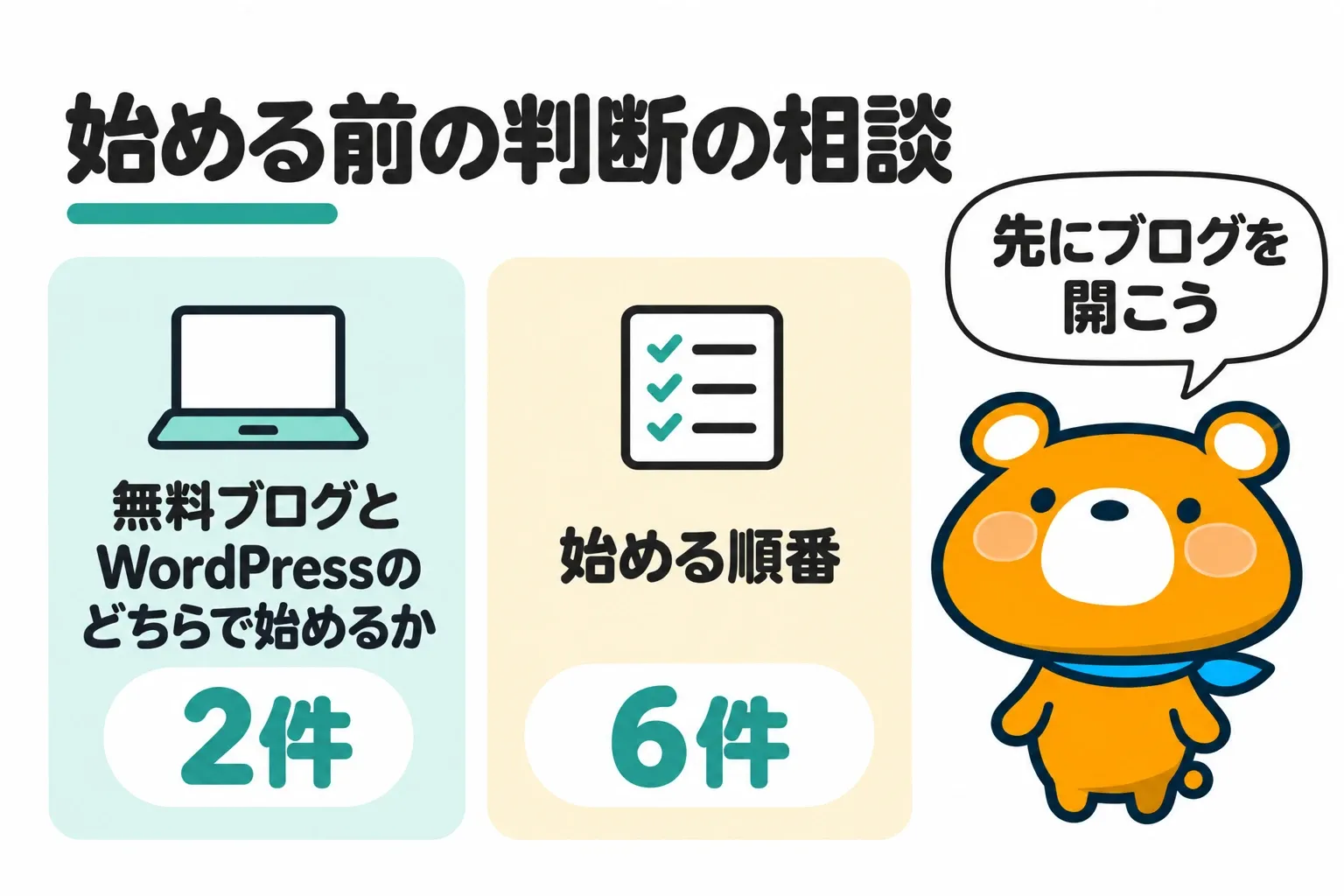
始める前の判断の相談8件のうち2件は、無料ブログとWordPressのどちらで始めるかの相談でした。残りの6件は、ASPへの登録や記事の書きためをブログより先にするかを迷う、始める順番の相談です。
ASPに登録しようとして、ブログがないために先へ進めなかった相談も2件ありました。記事をためるより先にブログを開いておけば、ASPへの登録も最初の記事の公開もすぐに進められます。
収益化の進め方とアドセンスの審査は、相談の分類とあわせて別の記事で解説しています。
» ブログ収益化の進め方|相談100件でわかったつまずく段階と最初の収益までの手順
» アドセンス審査に通るまでの手順|相談43件でわかった落ちたときの直し方
書く内容は書き続けられるテーマから候補を出す
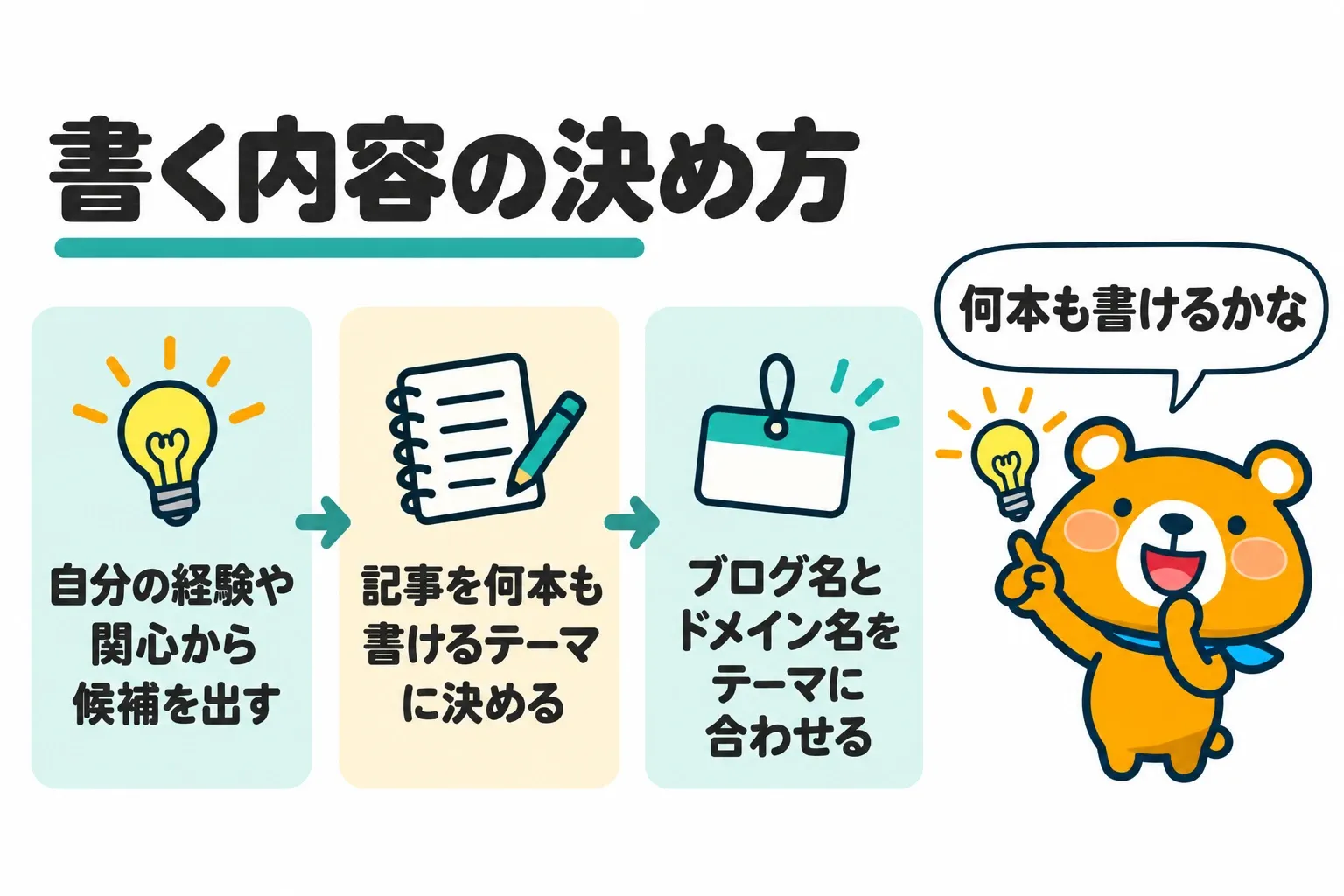
書く内容は、自分の経験や関心から記事を何本も書けるテーマを候補に挙げて決めます。書く内容の相談17件のうち12件はジャンルの選び方の相談で、特化か雑記かなどブログの形の相談が3件、書く内容がまだ決まらない相談が2件でした。
テーマを先に決めておくと、ブログ名とドメイン名もテーマに合わせて考えられます。ジャンルの候補の出し方と比べ方は、登録ブログのカテゴリの集計と相談の分類をもとに、別の記事で解説しています。
» ブログのジャンルの決め方|登録1.3万サイトと相談56件でわかる4つの手順
ブログ名とドメイン名は取得の前に決める
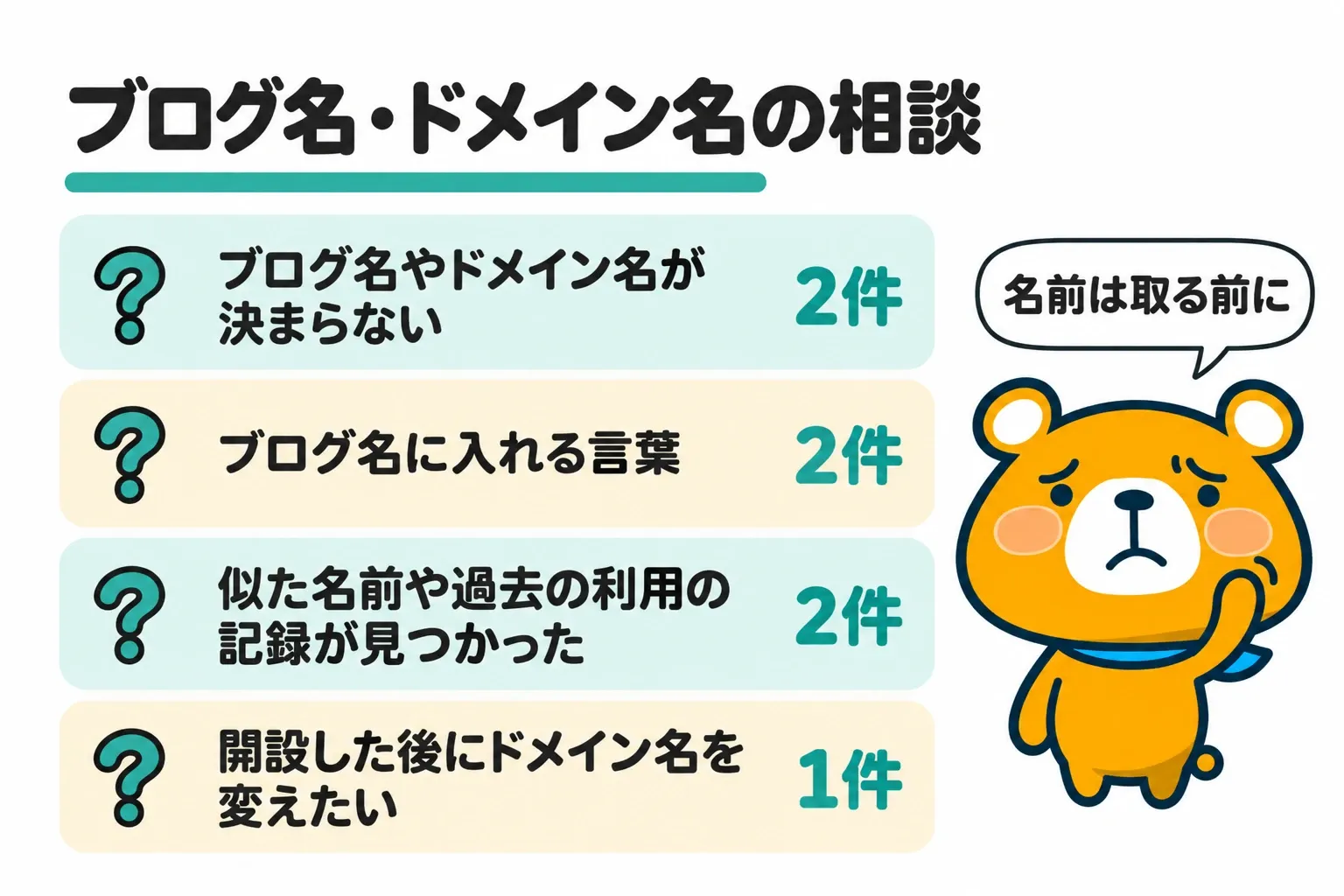
ドメイン名はブログのすべての記事のURLに入るため、ブログ名と合わせて取得の前に決めておきます。ブログ名・ドメイン名の相談9件で迷っていた点は、以下のとおりです。
- ブログ名やドメイン名が決まらない(2件)
- ブログ名に入れる言葉(2件)
- 取った後に似た名前や過去の利用の記録が見つかった(2件)
- 開設した後にドメイン名を変えたい(1件)
- ドメイン名にハイフンが2つ続く(1件)
- 今のドメインのサブドメインで作るか(1件)
開設した後にドメインを変えると、記事のURLがすべて変わります。古いURLから新しいURLへの転送を設定し、検索の評価を移す作業が必要です。
ドメインの末尾と名前の決め方は、登録ブログのドメインの集計とあわせて別の記事で解説しています。
» ブログのドメインの決め方|登録ブログ1.3万件の末尾と名前から選ぶ4つの手順
手順2:レンタルサーバーを申し込んでドメインをつなぐ
レンタルサーバーはWordPressとブログのファイルを置く場所で、ドメインはブログの住所にあたります。手順2で進めることは、以下の3つです。
- レンタルサーバーは料金と扱える内容を確かめて申し込む
- サーバーの初期ドメインではなく取得したドメインを追加する
- 別の会社で取ったドメインはネームサーバーを変えてから待つ
レンタルサーバーは料金と扱える内容を確かめて申し込む
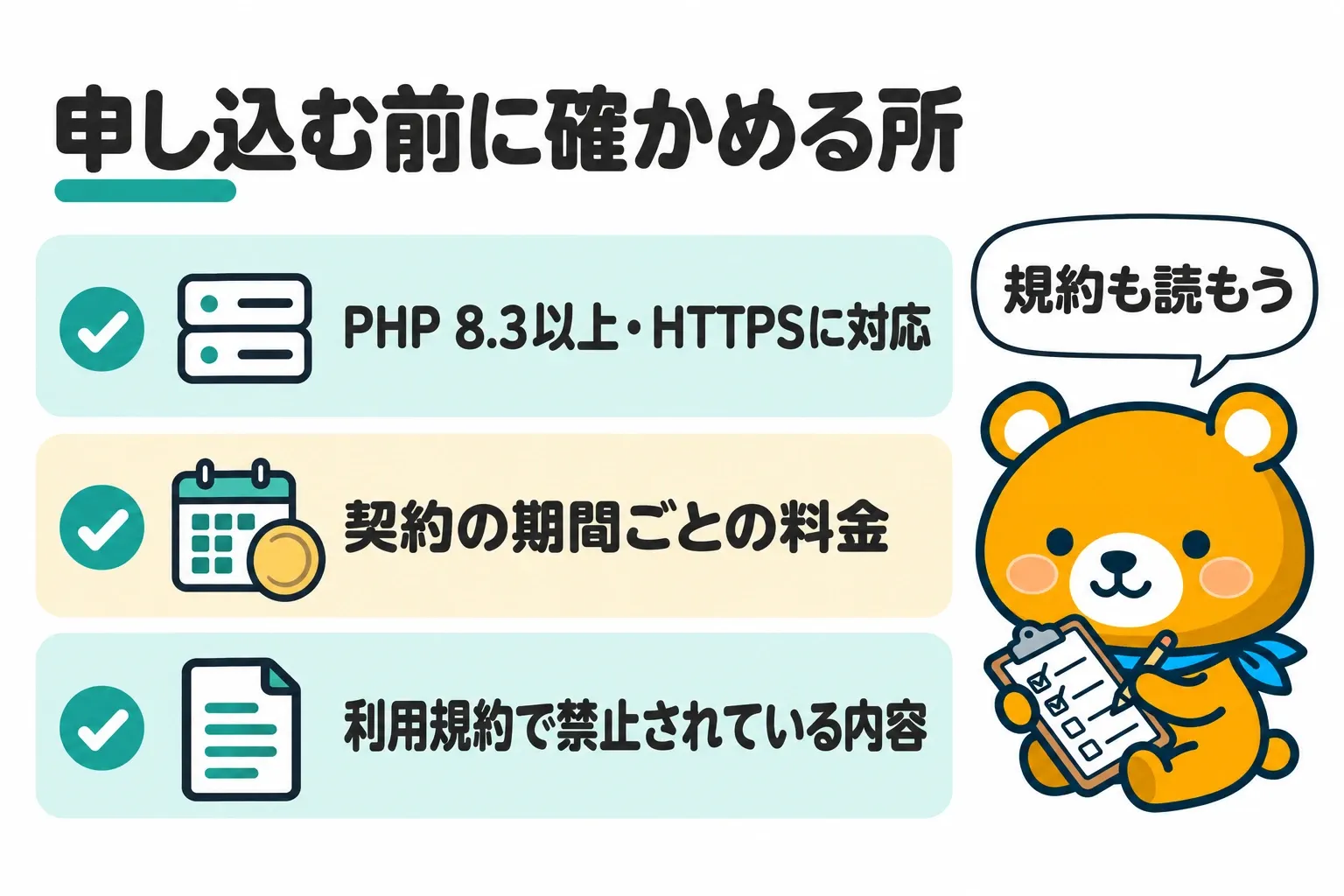
レンタルサーバーは、WordPressが動く環境と、契約の期間ごとの料金を見て申し込みます。WordPressが推奨するサーバーの環境は、PHP 8.3以上とMariaDB 10.11以上またはMySQL 8.0以上で、HTTPSに対応していることです。
料金はプランと契約の期間で変わります。2026年10月30日に確認したエックスサーバーとConoHa WINGの料金ページでは、どちらも契約の期間が長いほど1か月あたりの料金が下がっていました。時期によってはキャンペーンの料金が出ているため、申し込む前に各社の料金ページで最新の金額を見ておきます。
サーバーの申し込みの相談6件には、書きたい内容を契約したサーバーでは扱えないと後で分かった相談が1件ありました。申し込む前に利用規約で禁止されている内容を読み、書く予定の内容が当てはまらないかを見ておくと、契約のし直しを避けられます。
サーバーの初期ドメインではなく取得したドメインを追加する
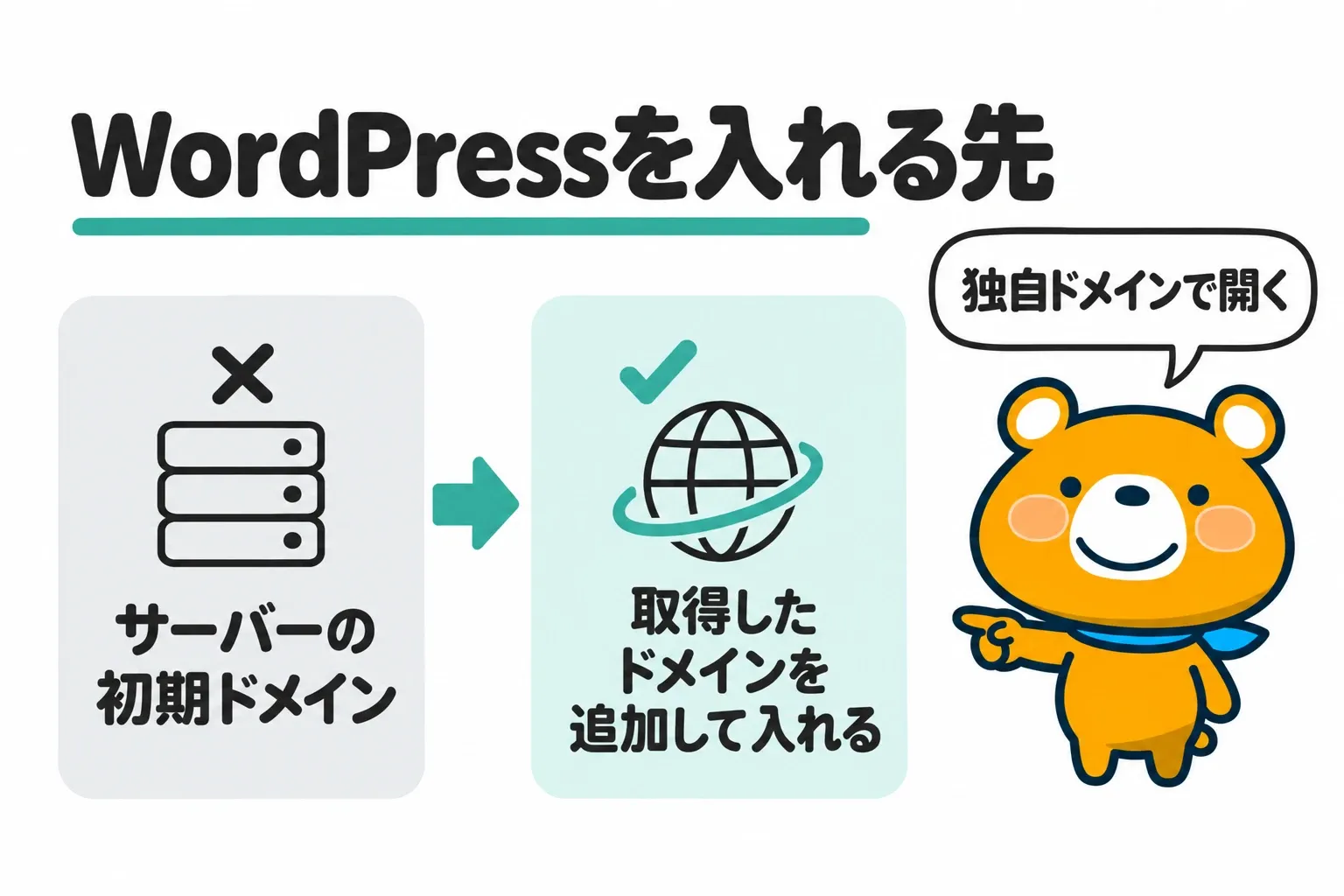
レンタルサーバーには、契約すると初期ドメインと呼ばれるサーバー会社のドメインが用意される場合があります。独自ドメインでブログを開くには、サーバーの管理画面で取得したドメインを追加して、追加したドメインにWordPressを入れます。
初期ドメインから取得したドメインに切り替えないまま進めて、ブログを開けなかった相談は2件でした。取得したドメインをサーバーに追加する手順は、以下のとおりです。
- サーバーの管理画面でドメインの設定を開く
- 取得したドメイン名を入力して追加する
- ドメインの設定がサーバーに反映されるまで待つ
エックスサーバーでは、ドメインの設定が反映されるまで数時間〜最大24時間ほどかかる場合があります。2つ目のブログも、契約しているサーバーにドメインを追加すれば始められます。サーバーを契約し直す必要があるかを聞いた相談でも、回答でドメインの追加で足りると指摘されていました。
別の会社で取ったドメインはネームサーバーを変えてから待つ
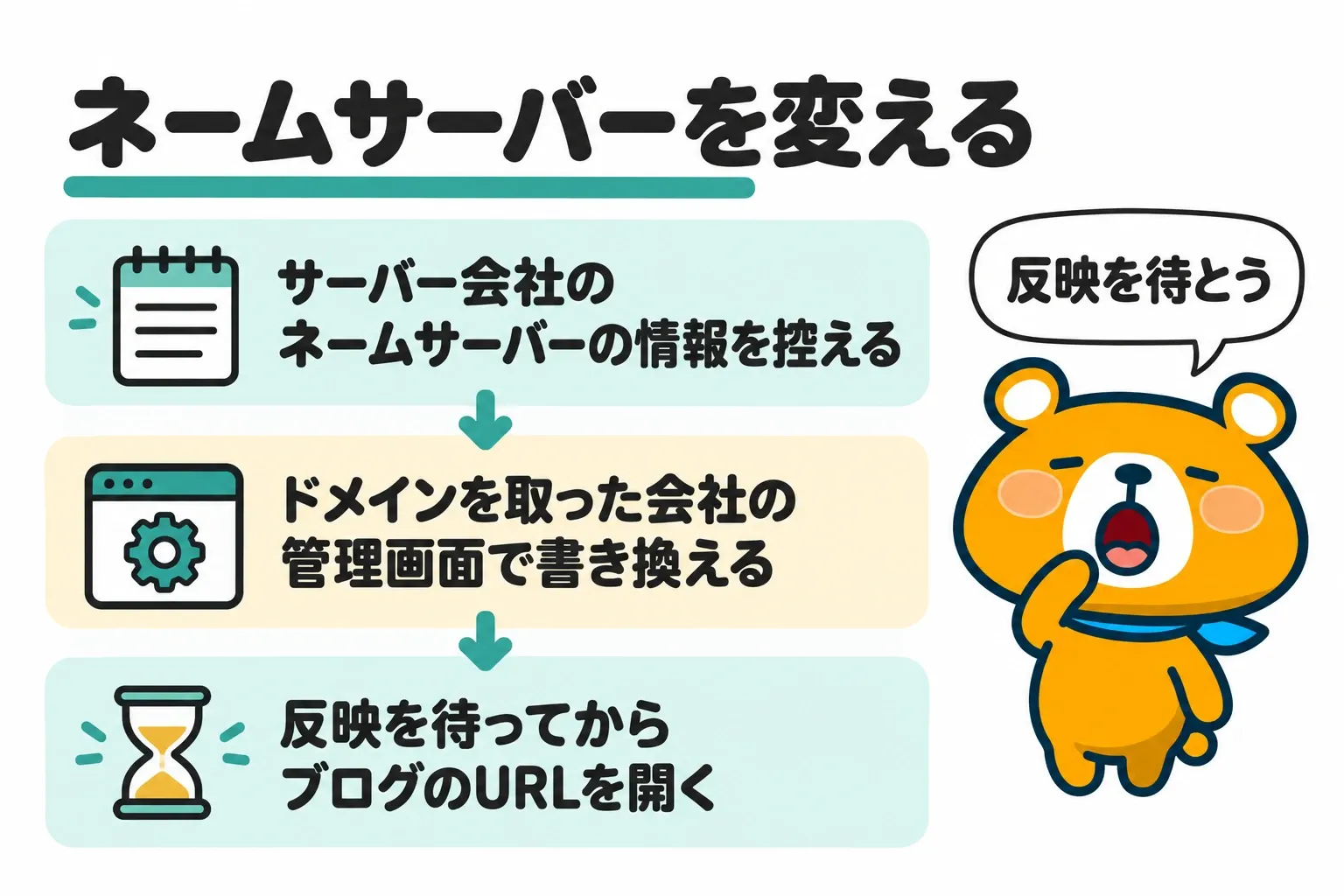
ドメインを取った会社とサーバーの会社が違う場合は、ドメインを取った会社の管理画面で、ネームサーバーをサーバー会社のものに変えます。ネームサーバーは、ドメインをどのサーバーにつなぐかの情報を返す仕組みです。ドメインのネームサーバーを変える手順は、以下のとおりです。
- サーバー会社のマニュアルや管理画面でネームサーバーの情報を控える
- ドメインを取った会社の管理画面でネームサーバーを書き換える
- 反映を待ってから、ブログのURLを開いて表示を見る
ConoHa WINGでは、ドメインを取った会社でネームサーバーを変えるだけで、必要なDNSのレコードがConoHaのDNSに自動で追加されます。エックスサーバーでネームサーバーを変えた場合、反映されるまでの目安は数時間〜24時間程度です。
別の会社で取ったドメインで無料のSSLを設定できなかった相談では、ネームサーバーを変えると設定できたと書き込まれていました。
手順3:WordPressを入れてhttpsで開けるようにする
ドメインがサーバーにつながったら、WordPressを入れて、httpsのURLで開けるようにします。WordPressのインストール・ログインとhttps・URLの設定の相談は、合わせて16件でした。手順3で進めることは、以下の3つです。
- サーバーのかんたんインストールでWordPressを入れる
- httpsはドメインの反映を待ってから設定する
- WordPressの管理画面に入れないときは原因を順に確かめる
サーバーのかんたんインストールでWordPressを入れる
WordPressは、レンタルサーバーの管理画面にあるインストールの機能で入れられます。エックスサーバーでは「WordPress簡単インストール」、ConoHa WINGでは「WordPressかんたんセットアップ」がインストールの機能です。
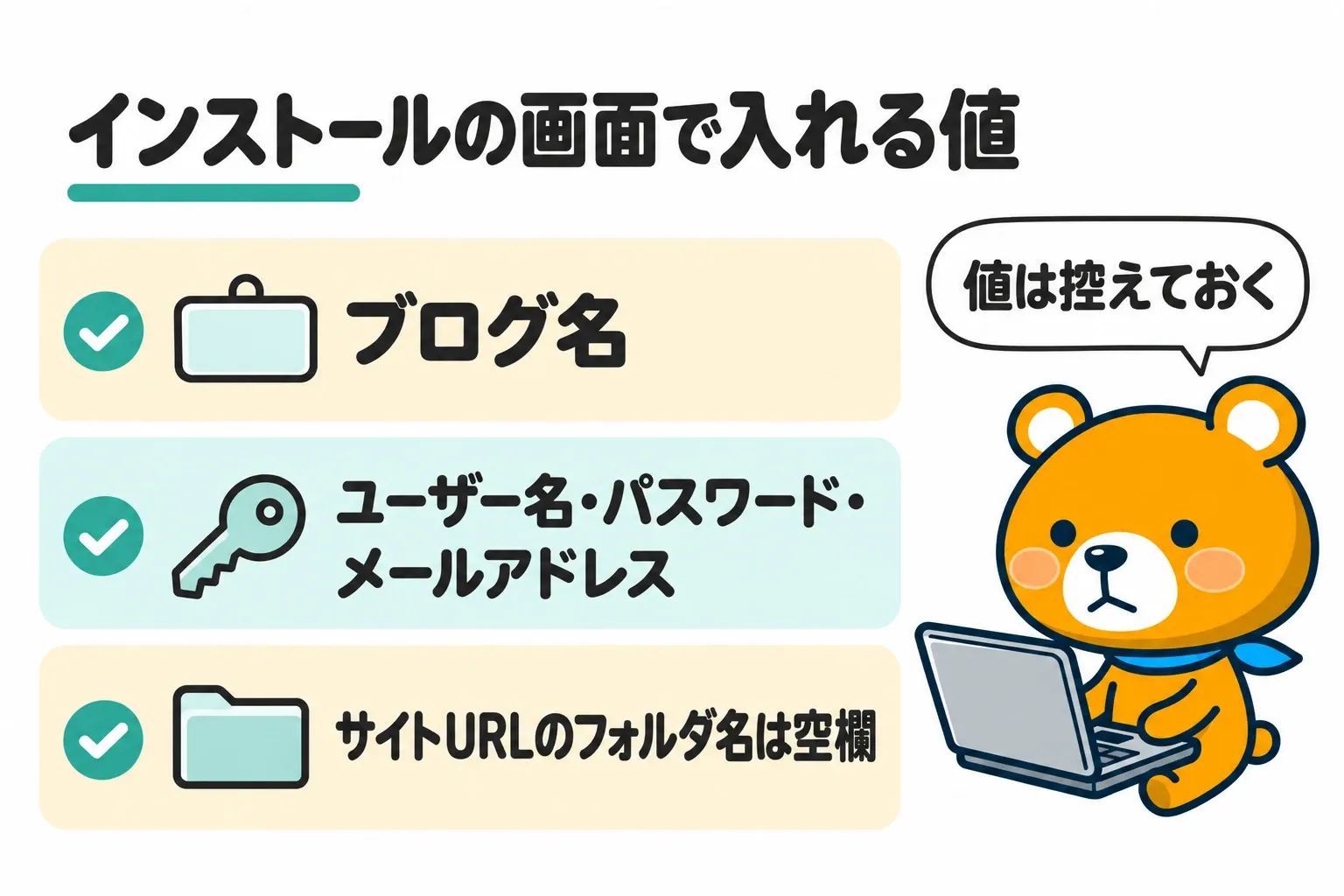
画面の例として、エックスサーバーの簡単インストールではブログ名と、WordPressの管理画面に入るユーザー名・パスワード・メールアドレスを入力します。データベースは自動で作る方法を選べて、作成済みのデータベースを使う場合だけ、データベースのユーザー名とパスワードを入れます。
WordPressの管理画面に入るときに使うのは、WordPressのユーザー名とパスワードです。ログインできない相談には、データベースのユーザー名とパスワードで入ろうとしてエラーになった例もありました。インストールの画面で入れた値は、すべて控えておきます。
インストール先も、ブログのURLを決める設定です。ドメインの直下でブログを開くには、簡単インストールのサイトURLの欄で、ドメインの後ろに入れるフォルダ名を空欄にします。
httpsはドメインの反映を待ってから設定する
httpsは、読者のブラウザーとブログのあいだの通信を暗号化する仕組みで、サーバーの無料のSSLを設定すると使えます。httpsに対応していないサイトは、Chromeで「保護されていない通信」と表示される場合があります。みんブロの登録ブログのURLは、どの年に登録されたものも97.4〜98.2%がhttpsです。
httpsの設定に失敗した相談は3件でした。失敗の表示が出た2件では、表示か回答で、ネームサーバーやAレコードをサーバーに向けるよう求められていました。
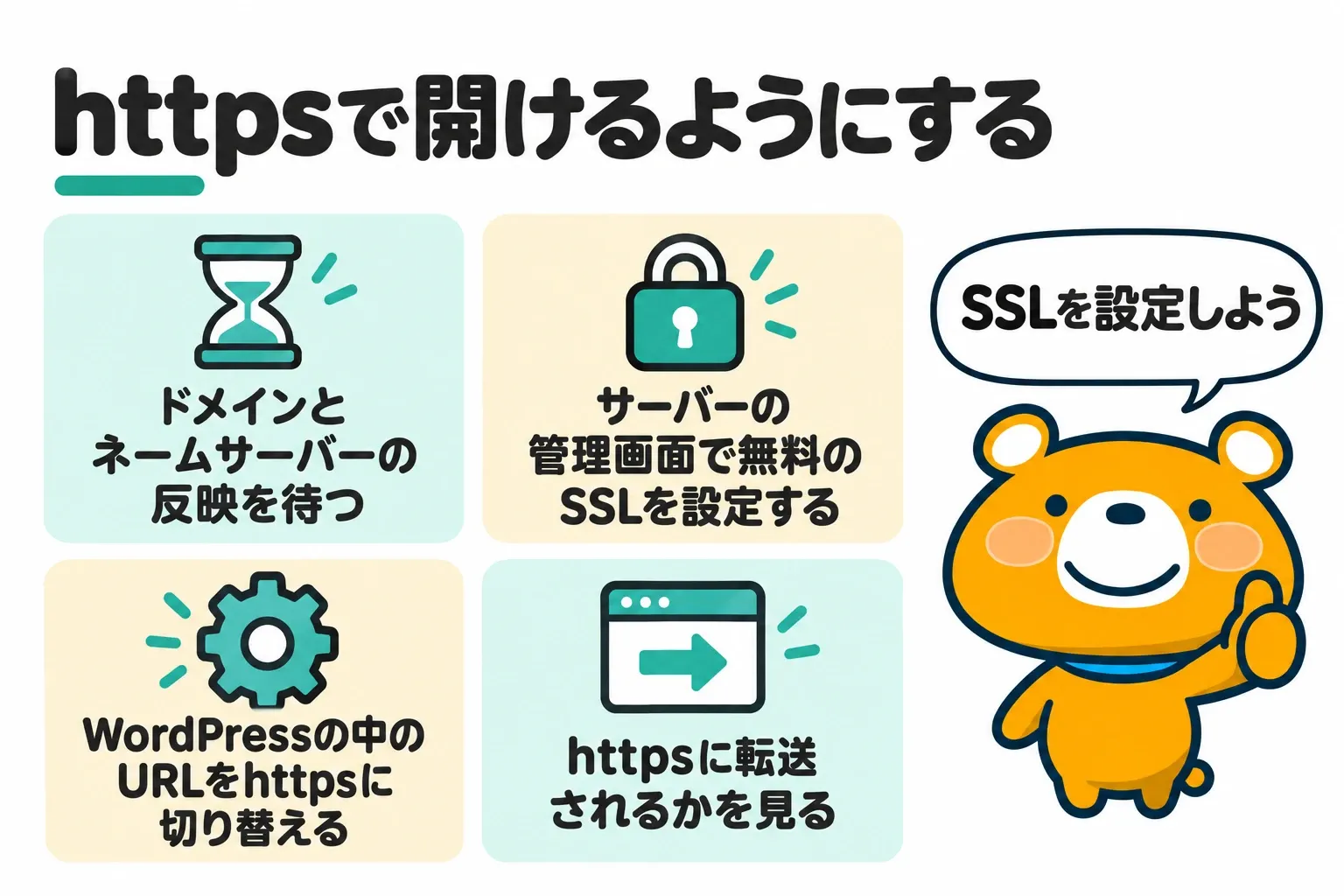
Aレコードは、ドメインをサーバーのIPアドレスに結び付けるDNSの設定です。エックスサーバーの無料独自SSLは、wwwあり・なしの両方のAレコードが契約したサーバーを向いている必要があり、反映には最大1時間ほどかかります。ブログをhttpsで開けるようにする手順は、以下のとおりです。
- ドメインの設定とネームサーバーの反映を待つ
- サーバーの管理画面で無料のSSLを設定する
- WordPressの中のURLをhttpsに切り替える
- httpのURLを開いて、httpsに転送されるかを見る
httpのURLが残る場所は、一般設定の欄のほか、データベースや記事の中のリンクです。ConoHa WINGの「WordPressかんたんSSL化」のように、まとめてhttpsに切り替える機能がサーバーにあれば使います。ConoHa WINGはSSLの設定で自動でhttpsに転送するため、.htaccessに転送を書き足すと転送が繰り返される場合があります。
WordPressの管理画面に入れないときは原因を順に確かめる
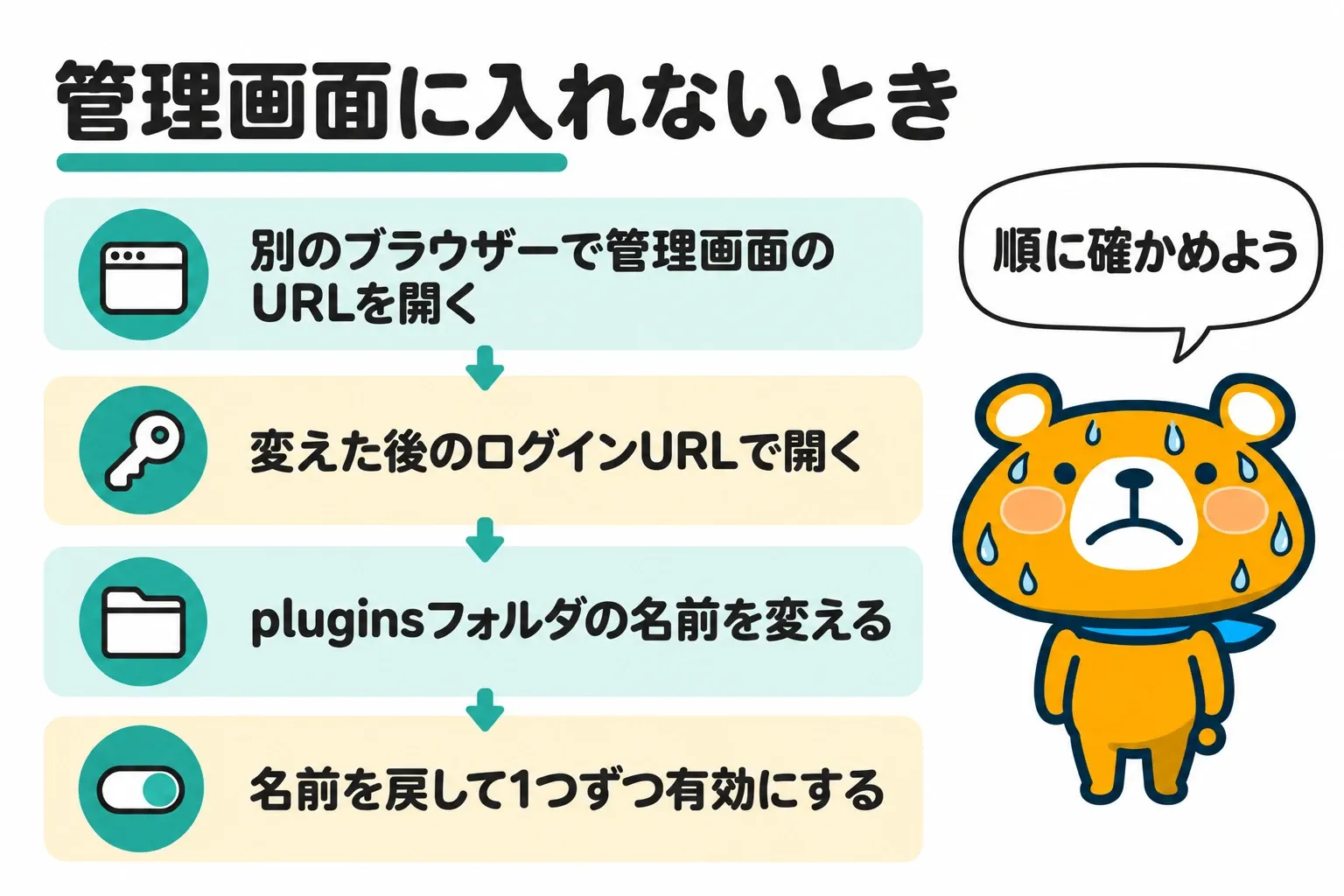
WordPressの管理画面に入れない相談は6件あり、プラグインが原因でログインできなくなった相談も3件ありました。プラグインの3件には、ログインのURLを変えるプラグインを入れた後に、新しいURLを控えていなかった例が含まれています。
WordPressの標準のログインページはwp-login.phpで、ログインのURLを変えるプラグインを入れると別のURLに変わります。管理画面に入れないときに見る順番は、以下のとおりです。
- 別のブラウザーで管理画面のURLを開く
- ログインのURLを変えるプラグインを入れていれば、変えた後のURLで開く
- サーバーのファイルマネージャーで
wp-contentの中のpluginsフォルダの名前を変え、プラグインを止める - 管理画面に入れたらフォルダの名前を
pluginsに戻し、プラグインを1つずつ有効にする
手順4:WordPressの初期設定とテーマを整える
管理画面に入れたら、最初の記事を書く前に一般設定・パーマリンク・プラグイン・テーマを整えます。初期設定とテーマの相談は31件あり、工程の相談の23.1%を占めていました。手順4で進めることは、以下の4つです。
- 一般設定でサイトの言語とURLを確かめる
- パーマリンクは最初の記事を書く前に決める
- プラグインは目的を決めて1つずつ入れる
- テーマは親テーマと子テーマを入れてから見た目を整える
一般設定でサイトの言語とURLを確かめる
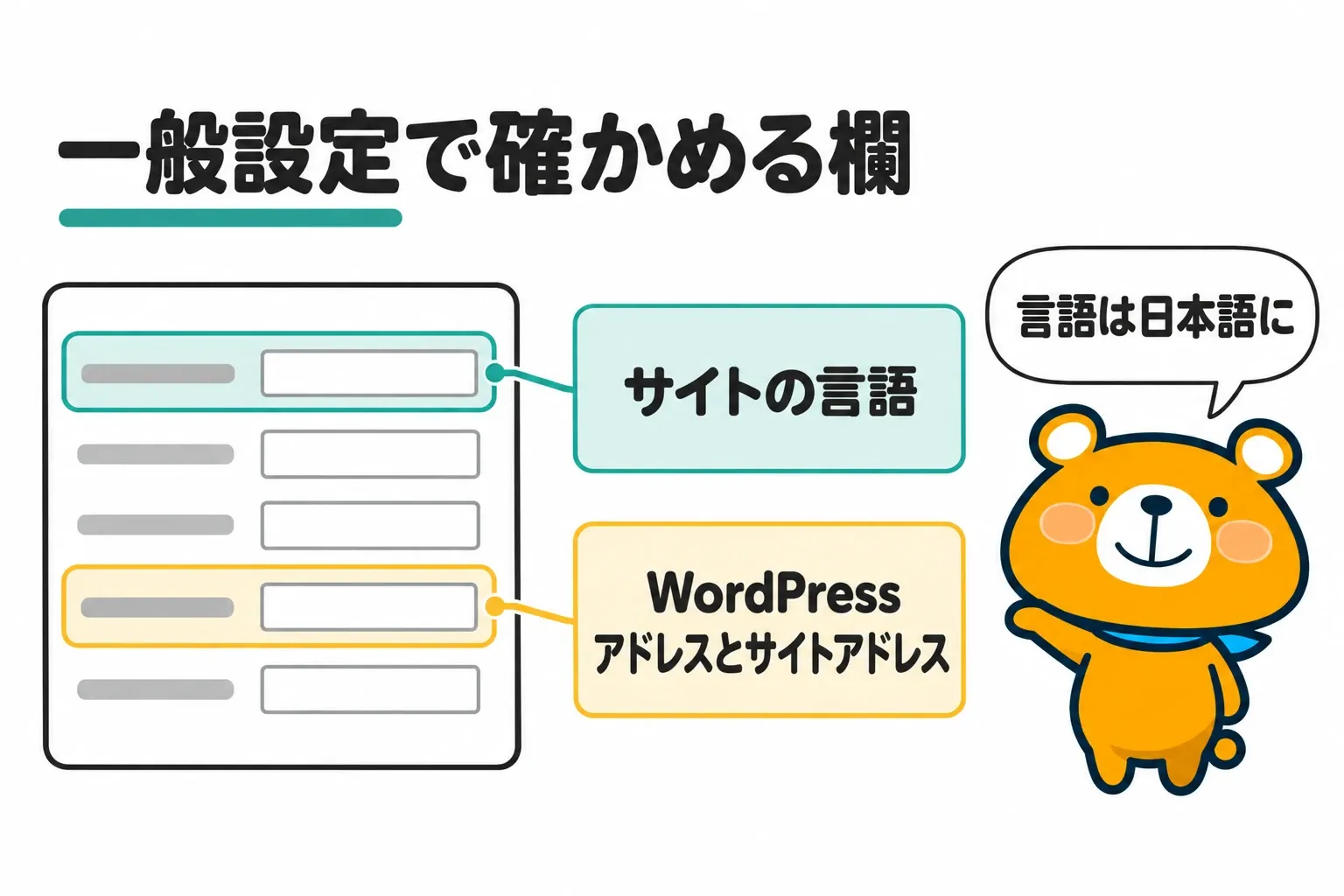
WordPressの「設定」→「一般」では、サイトのタイトル・キャッチフレーズ・サイトの言語・2つのURLを設定します。キャッチフレーズはブログを短く説明する文で、初期値は空欄です。
管理画面やサイドバーが英語で表示された相談は2件で、1件の回答では一般設定の「サイトの言語」を日本語にする方法が示されていました。サイトの言語は、WordPressの管理画面の言語です。
一般設定の「WordPress アドレス (URL)」と「サイトアドレス (URL)」は、WordPressのファイルの場所と読者が開くURLを決める欄です。2つの欄を書き換えるときの注意と、ほかの設定画面の使い方は、管理画面の操作をまとめた別の記事で解説しています。
» ワードプレスの使い方|ログインから公開までの6つの手順と相談246件のつまずき
パーマリンクは最初の記事を書く前に決める
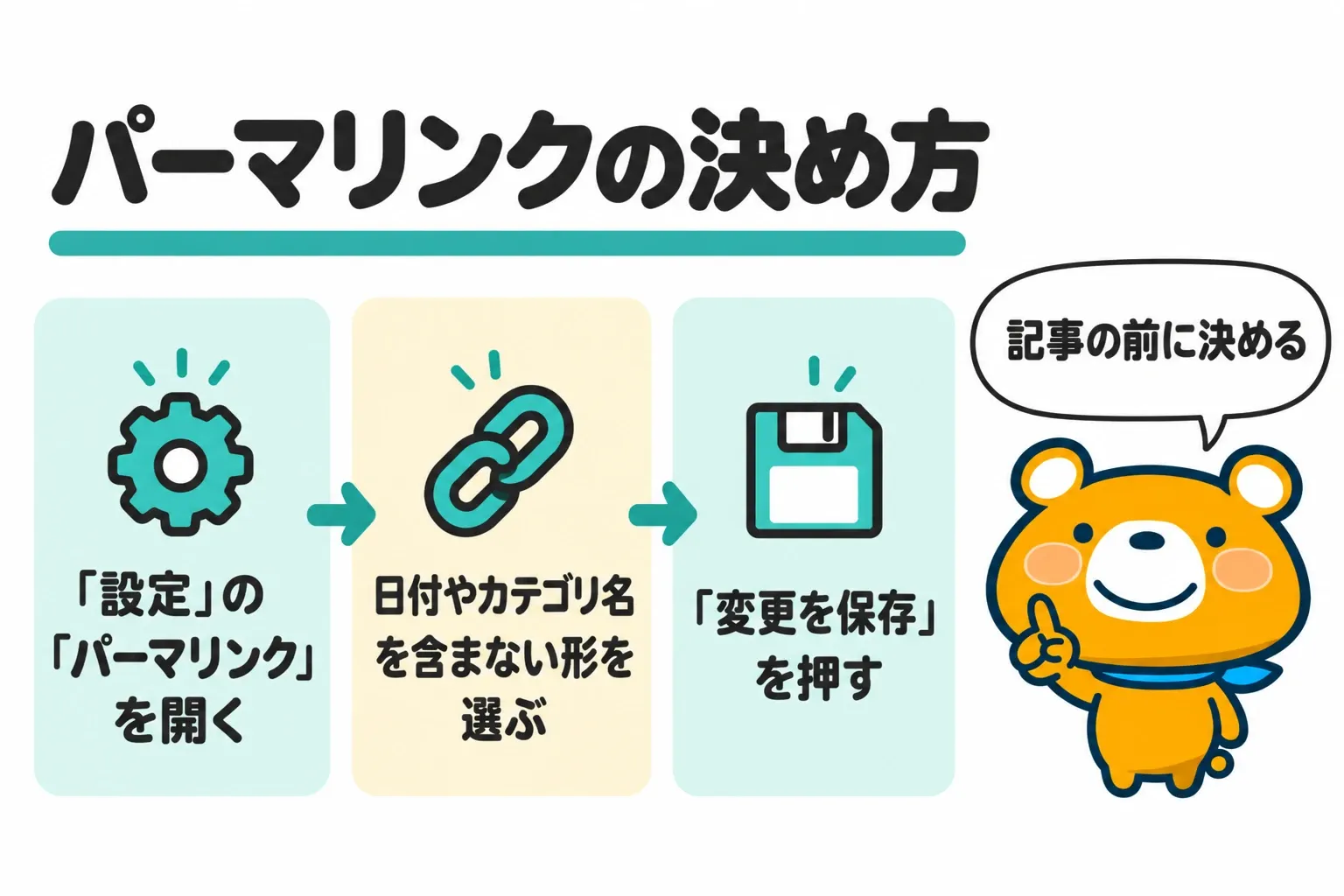
パーマリンクは記事ごとのURLで、一度決めたら変えないことが前提です。記事を公開した後に形を変えると、公開済みの記事のURLも変わります。「設定」→「パーマリンク」で選べる主な形は、以下のとおりです。
- 基本:
https://example.com/?p=123 - 日付と投稿名:
https://example.com/2008/03/31/sample-post/ - 数字ベース:
https://example.com/archives/123 - 投稿名:
https://example.com/sample-post - カスタム構造:タグを組み合わせて自分で決める
選んだ後は、画面の下の「変更を保存」を押すまで設定が変わりません。日付やカテゴリ名を含まない形にしておけば、記事の日付やカテゴリを後から変えても、記事のURLを変えずに済みます。
パーマリンクの相談は3件ありました。投稿名にすると最初の記事を保存も公開もできなくなった相談と、投稿画面にパーマリンクの欄が出ない相談、カテゴリ名を入れるかを迷う相談です。
プラグインは目的を決めて1つずつ入れる
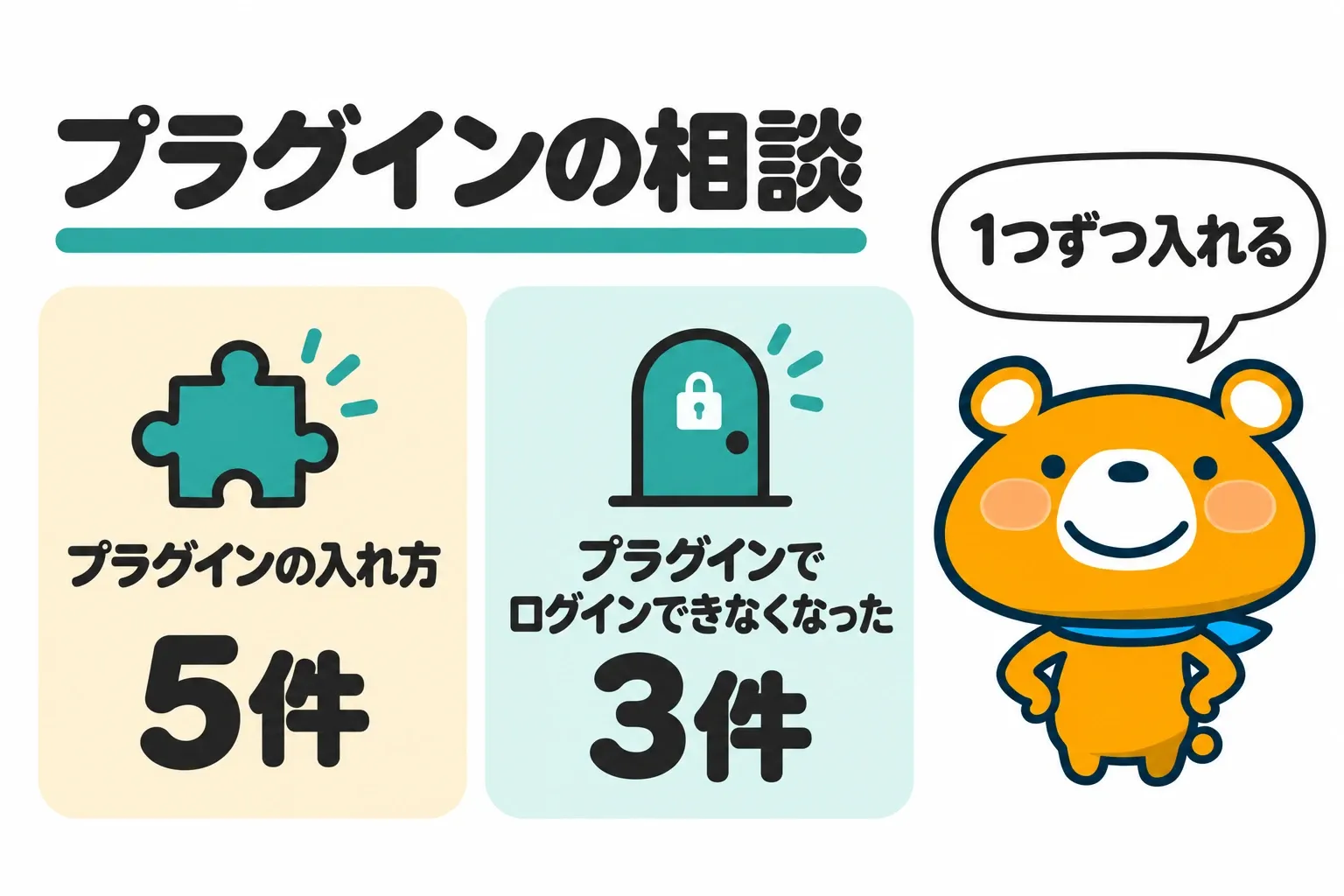
プラグインは、入れる目的を決めてから1つずつ入れ、入れるたびにブログと管理画面が開くかを見ます。初期設定の相談14件のうち、プラグインの入れ方の相談は5件で、プラグインでログインできなくなった相談は3件でした。
勧められたサイトマップのプラグインが見つからない相談もありました。WordPress 5.5以降は、プラグインを入れなくても/wp-sitemap.xmlにサイトマップが作られます。
ログインのURLを変えるプラグインは、ほかのプラグインのログインURLを変える機能と一緒に使うと、ログインページが開かなくなることがあります。ログインのURLを変える機能は1つのプラグインだけで使い、変えた後のURLは設定した直後にブックマークしておくと安全です。
テーマは親テーマと子テーマを入れてから見た目を整える
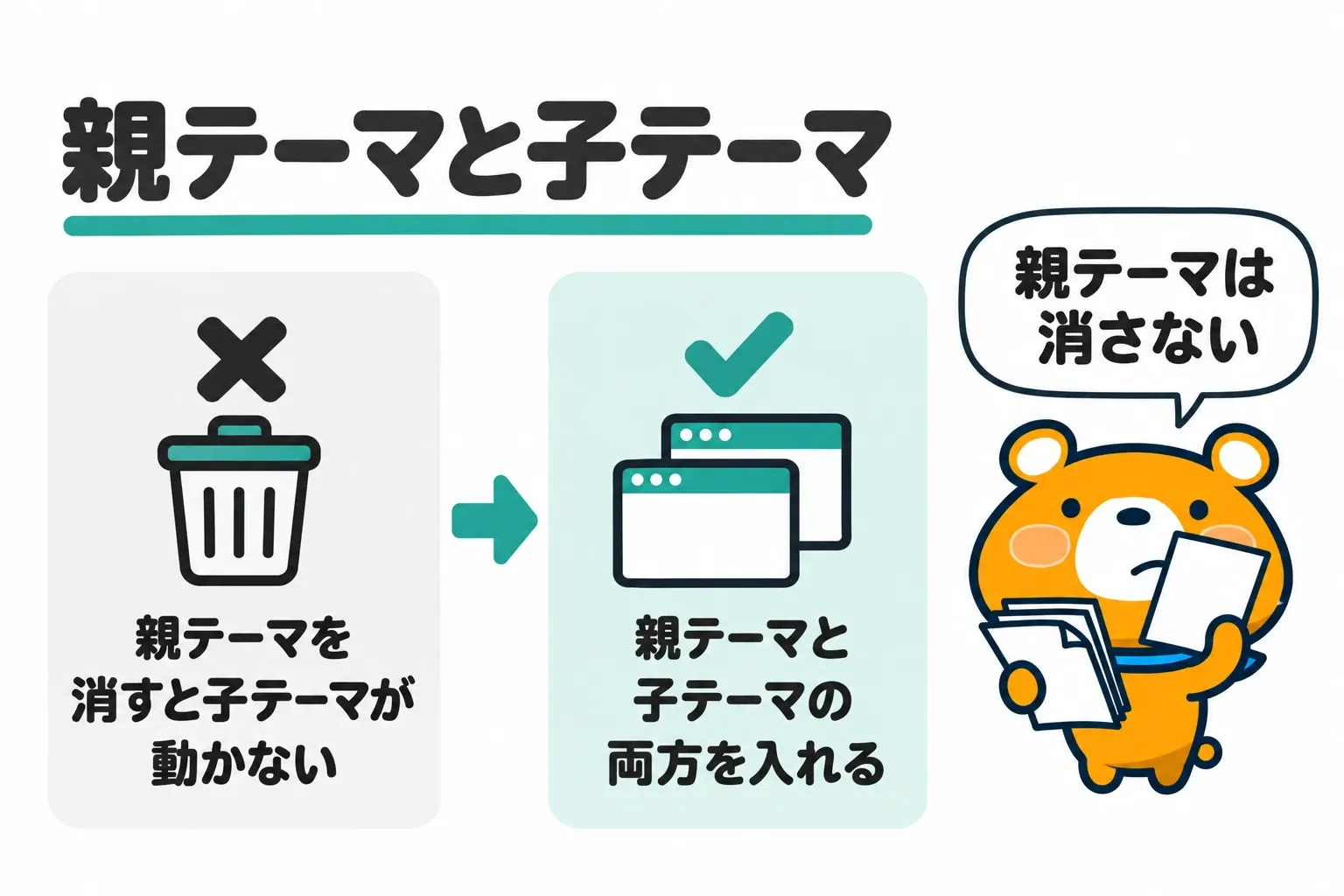
テーマはブログのデザインと機能を決めるもので、子テーマを用意しているテーマは、親テーマと子テーマの両方を入れてから子テーマを有効にします。子テーマは親テーマのデザインと機能を受け継ぐため、親テーマを消すと動きません。
テーマ・見た目の相談17件のうち6件は、メニューやウィジェットの作り方の相談でした。親テーマを消して、子テーマが壊れた表示になった相談も1件ありました。
メニューやウィジェットは、記事やカテゴリが増えてからでも足せます。最初は記事を書いて公開することを先にすると、見た目の調整で止まる時間を減らせます。
手順5:最初の記事を書いて公開する
初期設定とテーマが整ったら、投稿画面で最初の記事を書いて公開し、Search Consoleにブログを登録します。最初の記事と公開後の相談は36件で、4つにまとめた段階の中で最も多い26.9%でした。手順5で進めることは、以下の2つです。
- 投稿画面で最初の記事を書いて公開する
- Search Consoleにブログを登録してサイトマップを送る
投稿画面で最初の記事を書いて公開する
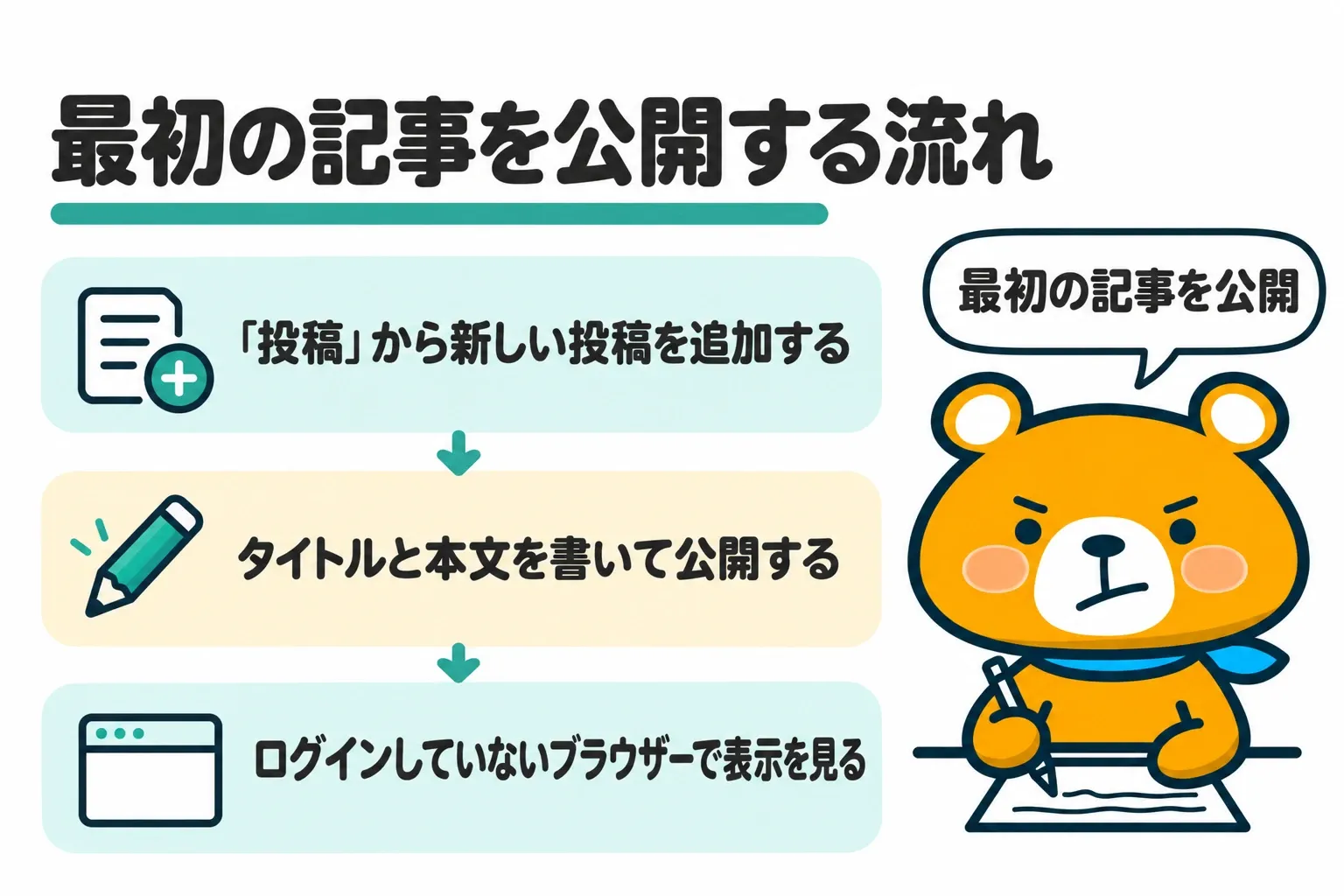
最初の記事は、管理画面の「投稿」から新しい投稿を追加して開く投稿画面で書きます。最初の記事の相談19件のうち8件は、投稿画面の表示や操作の相談でした。
投稿画面で左のメニューが消えた相談もありました。投稿画面のブロックエディターは標準でフルスクリーンモードで開き、管理画面のメニューを隠します。最初の記事を公開するまでの流れは、以下のとおりです。
- 管理画面の「投稿」から新しい投稿を追加し、投稿画面を開く
- タイトルと本文を書き、画面の上のツールバーから公開する
- 公開した記事を、ログインしていないブラウザーで開いて表示を見る
ブロックで見出しや画像を足す操作と、プレビューや公開した記事の直し方は、管理画面の使い方の記事で手順を追えます。
» ワードプレスの使い方|ログインから公開までの6つの手順と相談246件のつまずき
記事の中身の決め方と書き方は、相談の分類とあわせて別の記事で解説しています。
» ブログの書き方5つの手順|相談98件でわかったつまずく所と直し方
» キーワード選定のやり方5つの手順|ブログの相談59件でわかったつまずく所
Search Consoleにブログを登録してサイトマップを送る
最初の記事を公開したら、Search Consoleにブログを登録し、Googleの検索での扱われ方を見られるようにします。公開後の確認にあたる相談17件の内訳は、Search Consoleが7件・アナリティクスが6件・インデックスが4件でした。
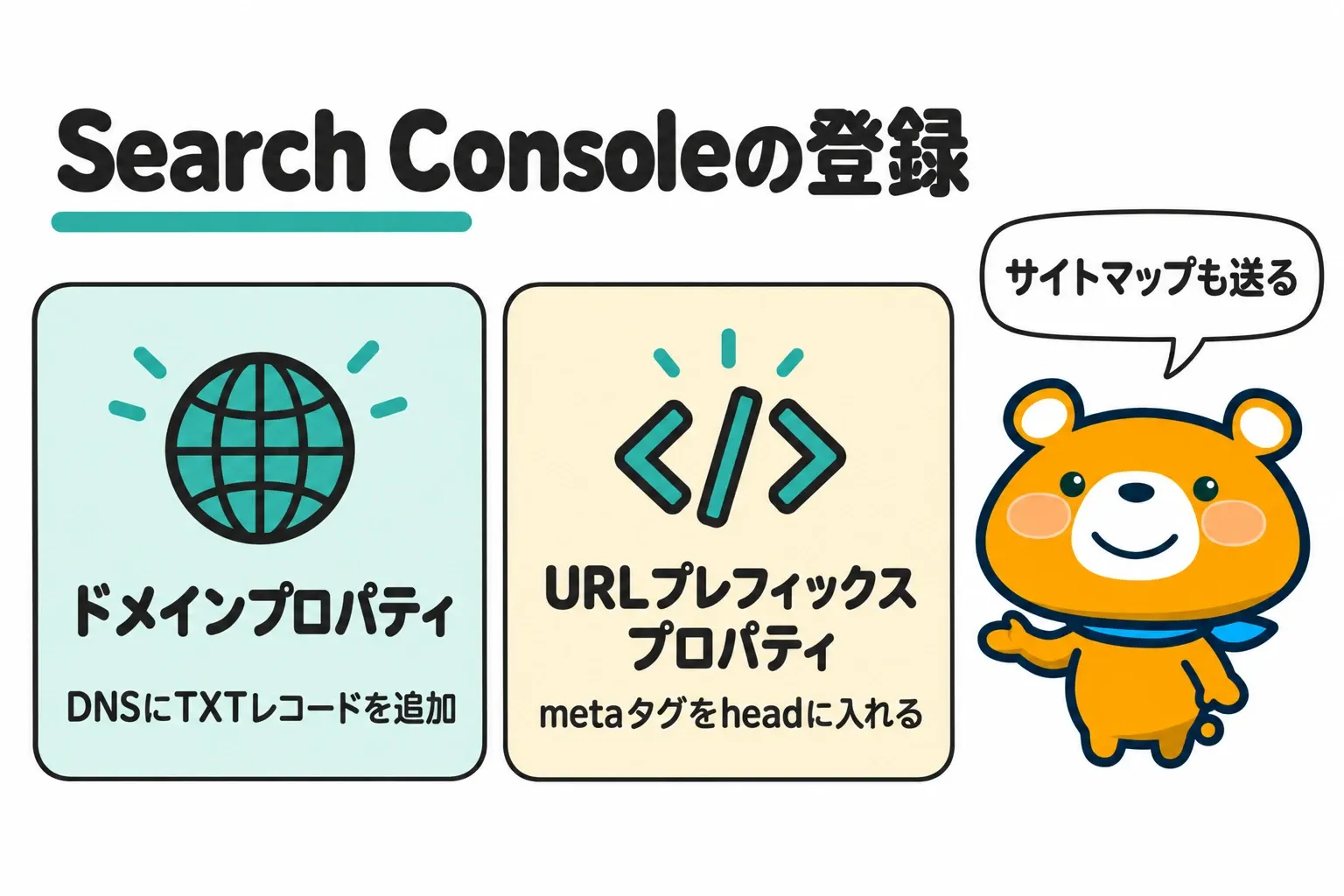
Search Consoleの登録の種類は、ドメイン全体が対象のドメインプロパティと、指定したURLで始まるページが対象のURLプレフィックスプロパティの2つです。
URLプレフィックスプロパティは、確認用のmetaタグをトップページのheadに入れれば所有権を確認できます。ドメインプロパティの所有権は、ドメインのDNSにTXTレコードを追加して確認する仕組みです。
確認用のタグを貼る欄がテーマに見当たらない相談と、DNSにある値を書き換えてしまった相談が1件ずつありました。TXTレコードは、今あるレコードを書き換えずに新しく追加します。所有権を確認できたら、サイトマップのURLを送信しておきましょう。
最初の記事が検索結果に出るまでの見方は、インデックスの相談の分類とあわせて別の記事で解説しています。
» ブログ記事がインデックスされない時の調べ方と直し方|相談49件の分類
ブログの始め方は5つの手順でつまずく所を先に押さえましょう
独自ドメインのWordPressブログは、5つの手順で最初の記事の公開まで進められます。相談134件の分類からわかった、手順ごとのつまずきやすい所は以下のとおりです。
- 手順1:始める順番・ジャンル・ブログ名とドメイン名で迷う相談が34件
- 手順2:サーバーの申し込みとドメインのつなぎで止まる相談が13件
- 手順3:WordPressのインストール・ログインとhttpsで止まる相談が16件
- 手順4:パーマリンク・プラグイン・テーマの見た目で止まる相談が31件
- 手順5:投稿画面の操作とSearch Consoleの登録で止まる相談が36件
相談の半分は、ブログが表示された後の設定と記事の段階に集まっていました。表示できた後も、設定を1つずつ見ながら進めると、最初の記事の公開で手が止まりにくくなります。
まずは書きたい内容を書き出し、ブログ名とドメイン名の候補を決めるところから始めましょう。
この記事のデータ
- ブログ相談ドットコムの相談(2021年8月29日〜2026年9月24日に寄せられた相談(工程の相談134件は2021〜2025年))相談1,398件のうち、カテゴリ「ブログの始め方」「レンタルサーバー」の相談と「開設」「立ち上げ」などの語を含む相談の計223件を1件ずつ読み、ブログを始める工程の相談134件を12の段階に分類
- みんなのブログランキング(みんブロ)の登録サイト(2021年8月5日〜2026年10月29日に登録されたサイト)2026年10月30日の時点で有効な登録サイト13,005件の登録日とURLのhttpsを集計
参考にしたページ(2026.10.30 確認)
- みんなのブログランキング「よくある質問」
- WordPress.org 日本語「ダウンロード」
- WordPress.org 日本語「必須要件」
- WordPress.org 日本語「一般設定画面」
- WordPress.org「Settings General screen」
- WordPress.org「Settings Permalinks screen」
- WordPress.org「FAQ Troubleshooting」
- WordPress.org「WordPress Block Editor」
- WordPress Developer Resources「Child Themes」
- Make WordPress Core「New XML Sitemaps Functionality in WordPress 5.5」(2020年7月22日)
- WordPress.org「SiteGuard WP Plugin」
- Google Chrome ヘルプ「サイトの接続が安全かどうかを確認する」
- Search Console ヘルプ「ウェブサイトまたはプラットフォームのプロパティを Search Console に追加する」
- Search Console ヘルプ「サイトの所有権を確認する」
- Google 検索セントラル「サイト・ホームページ移行について」
- エックスサーバー「料金プラン比較」
- エックスサーバー マニュアル「ドメイン設定」
- エックスサーバー マニュアル「ネームサーバーの設定」
- エックスサーバー マニュアル「無料独自SSL設定」
- エックスサーバー マニュアル「WordPress 簡単インストール手順」
- ConoHa WING「料金プラン」
- ConoHa WINGサポート「サーバーにドメインの設定を追加する」
- ConoHa WINGサポート「オプション独自SSLを設定する」
- ConoHa WINGサポート「WordPressかんたんSSL化を利用する」
- ConoHa WINGサポート「WordPressかんたんセットアップでのお申し込み方法(新規でインストールする場合)」