
始め方#WordPress#バックアップ
ワードプレスのバックアップの取り方と戻し方|5つの手順と相談84件
公開日 みんブロ調べ編集部

ワードプレス(WordPress)のプラグインを更新した直後に、サイトが真っ白になったり管理画面に入れなくなったりすることがあります。更新する前の状態のバックアップがなければ、壊れる前のサイトに戻すのはほぼできません。
この記事では、WordPressのバックアップで残す物から取り方・戻し方・取るタイミングまでを5つの手順で解説します。株式会社メリルが運営するブログ相談ドットコムに寄せられた相談のうち、バックアップや消えた・壊れたに関わる84件を読んで分けた結果も載せました。
記事を読めば、自分のサーバーで何日前まで戻せるかを確かめ、足りない分をプラグインや手作業で補う手順がわかります。トラブルの相談67件のうち、バックアップを取っていたと書いていたのは6件だけでした。サーバーの自動バックアップの日数を確かめてサーバーの外にも保存しておけば、更新で壊れても取った日の状態に戻せます。
ワードプレスのバックアップの取り方5つの手順と、相談84件で起きたこと
WordPressのバックアップを取ってから戻すまでの手順は、以下の5つです。
- 残す物をファイルとデータベースの2つに分けて押さえる
- 契約しているサーバーの自動バックアップの日数と戻し方を見る
- プラグインや手作業で取り、サーバーの外にも保存する
- 戻すときの手順を知っておく
- 更新や設定の変更の前と、決めた間隔で取る
ブログ相談ドットコム(株式会社メリル運営)に2021年8月〜2026年9月に公開された相談は1,398件ありました。相談の文に「バックアップ」の語が入っていたのは15件です。
消えた・戻らない・復元・更新などの語に広げて182件を拾い、1件ずつ読んで84件をバックアップ・復元・消えた・壊れたに関わる相談として分けました。84件の中身は、トラブル67件・取り方8件・引っ越し7件・戻し方2件です。
トラブルの67件で起きたことは、以下の表のとおりです。
| 起きたこと | 相談の件数 | 割合 |
|---|---|---|
| 前は使えた管理画面や編集画面の機能が使えない | 16件 | 23.9% |
| 管理画面に入れない | 13件 | 19.4% |
| サイトが開かない・エラーが出る | 12件 | 17.9% |
| 表示やデザインが崩れて戻らない | 12件 | 17.9% |
| プラグイン・テーマ・設定が消えた | 4件 | 6.0% |
| 不正アクセス・改ざん | 4件 | 6.0% |
| 記事・下書きが消えた | 3件 | 4.5% |
| データベースやサイト全体を消した・消えた | 2件 | 3.0% |
| 画像が消えた・出ない | 1件 | 1.5% |
| 計 | 67件 | 100% |
67件のうち37件(55.2%)は、更新やプラグインの追加・設定の変更・記事の編集など、WordPressで何かの作業をした後に起きていました。
相談した人がバックアップを取っていたと書いていたのは、67件のうち6件です。60件にはバックアップの有無が書かれておらず、取っていなかったと書いた相談は1件でした。
84件のうち54件は、2021年と2022年に寄せられた相談です。サーバーの自動バックアップの日数や画面の名前は、2026年10月30日に各社の公式のページで見た内容に合わせています。
分類できなかった14件を除き、回答で多かった指摘の上位8つは以下の表のとおりです。
| 回答に書かれていたこと | 相談の件数 |
|---|---|
| 原因と直し方を示す | 56件 |
| 状況を聞き返す | 39件 |
| プラグインを止めて原因を切り分ける | 16件 |
| 業者や詳しい人に頼む | 16件 |
| プラグインでバックアップを取る・戻す | 13件 |
| 作業の前にバックアップを取る | 9件 |
| テーマやプラグインの提供元に聞く | 9件 |
| 更新を戻す・入れ直す | 7件 |
回答のあった84件のうち30件(35.7%)には、バックアップを取る・使う指摘がありました。サーバーの自動バックアップから戻す指摘と、保存先をサーバーの外に置く指摘は6件ずつです。
回答を書いているのは相談サイトの利用者で、専門家ではありません。表は事実の根拠ではなく、回答で多かった意見として載せました。
ワードプレスのバックアップで残すのはファイルとデータベースの2つ
WordPressのサイトは、サーバーに置いたファイルと、記事や設定を入れたデータベースの2つでできています。サイトを丸ごと戻すには両方が要るので、残す物を以下の3つの点で押さえます。
- ファイルはwp-contentとwp-config.phpを中心に残す
- データベースには記事と設定が入っている
- エクスポートで残るのは記事などのデータだけ
ファイルはwp-contentとwp-config.phpを中心に残す
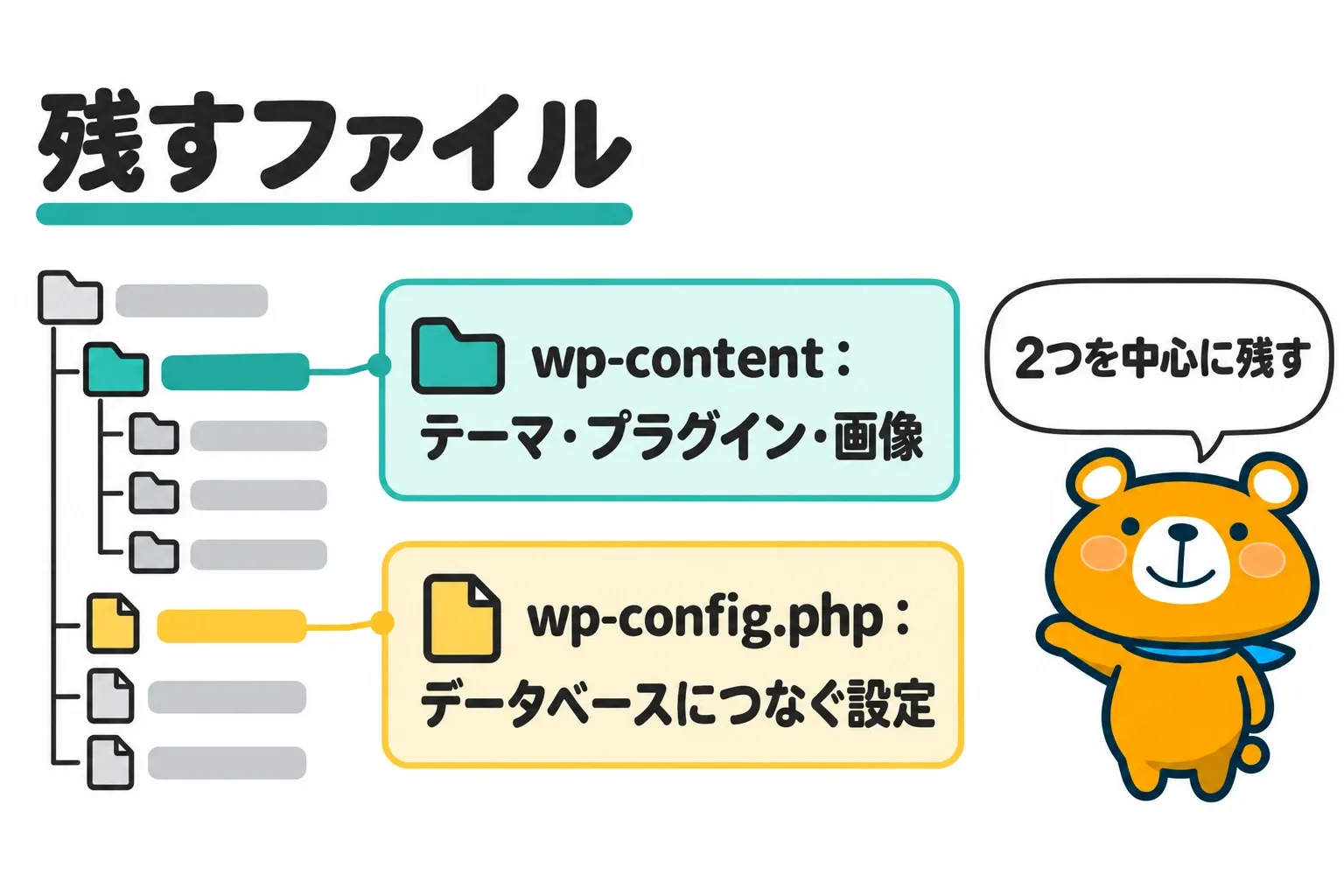
WordPressのファイルのうち、自分で足した物が入っているのは wp-content のフォルダです。wp-content には、編集したテーマ・入れたプラグイン・アップロードした画像などのファイルが入っています。wp-content のほかに残すファイルは、以下のとおりです。
wp-config.php:データベースにつなぐ設定が書かれたファイル.htaccess:WordPressのフォルダにある設定のファイル- WordPress本体のファイル:配布されているzipにも入っている
本体のファイルは配布のzipから入れ直せるので、手で取るときに気を配るのは wp-content と wp-config.php です。
相談では、プラグイン・テーマ・設定が消えて戻らないトラブルが4件ありました。4件のうち3件は、プラグインを入れたり止めたり消したりした後に起きています。
データベースには記事と設定が入っている
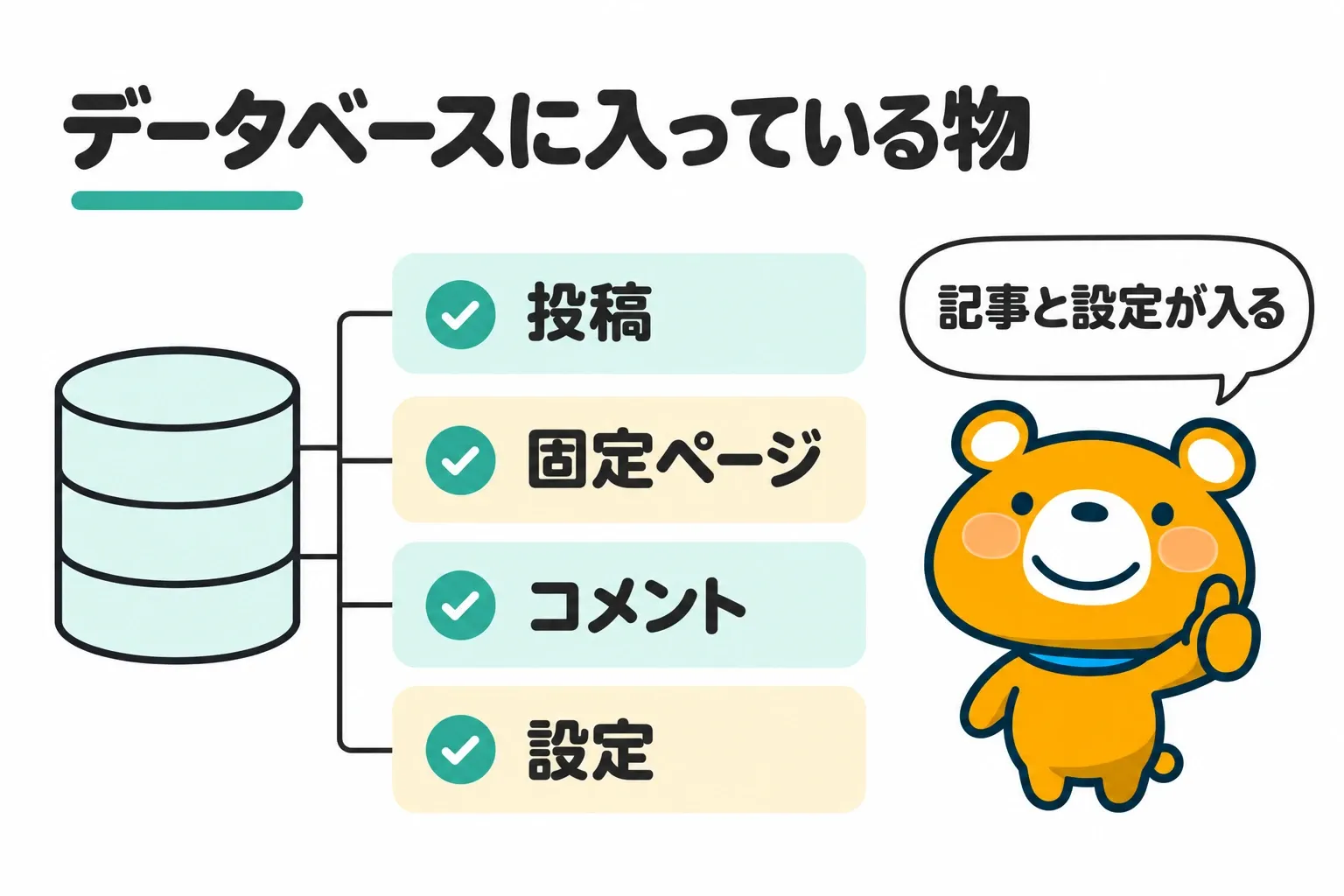
WordPressのデータベースには、投稿・固定ページ・コメント・設定が入っています。データベースはWordPressのフォルダの外にあるので、ファイルをすべて落としてもデータベースは入りません。
バックアップのないままデータベースが消えたり壊れたりすると、書いた記事をすべて失います。ファイルだけを残していても、記事は戻りません。
相談の中にも、データベースやサイト全体を消した・消えた相談が2件ありました。2件とも、回答でサーバーの自動バックアップから戻す方法が案内されています。
エクスポートで残るのは記事などのデータだけ
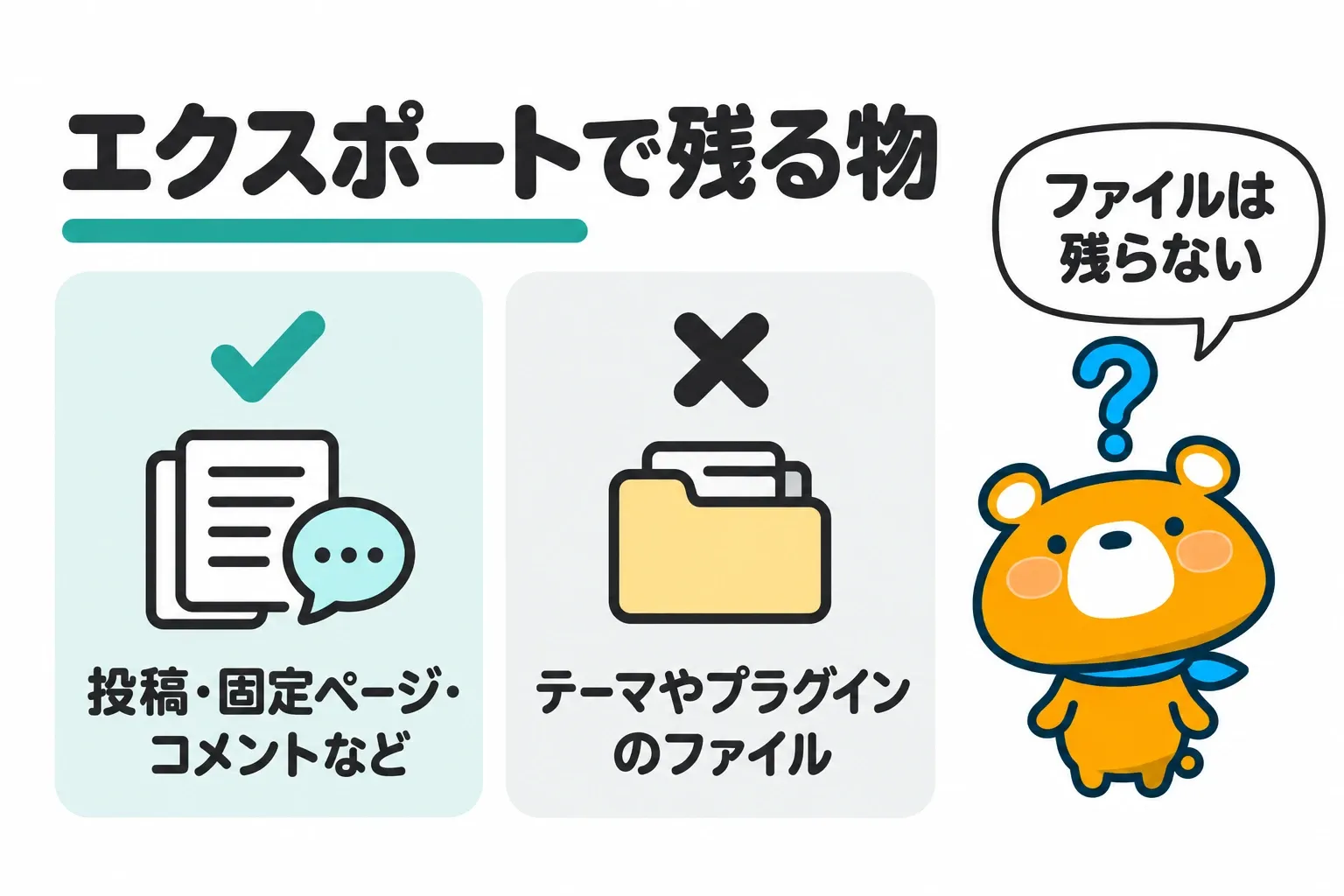
WordPressの「ツール」→「エクスポート」では、記事などのデータをXMLのファイルに書き出せます。書き出す内容は、投稿・固定ページ・コメント・カスタムフィールド・カテゴリー・タグ・ユーザーなどです。書き出したファイルは、別のWordPressの「ツール」→「インポート」→「WordPress」から読み込めます。
エクスポートは記事を控えておく用途には使えますが、テーマやプラグインのファイルは書き出す内容の一覧にありません。サイトを丸ごと戻すには、ファイルとデータベースのバックアップが要ります。
契約しているサーバーの自動バックアップを確かめる
レンタルサーバーの多くは、サーバーのデータを自動でバックアップしています。相談の回答でもサーバーの自動バックアップから戻す指摘が6件あり、相談した人がサーバーの機能を使った・使おうとした相談も5件ありました。サーバーの自動バックアップで見ておくことは、以下の2つです。
- 自動バックアップの日数と戻せる範囲を見る
- サーバーの自動バックアップだけに頼らない
自動バックアップの日数と戻せる範囲を見る
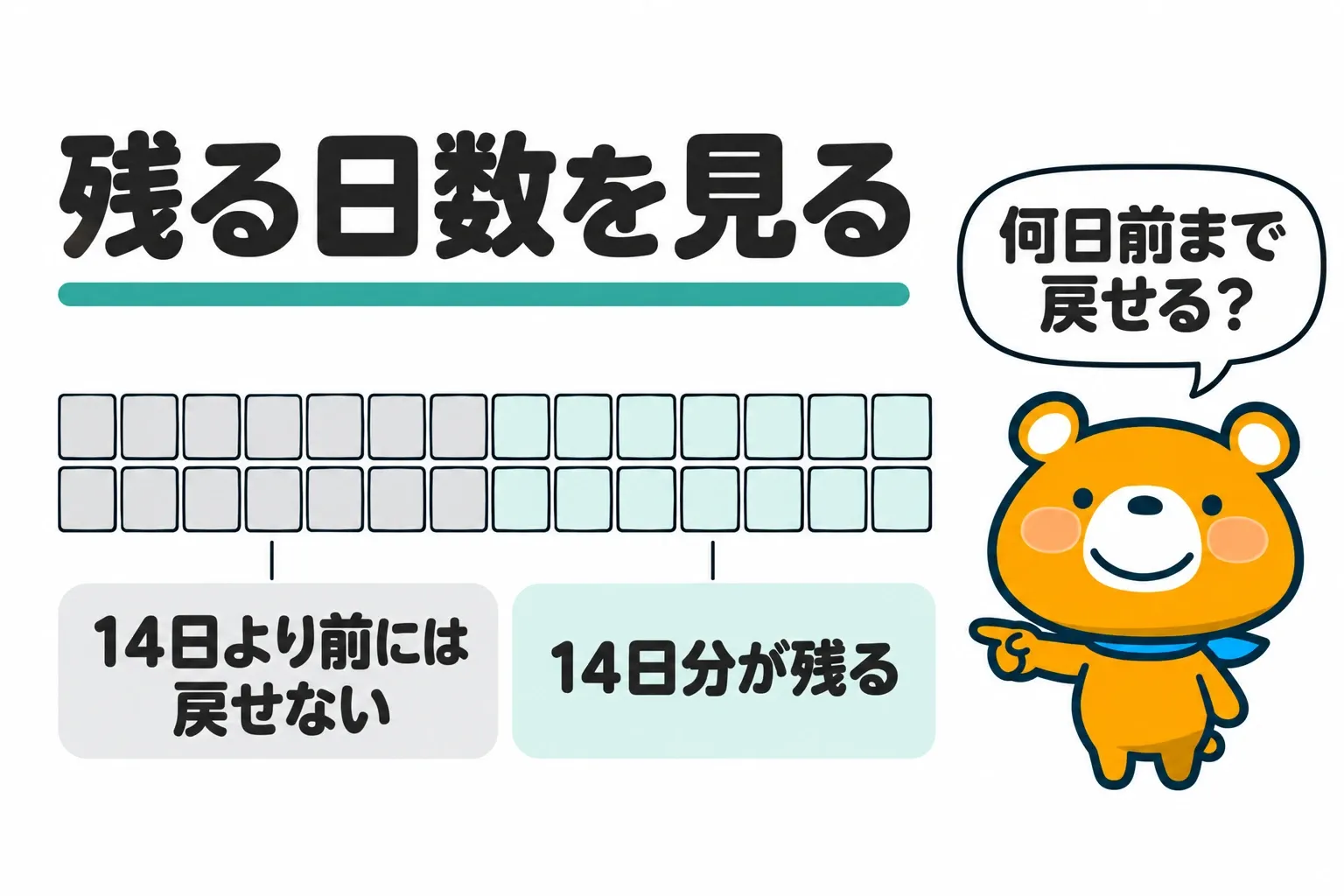
サーバーの自動バックアップは、会社ごとに残る日数と、自分で戻せるかどうかが違います。レンタルサーバー5社の自動バックアップは、以下の表のとおりです。
| サーバー | 自動で残る分 | 戻す画面 | 条件 |
|---|---|---|---|
| エックスサーバー | 1日1回、Web・メールとデータベースの過去14日分(一部の旧サーバーはWeb・メールが過去7日分) | サーバーパネルの「自動バックアップの取得・復元」と「MySQLバックアップ取得・復元」 | 全プランの標準 |
| ConoHa WING | 過去14日間分 | コントロールパネルの「サーバー管理」→「自動バックアップ」 | リストアしたWebのファイルは24時間で消える。1週間に5回以上のリストアで一定期間の制限 |
| mixhost | 1日1度、過去14日間分 | cPanelで日付を選び、ファイルとデータベースを戻す | 毎日作られることは保証されていない |
| ロリポップ | バックアップオプションで過去7回分 | ユーザー専用ページの「バックアップ」→「バックアップ管理画面」 | 申し込みが要るオプション(エンタープライズプランは無料) |
| さくらのレンタルサーバ | バックアップ&ステージングでスナップショットを最大8つ(スケジュールで自動作成もできる) | バックアップ&ステージングのスナップショットから戻す | スタンダードプラン以上で無料。サーバー全体のバックアップは障害対応のためで、誤操作で消したデータの提供はない |
表の5社は自動バックアップの違いを見るための例で、優劣を付けたものではありません。相談と回答に名前が出たサーバーは、ConoHa WINGが31件、エックスサーバーが5件でした。
レンタルサーバーを申し込んでWordPressを入れるまでの手順は、以下の記事にまとめました。
» ブログの始め方5つの手順|相談134件でわかったWordPressのつまずく所
14日分が残るサーバーでも、14日より前の状態には自動バックアップでは戻せません。トラブル67件のうち14件は、しばらく触っていなかった・何もしていないのに起きた相談でした。気づくのが遅れると、壊れる前の日の分が自動バックアップに残っていないことがあります。
サーバーの自動バックアップだけに頼らない
サーバーの自動バックアップは、データを確実に守ると約束したものではありません。エックスサーバーの自動バックアップにも、データの確実な保全を保証するものではないと注意書きがあります。mixhostでは、自動バックアップが毎日作られることも保証の外です。
さくらのレンタルサーバのバックアップ&ステージングでは、契約が解約などで終わるとバックアップも削除される決まりです。サーバーの中だけにバックアップを置くと、契約やサーバーに何かあったときに、サイトとバックアップを一緒に失います。
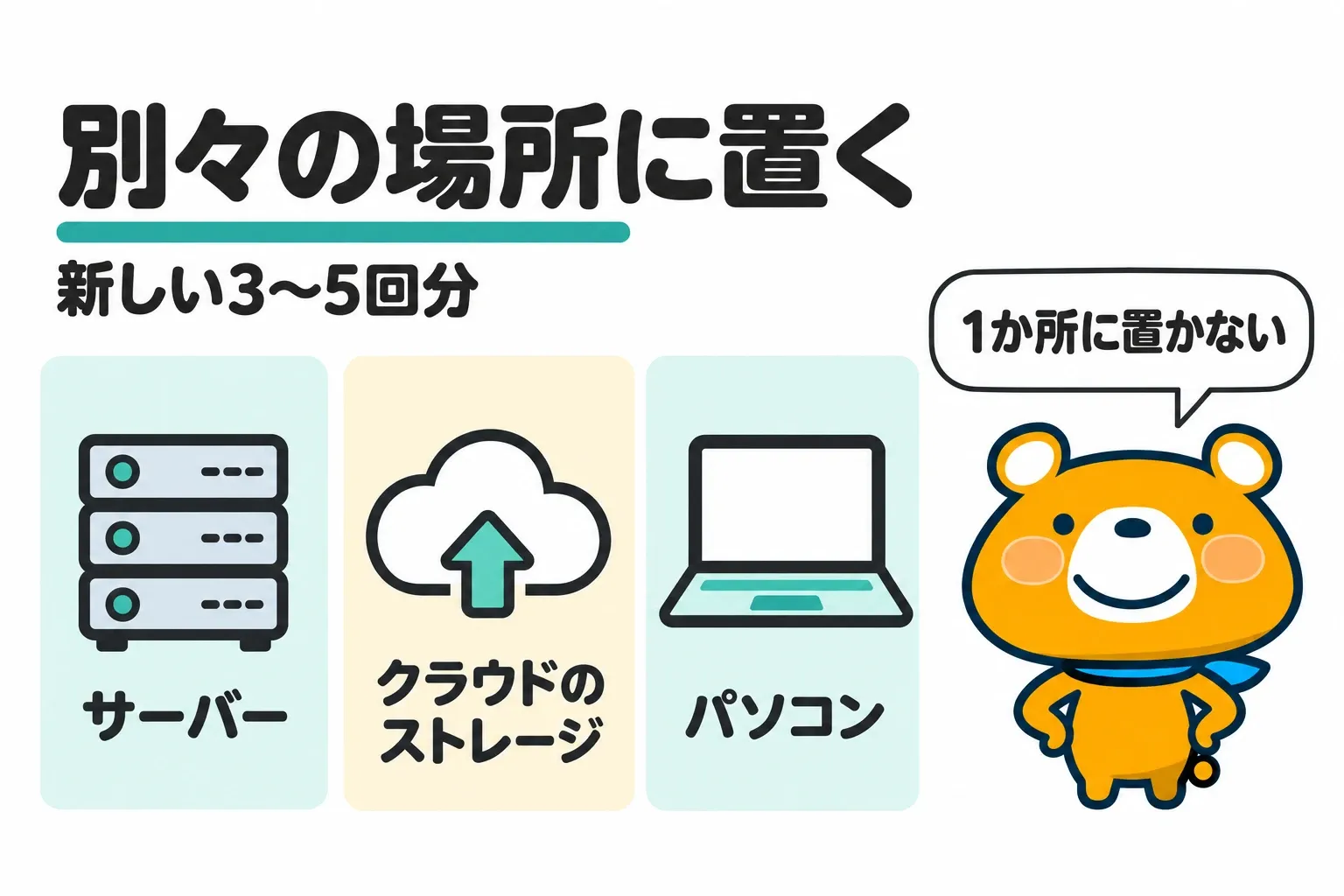
WordPressのバックアップは、新しい3〜5回分をサーバー・クラウドのストレージ・パソコンのように別々の場所に置くと、1か所が壊れても残りから戻せます。
プラグインと手作業でワードプレスのバックアップを取る
サーバーの自動バックアップに足して自分でもバックアップを取っておくと、残す日数と保存先を自分で決められます。相談した人が使っていた・使おうとしていた取り方は、プラグインが13件で最も多く、サーバーの機能の5件と手作業の1件が続きます。自分で取る方法は、以下の4つです。
- プラグインで定期的にバックアップを取る
- バックアップの保存先をサーバーの外にする
- FTPソフトでファイルをパソコンに落とす
- phpMyAdminでデータベースを書き出す
プラグインで定期的にバックアップを取る
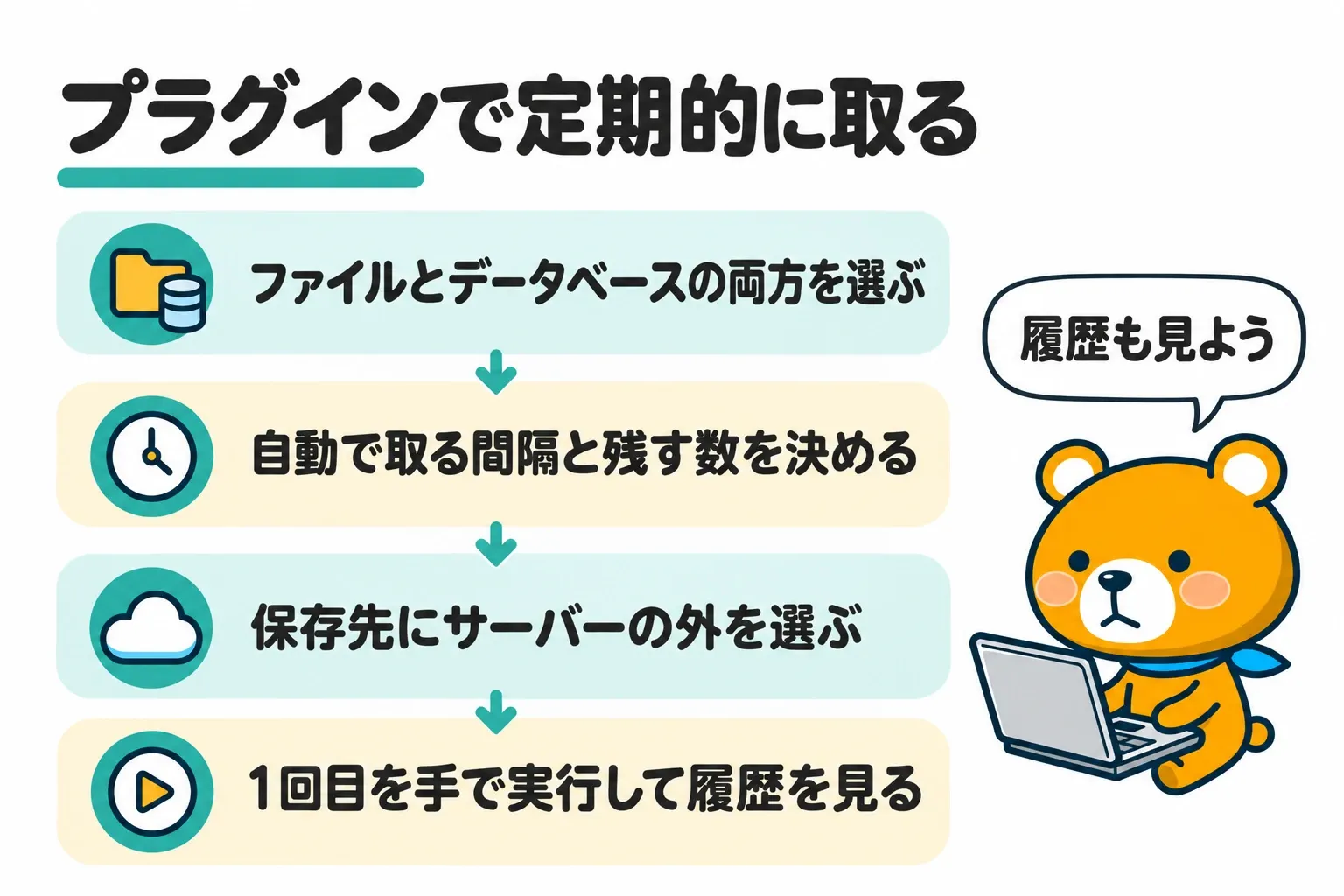
バックアップのプラグインを使うと、ファイルとデータベースを決めた間隔で自動で取れます。相談と回答に名前が出た3つのプラグインの無料版でできることは、以下の表のとおりです。
| プラグイン | 相談に名前が出た件数 | 無料版で自動で取れる間隔 | 無料版の保存先の例 | 無料版での戻し方 |
|---|---|---|---|---|
| All-in-One WP Migration | 9件 | 自動の予定は有料の拡張機能 | 書き出したファイルをパソコンに保存 | 「インポート」の画面でファイルを読み込む |
| BackWPup | 7件 | 1時間ごと・毎日・毎週・毎月 | サーバーの中・Dropbox・FTP・Amazon S3など | バックアップの一覧から選んで戻す |
| UpdraftPlus | 4件 | 2・4・8・12時間ごと、毎日、毎週、2週間ごと、毎月 | Dropbox・Google Drive・Amazon S3・FTP・メールなど | 戻す部分をプラグイン・テーマ・データベースなどから選んで戻す |
表の3つは相談に名前が出た件数の順に並べたもので、勧める順ではありません。プラグインで定期的に取る手順は、以下のとおりです。
- 「プラグイン」→「プラグインを追加」でプラグインの名前を検索し、インストールして有効化する
- バックアップの対象にファイルとデータベースの両方を選ぶ
- 自動で取る間隔と、残すバックアップの数を決める
- 保存先にクラウドのストレージなどサーバーの外を選ぶ
- 1回目を手で実行し、履歴で完了したことを見る
取り方の相談8件のうち5件では、回答でプラグインを使って取る方法が案内されていました。自動で取る設定をした後も、ときどき手でも取り、自動の分が実際に取れているかを履歴で見ておきます。
バックアップの保存先をサーバーの外にする
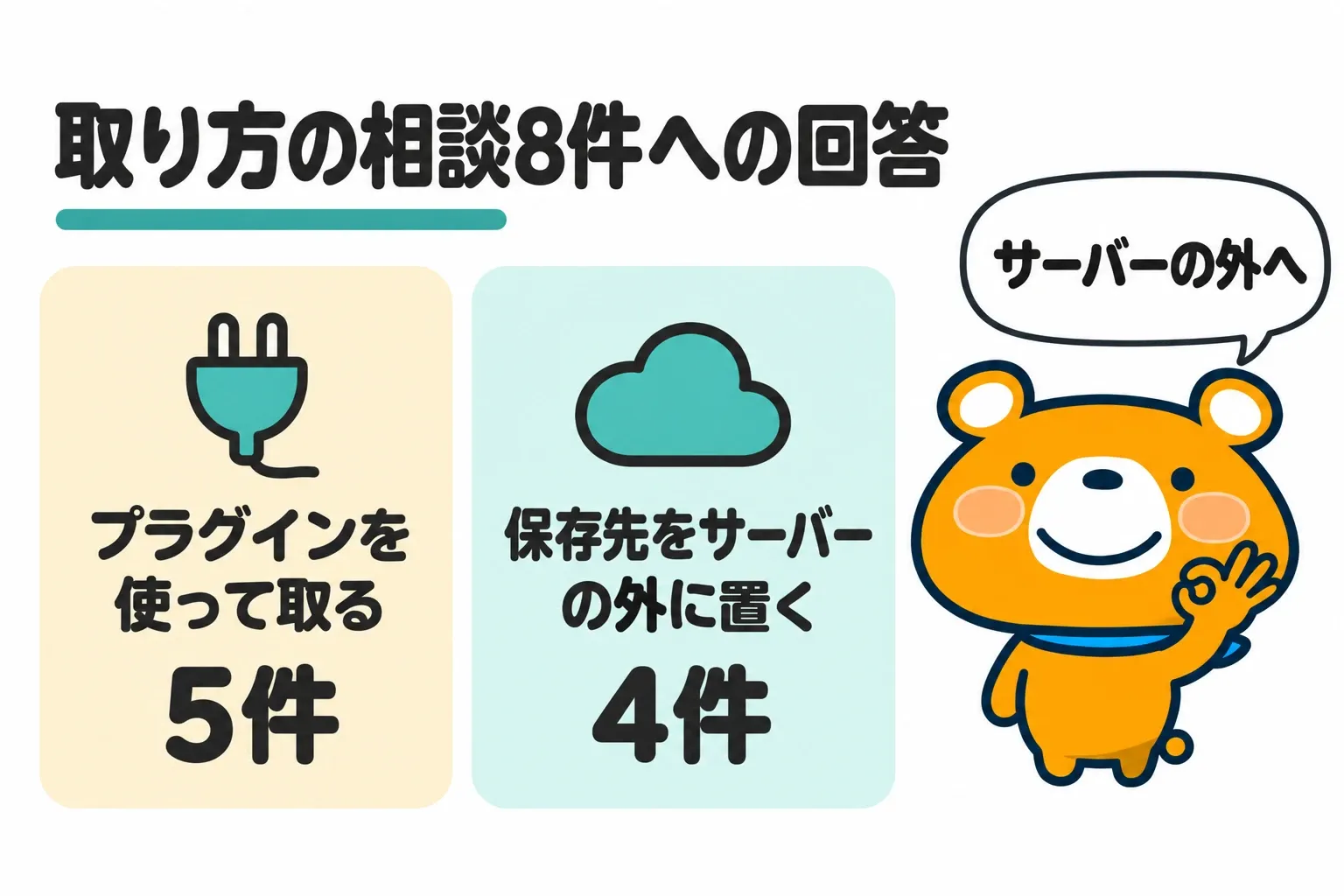
プラグインで取ったバックアップは、保存先をサーバーの外にしておくと、サーバーに何かあっても残ります。保存先には、DropboxやGoogle Driveなどのクラウドのストレージか、自分のパソコンを選びます。
取り方の相談8件のうち4件では、回答で保存先をサーバーの外に置くよう勧められていました。BackWPupの無料版は、1回のバックアップをサーバーの中とクラウドの両方に送れて、保存先ごとに残す数を決められます。
クラウドの空き容量が足りなくなったら、残す数を減らすか、古い分をパソコンに移して容量を空けます。
FTPソフトでファイルをパソコンに落とす
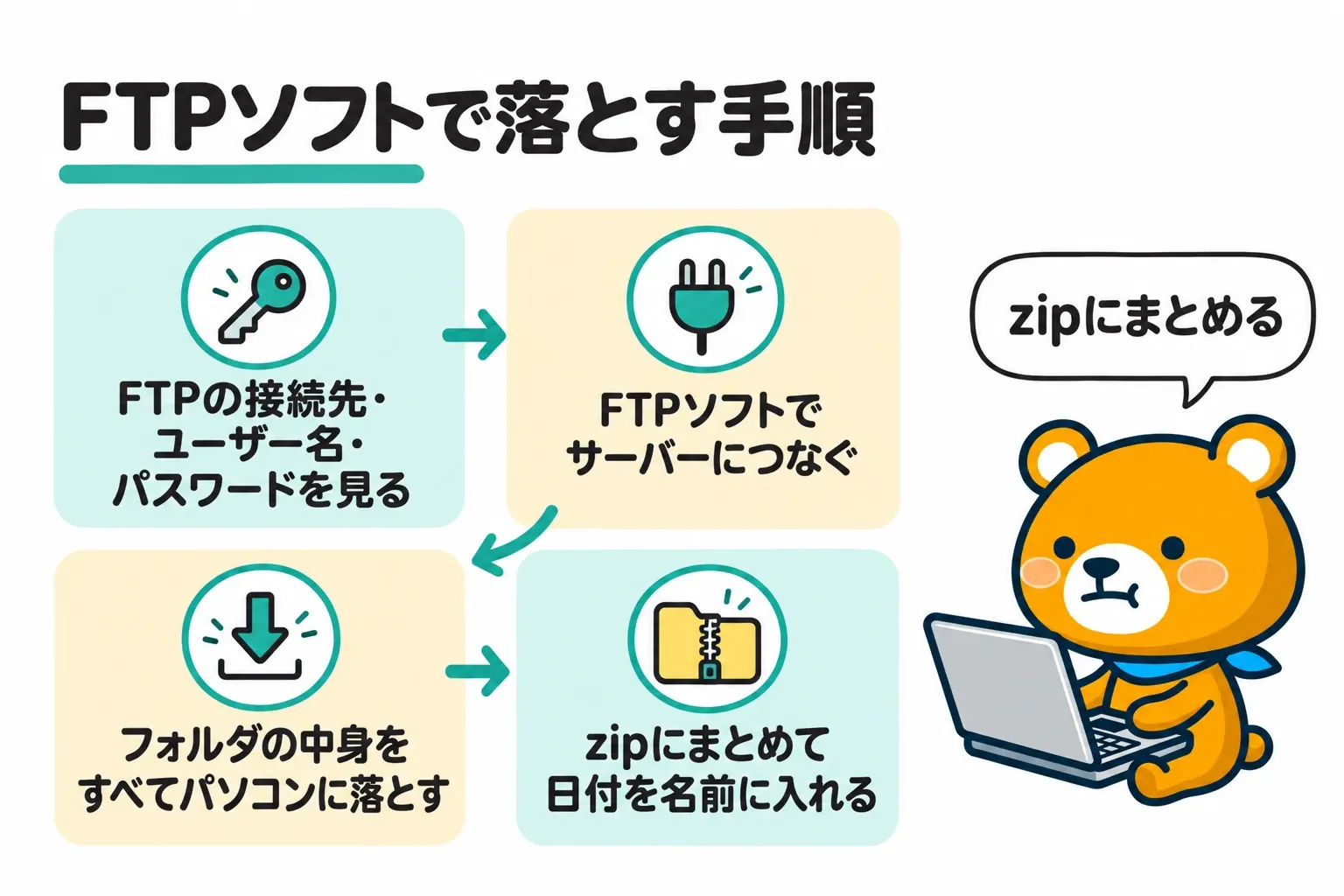
手作業でファイルを取るときは、FTPソフトでWordPressのフォルダをまるごとパソコンに落とします。FTPソフトで落とす手順は、以下のとおりです。
- サーバーの管理画面で、FTPの接続先・ユーザー名・パスワードを見る
- FTPソフトでサーバーにつなぎ、WordPressを入れたフォルダを開く
wp-content・wp-config.php・.htaccessを含むフォルダの中身をすべてパソコンに落とす- 落としたフォルダをzipにまとめ、取った日付を名前に入れて保存する
zipにまとめておくと容量が小さくなり、何回分かを並べて残せます。ファイルを落としただけではデータベースが入らないので、続けてphpMyAdminでデータベースも書き出します。
phpMyAdminでデータベースを書き出す
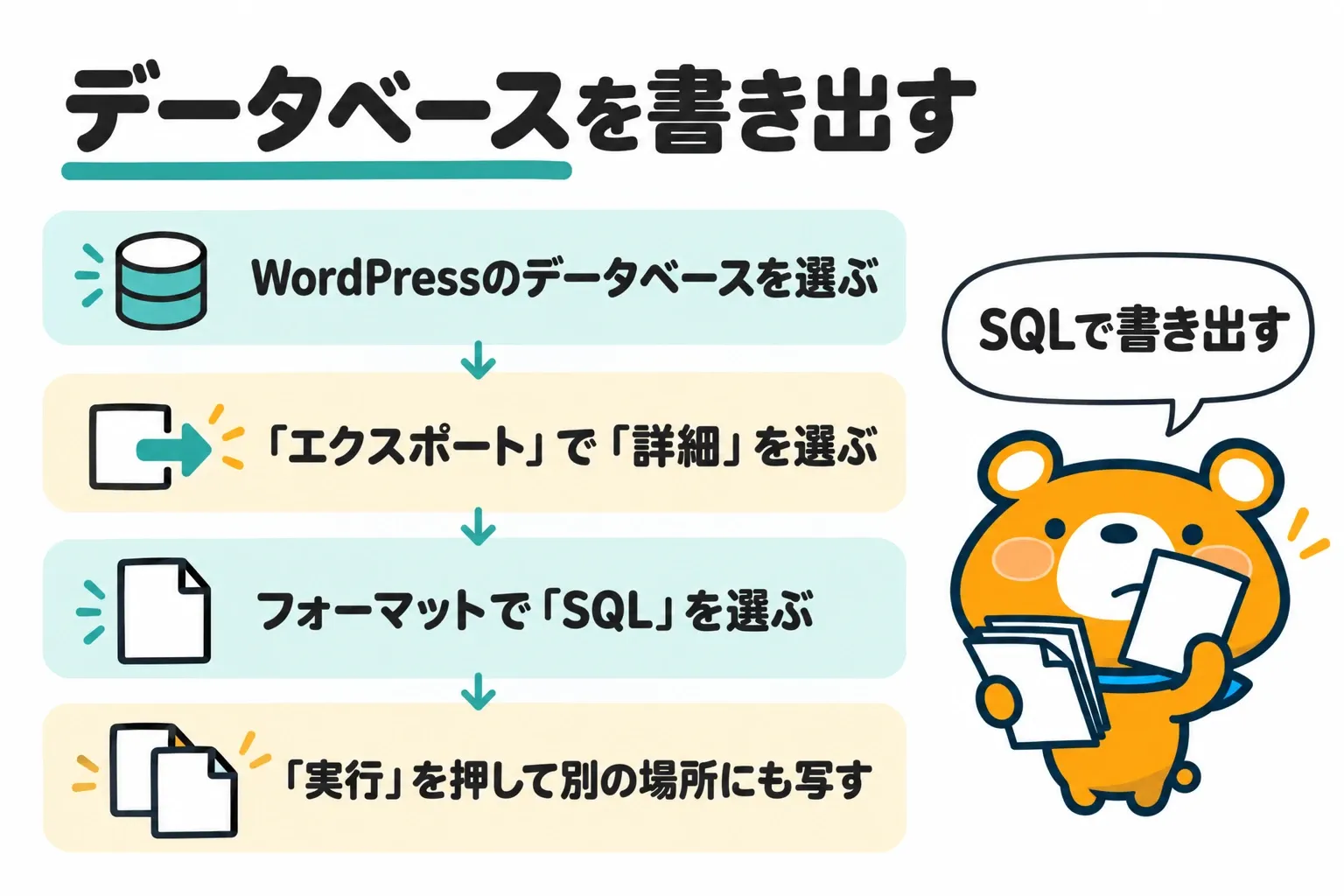
データベースは、サーバーの管理画面から開けるphpMyAdminで書き出します。どのデータベースがWordPressの物かは、wp-config.php に書かれたデータベース名で見分けられます。phpMyAdminで書き出す手順は、以下のとおりです。
- phpMyAdminを開き、WordPressのデータベースを選ぶ
- 「エクスポート」を押し、エクスポートの方法で「詳細」を選ぶ
- すべてのテーブルを選んで「出力をファイルに保存する」をオンにする
- フォーマットで「SQL」を選ぶ
- 「DROP TABLE / VIEW / PROCEDURE / FUNCTION / EVENT / TRIGGER コマンドを追加する」と「IF NOT EXISTS」をオンにする
- 「実行」を押し、パソコンに保存されたファイルを別の場所にも写す
アクセスの集計やスパム対策のプラグインを入れていると、データを貯めるテーブルが増えてデータベースのバックアップが大きくなります。大きすぎるときは、集計のデータを貯めるテーブルを外して書き出す方法もあります。
ワードプレスをバックアップから戻す手順
トラブル67件のうち、元に戻せた・解決したと書いていたのは22件で、戻せなかったと書いていたのは5件でした。戻し方の相談2件は、戻す操作でエラーが出た相談と、戻した後に管理画面に入れなくなった相談です。WordPressを戻すときの手順は、以下の4つです。
- 記事が消えたらゴミ箱とリビジョンを先に見る
- 戻す前に今の状態もバックアップする
- サーバーの自動バックアップから戻す
- プラグインや手元のファイルから戻す
記事が消えたらゴミ箱とリビジョンを先に見る
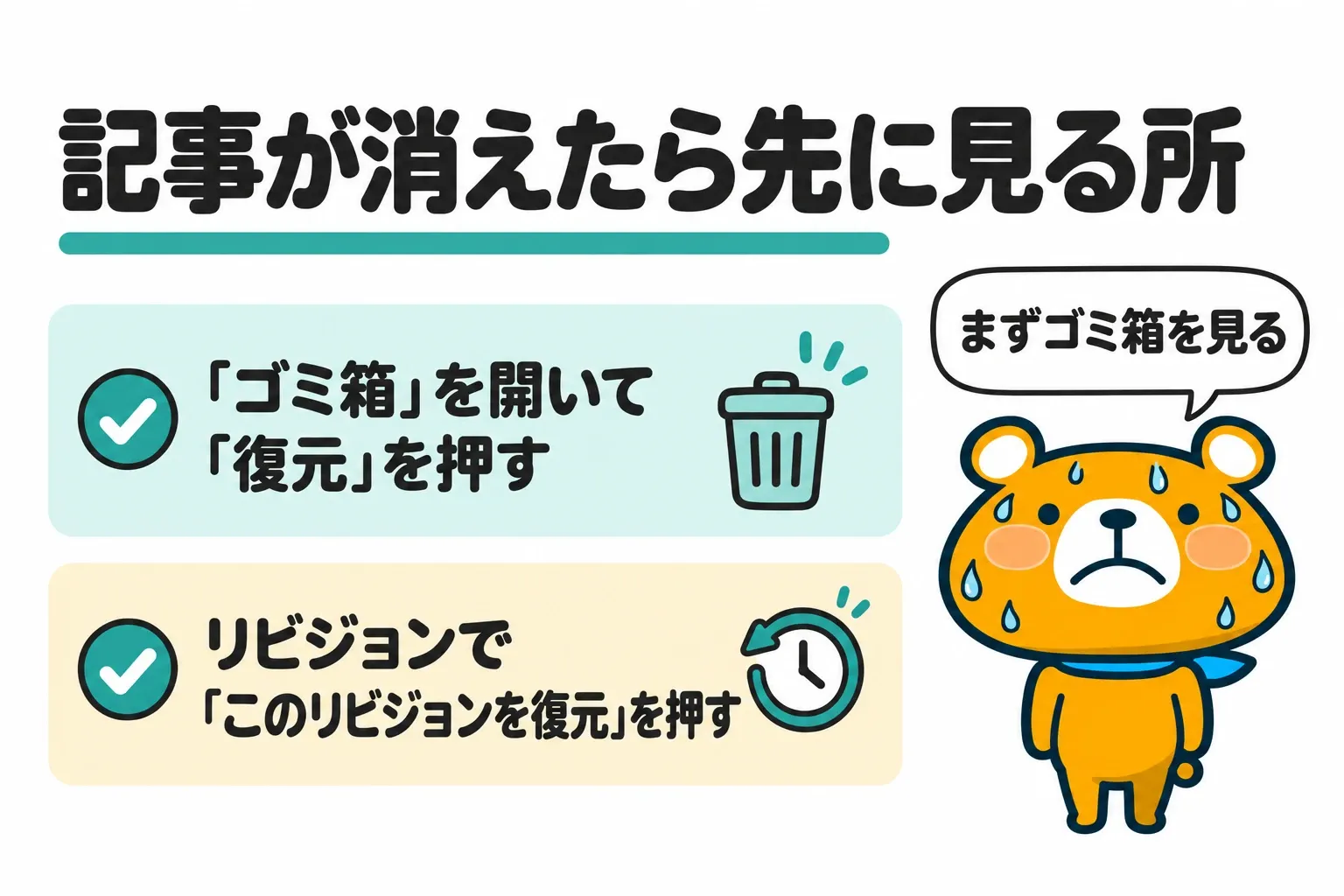
記事が消えたときは、サーバーやバックアップを触る前にWordPressの中のゴミ箱とリビジョンを見ます。削除した投稿は「ゴミ箱」に移り、初めの設定では30日たつと完全に削除される仕組みです。投稿の一覧で「ゴミ箱」を開き、記事の「復元」を押すと記事を戻せます。
書いている途中の文が消えたときは、編集画面のリビジョンから前の版を選んで「このリビジョンを復元」を押します。
記事・下書きが消えた相談は3件で、うち2件は自分で消した・操作を誤った後に起きていました。ゴミ箱を空にした後の記事は、データベースのバックアップから戻すことになります。
戻す前に今の状態もバックアップする
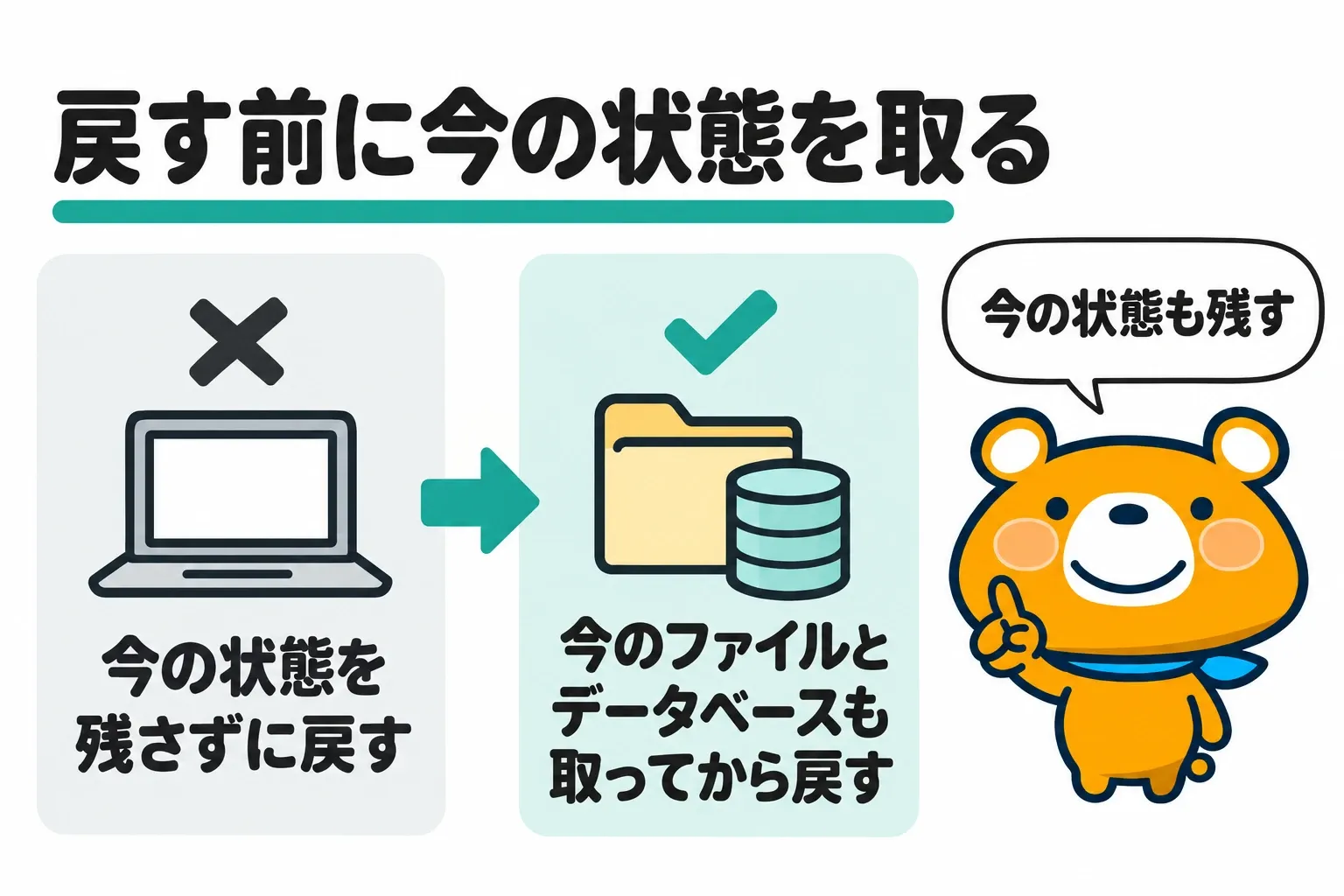
バックアップから戻すと、今のファイルやデータベースはバックアップの内容に置き換わります。エックスサーバーの自動バックアップでは、バックアップの日より後に作ったファイルも削除の対象です。mixhostでデータベースを戻す場合も、今のデータベースを消してから置き換える仕組みです。
戻した後に別の日の分を試したくなっても、今の状態を残していないと戻る先がありません。戻す前に、今のファイルとデータベースもプラグインかphpMyAdminで取っておきましょう。
サーバーの自動バックアップから戻す
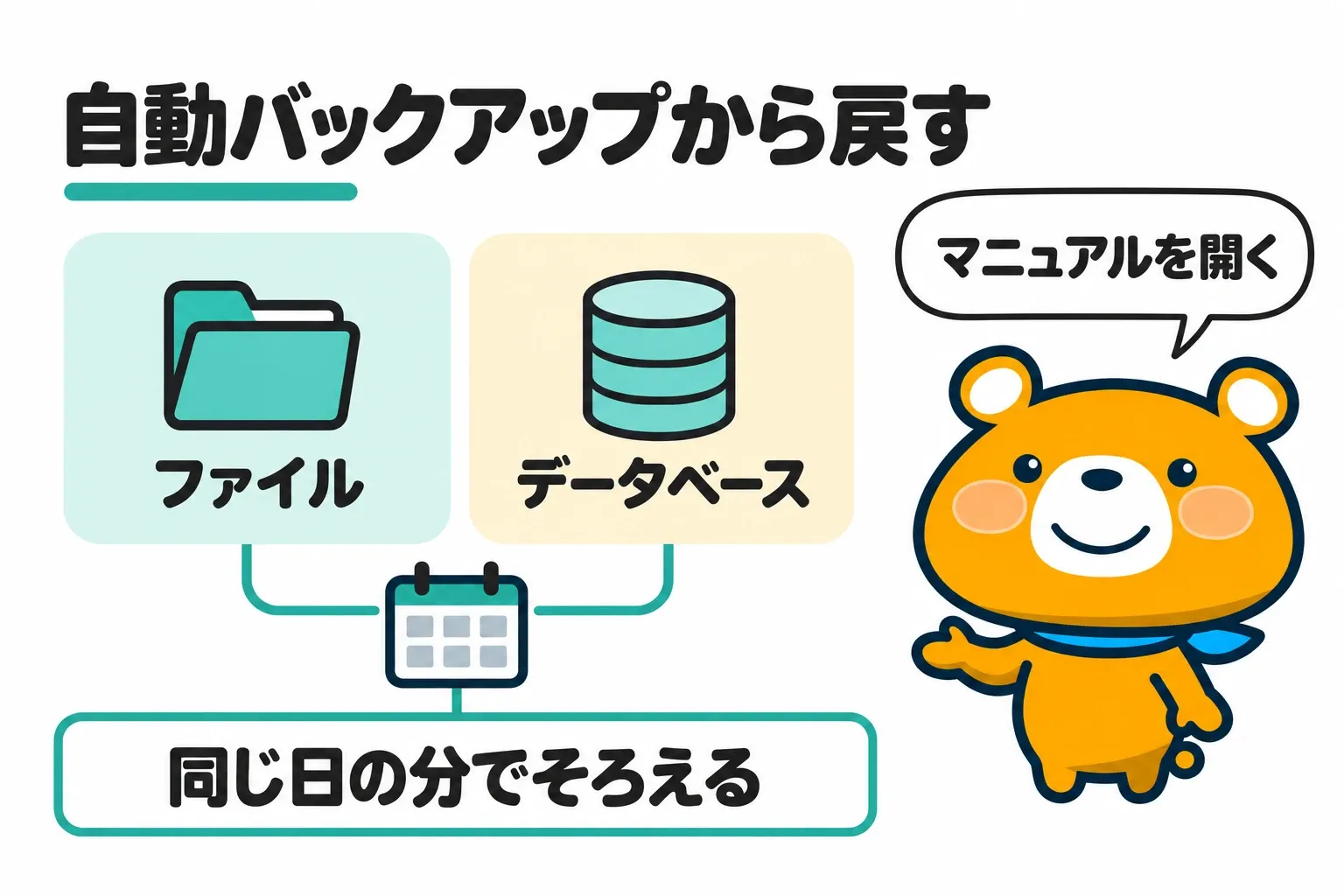
サーバーの自動バックアップから戻すときは、ファイルとデータベースを同じ日の分でそろえます。相談と回答で名前が最も多く出たConoHa WINGを例にすると、戻す手順は以下のとおりです。
- コントロールパネルの「サーバー管理」→「自動バックアップ」を開く
- 「Web」と「DB」で「リストア可」と出ている、戻したい日を選んで「復元」を押す
- Webは
backup_data_webのフォルダに置かれた当時のファイルを、FTPやファイルマネージャーで公開のフォルダへ移す - DBは名前の末尾に日付が付いたデータベースができるので、
wp-config.phpの接続先を日付の付いたデータベースに書き換える
エックスサーバーでは、サーバーパネルの「自動バックアップの取得・復元」でWebのデータを戻し、データベースは「MySQLバックアップ取得・復元」から戻します。戻す画面と手順はサーバーごとに違うので、契約しているサーバーのマニュアルを開いてから始めます。
プラグインや手元のファイルから戻す
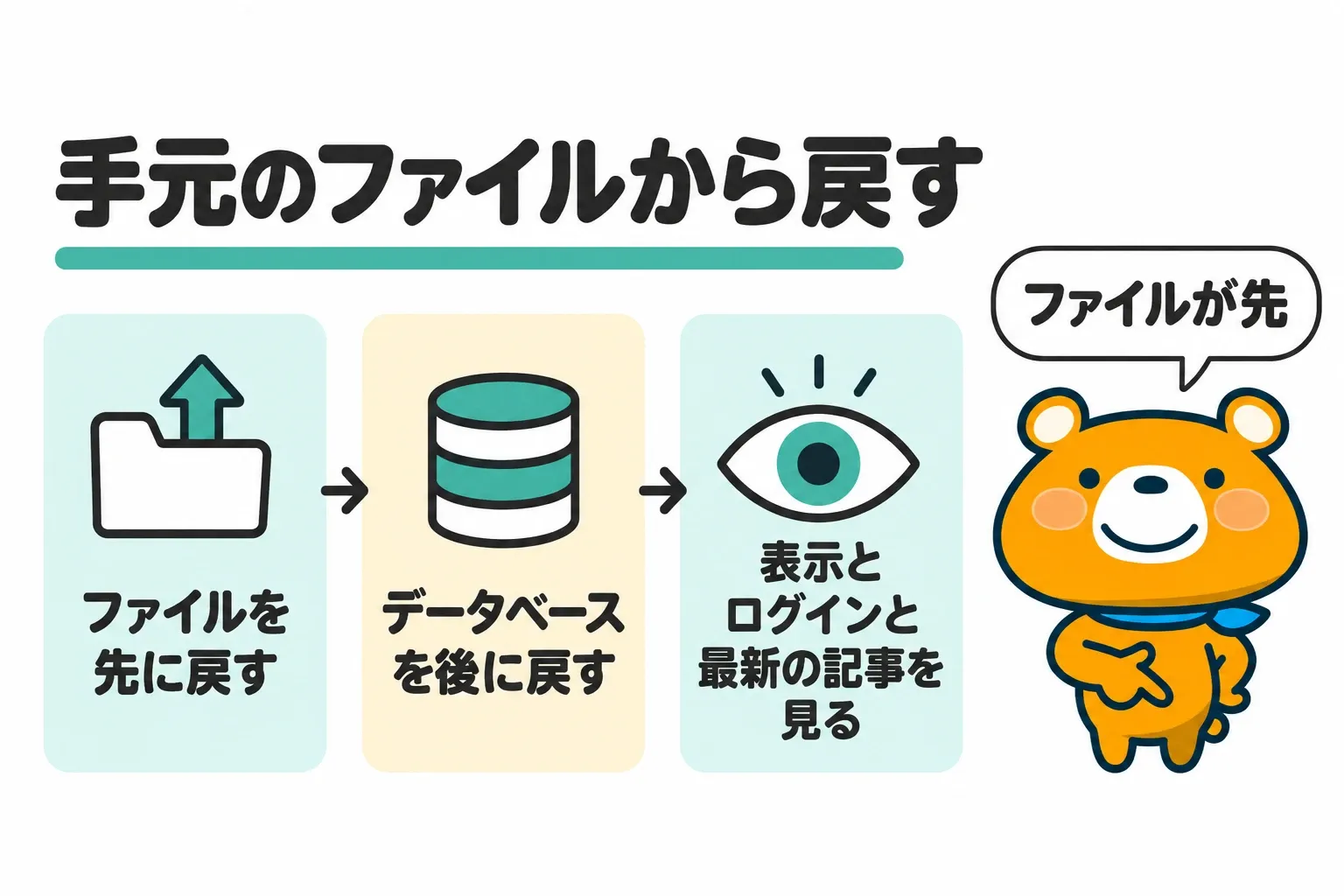
プラグインや手元のファイルから戻すときは、ファイルを先に戻し、データベースを後に戻します。手元のファイルから戻す手順は、以下のとおりです。
- FTPソフトで、落としておいたWordPressのファイルをサーバーにアップロードする
- phpMyAdminでWordPressのデータベースを選んで「インポート」を開く
- 保存しておいたSQLのファイルを選び、フォーマットが「SQL」になっているのを見て「実行」を押す
- サイトを開き、表示とログインと最新の記事を見る
プラグインで取ったバックアップは、同じプラグインの画面から戻します。All-in-One WP Migrationの無料版では、バックアップのファイルを「インポート」の画面で読み込む形です。サーバーが決めたアップロードの上限より大きいファイルは、無料版のインポートでは読み込めないことがあります。
ワードプレスのバックアップを取るタイミング
トラブル67件のうち37件はWordPressで何かの作業をした後に起きていて、37件のうちバックアップを取っていたと書いていたのは4件でした。バックアップを取るタイミングは、以下の3つです。
- 本体・テーマ・プラグインを更新する前に取る
- テーマのファイルや設定を変える前に取る
- 記事を書く頻度に合わせて定期的に取る
本体・テーマ・プラグインを更新する前に取る
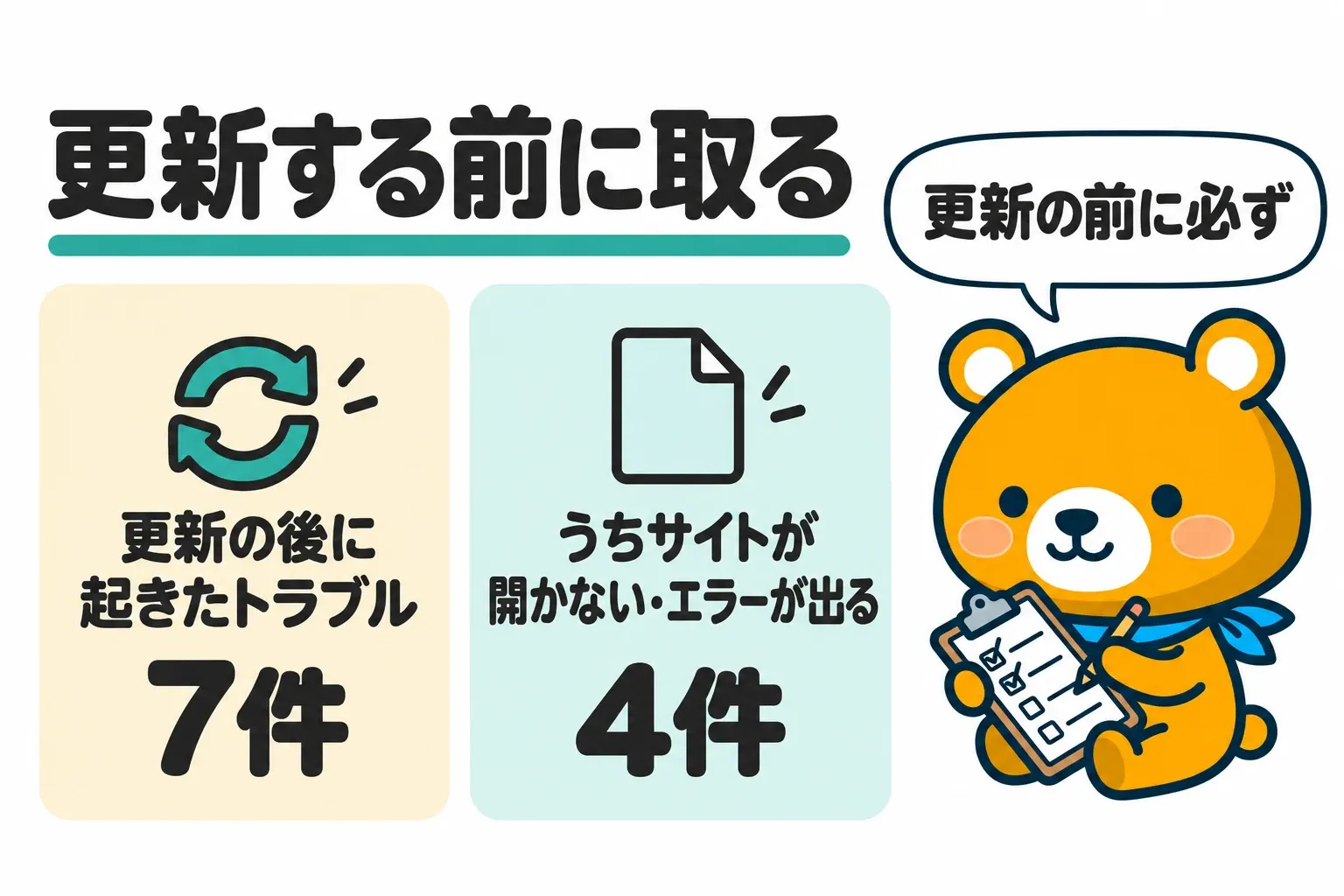
WordPressのバックアップは、定期的に取るのに加えて、更新の前には必ず取ります。更新の前に取ったサイト全体とデータベースのバックアップがないと、更新した後で元の版に戻すのはほぼ無理です。
本体・テーマ・プラグインの更新の後に起きたトラブルは7件で、うち4件はサイトが開かない・エラーが出る相談でした。更新に進む前に、取ったバックアップのファイルとデータベースがそろっていて、開けることまで見ておきます。
» ワードプレスの使い方|ログインから公開までの6つの手順と相談246件のつまずき
テーマのファイルや設定を変える前に取る
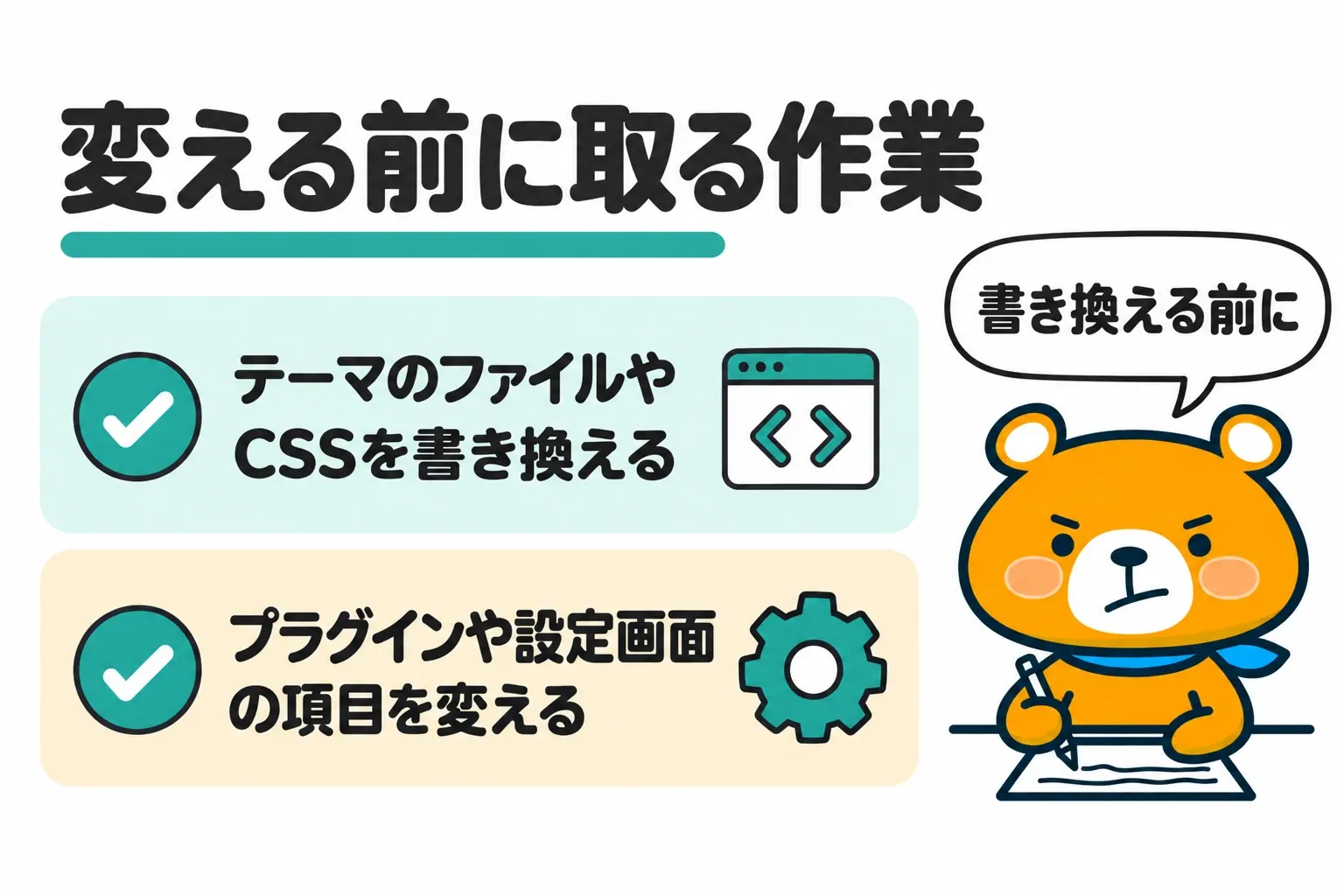
テーマのファイルやCSSを書き換えるときと、プラグインや設定画面の項目を変えるときも、作業の前にバックアップを取ります。書き換える前の状態が残っていれば、表示が崩れても元に戻せます。
きっかけが書かれていたトラブル53件では、自分で消した・操作を誤った後が7件、更新の後も7件でした。プラグインを入れた・止めた・消した後と、記事を書いた・編集した後は6件ずつです。
84件に入らなかった96件の相談でも、12件の回答で作業の前にバックアップを取るよう勧められていました。
記事を書く頻度に合わせて定期的に取る
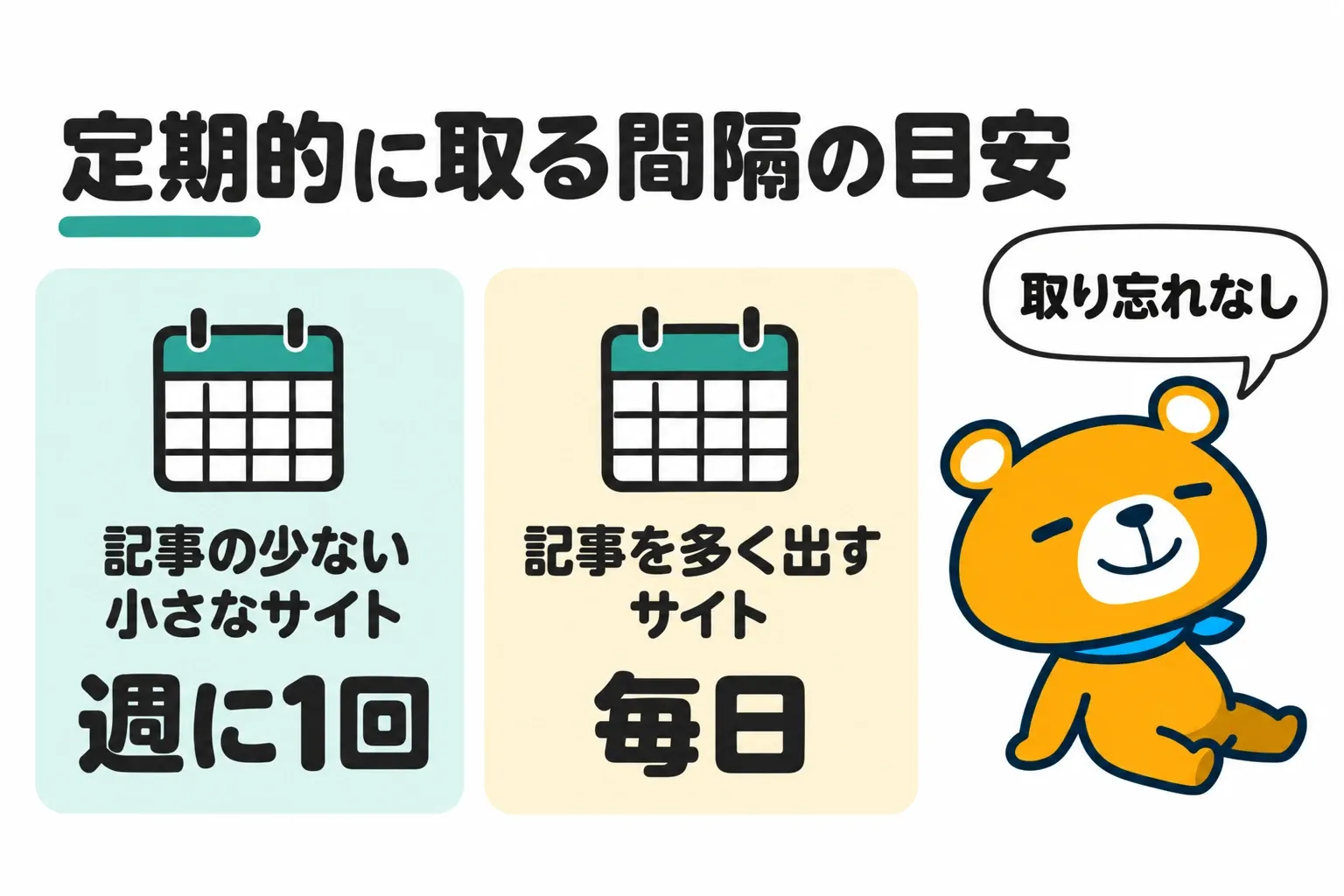
定期的に取る間隔の目安は、記事の少ない小さなサイトで週に1回、記事を多く出すサイトで毎日です。記事を出す頻度に合わせてプラグインの自動の予定を組んでおけば、取り忘れがなくなります。
サーバーの自動バックアップが14日分残るサーバーでも、週に1回は自分で取ってサーバーの外に置いておくと、気づくのが遅れたときの戻る先になります。
ワードプレスのバックアップはサーバーの日数を確かめ、外にも残しましょう
WordPressのバックアップの5つの手順と要点は、以下のとおりです。
- 残す物:ファイル(wp-contentとwp-config.php)とデータベースの2つ
- サーバー:自動バックアップの日数と戻す画面を管理画面で見る
- 取り方:プラグインで定期的に取り、大きな作業の前は手作業でも取る
- 戻し方:今の状態を残してから、ファイル・データベースの順に戻す
- タイミング:更新や設定の変更の前と、週に1回などの決めた間隔
相談84件では、トラブルの67件のうち37件が何かの作業の後に起きていて、バックアップを取っていたと書いていたのは6件でした。サーバーの自動バックアップに足して外にも残しておけば、更新や操作の失敗の後でも取った日の状態に戻せます。
まずは、契約しているサーバーの管理画面で、自動バックアップが何日分残っているかを確かめましょう。
この記事のデータ
- ブログ相談ドットコム(株式会社メリル運営)の相談(2021年9月〜2025年9月の相談84件)ブログ相談ドットコム(株式会社メリル運営)に2021年8月〜2026年9月に公開された相談1,398件から、バックアップ・復元・消えた・戻らない・更新などの語で拾った182件と回答を1件ずつ読み、バックアップ・復元・消えた・壊れたに関わる84件(2021年9月〜2025年9月)を、起きたこと・きっかけ・バックアップの有無・回答の指摘で分類したもの
参考にしたページ(2026.10.30 確認)
- WordPress Developer Resources「Backups」(2026年10月28日更新)
- WordPress Developer Resources「Backing Up Your WordPress Files」
- WordPress Developer Resources「Backing Up Your Database」
- WordPress Developer Resources「Upgrading WordPress」
- WordPress.org 日本語「WordPress のバックアップ」
- WordPress.org 日本語「バックアップからのデータベースの復元」
- WordPress.org 日本語「ツールエクスポート画面」
- WordPress.org 日本語「リビジョン」
- WordPress 7.1.4 のソースコード「default-constants.php」(ゴミ箱の日数)
- エックスサーバー「自動バックアップ」
- エックスサーバー「自動バックアップからのデータ復元」
- エックスサーバー「MySQL 自動バックアップからの復元」
- ConoHa WINGサポート「自動バックアップからリストアする」
- ConoHa WINGサポート「自動バックアップからの復元手順(Webデータ)」
- ConoHa WINGサポート「自動バックアップからの復元手順(データベース)」
- mixhost「自動バックアップに関する注意事項」
- ロリポップ!「バックアップオプションについて」
- ロリポップ!「バックアップ機能:データの復元・履歴の閲覧」
- さくらのサポート情報「WordPressをバックアップしたい」
- さくらのサポート情報「バックアップ&ステージングを知りたい」
- WordPress.org 日本語「BackWPup」
- WordPress.org 日本語「UpdraftPlus」
- WordPress.org 日本語「All-in-One WP Migration」