始め方#WordPress#ログイン
ワードプレスにログインできない原因と直し方|相談56件を画面ごとに分けた手順
公開日 みんブロ調べ編集部
ブックマークしていた管理画面を開くと「Not Found」と出たり、ユーザー名とパスワードを入れてもログイン画面に戻ったりして、記事を書けなくなることがあります。ワードプレス(WordPress)の管理画面に入れない原因はプラグイン・サーバーの設定・ブラウザなどに分かれ、どれに当たるかは画面に出る表示が手がかりです。
この記事では、WordPressの管理画面にログインできないときの原因の見分け方と直し方を、試す順番に沿って解説します。株式会社メリルが運営するブログ相談ドットコムに寄せられた、ログインできない・管理画面に入れない相談56件を、画面に出たものと原因で分けた結果も載せました。
記事を読めば、止まった画面から最初に見る所と、作り直す前に試す手順がわかります。原因が分かった18件のうち11件はプラグインが原因で、うち9件は正しいログインURLで開くか、プラグインを止めるなどして入れていました。
ワードプレスにログインできないときは止まった画面で原因を分ける
WordPressの管理画面に入れないときは、軽い確認から順に、次の4つの手順で原因を切り分けます。
- ログインURLを確かめる
- ユーザー名・パスワードとブラウザを確かめる
- プラグインとテーマを止めて切り分ける
- サーバーの設定とサイトのURLを確かめる
ブログ相談ドットコム(株式会社メリル運営)に2021年8月〜2026年9月に公開された相談は1,398件ありました。題と本文にログイン・管理画面・404などの語を含む142件を1件ずつ読み、WordPressの管理画面に入れない相談56件を選んでいます。
56件は2021年9月〜2025年5月の相談で、2022年が30件で最も多い年です。画面の名前と表示の文は、2026年10月28日に出たWordPress 7.1.4の日本語の表示に合わせました。56件を止まった段階と画面に出たもので分けた結果は、以下の表のとおりです。
| 止まった段階 | 相談の件数 | 画面に出たもの(多い順) | 最初に見る手順 |
|---|---|---|---|
| ログイン画面が開かない | 26件 | 404・Not Found 14件、サイトのページなどに飛ぶ 4件、サイトにつながらない 3件、重大なエラー 3件 | 手順1・手順4 |
| ユーザー名とパスワードを入れても入れない | 17件 | ユーザー名・パスワードが違う・登録がない 7件、画像認証・二段階認証 3件、404・Not Found 2件、重大なエラー 2件 | 手順2・手順3 |
| ログインした後の管理画面で止まる | 11件 | 403・Forbidden 5件、重大なエラー 2件、404・Not Found 1件 | 手順3・手順4 |
| 段階が書かれていない | 2件 | 表示も書かれていない | 手順1 |
| 計 | 56件 |
「サイトにつながらない」は、サーバーが見つからない・リダイレクトが多すぎる・接続がプライベートではないの表示です。表に出ていない残りは、表示が書かれていない相談などです。
404・Not Foundの17件のうち10件は、ログインURLを変えるプラグインなどのセキュリティのプラグインを使っていたと、相談した人が書いていました。セキュリティのプラグインを使っていたと書いた相談は、56件のうち23件(41.1%)です。
直前にした作業が書かれていた37件の内訳は、以下の表のとおりです。残りの19件には、直前の作業が書かれていませんでした。
| 直前にした作業 | 相談の件数 |
|---|---|
| WordPressをインストールしたばかり | 8件 |
| ログインURLを変えるプラグインなどを入れた・設定した | 6件 |
| 別の端末・ブラウザ・アプリ・回線で開いた | 5件 |
| WordPress・テーマ・プラグインを更新した | 4件 |
| しばらく開いていなかった | 4件 |
| サイトのURL・SSLの設定を変えた | 3件 |
| サーバー・ドメインの設定を変えた | 2件 |
| ほかのプラグインを入れた | 1件 |
| サイトを別のドメインにコピーした | 1件 |
| バックアップから戻した | 1件 |
| その他(ブラウザを誤って閉じたなど) | 2件 |
| 計 | 37件 |
相談した人が直った理由や、サーバー会社などから知らされた原因を書いていた18件の内訳は、以下の表のとおりです。
| 相談した人が書いた原因 | 相談の件数 |
|---|---|
| ログインURLを変えるプラグインなどの設定・不具合 | 5件 |
| ほかのプラグインの不具合 | 4件 |
| サーバーの設定(アクセス制限・SSLなど) | 3件 |
| プラグインで変えたログインURLで開いていなかった | 2件 |
| サイトのURL設定の誤り | 2件 |
| ブラウザの版が古かった | 1件 |
| サーバーのディスク容量の超過 | 1件 |
| 計 | 18件 |
原因が分かった18件のうち11件(61.1%)はプラグインで、ログインURLを変えるプラグインとセキュリティのプラグインが7件を占めました。
手順1:WordPressのログインURLを確かめる
ログイン画面が開かない26件のうち14件は、404・Not Foundの表示でした。404・Not Foundは、開いたURLのページが見つからないときに出る表示です。ログインURLを確かめる手順は、以下の2つです。
- 自分のサイトのwp-login.phpかwp-adminを開く
- ログインURLを変えるプラグインを入れていれば変えた後のURLで開く
自分のサイトのwp-login.phpかwp-adminを開く
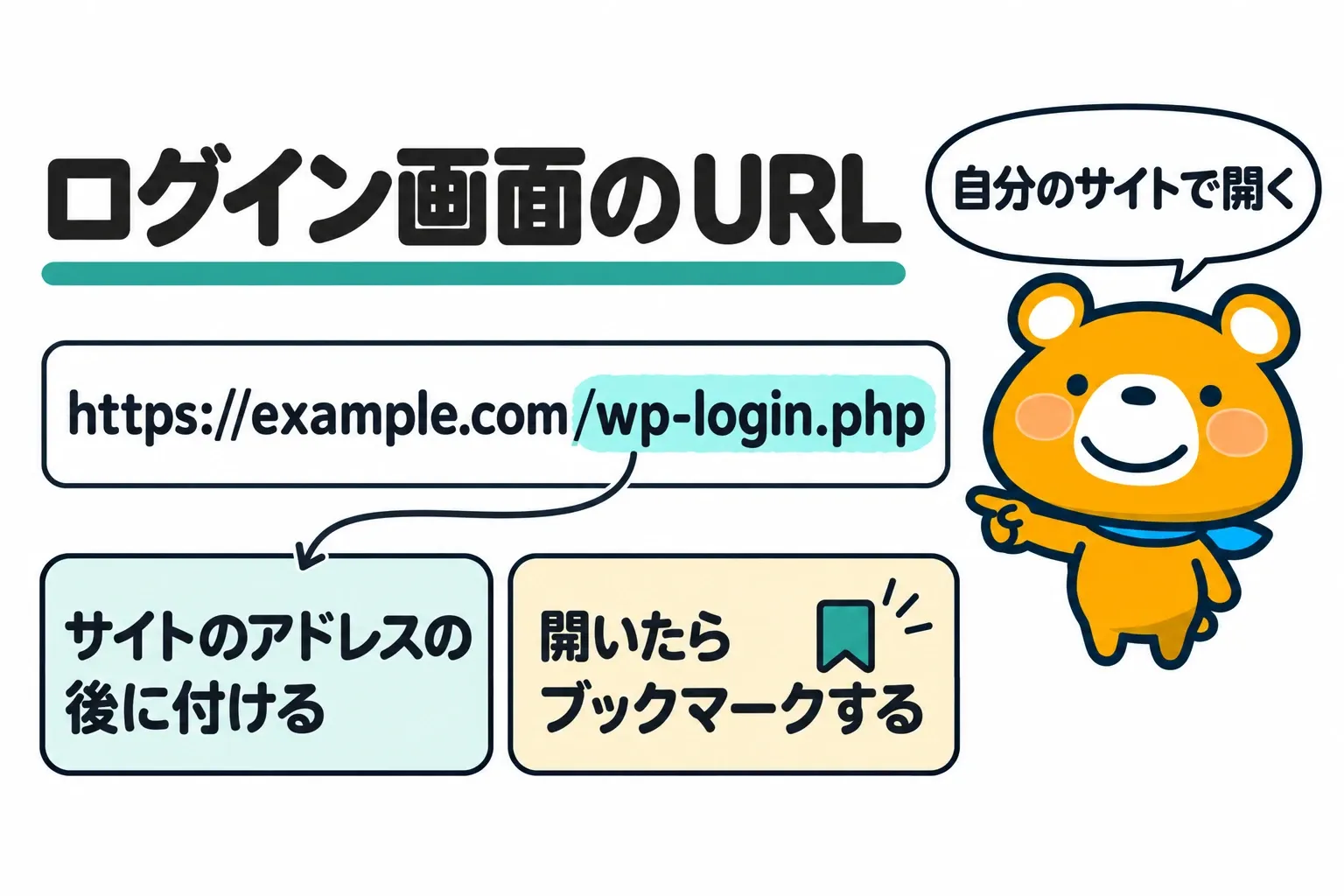
WordPressのログイン画面は、サイトのアドレスの後に /wp-login.php を付けたURLです。ログインしていない状態で /wp-admin/ を開いても、ログイン画面に移ります。ログイン画面を開く手順は、以下のとおりです。
- ブラウザのアドレス欄に、
https://example.com/wp-login.phpの形で自分のサイトのアドレスを入れる - 「ユーザー名またはメールアドレス」と「パスワード」を入れて「ログイン」を押す
- ダッシュボードが開いたら、ログイン画面のURLをブックマークする
自分のサイトではなく、WordPress.orgのログイン画面にユーザー名とパスワードを入れていた相談も2件ありました。WordPress.orgのログイン画面は、サポートフォーラムやプラグインのレビューに使うWordPress.orgのアカウント用です。
サーバーのコントロールパネルにある「管理画面URL」などのリンクから開いていた相談は14件で、うち5件は404・Not Foundでした。プラグインでログインURLを変えたサイトは、サーバーのコントロールパネルのリンクから開くと404やサイトのページになることがあります。
» ワードプレスの使い方|ログインから公開までの6つの手順と相談246件のつまずき
ログインURLを変えるプラグインを入れていれば変えた後のURLで開く
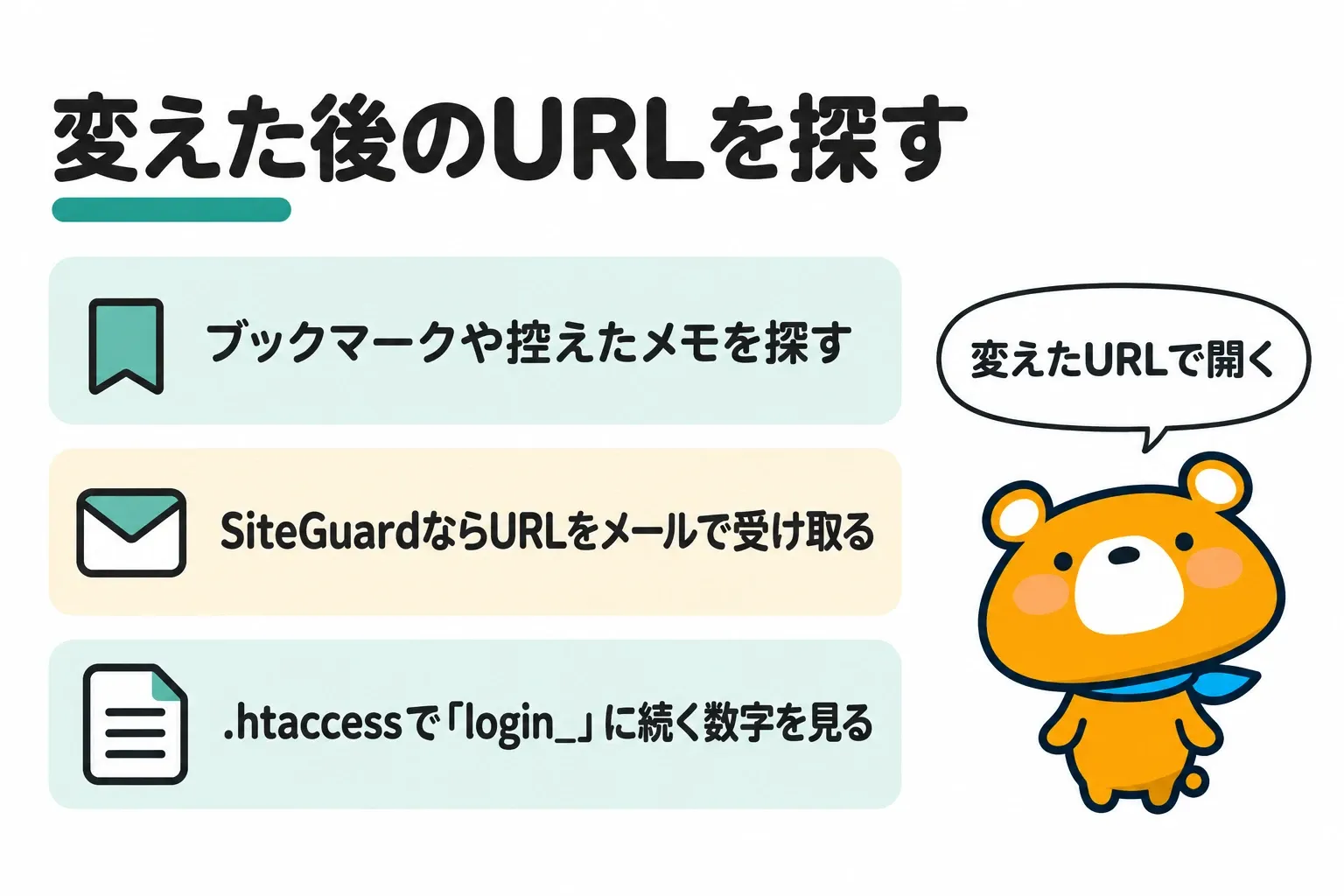
ログインURLを変えるプラグインを入れたサイトでは、プラグインで決めたURLからログイン画面を開きます。メールなどに書かれていた変えた後のURLで開き、ログインできた相談は2件でした。
SiteGuard WP Pluginのログインページ変更は初めから有効で、変えた後のURLの末尾は login_ と5桁の数字になります。変えた後のURLを探す方法は、以下の3つです。
- ブックマークや、プラグインを入れたときに控えたメモを探す
- SiteGuard WP Pluginなら、サイトのアドレスの後に
/?siteguard_rescue=1を付けて開き、URLをメールで受け取る - サーバーのファイルマネージャーで
.htaccessを開き、login_に続く数字を見る
URLを知らせるメールは、WordPressに管理者として登録したメールアドレスにだけ届きます。1時間に3回以上使うとロックがかかるので、送った後はメールが届くのを待ちましょう。
SiteGuard WP Pluginには、ログインしていない状態で /wp-admin/ を開くとトップページへ移す設定もあります。管理画面のURLがトップページに飛ぶときに疑うのも、ログインURLを変えるプラグインです。
ログインURLを変える機能はXO Securityなどにもあります。変えた後のURLが分からないときは、手順3でプラグインを止めて試してください。
手順2:WordPressのユーザー名・パスワードとブラウザを確かめる
ユーザー名とパスワードを入れても入れない17件のうち7件は、ユーザー名やパスワードが違うか、登録がないと表示された相談でした。ユーザー名・パスワードとブラウザを確かめる手順は、以下の3つです。
- ログイン画面に出た文で違う所を見分ける
- 「パスワードをお忘れですか」から再設定する
- Cookieとキャッシュを消して別のブラウザで開く
ログイン画面に出た文で違う所を見分ける
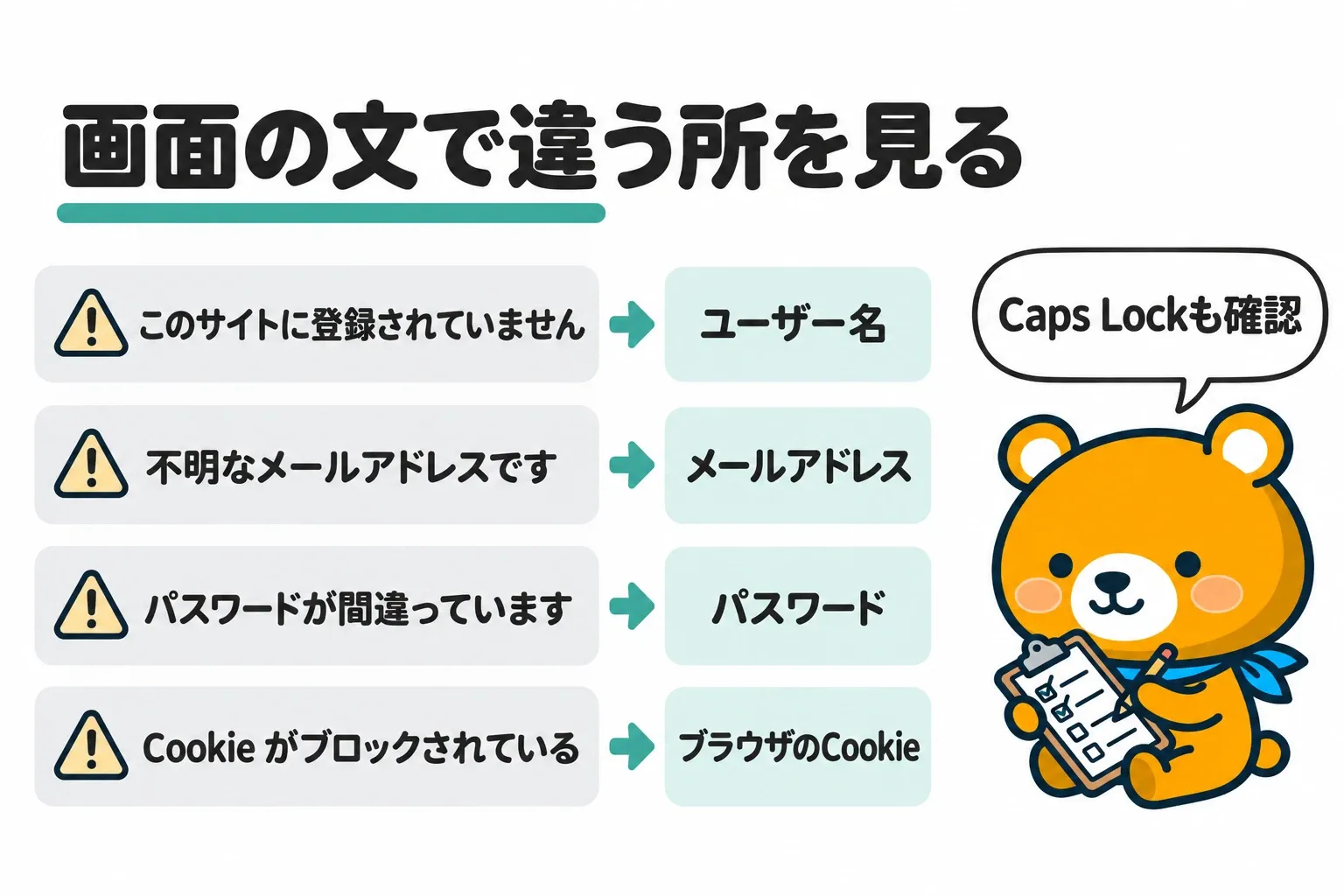
WordPressのログイン画面は、間違えた項目によって違う文を出します。WordPress 7.1.4の日本語の表示で出る主な文は、以下の表のとおりです。
| ログイン画面に出る文 | 違っている所 |
|---|---|
| ユーザー名 ◯◯ は、このサイトに登録されていません。 | ユーザー名 |
| 不明なメールアドレスです。もう一度確認するか、ユーザー名を入力してください。 | メールアドレス |
| ユーザー名 ◯◯ のパスワードが間違っています。 | パスワード |
| Cookie がブロックされているか、お使いのブラウザーで未対応のようです。 | ブラウザのCookie |
ユーザー名の欄には、ユーザー名とメールアドレスのどちらを入れてもログインできます。ユーザー名が登録されていないと出たら、メールアドレスで入れ直すのが近道です。
パスワードとユーザー名は、大文字と小文字を別の文字として扱います。大文字を固定するCaps Lockが入っていないかを見てから、入れ直してください。
「パスワードをお忘れですか」から再設定する
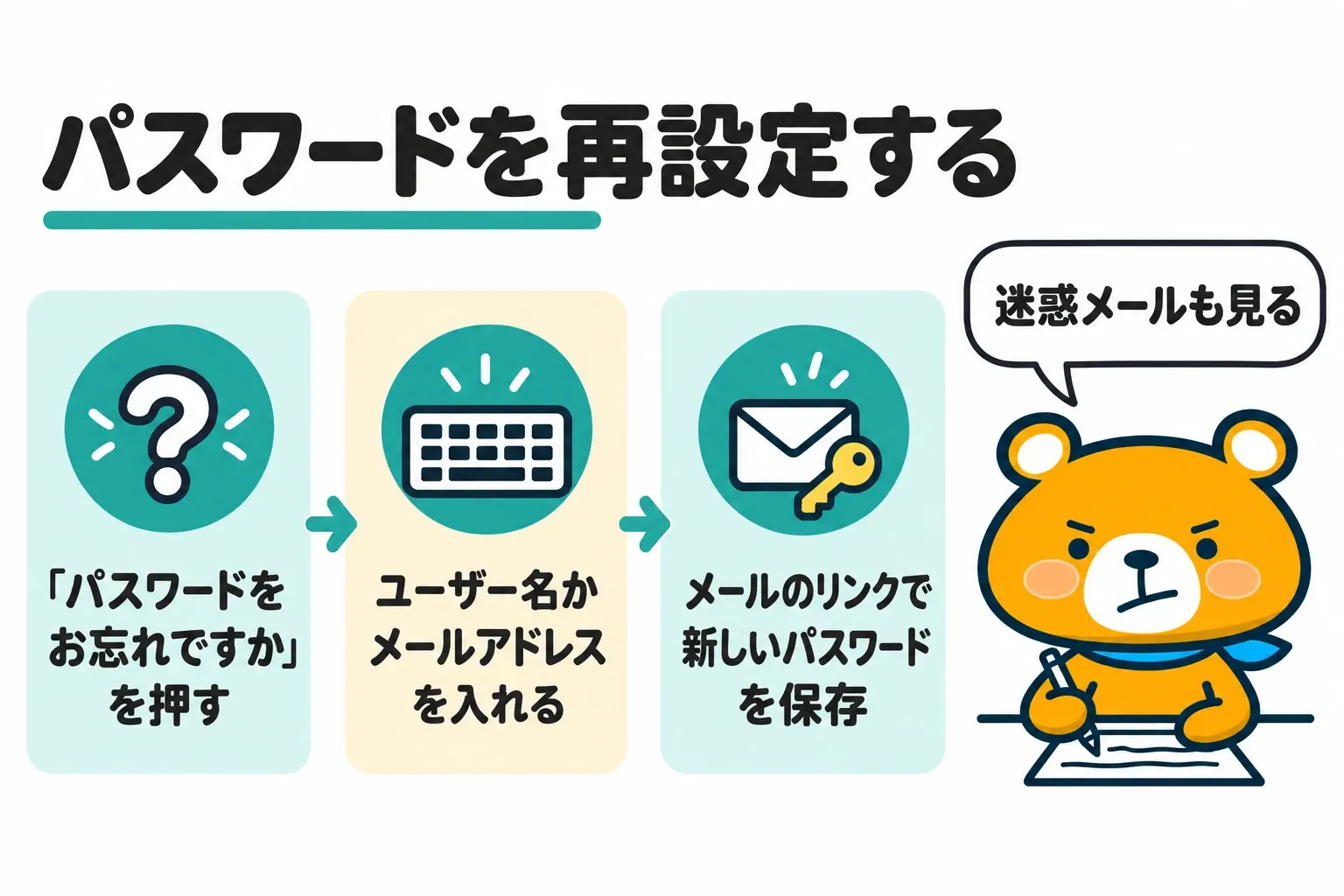
パスワードが分からないときは、ログイン画面の「パスワードをお忘れですか」から再設定できます。再設定の手順は、以下のとおりです。
- ログイン画面の「パスワードをお忘れですか」を押す
- ユーザー名かメールアドレスを入れて「新しいパスワードを取得」を押す
- 届いたメールのリンクを開き、新しいパスワードを入れて「パスワードを保存」を押す
再設定のメールは、WordPressのユーザーに登録したメールアドレスに届きます。再設定や二段階認証のメールが届かなかった相談は4件あり、迷惑メールのフォルダに入っていた相談もありました。
メールを受け取れないときは、phpMyAdminでデータベースの wp_users の表からパスワードを直す方法もあります。user_pass の関数に「MD5」を選んで新しいパスワードを入れ、保存します。
データベースを直接書き換える方法なので、先にデータベースのバックアップを取ってから進めてください。サーバーによっては、サーバーのコントロールパネルからWordPressの管理者のパスワードをリセットする機能もあります。
Cookieとキャッシュを消して別のブラウザで開く
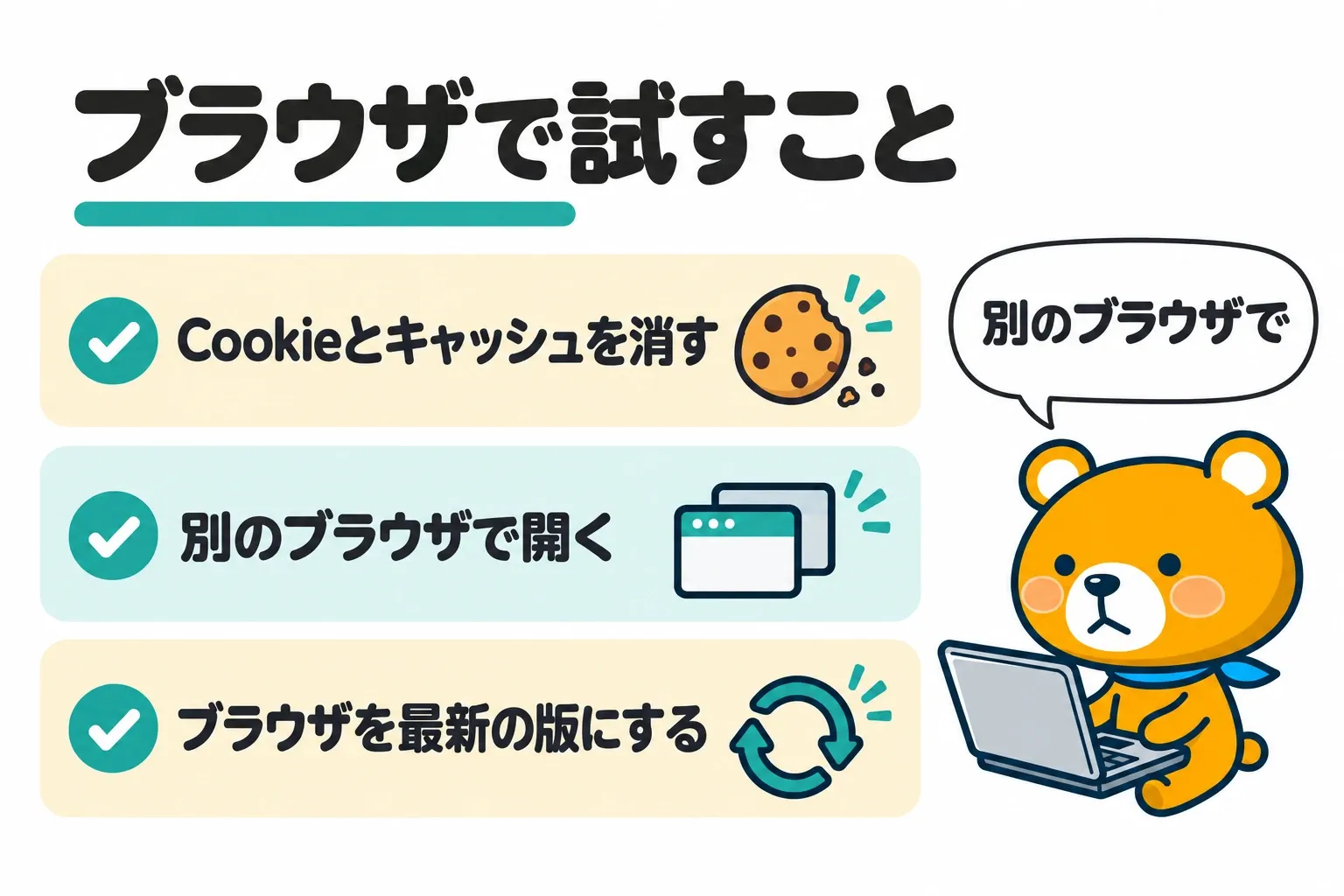
ブラウザに残ったCookieやキャッシュは、WordPressのログインを妨げる原因の1つです。ログインできないときは、ブラウザのCookieとキャッシュを消してから開き直すか、別のブラウザで開きます。
ユーザー名とパスワードを入れてもログイン画面に戻るときは、Cookieの削除に加えて、wp-config.php とデータベースのサイトのURLも見直します。サイトのURL設定が食い違っていても、ログイン画面に戻ることがあるからです。
別の端末・ブラウザ・アプリ・回線で開いた後に入れなくなった相談は5件ありました。ブラウザの版が古かった相談では、ブラウザを最新の版にするなどして入れています。外の回線のときだけ入れない場合は、手順4のサーバーのアクセス制限も見てください。
手順3:WordPressのプラグインとテーマを止めて切り分ける
相談への回答で指摘や助言があった55件のうち、23件(41.8%)の回答がプラグインのフォルダの名前を変えて止めるよう指摘していました。回答を書いているのは相談サイトの利用者で、専門家ではありません。プラグインとテーマを止めて切り分ける手順は、以下の4つです。
- ファイルマネージャーでpluginsのフォルダの名前を変える
- ログインURLのプラグインを止めても404なら.htaccessを見る
- 重大なエラーはリカバリーモードのメールから入る
- 画像認証や二段階認証で止まったら認証のプラグインを止める
ファイルマネージャーでpluginsのフォルダの名前を変える
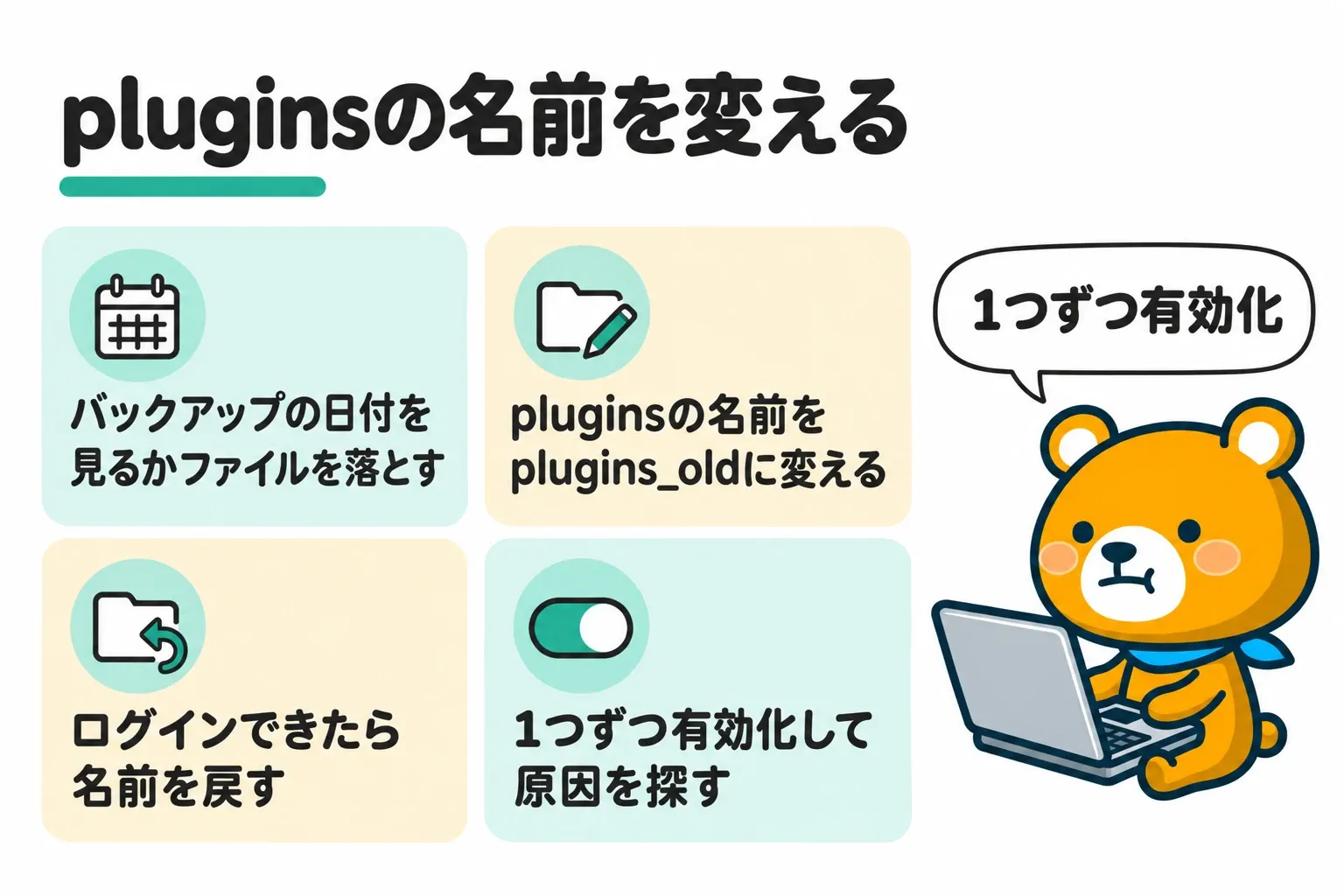
サーバーのファイルマネージャーかFTPソフトで wp-content の中の plugins の名前を変えると、プラグインがすべて止まります。プラグインを止めて原因を探す手順は、以下のとおりです。
- サーバーの自動バックアップの日付を見るか、サイトのファイルをパソコンに落としておく
- ファイルマネージャーで
wp-contentを開き、pluginsの名前をplugins_oldなどに変える - ログインできたら、フォルダの名前を
pluginsに戻す - 「プラグイン」の画面でプラグインを1つずつ有効化し、入れなくなるプラグインを探す
フォルダの名前を戻した後も、プラグインは止まったままです。回答でフォルダの名前を変えるよう指摘された23件のうち、相談した人が直ったと書いていたのは9件でした。
プラグインを止めても入れないときは、使っているテーマのフォルダ(wp-content/themes の中)の名前を変えます。テーマのフォルダが見つからないと、WordPressは標準のテーマに切り替えて動きます。
» ワードプレスのバックアップの取り方と戻し方|5つの手順と相談84件
ログインURLのプラグインを止めても404なら.htaccessを見る
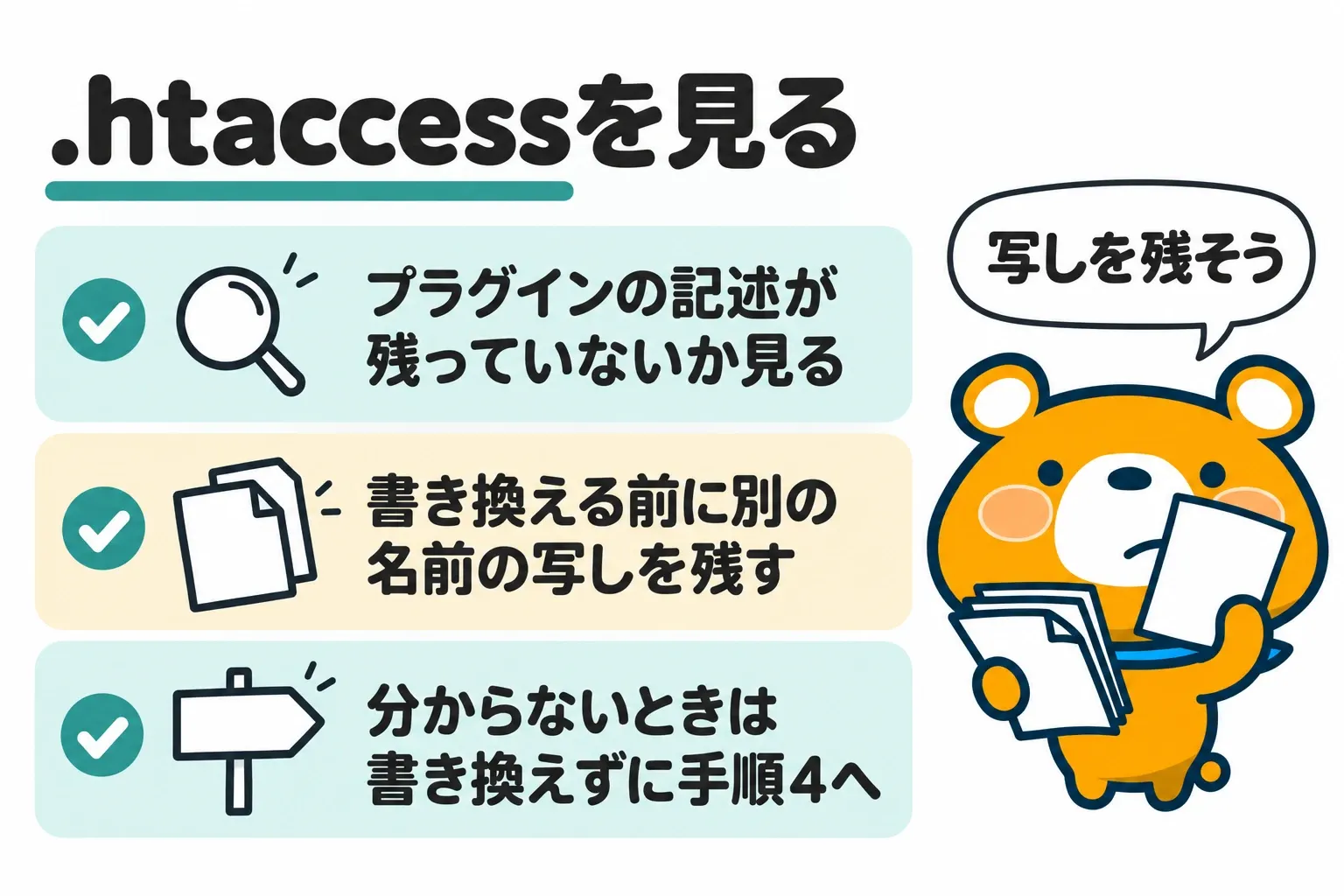
SiteGuard WP PluginでログインURLを変えると、サイトの .htaccess のファイルに記述が足されます。プラグインを止めてもログイン画面が404のままなら、.htaccess にプラグインの記述が残っていないかを見ます。
.htaccess に残った1行を消して、ログインできるようになった相談もありました。.htaccess はサイトのすべてのページの表示に関わるファイルなので、書き換える前に別の名前の写しを残してください。
.htaccess の名前を変えたり記述を消したりしても直らず、WordPressを作り直すことにした相談もありました。どの行がプラグインの記述か分からないときは、書き換えずに手順4へ進みます。
重大なエラーはリカバリーモードのメールから入る
重大なエラーやPHPのエラー・警告が出た相談は7件で、WordPress・テーマ・プラグインを更新した後の4件のうち3件も重大なエラーでした。重大なエラーのよくある原因は、プラグインどうしの相性・テーマの互換性・PHPの版の違い・メモリの上限などです。
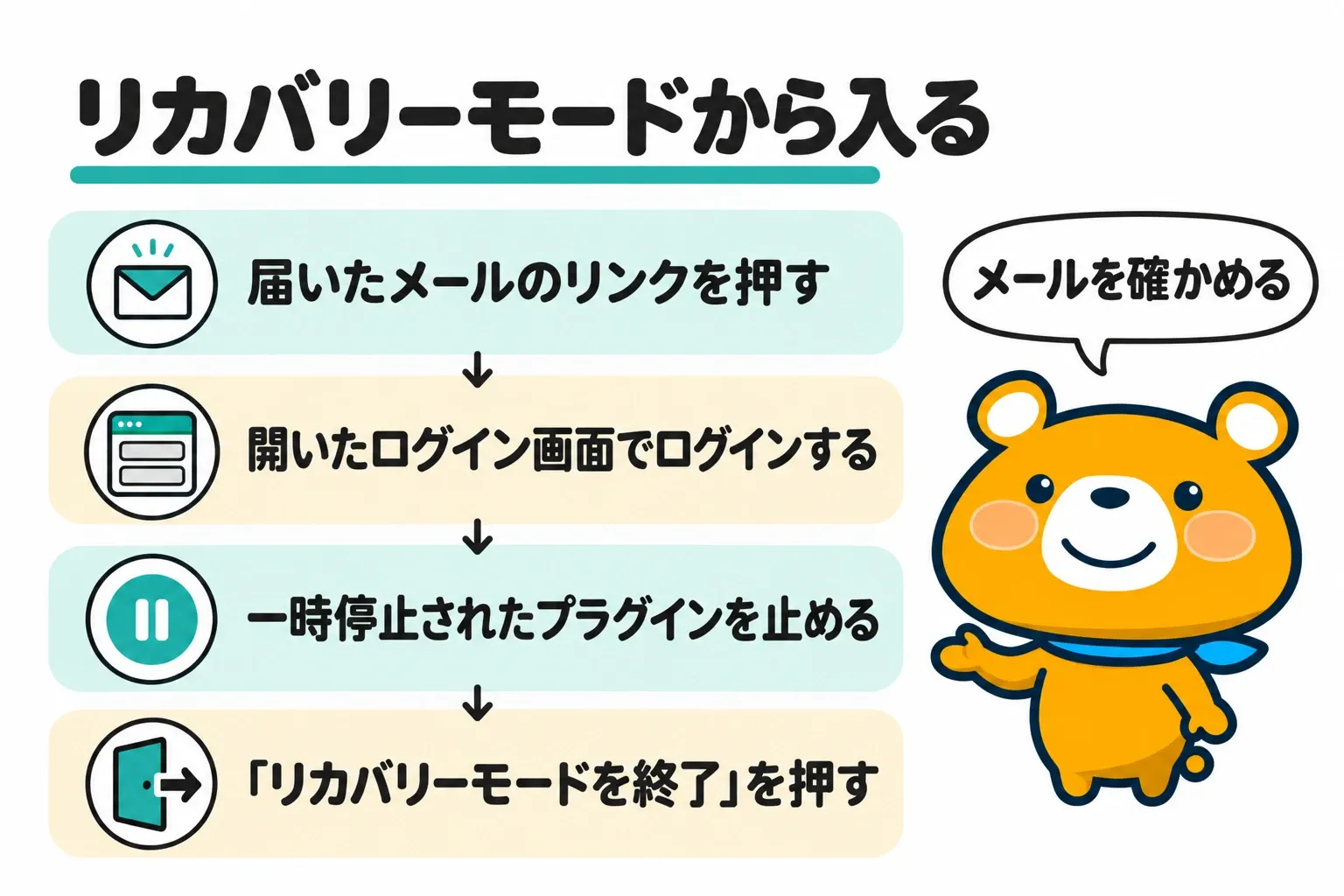
WordPress 5.2以降は、プラグインやテーマが重大なエラーを起こすと、サイト管理者のメールアドレスにリカバリーモードのリンクを送ります。リカバリーモードでは、エラーを起こしたプラグインやテーマが一時停止され、管理画面を開けます。リカバリーモードから入る手順は、以下のとおりです。
- サイト管理者のメールアドレスに届いたWordPressのメールを開き、リカバリーモードのリンクを押す
- 開いたログイン画面でログインする
- 「プラグイン」の画面で、一時停止されたプラグインを止めるか削除する
- 画面の上の管理バーにある「リカバリーモードを終了」を押す
リカバリーモードで入った相談は2件で、プラグインを止めても表示が消えず、削除を勧められた相談もありました。リカバリーモードのメールが届かないときは、ファイルマネージャーで plugins のフォルダの名前を変えて止めます。
画像認証や二段階認証で止まったら認証のプラグインを止める
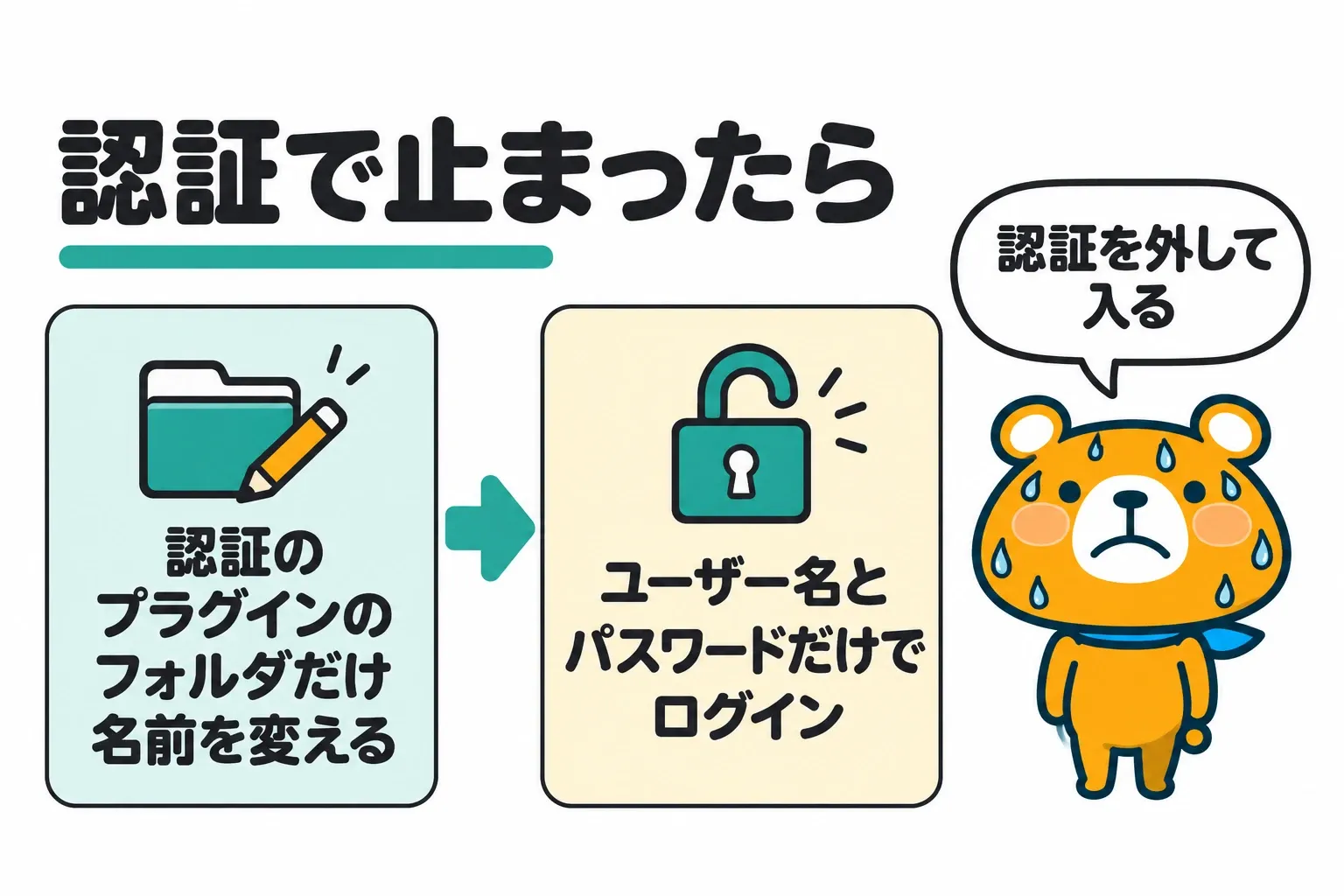
画像認証・二段階認証で止まった相談は3件で、二段階認証のコードのメールが届かず入れない相談もありました。ログイン画面の画像認証や二段階認証は、SiteGuard WP PluginやXO Securityなどのプラグインで足せる機能です。
SiteGuard WP Pluginの画像認証は、初めの設定ではひらがな4字を読み取って入れます。ログインロックも初めから有効で、5秒の間に3回失敗すると1分ロックがかかる設定です。
画像認証が表示されないときや、認証のメールが届かないときは、認証のプラグインのフォルダだけ名前を変えます。止めたプラグインの認証は外れるので、ユーザー名とパスワードだけでログインできます。
手順4:サーバーの設定とWordPressのサイトのURLを確かめる
ログインした後の管理画面で止まった11件のうち5件は、403・Forbiddenの表示でした。サーバーの設定が原因だった相談か、回答でサーバーの設定を見るよう指摘された相談は10件あります。サーバーの設定とサイトのURLを確かめる手順は、以下の3つです。
- 403や外の回線で入れないときはサーバーのアクセス制限を見る
- ログインに何度も失敗したら制限が解けるまで待つ
- サイトのURLを書き換えて入れないときはwp-config.phpで戻す
403や外の回線で入れないときはサーバーのアクセス制限を見る
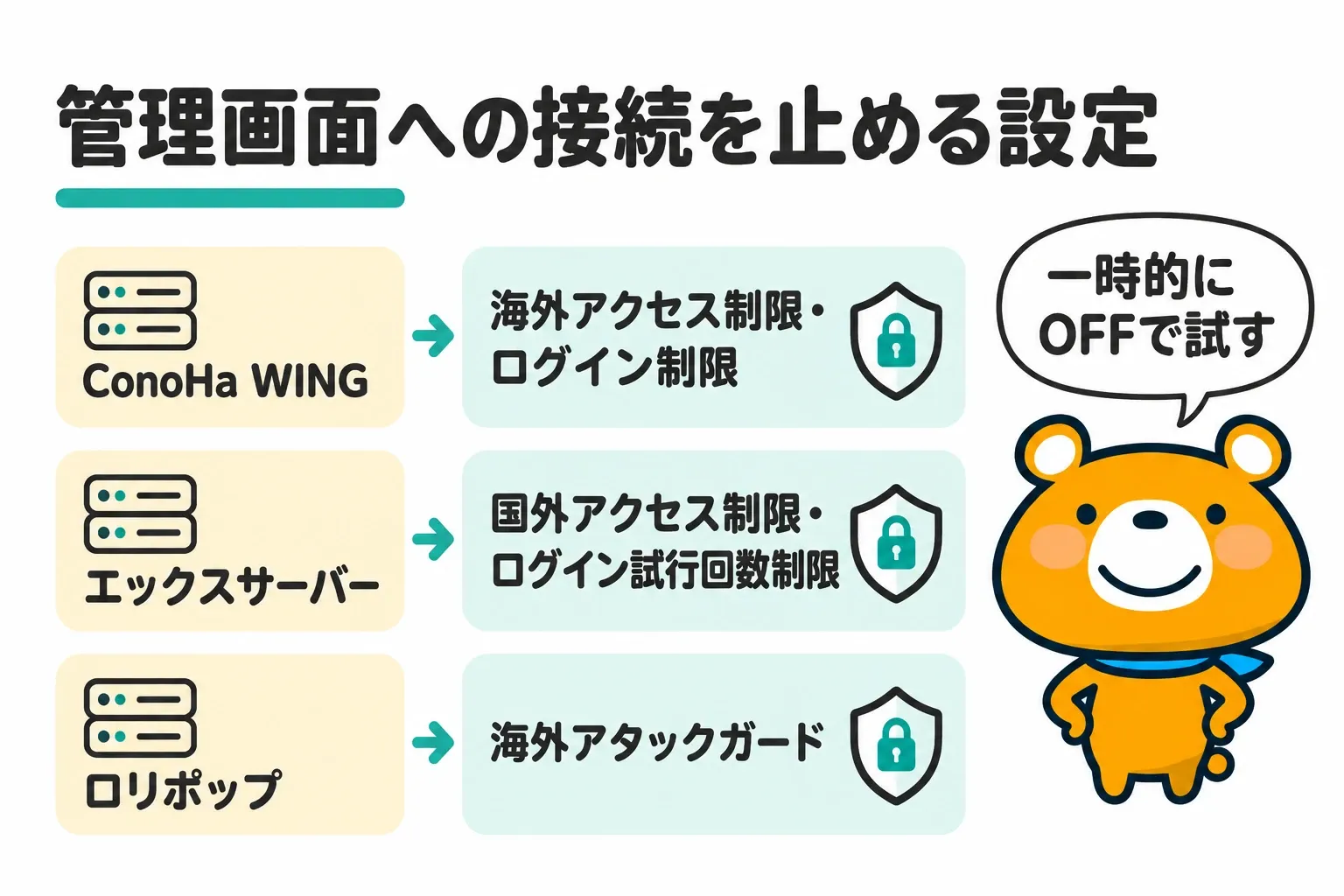
レンタルサーバーには、WordPressの管理画面への海外からの接続や、続けてのログインの失敗を止める設定があります。主なサーバーで管理画面への接続を止める設定は、以下の表のとおりです。
| サーバー | 設定の場所 | 管理画面への接続を止める設定 | 初めの状態 |
|---|---|---|---|
| ConoHa WING | コントロールパネルの「サイト管理」→「サイトセキュリティ」→「WordPressセキュリティ」 | 海外アクセス制限・ログイン制限 | 海外アクセス制限は全項目がON |
| エックスサーバー | サーバーパネルの「WordPressセキュリティ設定」 | 国外アクセス制限・ログイン試行回数制限・IPアドレス制限 | 国外アクセス制限とログイン試行回数制限はON、IPアドレス制限はOFF |
| ロリポップ | ユーザー専用ページの「海外アタックガード」 | 海外からの /wp-admin/ と /wp-login.php への接続の制限 |
マニュアルは有効を推奨 |
ConoHa WINGでログイン画面が403 Forbiddenになるときは、WordPressセキュリティのログイン制限か海外アクセス制限が原因のことがあります。国内の回線から開いていても、国外からの接続と見なされて制限される場合があります。
外のWi-Fiだと管理画面が404になり、自宅では入れる相談もありました。制限を一時的にOFFにしてログインできるかを試し、入れたら設定をONに戻しておきます。サーバーの設定が原因だった3件には、アクセス制限のほかにSSLの設定も含まれます。
ログインに何度も失敗したら制限が解けるまで待つ
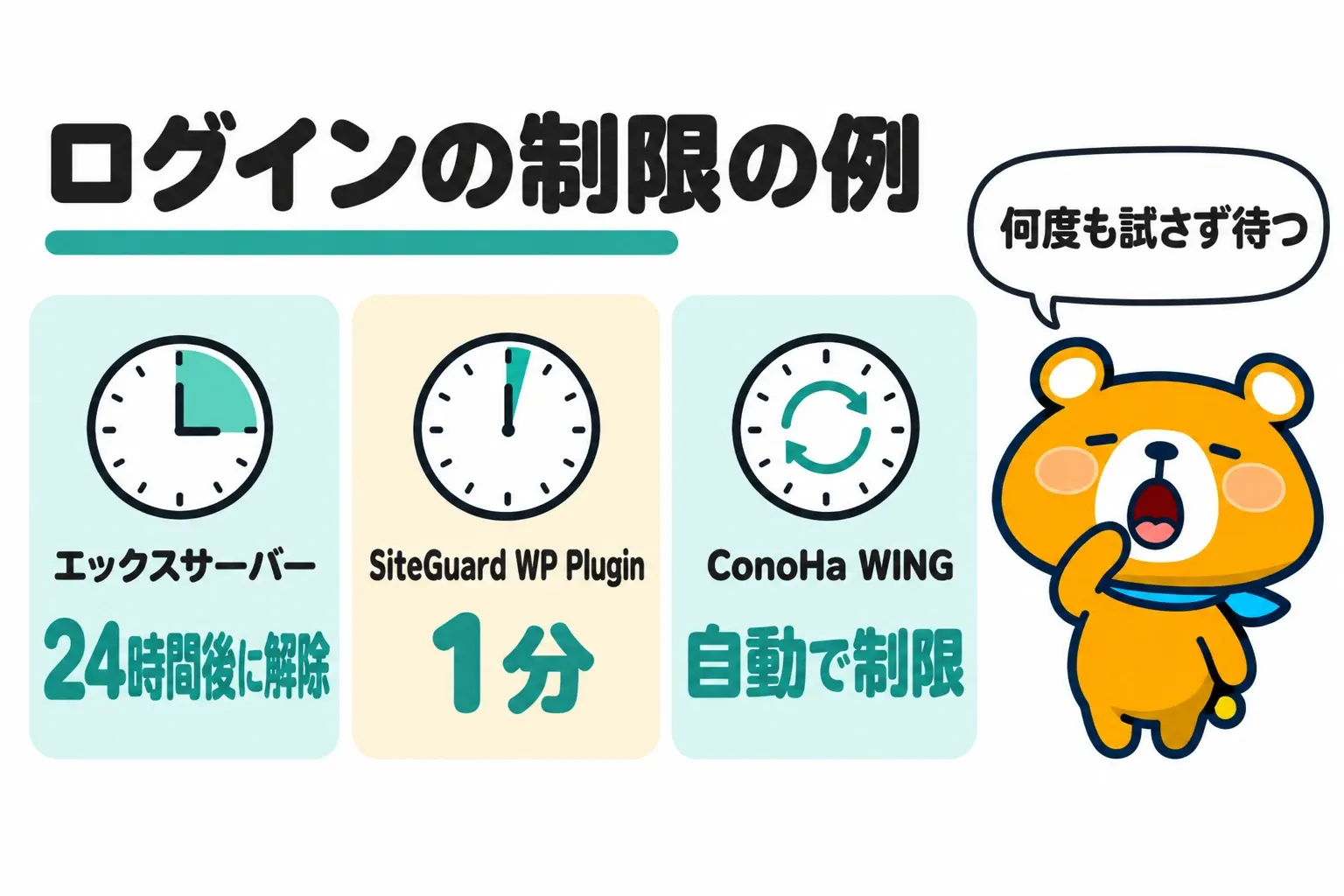
ログインに続けて失敗すると、サーバーやプラグインがログインを一時的に止めます。止まる時間は設定によって違い、例は以下のとおりです。
- エックスサーバーのログイン試行回数制限:制限されてから24時間後に解除
- SiteGuard WP Pluginのログインロック:初めの設定では1分
- ConoHa WINGのログイン制限:短い間に何度もログインすると自動で制限
制限が解けるまでは、パスワードを何度も試さずに待ちます。パスワードに自信がないときは、手順2の再設定で新しいパスワードを決めてからログインし直すと確実です。
サイトのURLを書き換えて入れないときはwp-config.phpで戻す
「設定」の「一般」にある2つのURLの欄や、SSLの設定を変えた後に入れなくなった相談は3件ありました。原因が分かった相談のうち、サイトのURL設定の誤りだったものは2件です。
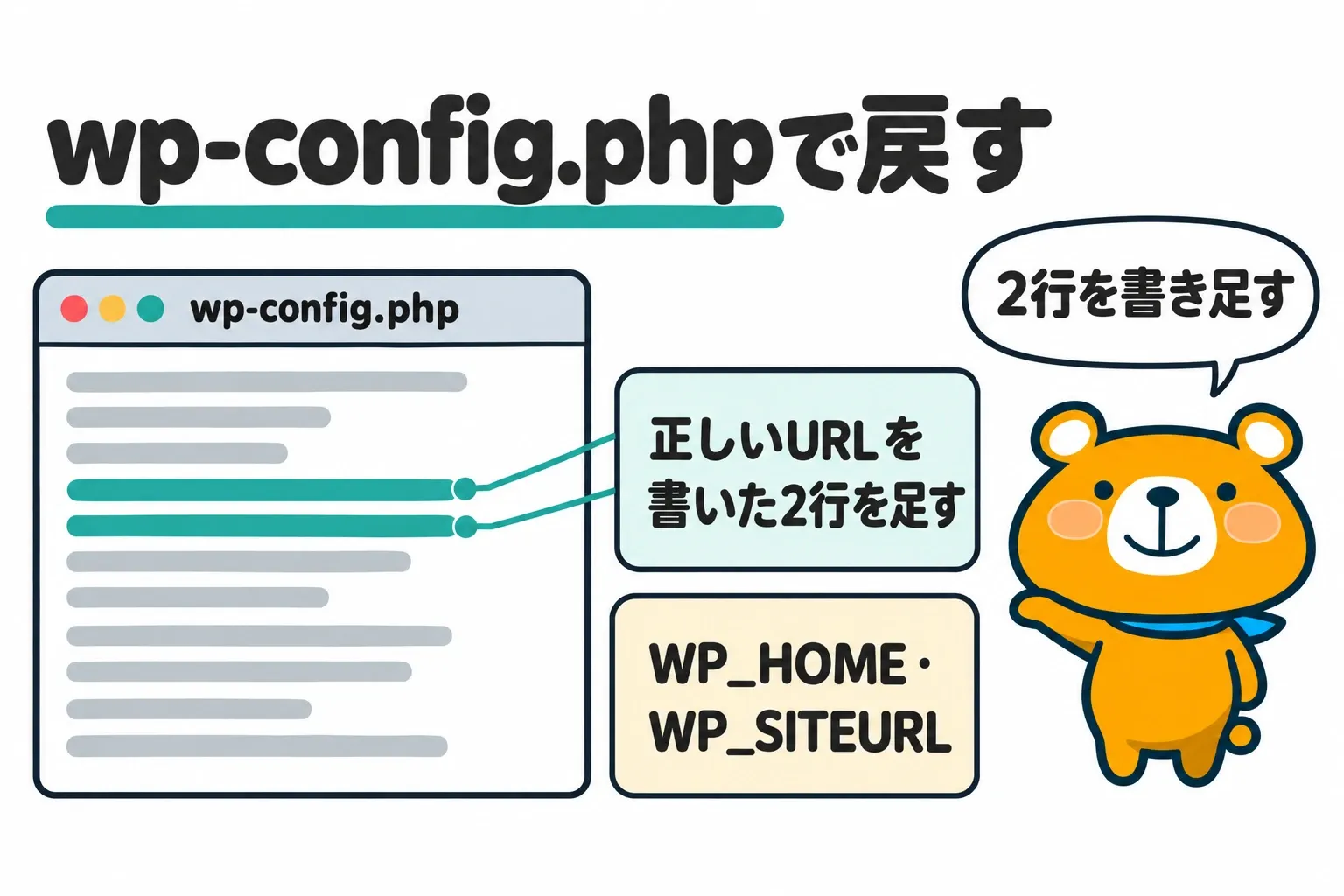
WordPressアドレスとサイトアドレスの欄を誤って変えたときは、ファイルマネージャーで wp-config.php を開き、正しいURLを書いた次の2行を足します。
define( 'WP_HOME', 'https://example.com' );define( 'WP_SITEURL', 'https://example.com' );
2行を書き足している間は、一般設定の2つのURLの欄を管理画面から変えられません。wp-config.php を書き換える前には、ファイルをパソコンに落として写しを残してください。
ブラウザにリダイレクトの回数が多すぎると出るときに疑うのは、サイトのURLとhttpsの設定の食い違いです。同じ2行で正しいURLに固定すれば、サイトのURL設定が原因かどうかを切り分けられます。
» ブログの始め方5つの手順|相談134件でわかったWordPressのつまずく所
WordPressのログインが直らないときは作り直す前に状況をまとめる
WordPressを作り直した、または作り直そうとしたと書いていた相談は14件ありました。14件のうち4件は、ログインURLかセキュリティのプラグインの原因が分かって直っています。手順1〜手順4で直らないときにすることは、以下の2つです。
- 作り直す前にバックアップと今の状態を残す
- 相談するときは画面の表示と直前の作業を書く
作り直す前にバックアップと今の状態を残す
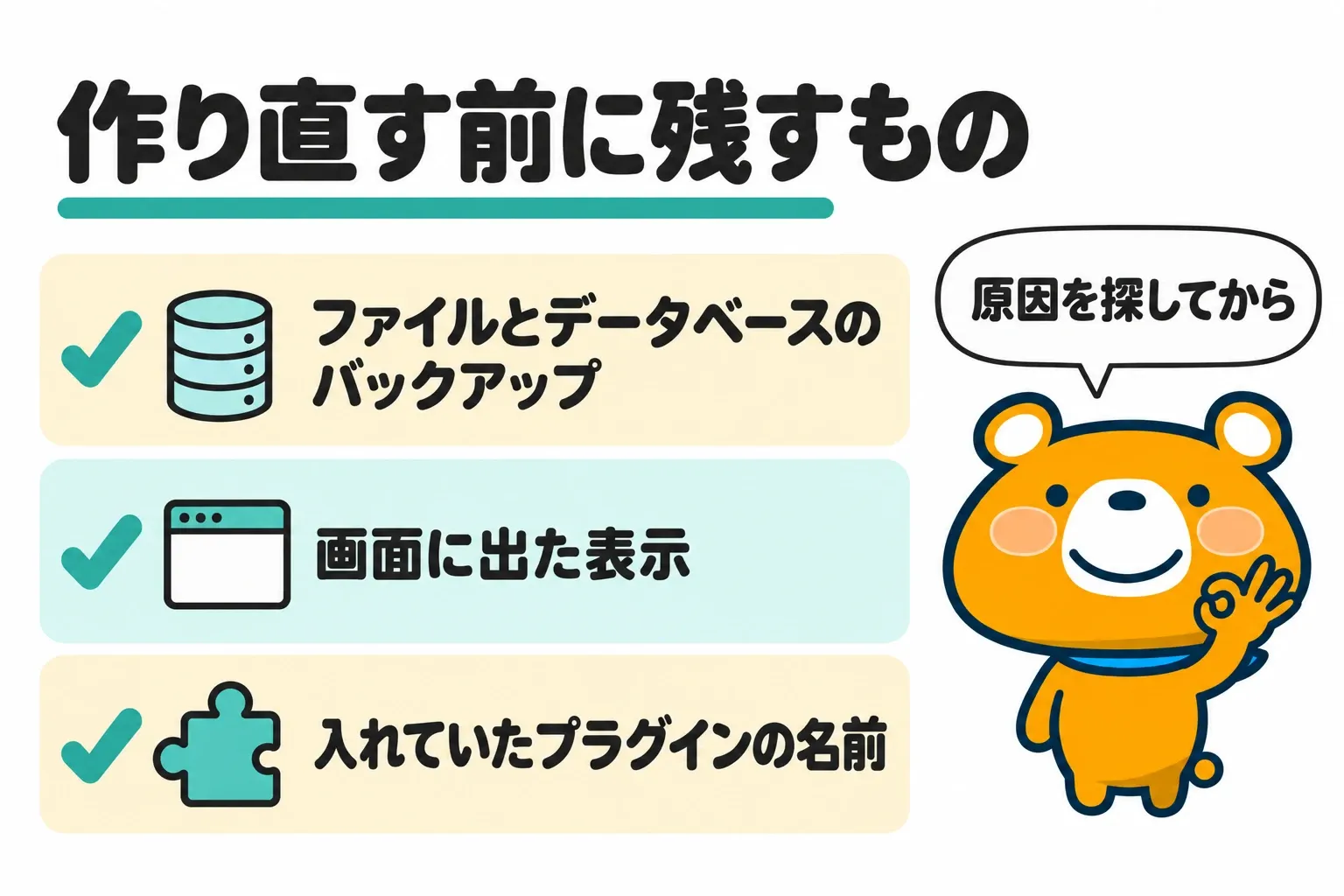
WordPressの入れ直しは、WordPressの設定をリセットする作業です。記事を書いた後のブログは、入れ直す前にファイルとデータベースのバックアップを残し、画面に出た表示と入れていたプラグインの名前も控えておきます。
まだ記事を書いていないブログなら、WordPressを削除して入れ直し、設定を初めに戻すのも選択肢の1つです。作り直しても同じ表示に戻った相談もあり、原因が分からないまま入れ直すと同じつまずきをくり返すおそれがあります。
相談するときは画面の表示と直前の作業を書く
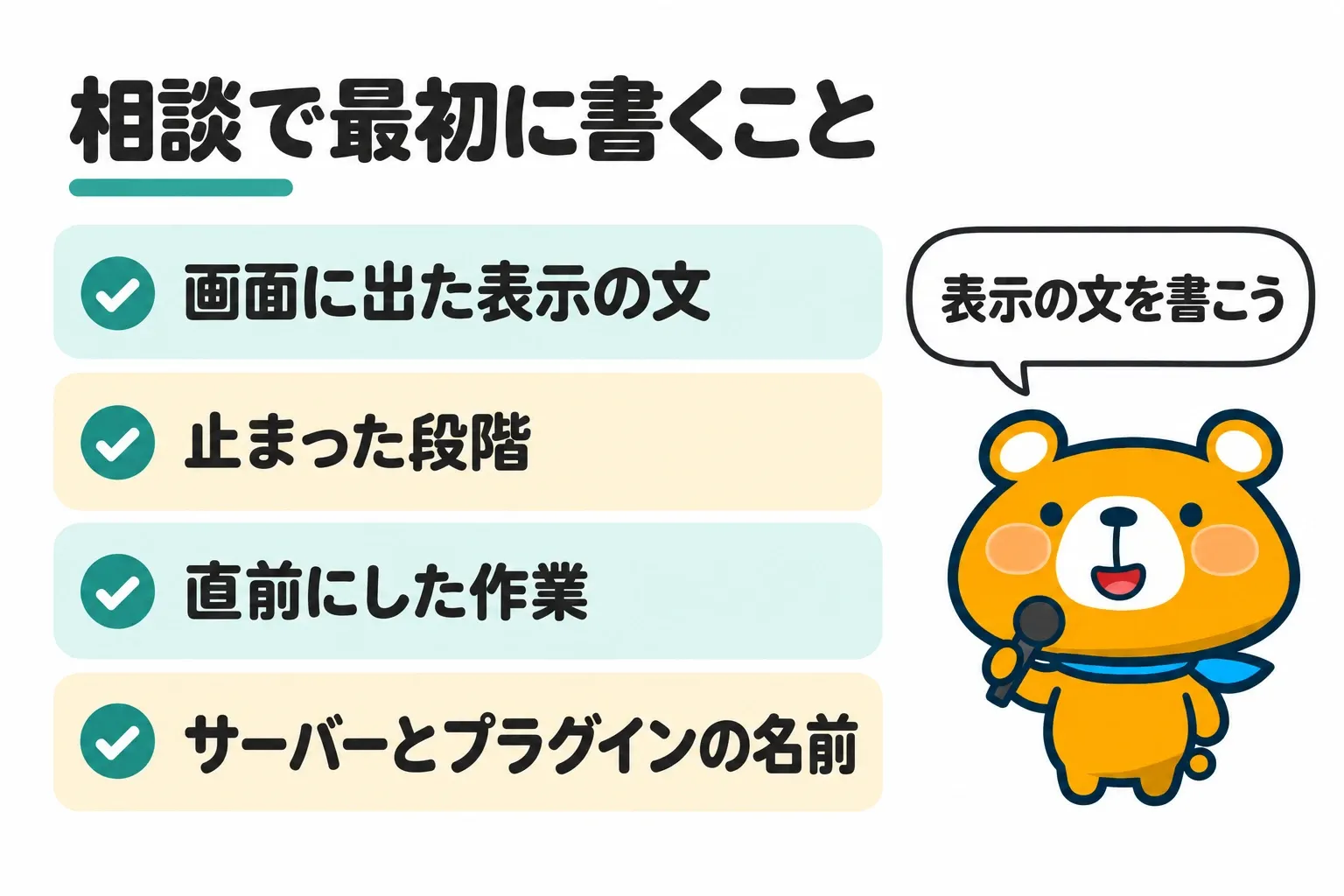
回答に指摘や助言があった55件のうち26件(47.3%)の回答は、画面の表示や使っている環境を聞き返していました。人に相談するときは、次の5つを最初に書くと原因を絞り込んでもらえます。
- 画面に出た表示の文(404・403・エラーの文など)
- 止まった段階(ログイン画面が開かない・ログインで止まるなど)
- 直前にした作業
- 使っているサーバーとセキュリティのプラグインの名前
- 試したことと、試した後の変化
業者や詳しい人に頼むよう勧めた回答も10件ありました。サーバーのファイルを触るのが不安なら、WordPressのサポートフォーラムで聞くか、復旧を請け負う業者に頼む方法もあります。
ワードプレスにログインできないときはログインURLから順に切り分けましょう
WordPressにログインできないときに試す4つの手順と、手順ごとの要点は以下のとおりです。
- ログインURL:自分のサイトの
/wp-login.phpを開き、プラグインで変えたURLを探す - ユーザー名・パスワード:画面の文で違う所を見分けて「パスワードをお忘れですか」から再設定する
- プラグインとテーマ:
pluginsのフォルダの名前を変えて止め、重大なエラーはリカバリーモードから入る - サーバーとサイトのURL:403や外の回線ならアクセス制限を見て、URLの誤りは
wp-config.phpで戻す
相談56件では、ログイン画面が開かない相談が26件で最も多く、原因が分かった18件のうち11件はプラグインでした。画面の表示で当たりを付け、ログインURLからプラグイン・サーバーの順に試すと、作り直さずに原因を探せます。
まずは、ログイン画面のURLと、使っているセキュリティのプラグインの名前を控えておきましょう。
この記事のデータ
- ブログ相談ドットコム(株式会社メリル運営)の相談(2021年9月〜2025年5月の相談56件)ブログ相談ドットコム(株式会社メリル運営)に2021年8月〜2026年9月に公開された相談1,398件のうち、題と本文にログイン・管理画面・404などの語を含む142件を1件ずつ読み、WordPressの管理画面に入れない相談56件(2021年9月〜2025年5月)と、ついた書き込み287件を、止まった段階・画面に出たもの・直前の作業・原因・回答の指摘で分類したもの
参考にしたページ(2026.10.30 確認)
- WordPress Developer Resources「Logging In」(Advanced Administration Handbook)
- WordPress Developer Resources「Common WordPress Errors」
- WordPress Developer Resources「FAQ Troubleshooting」
- WordPress.org 日本語「ログインできない場合」
- WordPress.org 日本語「サイト URL の変更」
- WordPress.org 日本語「リリース」(WordPress 7.1.4 は2026年10月28日)
- Make WordPress Core「Fatal Error Recovery Mode in 5.2」
- WordPress.org ログイン
- ConoHa WING ご利用ガイド「WordPress管理画面が表示されない」
- ConoHa WING ご利用ガイド「WordPress管理画面にアクセスできない」
- ConoHa WING ご利用ガイド「WordPressのセキュリティの設定をする」
- ConoHa WING ご利用ガイド「WordPress管理者ユーザーのパスワードをリセットする」
- エックスサーバー マニュアル「WordPressセキュリティ設定」
- ロリポップ!マニュアル「海外アタックガードの設定・解除方法」
- SiteGuard WP Plugin「ログインページ変更」
- SiteGuard WP Plugin「画像認証」
- SiteGuard WP Plugin「ログインロック」
- WordPress.org 日本語 プラグイン「XO Security」