SEO#内部リンク#サイト設計
内部リンクの貼り方5つの手順|ブログの相談55件でわかった迷う所と直し方
公開日 みんブロ調べ編集部
記事を書き終えて公開する前に、本文のどこにどの記事へのリンクを貼るかで手が止まることがあります。カテゴリやまとめ記事を決めないまま貼り始めると、リンクの行き先が記事ごとにばらばらになり、どこからもたどれない記事が残ります。
迷うのは、記事どうしの関係を決める前に、本文のリンクから考え始めるためです。この記事では、ブログの内部リンクの貼り方を、記事どうしの関係を決めてから貼った後に直すまでの5つの手順で解説します。株式会社メリルが運営するブログ相談ドットコムに寄せられた、内部リンクとサイト構成についての相談55件を分類した結果も載せました。
記事を読めば、新しい記事を書いたときにどの記事へどんな文言でリンクを貼り、どこで確かめればよいかがわかります。リンクの本数を気にするより、読者が次に読む記事を先に決めて、行き先がわかる文言で貼るのが近道です。
内部リンクの貼り方5つの手順と相談55件で迷った所
内部リンクは、同じブログの中の記事やページどうしをつなぐリンクです。Googleは、リンクをたどって新しいページを見つけ、リンクを手がかりにページの関連性を判断します。ブログの内部リンクの貼り方は、以下の5つの手順です。
- 記事どうしの関係を決める
- カテゴリとまとめ記事でブログの入口を作る
- 本文の中にリンクを貼る
- リンクの文言を決める
- 貼った後に確かめて直す
ブログ相談ドットコム(株式会社メリル運営)に2021年8月〜2026年9月に公開された相談は1,398件です。カテゴリ「サイト設計」の51件と、タイトルか本文に「内部リンク」「カテゴリ」「まとめ記事」「パンくず」などの語がある相談の計149件を読みました。
内部リンクとサイトの構成に関わる55件を、何を聞いたかで分けた結果は、以下の表のとおりです。
| 何を聞いたか | 記事の手順 | 相談の件数 | 割合 |
|---|---|---|---|
| 記事どうしの関係・役割分担 | 手順1 | 10件 | 18.2% |
| カテゴリの分け方 | 手順2 | 8件 | 14.5% |
| まとめ記事の作り方 | 手順2 | 5件 | 9.1% |
| トップとメニューに置くリンク | 手順2 | 3件 | 5.5% |
| WordPressやテーマでリンクやメニューを作る操作 | 手順2・3 | 16件 | 29.1% |
| 本文に貼るリンクの本数 | 手順3 | 1件 | 1.8% |
| リンクの文言・ボタンなどの見せ方 | 手順4 | 2件 | 3.6% |
| 貼った後の確かめ方・URLやカテゴリの変更 | 手順5 | 10件 | 18.2% |
| 計 | - | 55件 | 100% |
カテゴリ「サイト設計」の51件のうち34件は、テーマの見た目の不具合など内部リンクと構成の相談ではないか、主な問いが別の相談だったため数えていません。
最も多かったのは、WordPressやテーマでリンクやメニューを作る操作の相談で、55件のうち16件でした。本文に何本のリンクを貼るかを聞いた相談は、1件だけです。55件のうち2021年が24件、2022年が20件で、2023〜2024年は合わせて11件でした。
相談した人が迷っていた所で分けると、作り方や設定がわからない相談が20件で最も多く、SEOに効くかやマイナスにならないかを心配する相談が11件で続きます。迷った所ごとの件数は、以下の表のとおりです。
| 迷った所 | 相談の件数 |
|---|---|
| 作り方や設定がわからない | 20件 |
| SEOに効くか・マイナスにならないか | 11件 |
| カテゴリや記事をどう分けるか | 10件 |
| カテゴリやURLを後から変えてよいか | 4件 |
| どの記事どうしをつなぐか | 3件 |
| リンクをどう見せるか | 2件 |
| 貼ったリンクの確かめ方 | 2件 |
| まとめ記事と個別記事の書く順番 | 2件 |
| リンクを何本貼るか | 1件 |
| 計 | 55件 |
回答を書いているのは、サイトの利用者です。相談ごとに数えると、回答で最も多かったのは心配するほどの影響はないとする指摘で、20件でした。5件以上の相談にあった指摘は、以下の表のとおりです。
| 回答で指摘されたこと | 相談の件数 |
|---|---|
| 心配するほどの影響はない | 20件 |
| テーマやプラグインの機能・設定で作る | 18件 |
| 試してから数字で確かめる | 17件 |
| リンクより先に記事の数と中身を整える | 12件 |
| 検索より読者の使いやすさで決める | 10件 |
| Search Consoleなどのツールで確かめる | 9件 |
| リンク切れや設定の誤りを見つけて直す | 8件 |
| 読者が次に読みたい記事へつなぐ | 6件 |
| カテゴリやURLを後から変えない | 6件 |
| 同じ語を狙う記事をまとめるか役割を分ける | 5件 |
1件の相談に複数の指摘があるため、件数の合計は55件を超えます。どの項目にも当たらない指摘(18件)と、4件以下の指摘は載せていません。
SEOに効くかを心配した11件のうち7件で、回答は心配するほどの影響はないと指摘していました。
手順1 記事どうしの関係を決める
内部リンクは、どの記事が入口で、どの記事が入口の続きかを決めてから貼ります。記事どうしの関係を先に決めておけば、新しい記事を書くたびに、リンクを貼る先を迷わずに選べます。記事どうしの関係を決める手順は、以下の3つです。
- ブログの記事を読者の悩みごとにまとめる
- まとめ記事と個別記事の役割を決める
- 同じ問いに答える記事は1本にまとめてからつなぐ
ブログの記事を読者の悩みごとにまとめる
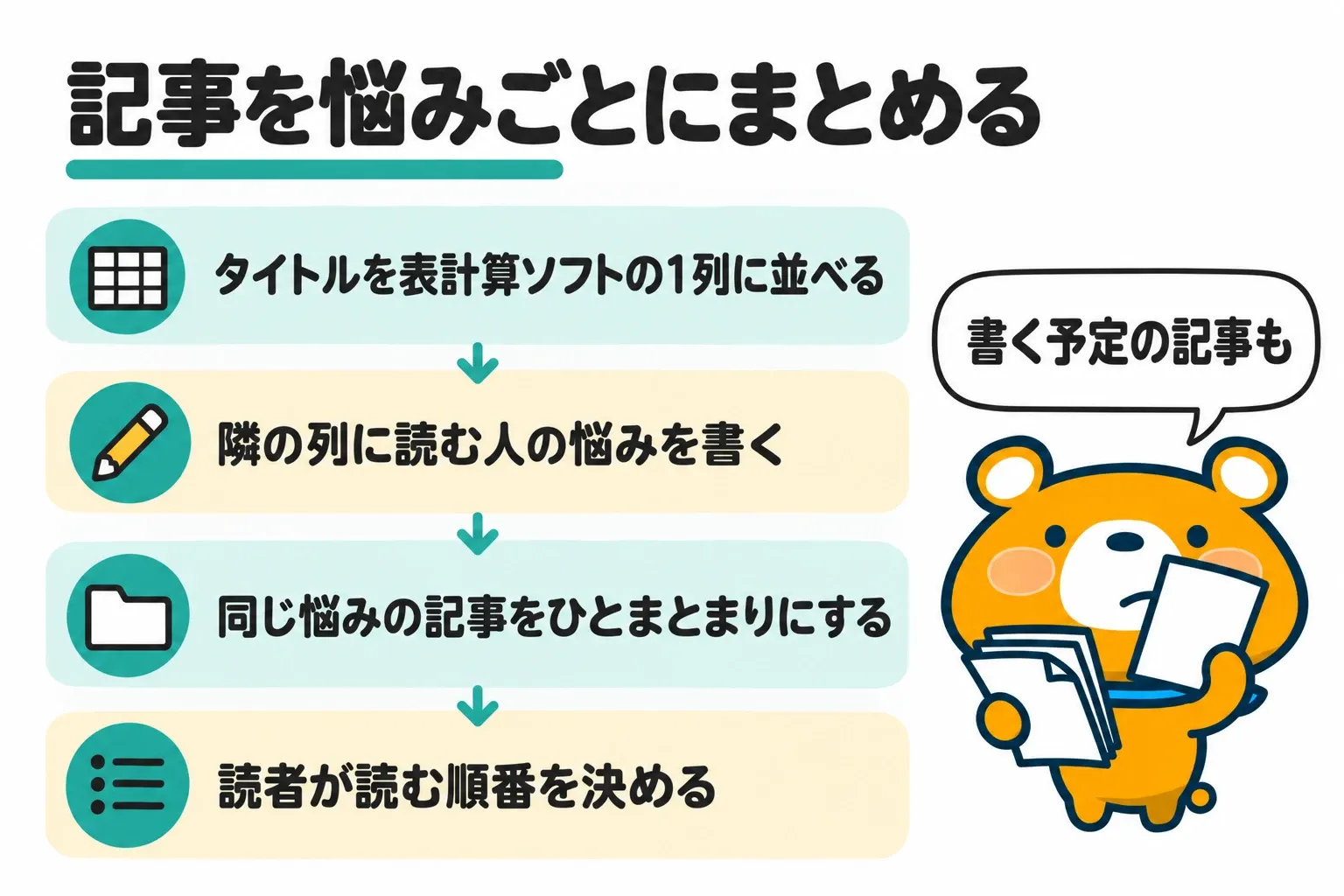
書いた記事と書く予定の記事を一覧にし、同じ悩みを持つ読者が続けて読む記事どうしを、ひとまとまりにします。サイトを論理的に整理しておくと、検索エンジンも読者も、ページどうしの関係を把握しやすくなります。記事を悩みごとにまとめる手順は、以下のとおりです。
- 書いた記事と書く予定の記事のタイトルを、表計算ソフトの1列に並べる
- 隣の列に、記事を読む人の悩みを短く書く
- 同じ悩みの記事どうしを並べ替えて、ひとまとまりにする
- まとまりごとに、読者が読む順番を決める
記事どうしの関係を聞いた相談10件のうち6件は、記事やブログをどう分けるかで迷っていました。回答では、10件のうち6件で、試してから数字で確かめるよう指摘されています。
すでに記事の多いブログでも、サイト全体を今すぐ整理し直す必要はありません。サイトが整理されていなくても、検索エンジンはおそらく今のままのサイトを把握できます。一覧は、今後書く記事とよく読まれている記事から先に埋めていけば足ります。
まとめ記事と個別記事の役割を決める
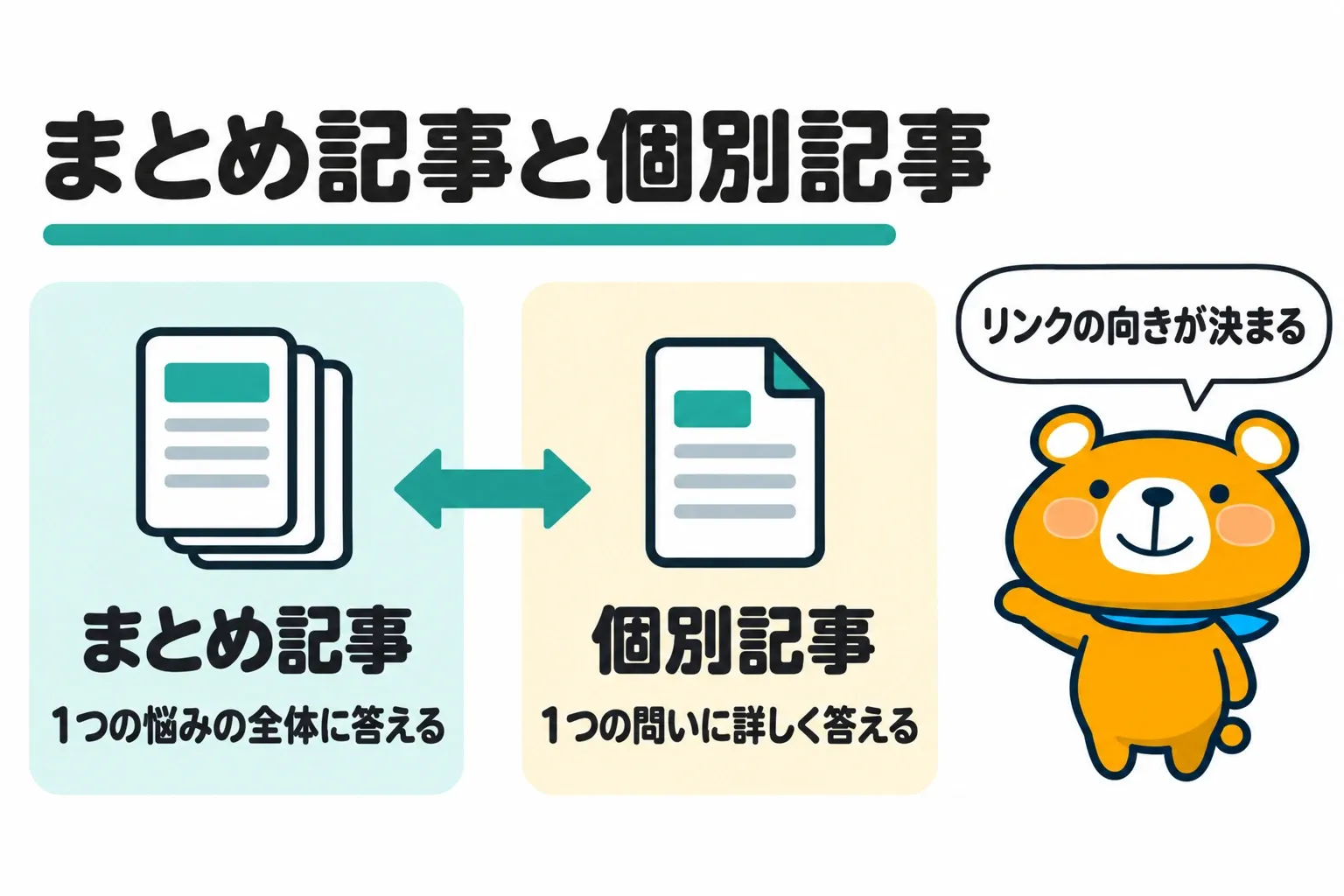
まとめ記事は、1つの悩みの全体に答えて、細かい問いを個別記事へ案内する記事です。個別記事は、1つの問いに詳しく答える記事です。役割を決めておけば、まとめ記事から個別記事へ、個別記事からまとめ記事へとリンクを貼る向きがはっきりします。役割を決めるときに書き出すことは、以下のとおりです。
- まとめ記事が答える悩み
- まとめ記事の見出しごとに案内する個別記事
- 個別記事を読み終えた読者が次に読む記事
まとめ記事の作り方の相談5件では、5件すべての回答で、試してから数字で確かめるよう指摘されていました。まとめ記事と個別記事のどちらから書くかで迷った相談も、1件あります。
どちらから書いても、まとめ記事の見出しに個別記事を当てはめた一覧があれば、後から書いた記事へのリンクを足せます。
同じ問いに答える記事は1本にまとめてからつなぐ
同じ問いに答える記事が2本あると、読者はどちらが正しい記事なのか迷います。同じ内容のページがあることは、Googleのスパムに関するポリシーの違反にはなりません。ただし同じ情報のページが複数あるときは、使わない方のURLから、最もふさわしいURLへリダイレクトを設定するのが基本です。
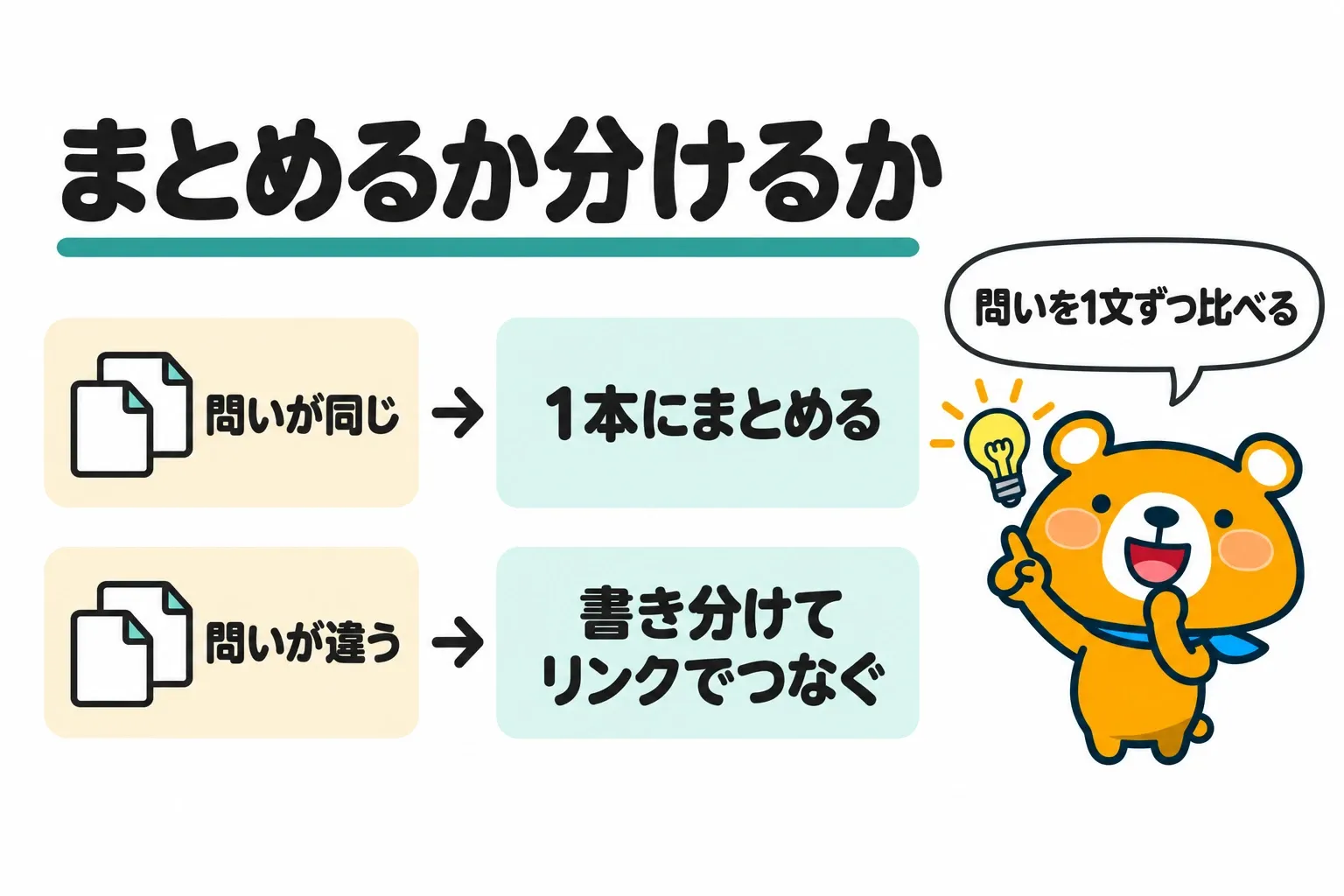
記事どうしの関係を聞いた相談10件のうち4件の回答では、同じ語を狙う記事をまとめるか、役割を分けるよう指摘されていました。まとめるか分けるかは、2つの記事が答えている問いを1文ずつ書いて比べると決められます。
問いが同じなら1本にまとめ、問いが違うなら、2本の記事の最初に答える問いを書き分けてからリンクでつなぎます。狙う語を記事に割り当てる手順は、以下の記事で解説しました。
» キーワード選定のやり方5つの手順|ブログの相談59件でわかったつまずく所
手順2 カテゴリとまとめ記事でブログの入口を作る
手順1で決めたまとまりは、カテゴリとまとめ記事にして、トップやメニューからたどれる入口にします。カテゴリとまとめ記事の相談は合わせて13件、トップとメニューに置くリンクの相談は3件でした。ブログの入口を作る手順は、以下の3つです。
- カテゴリは読者が探す大きな分け方で作る
- まとめ記事と個別記事を両方向のリンクでつなぐ
- トップとメニューから主なまとめ記事とカテゴリへつなぐ
カテゴリは読者が探す大きな分け方で作る
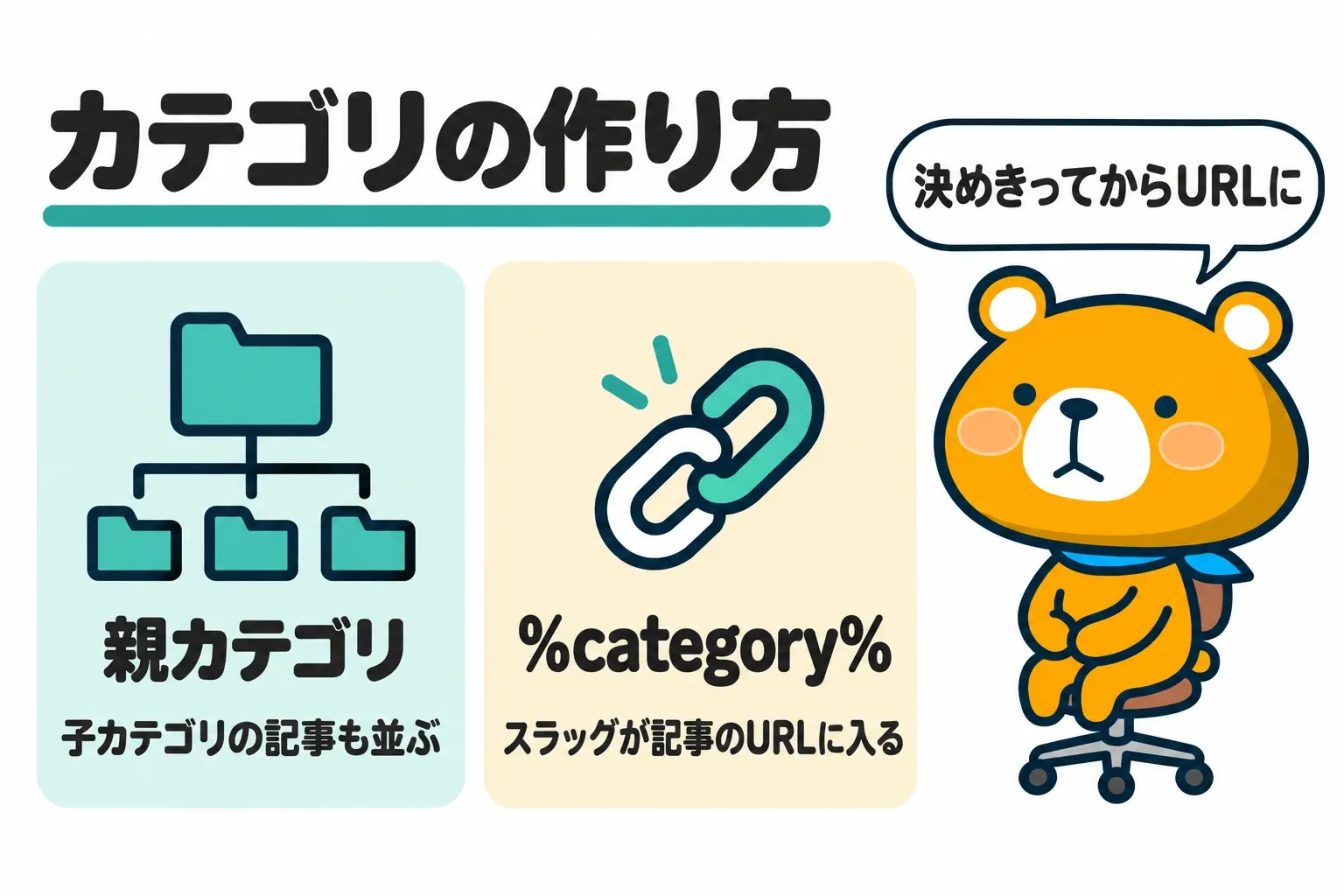
カテゴリは、手順1で作った悩みのまとまりに、読者がメニューで探すときの言葉で名前を付けて作ります。WordPressのカテゴリには親カテゴリを設定でき、子カテゴリの記事は親カテゴリのページにも並ぶ仕組みです。カテゴリのスラッグは、カテゴリのページのURLに使われます。
カテゴリの相談8件のうち4件は、カテゴリのページやカテゴリ名が検索の順位にどう影響するかを心配していました。回答では、8件のうち5件で心配するほどの影響はないと指摘され、2件でカテゴリを増やしすぎず階層を浅くするよう指摘されていました。
パーマリンクの設定に %category% を入れると、カテゴリのスラッグが記事のURLに入ります。スラッグを変えたり記事のカテゴリを付け替えたりすると、記事のURLも変わります。URLにカテゴリを入れる設定は、カテゴリを決めきってから選びましょう。
まとめ記事と個別記事を両方向のリンクでつなぐ
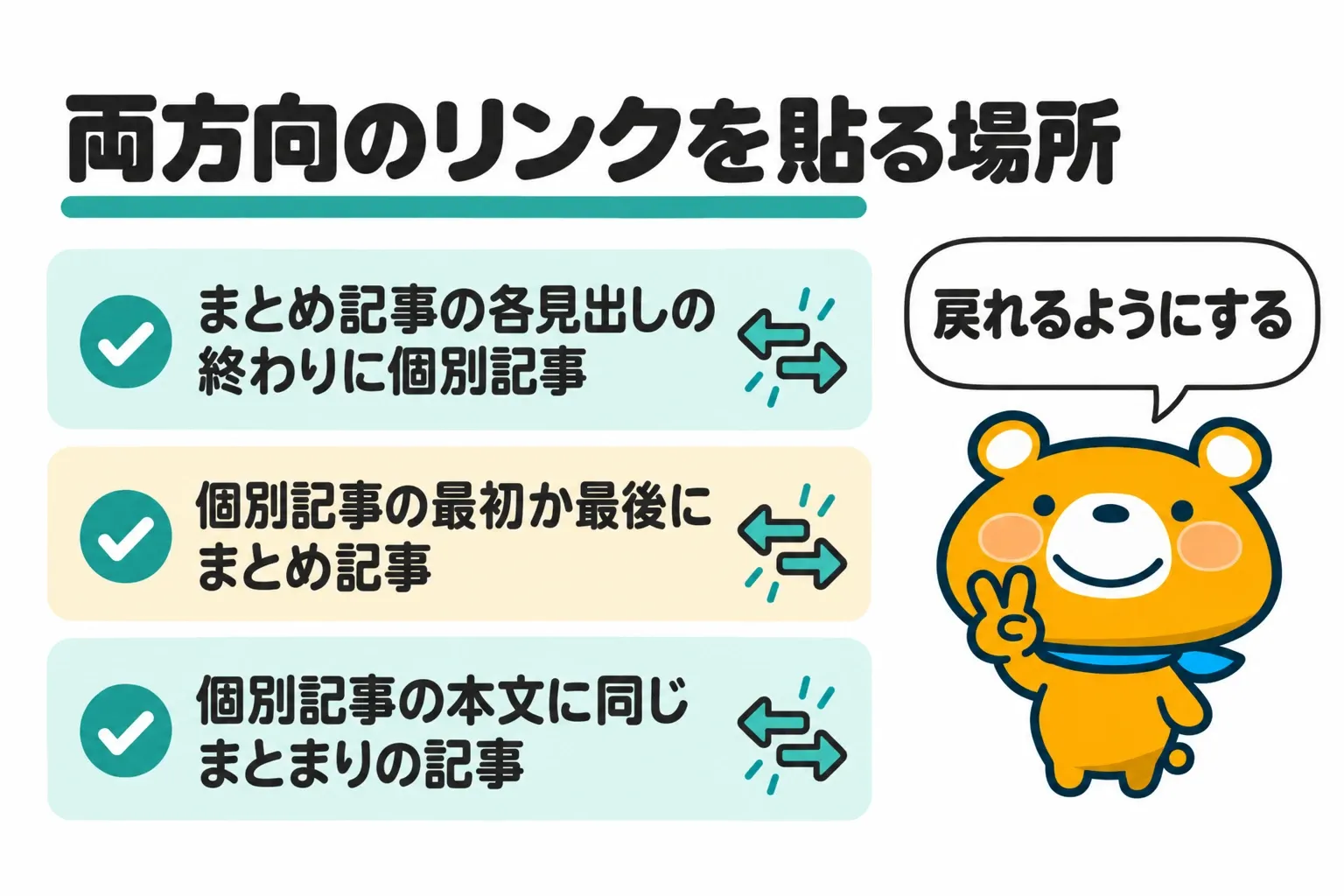
まとめ記事には見出しごとに個別記事へのリンクを置き、個別記事にはまとめ記事へ戻るリンクを置きます。両方向にリンクがあれば、まとめ記事から入った読者は細かい答えへ進めて、個別記事から入った読者は悩みの全体へ戻れます。両方向のリンクを貼る場所は、以下のとおりです。
- まとめ記事の各見出しの終わりに、見出しの詳しい答えになる個別記事
- 個別記事の最初か最後に、個別記事を含むまとめ記事
- 個別記事の本文の中に、同じまとまりのほかの個別記事
まとめ記事の作り方の相談5件のうち2件の回答では、まとめ記事と個別記事を内部リンクでつなぐよう指摘されていました。まとめ記事と個別記事が同じ語で重なることを心配した相談でも、回答は、気にせずまとめ記事から個別記事へリンクで読者を送るよう助言しています。
トップとメニューから主なまとめ記事とカテゴリへつなぐ
トップページとメニューには、手順1で決めたまとまりの入口になる、まとめ記事とカテゴリを置きます。トップとメニューから主要なページへリンクが届いているかは、Search Consoleのリンクレポートで確かめられます。
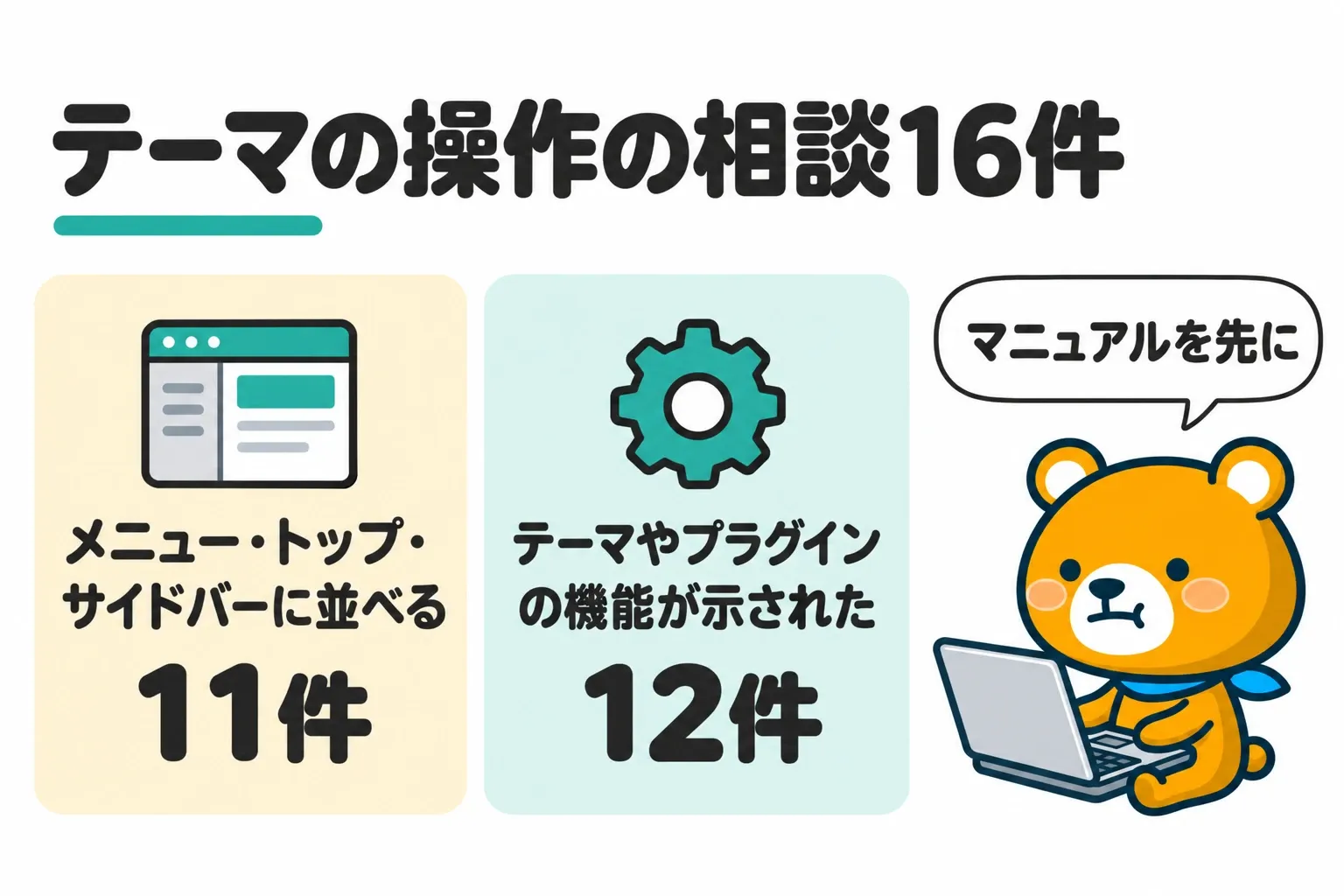
WordPressやテーマの操作の相談16件のうち11件は、メニュー・トップ・サイドバーに記事やカテゴリを並べる操作でした。16件のうち12件の回答では、テーマやプラグインの機能と設定の場所が示されていました。メニューやトップの作り方はテーマごとに違うので、使っているテーマのマニュアルで設定の場所を先に確かめます。
トップとメニューの相談3件のうち2件は、トップの作り方やメニューのリンクが検索の評価に効くかで迷っていました。3件のうち2件の回答では、読者が次に読みたい記事へつなぐよう指摘されています。
手順3 本文の中にリンクを貼る
本文のリンクは、読者が記事を読み進めて、次の疑問が浮かぶ所に貼ります。本文に何本貼るかを聞いた相談は55件のうち1件だけで、WordPressやテーマの操作の相談のうち4件は、ブログカードや記事の中の関連記事を出す操作でした。本文の中にリンクを貼る手順は、以下の3つです。
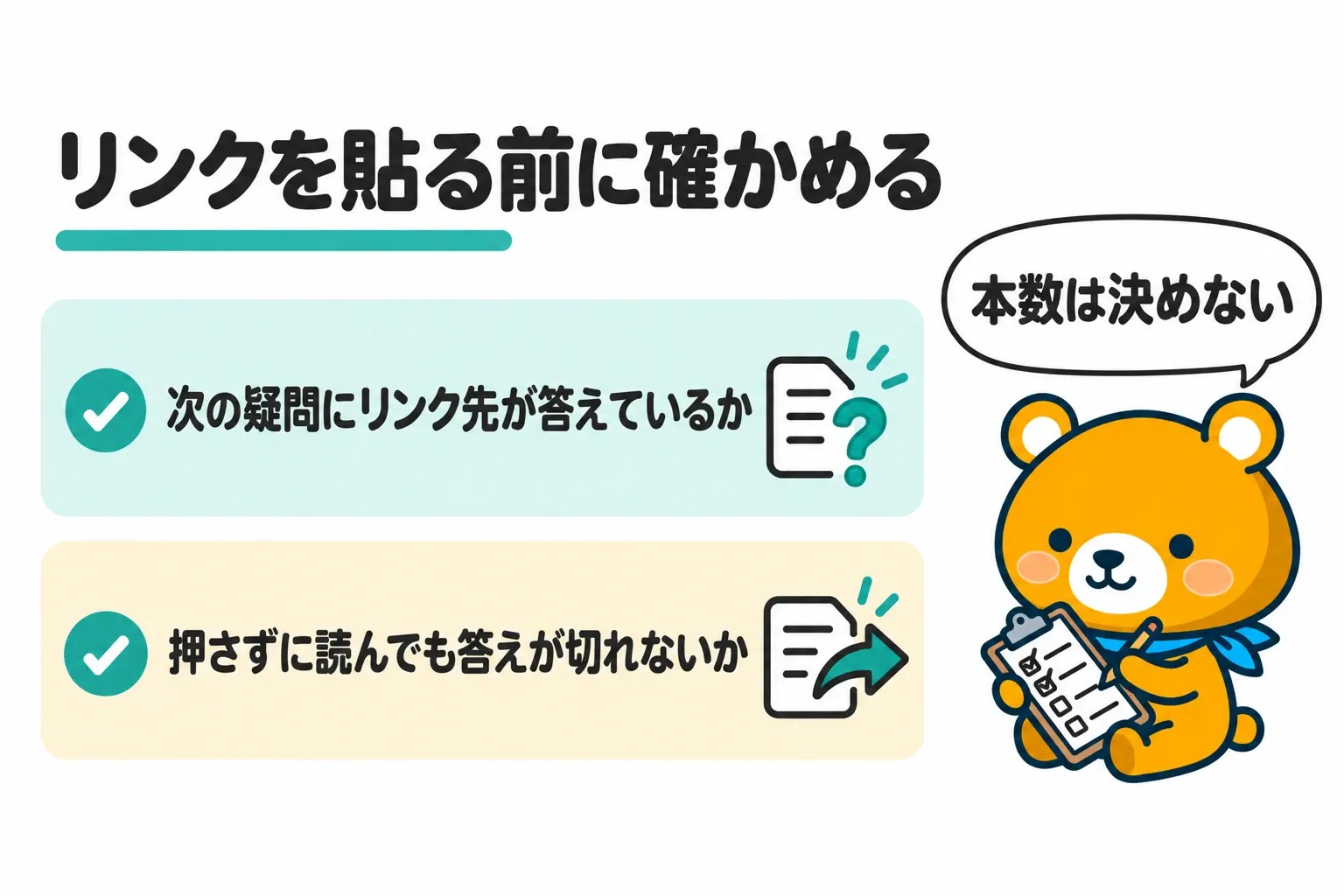
- 読者が次に知りたくなる所に貼り、本数は決めない
- WordPressで本文の言葉にリンクを付ける
- ブログカードと関連記事はテーマの機能で出す
読者が次に知りたくなる所に貼り、本数は決めない
本文のリンクは、読者がもっと知りたくなる言葉や手順が出てきた段落の終わりに貼ります。リンク先には、リンクを貼る段落の内容を読者が理解するのに役立つ、同じブログの別の記事を選びます。
1ページに入れるリンクの数に、理想的な値はありません。書き終えた記事を読み返して、リンクが多すぎると感じたら、関係の薄いリンクから外します。同じ記事へのリンクを1つの記事に2回貼ってよいかを聞いた相談には、問題ないと回答されていました。
本数を決める代わりに、リンクを貼る前に次の2つを確かめます。
- リンクを貼る段落を読んだ読者の次の疑問に、リンク先の記事が答えているか
- リンクを押さずに読み進めても、記事の答えが途中で切れないか
WordPressで本文の言葉にリンクを付ける
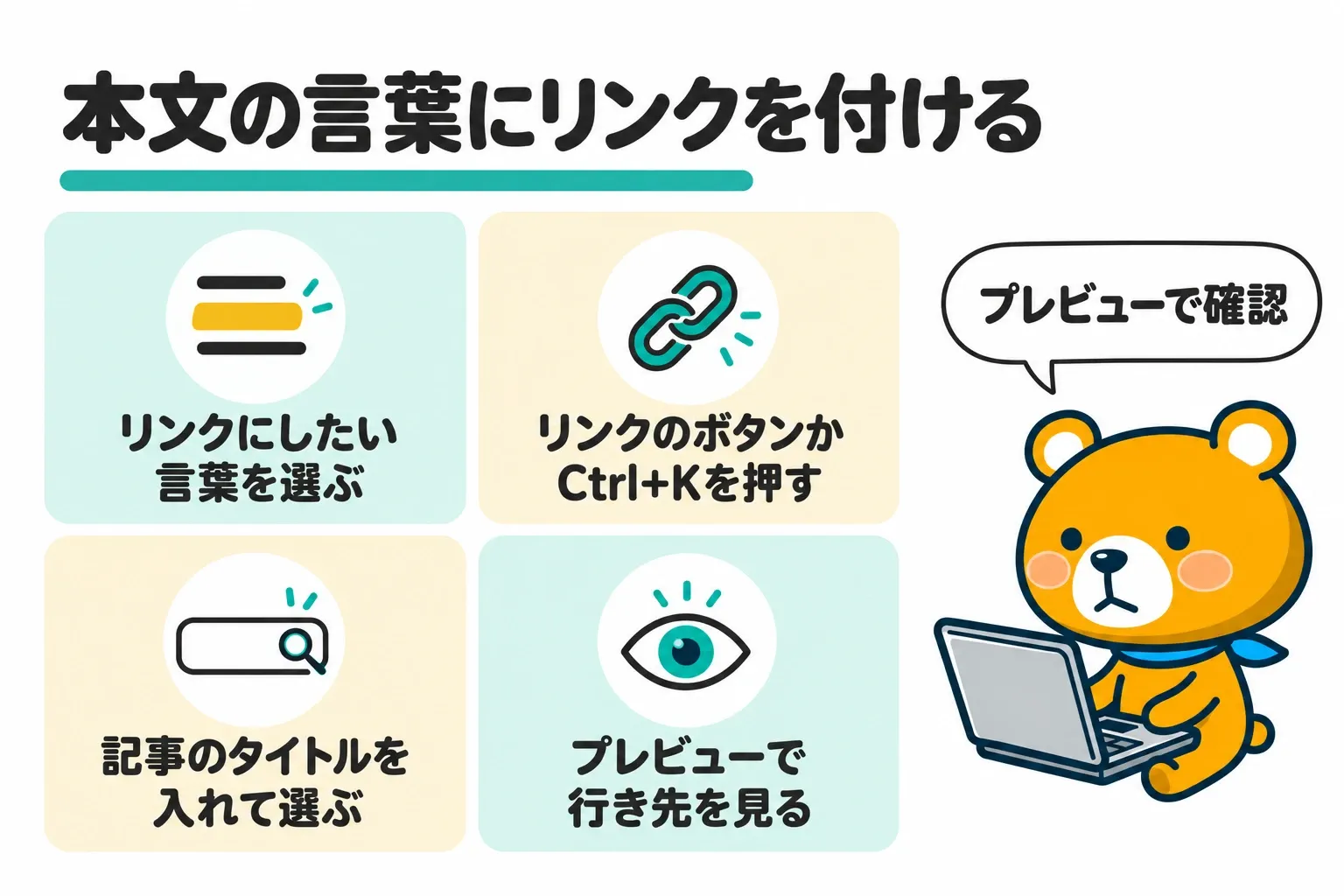
WordPressのブロックエディターでは、本文の言葉を選んでからリンクのボタンを押し、自分のサイトの記事を探してリンクを付けます。WordPressで本文の言葉に内部リンクを付ける手順は、以下のとおりです。
- 段落ブロックで、リンクにしたい言葉を選ぶ
- ツールバーのリンクのボタンを押すか、Ctrl+K(Macは⌘+K)を押す
- 開いた入力欄に、リンク先の記事のタイトルや言葉を入れる
- 候補に出た記事の中から、リンク先の記事を選ぶ
- 記事をプレビューで開き、リンクを押して行き先を見る
入力欄で探せるのは、自分のサイトのページ・投稿・添付ファイルなどです。WordPressがリンクを付けるときに見るのはURLの形だけで、リンク先のページがあるかどうかは調べません。
プレビューで行き先を見る手順を省くと、URLを手で入力したときの打ち間違いに気づけないまま公開することになります。ログインから記事の公開までの操作は、以下の記事にまとめています。
» ワードプレスの使い方|ログインから公開までの6つの手順と相談246件のつまずき
ブログカードと関連記事はテーマの機能で出す
ブログカードや記事の下の関連記事は、本文に手で貼るリンクとは別に、テーマやプラグインの機能で出せるリンクです。ブログカードは、リンク先の記事のタイトルや画像をカードの形で見せるリンクです。WordPressでは、URLだけを新しい行に貼ると、URLによっては埋め込みのブロックやプレビューになることがあります。
WordPressやテーマの操作の相談16件のうち、ブログカードを出す操作が2件、記事の中に関連記事や記事の一覧を出す操作が2件でした。ブログカードの2件は、URLの書き方が原因でカードが出ない相談で、回答ではURLを変えるならリダイレクトを設定するよう助言されています。
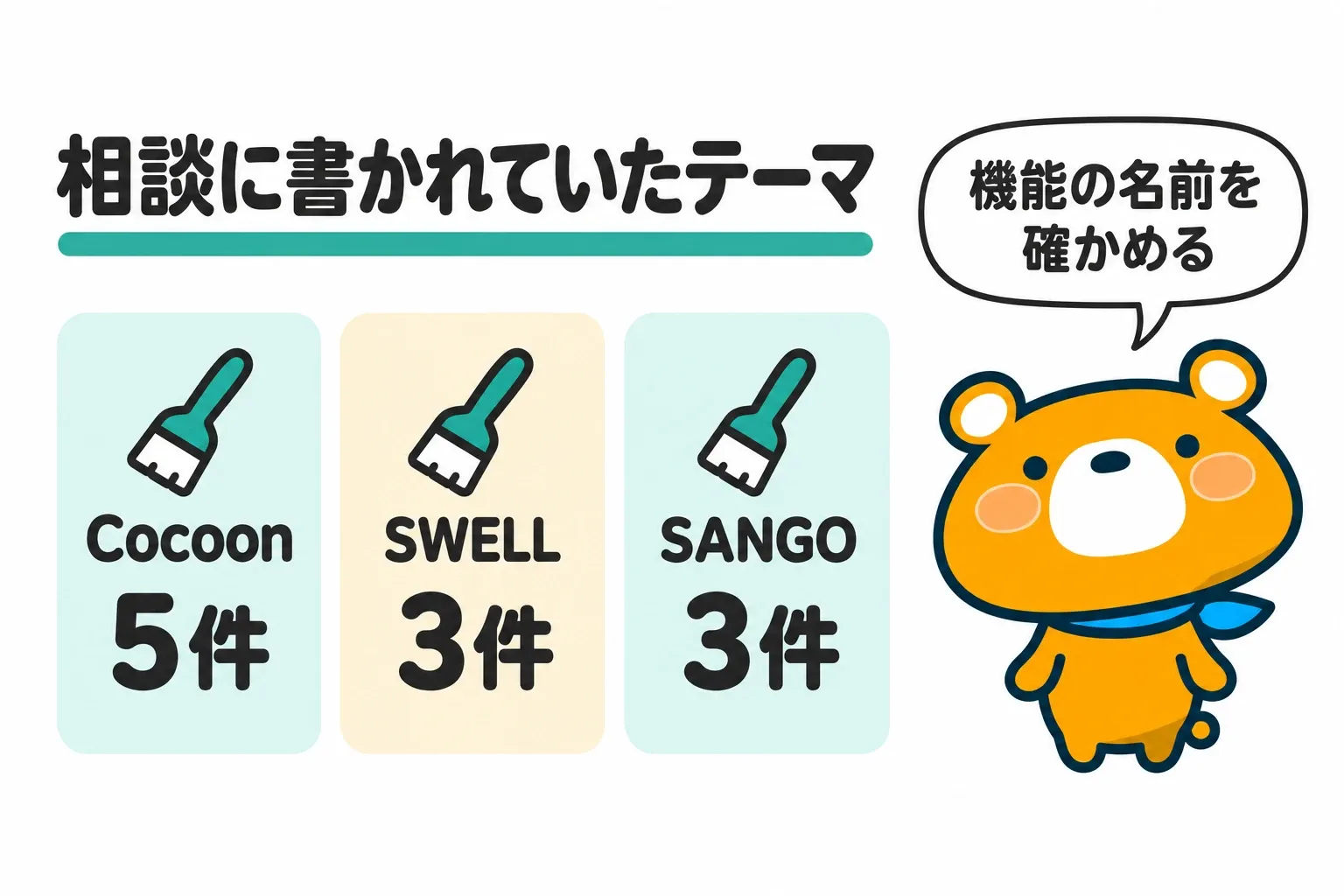
55件の相談の本文に書かれていたテーマの名前は、Cocoonが5件、SWELLとSANGOが各3件でした。カードや関連記事の出し方もテーマごとに違うので、テーマのマニュアルで機能の名前を確かめてから設定します。
手順4 リンクの文言を決める
リンクの文言は、リンクの部分だけを読んでも行き先の記事がわかる言葉にします。リンクの見せ方の相談は2件で、文言やボタンや太字で、読者にリンクを押してもらう方法を聞いていました。リンクの文言を決めるときに気をつけることは、以下の3つです。
- リンクの文言だけで行き先がわかるようにする
- キーワードを詰め込まずリンクの前後の文で補う
- 画像とブログカードのリンクも行き先を示す
リンクの文言だけで行き先がわかるようにする
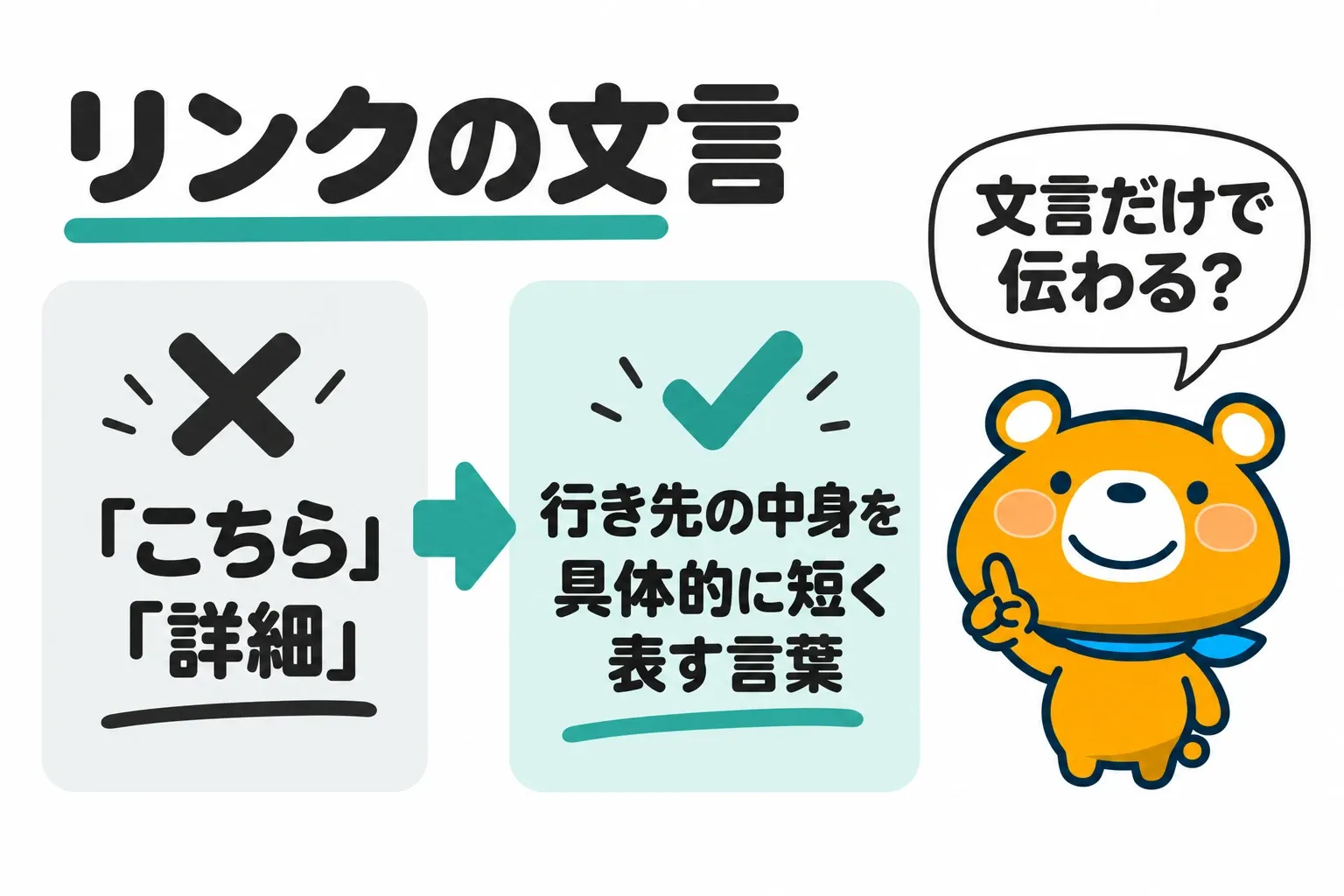
リンクの文言(アンカーテキスト)は、行き先の記事の中身を具体的に、短く表す言葉にします。リンクの文言は、読者とGoogleの両方に、リンク先のページの情報を伝えます。「こちら」「詳細」のような大まかな文言では、リンクだけを見ても行き先がわかりません。リンクの文言を決めたら、以下の3点を確かめます。
- 前後の文を隠してリンクの文言だけを読み、行き先の中身がわかるか
- リンクを貼った記事と行き先の記事の両方に関係のある言葉か
- 1文を丸ごとリンクにするような、長すぎる文言になっていないか
リンクの見せ方の相談2件では、どちらの回答でも、行き先が文言でわかるようにするよう指摘されていました。
キーワードを詰め込まずリンクの前後の文で補う
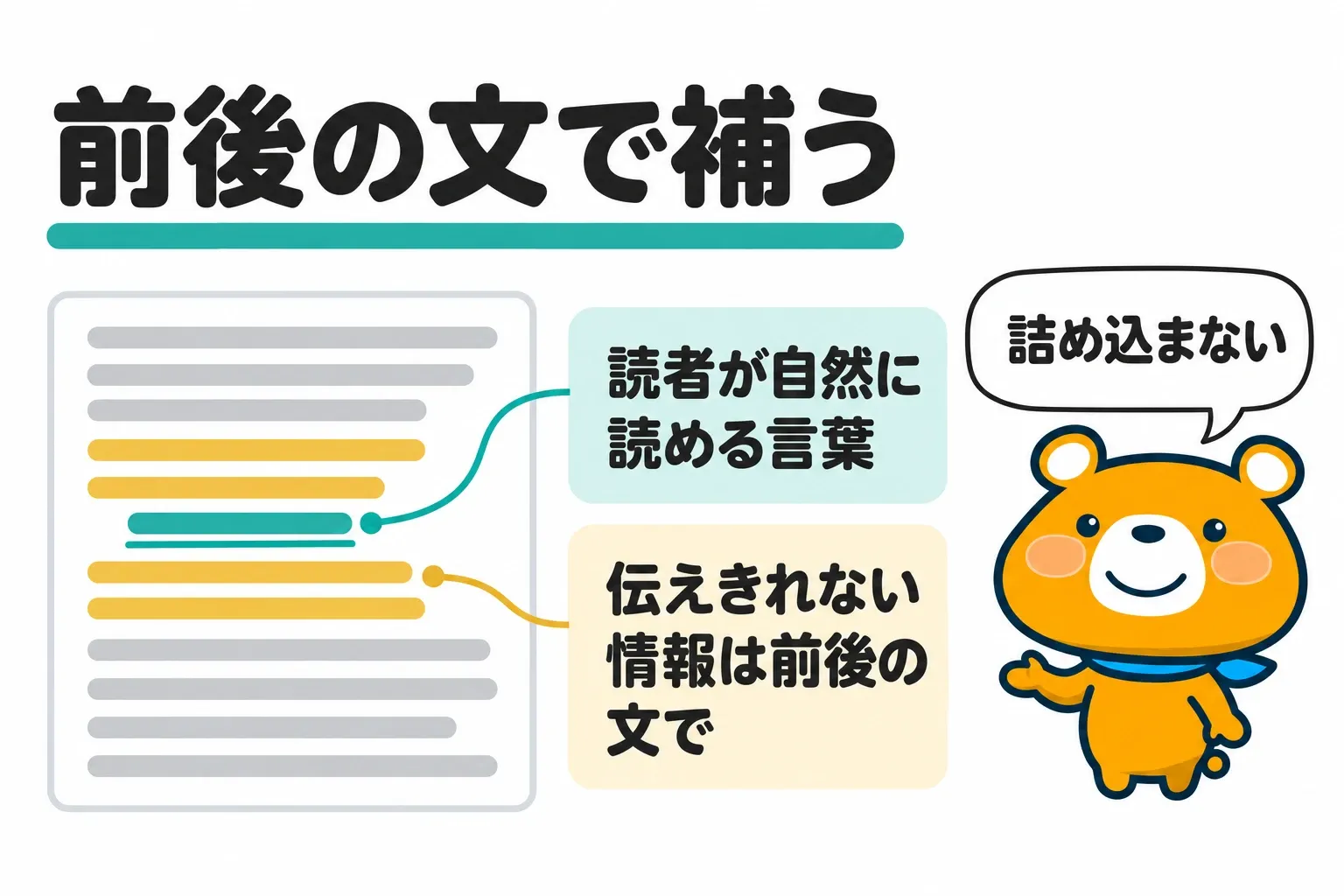
リンクの文言には、行き先の記事で狙う語を無理に入れず、読者が自然に読める言葉を使います。検索結果のランキングを操作する目的でキーワードを詰め込むことは、Googleのスパムに関するポリシーで定めるキーワードの乱用です。
リンクの文言で伝えきれない情報は、リンクの前後の文で補います。リンクをいくつも続けて並べると、読者はリンクどうしを見分けにくくなり、リンクごとの前後の説明もなくなります。
2つ以上の記事へリンクを貼るときは、リンクとリンクの間に、リンクごとの行き先を説明する文を置いてください。
画像とブログカードのリンクも行き先を示す
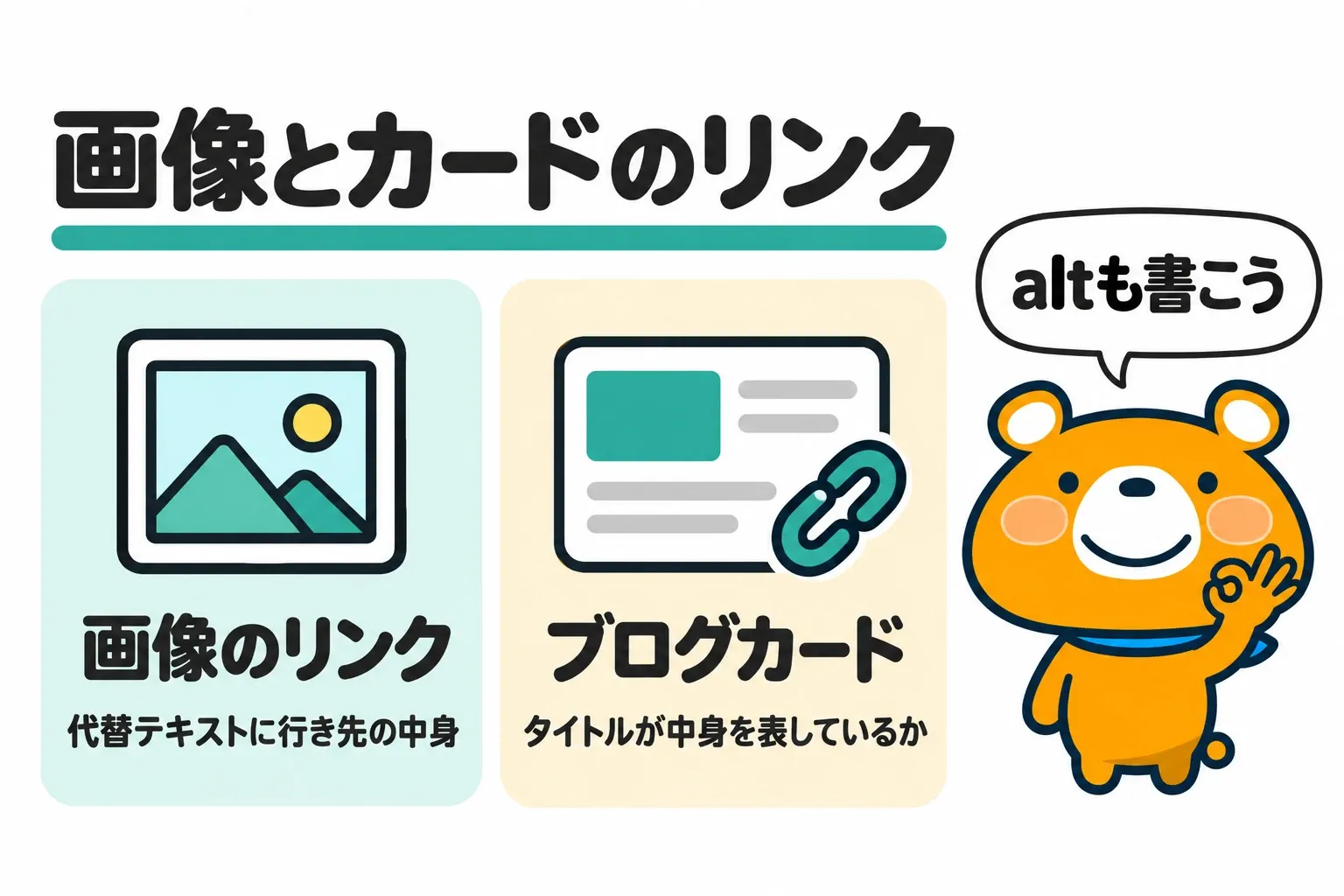
画像をリンクにするときは、画像の代替テキスト(alt)に行き先の中身を書きます。画像のリンクでは、Googleが代替テキストをリンクの文言として使います。代替テキストが空のままだと、画像のリンクは行き先を何も伝えません。
ブログカードを使うときは、カードに出る記事のタイトルや説明が、行き先の中身を表しているかを確かめます。リンク先の記事のタイトルが中身を表していれば、カードのリンクも行き先が伝わります。記事の書き方とタイトルの付け方は、以下の記事で解説しました。
» ブログの書き方5つの手順|相談98件でわかったつまずく所と直し方
手順5 貼った後に確かめて直す
内部リンクは、貼った後にSearch Consoleで見直し、リンクが届いていない記事とURLが変わった記事を直します。貼った後の確かめ方やURLとカテゴリの変更の相談は10件でした。10件のうち7件の回答では、Search Consoleなどのツールで確かめるよう指摘されています。貼った後に見直して直す手順は、以下の3つです。
- Search Consoleのリンクレポートでリンクの多い記事を見る
- どこからもリンクされていない記事をまとめ記事からつなぐ
- URLやカテゴリを変えたらリダイレクトしてリンクを書き換える
Search Consoleのリンクレポートでリンクの多い記事を見る
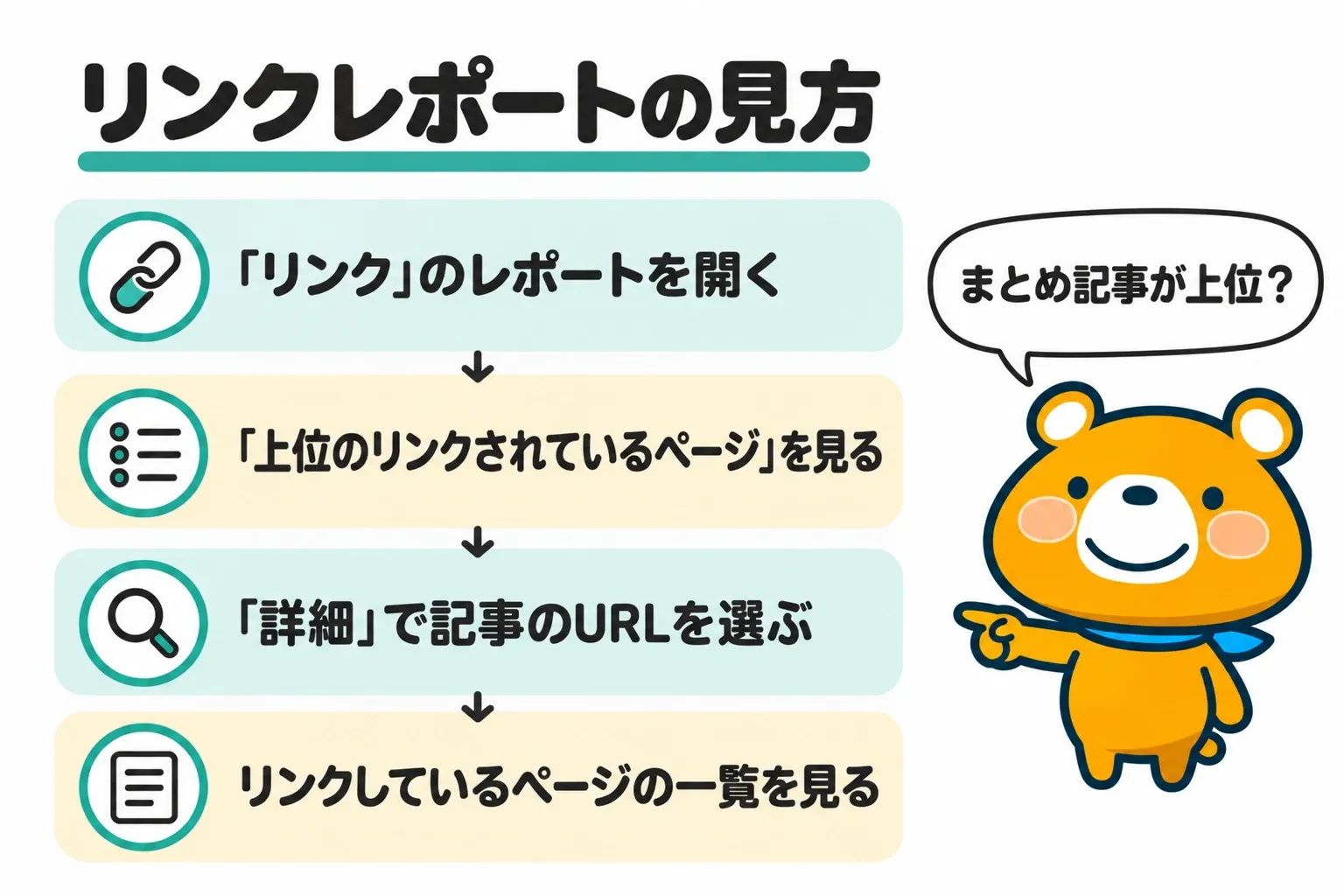
Search Consoleのリンクレポートでは、自分のサイトの中で最もリンクされているページと、ページごとのリンク元を確かめられます。リンクレポートで内部リンクを見る手順は、以下のとおりです。
- Search Consoleで「リンク」のレポートを開く
- 「内部リンク」の「上位のリンクされているページ」の表を見る
- 表の「詳細」を開き、確かめたい記事のURLを選ぶ
- 選んだ記事へリンクしているページの一覧を見る
レポートに出るのはサイトのリンクの見本で、すべてのリンクではありません。同じページから同じページへの重複したリンクは、1つにまとめられます。表の上位にまとめ記事が少ないときは、手順2のメニューとまとめ記事のリンクを見直しましょう。
貼った後の確かめ方と変更の相談10件のうち2件は、内部リンクを図で見るプラグインがエラーで動かない相談でした。回答には、図で見るプラグインは今は無くてもよいとする意見もありました。
Search Consoleのほかのレポートの見方は、以下の記事にまとめています。
» サーチコンソールの使い方|ブログで毎週見る画面と相談99件のつまずき
どこからもリンクされていない記事をまとめ記事からつなぐ
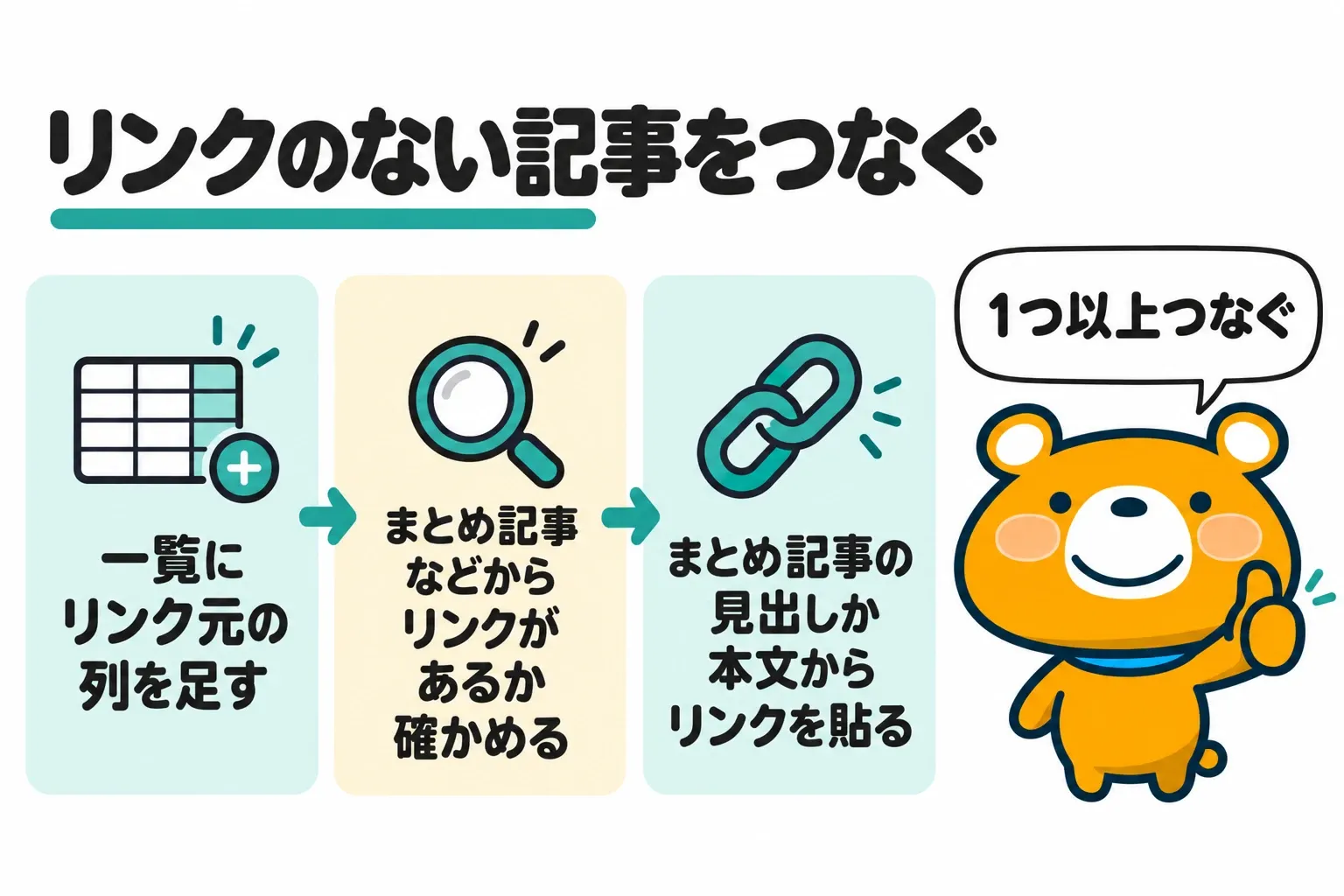
読者に読んでほしい記事には、同じブログの別のページから、少なくとも1つのリンクを貼ります。Googleは主にリンクをたどって新しいページを見つけるため、どこからもリンクされていない記事は、読者にも検索エンジンにも見つけにくくなります。リンクのない記事を見つけてつなぐ手順は、以下のとおりです。
- 手順1で作った記事の一覧に、リンク元の記事を書く列を足す
- 記事ごとに、まとめ記事か同じまとまりの記事からリンクがあるかを確かめる
- リンクがない記事は、まとめ記事の見出しに足すか、関係の深い記事の本文からリンクを貼る
どこからもリンクしていない固定ページがサイト全体の評価に響くかを聞いた相談には、影響はなく、読者に必要なページかで決めるよう回答されていました。お問い合わせなど、記事から案内しなくてよいページは、メニューやフッターからたどれれば十分です。
URLやカテゴリを変えたらリダイレクトしてリンクを書き換える
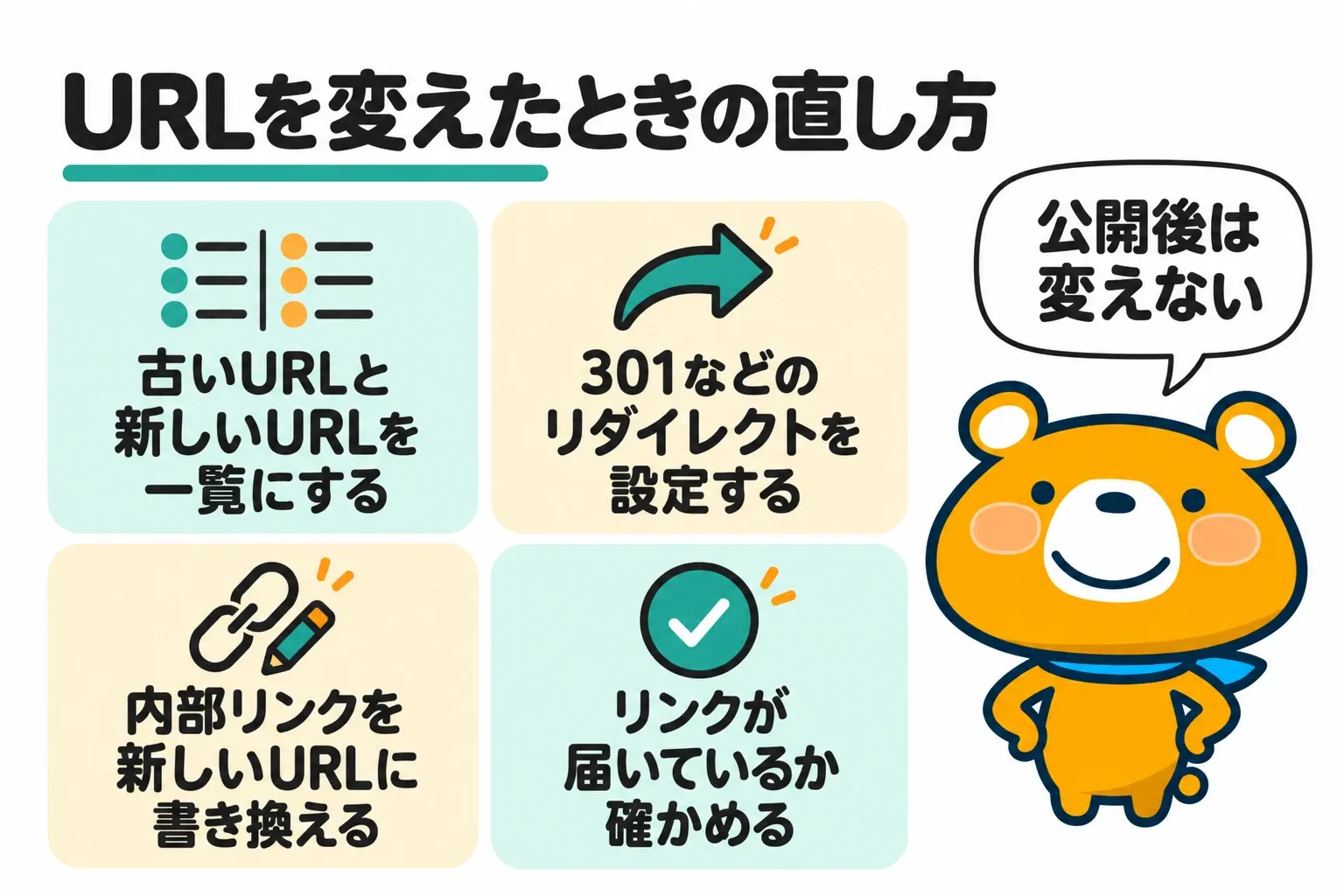
記事のURLは、公開した後はできるだけ変えません。WordPressのパーマリンクは、投稿やカテゴリのページの恒久的なURLで、変えない前提で使います。URLを変える必要があるときは、以下の順で直します。
- 古いURLと新しいURLの対応を一覧にする
- 古いURLから新しいURLへ、サーバー側の永続的なリダイレクト(301など)を設定する
- ブログの中で古いURLに向いている内部リンクを、新しいURLに書き換える
- プレビューとリンクレポートで、リンクが新しいURLに届いているかを確かめる
301などの永続的なリダイレクトで、リンクの評価(PageRank)が失われることはありません。貼った後の確かめ方と変更の相談10件のうち4件は、カテゴリやURLを後から変えてよいかを聞いていました。4件のうち3件の回答で、カテゴリやURLを後から変えないか、変えるならリダイレクトするよう指摘されています。
公開した記事の順位が下がったときの調べ方と直し方は、以下の記事で解説しました。
» ブログのリライトのやり方4ステップ|相談45件でわかった直す前に調べる所
内部リンクは記事どうしの関係を決めてから読者が次に読む記事へ貼りましょう
ブログの内部リンクは、以下の5つの手順で貼ります。
- 記事どうしの関係を決める
- カテゴリとまとめ記事でブログの入口を作る
- 本文の中にリンクを貼る
- リンクの文言を決める
- 貼った後に確かめて直す
相談55件で最も多かったのは、WordPressやテーマでリンクやメニューを作る操作の相談でした。SEOへの効果を心配した相談11件のうち7件の回答では、心配するほどの影響はないと指摘されています。
リンクの本数より先に記事どうしの関係と読者が次に読む記事を決めれば、新しい記事を書くたびにリンクの行き先を迷わずに選べます。まずは書いた記事を悩みごとに一覧にして、どこからもリンクされていない記事がないかを確かめましょう。
この記事のデータ
- ブログ相談ドットコム(株式会社メリル運営)の相談(2021年9月〜2024年6月の相談55件)ブログ相談ドットコム(株式会社メリル運営)に2021年8月〜2026年9月に公開された相談1,398件のうち、カテゴリ「サイト設計」の相談か、タイトル・本文に「内部リンク」「カテゴリ」「まとめ記事」「パンくず」などの語がある相談の計149件を1件ずつ読み、内部リンクとサイトの構成に関わる55件を、何を聞いたか・どこで迷ったか・回答で指摘されたことで分類したもの
参考にしたページ(2026.10.30 確認)
- Google 検索セントラル「Google の SEO リンクに関するベスト プラクティス」
- Google 検索セントラル「Google 公式 SEO スターター ガイド」
- Google 検索セントラル「リダイレクトと Google 検索」
- Google 検索セントラル「URL の変更を伴うサイト移転」
- Google 検索セントラル「Google ウェブ検索のスパムに関するポリシー」
- Search Console ヘルプ「リンクレポート」
- WordPress.org Documentation「Link editing」
- WordPress.org Documentation「Posts Categories Screen」
- WordPress.org Documentation「Customize permalinks」